

昨天还有个粉丝私信问我,mp3声音小了怎样加大?说他手机音量按键都按到底了,车里音响也拧到最大了,歌还是跟蚊子叫似的,气得想把耳机扔了。说实话,我以前也在这事上头栽过跟头,当时以为耳机坏了,换了好几副,结果还是那样。后来我才反应过来,问题压根不在播放设备上,而是出在音频文件本身。
你想想,MP3文件在压缩或者转录的时候,可能本身就把音量压低了。设备端播放器能给的增益是有限的,靠调播放器音量根本救不回来。所以啊,真正管用的路子,是直接把文件音量调大,一步到位。今儿我就把压箱底的办法掏出来,给你挨个说清楚。

先上硬货:汇帮音频大师(电脑端批量处理)
这个是真省心。如果你电脑里存了好几百首老歌,一首一首手动调能调到半夜去,用这个软件选区批量处理,几分钟全搞定。它有个专门的功能,操作逻辑清晰得很,不需要学什么专业知识。
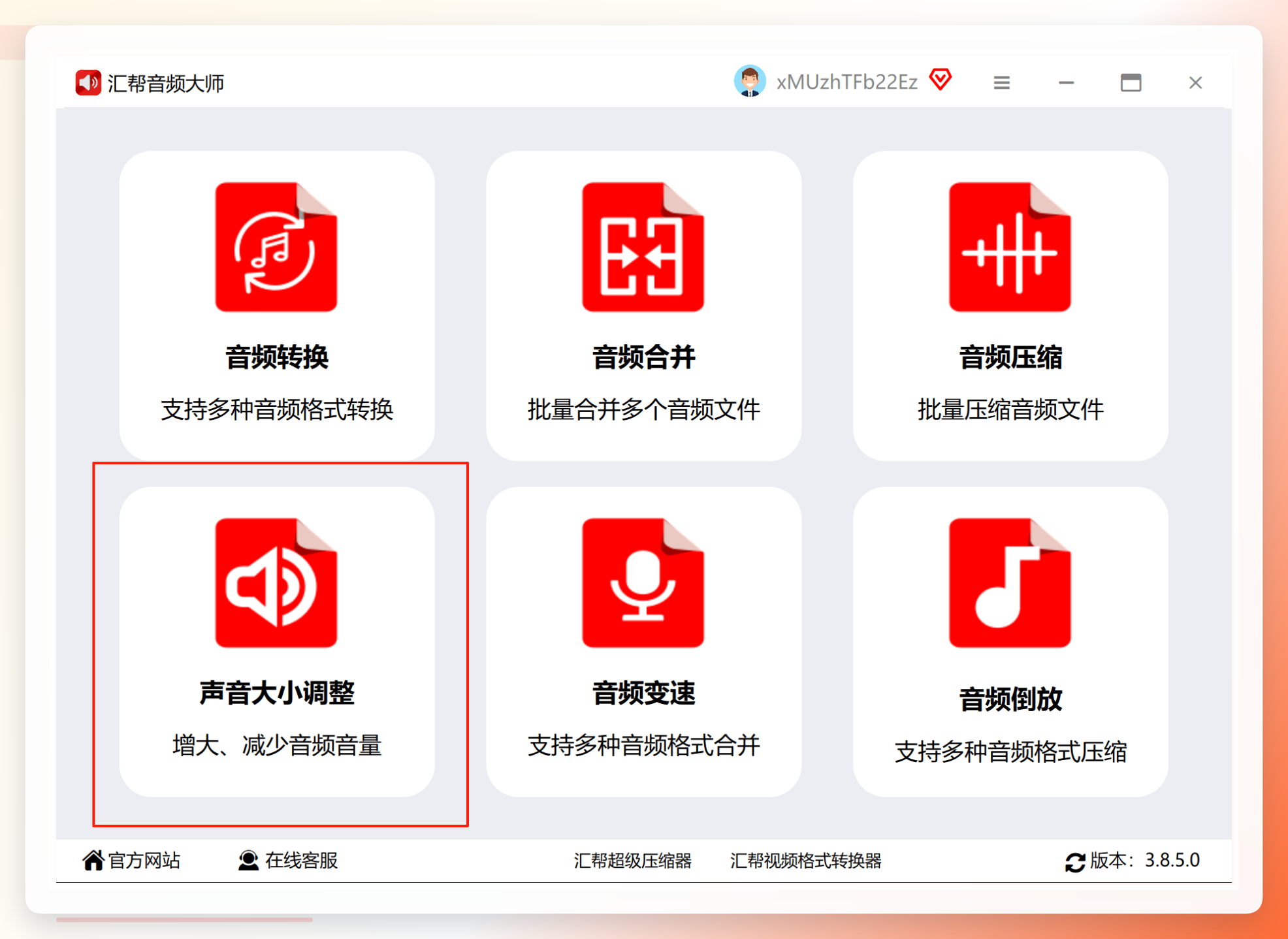
第一步:打开「声音大小调整」功能
启动汇帮音频大师,主界面功能模块排得很清楚,直接点击「声音大小调整」按钮进入对应功能页。这个入口在主界面比较显眼的位置,不用费劲找。
 第二步:添加需要处理的MP3文件
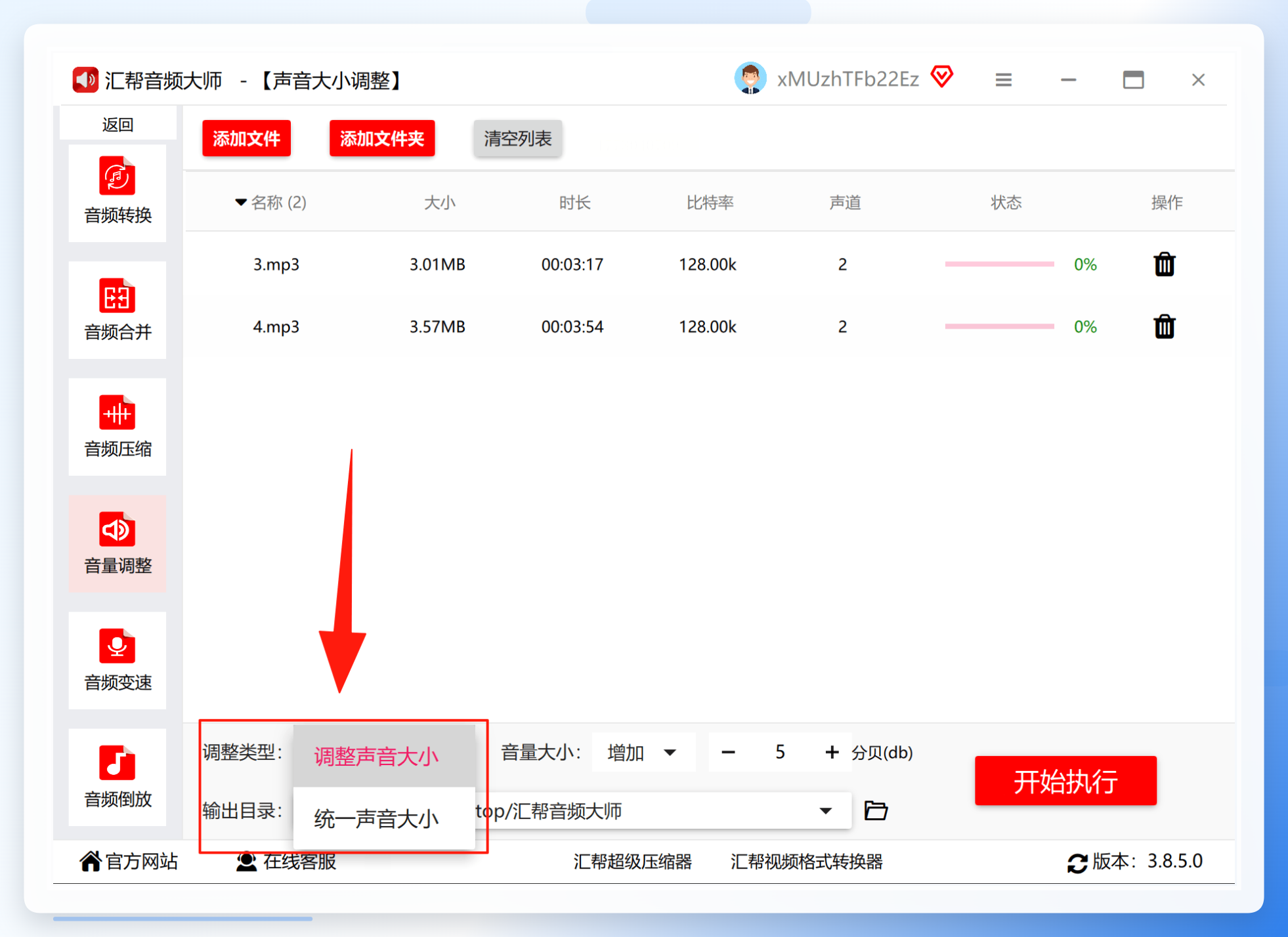
进入功能页后,点击“添加文件”按钮,可以一次选中多个MP3文件(按住Ctrl键多选),或者直接把文件拖拽到软件界面的指定区域,文件就会加载到待处理列表里。批量操作的话,拖拽的方式最顺手。
 第三步:设置音量放大参数
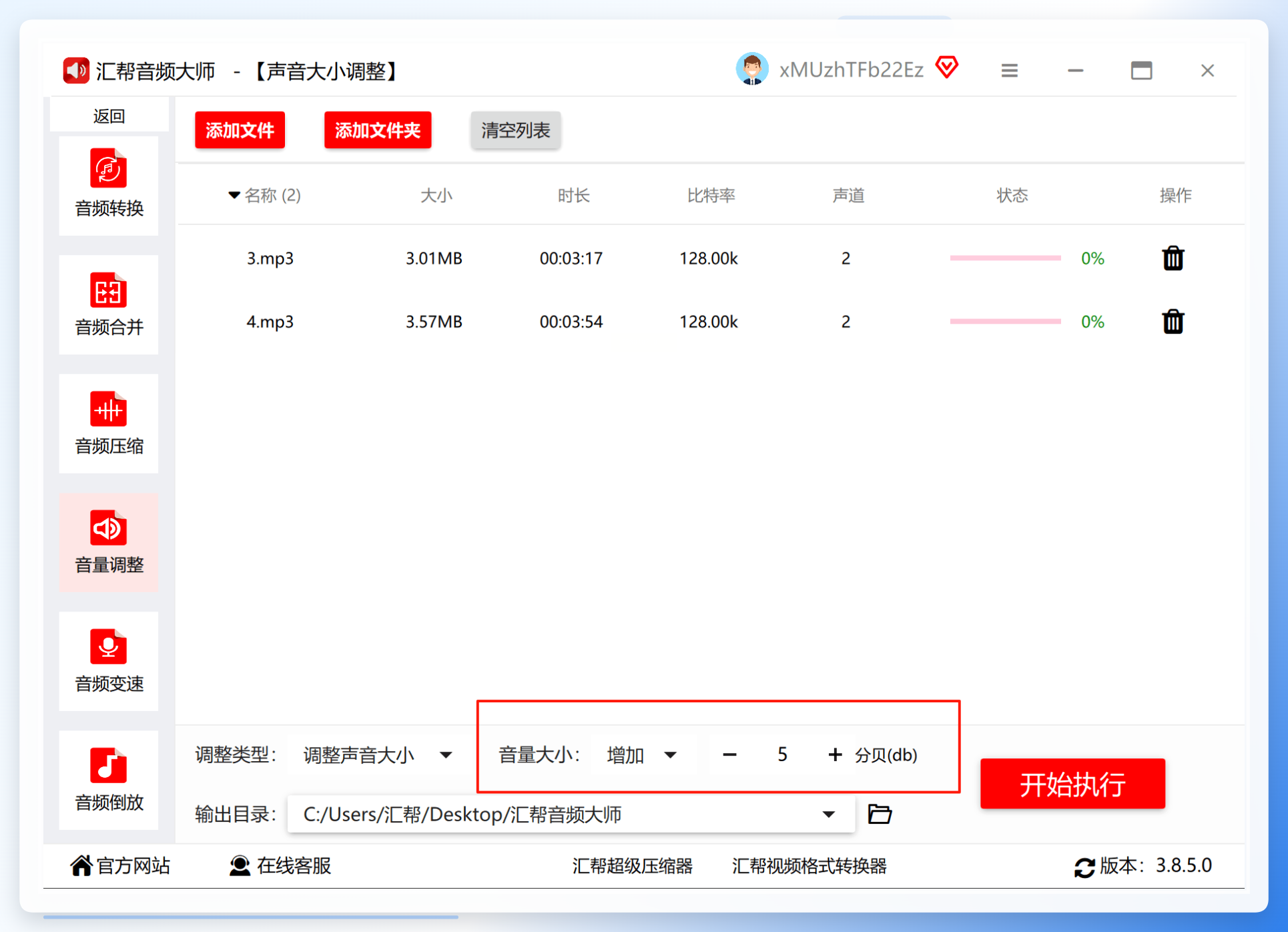
文件添加完成后,在“调整类型”下拉菜单里选择「统一调整声音大小」(如果你只想单独调某几个文件,就选“调整声音大小”那个选项就行)。接着点击「音量增加」,按“+”号按钮逐步设定音量增幅,比如调个20%、30%都可以。软件自带“预览”功能,调完参数先试听一下,觉得音量合适了再进行下一步。
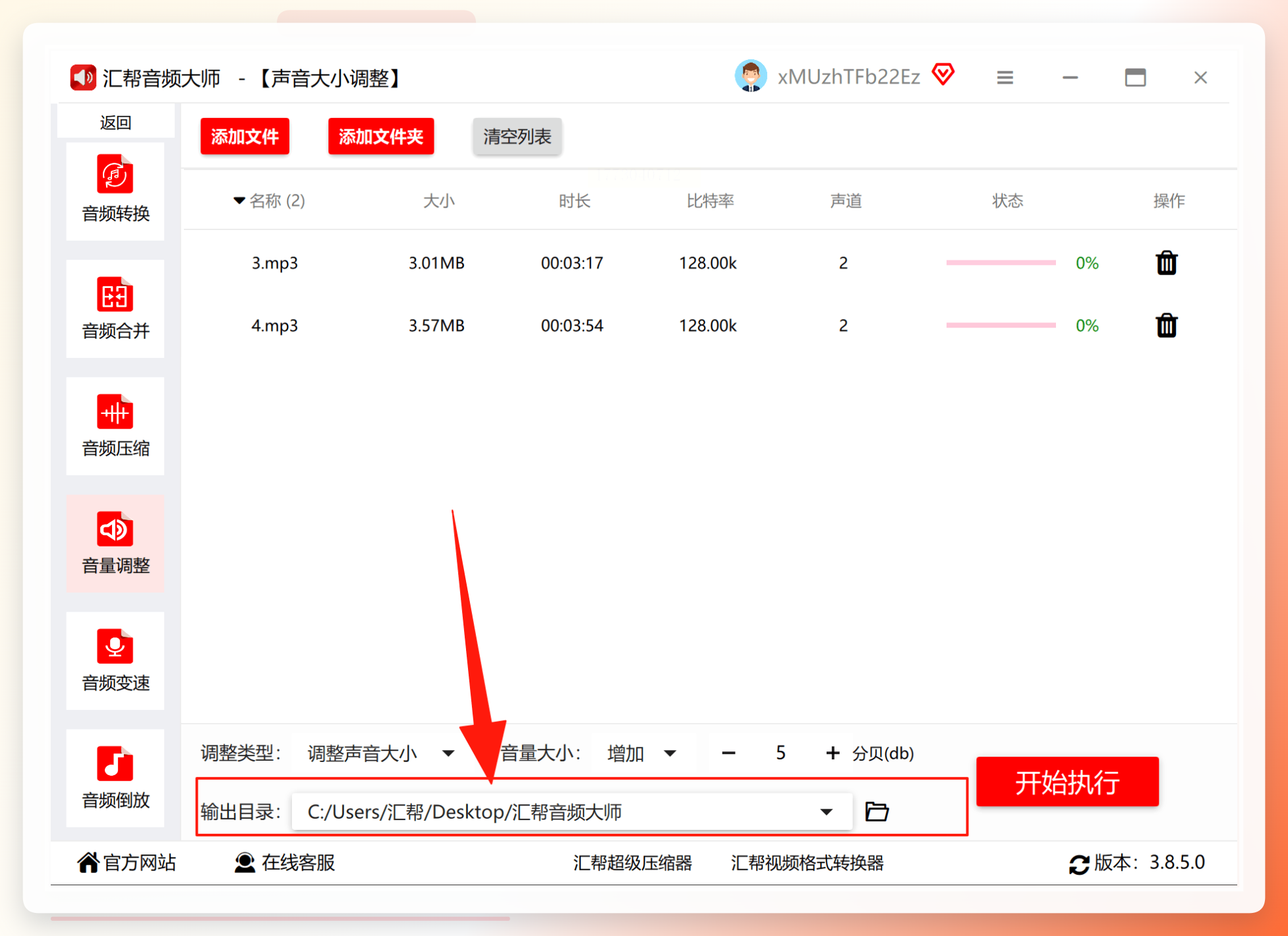
 第四步:设置保存位置并开始处理
点击“浏览”按钮,新建一个文件夹用来存放处理后的文件(比如在桌面建个“放大音量的MP3”文件夹),路径选好后点击「开始执行」。等进度条跑完,软件会弹出“处理完成”的提示,去你指定的文件夹里就能找到音量变大的MP3了。
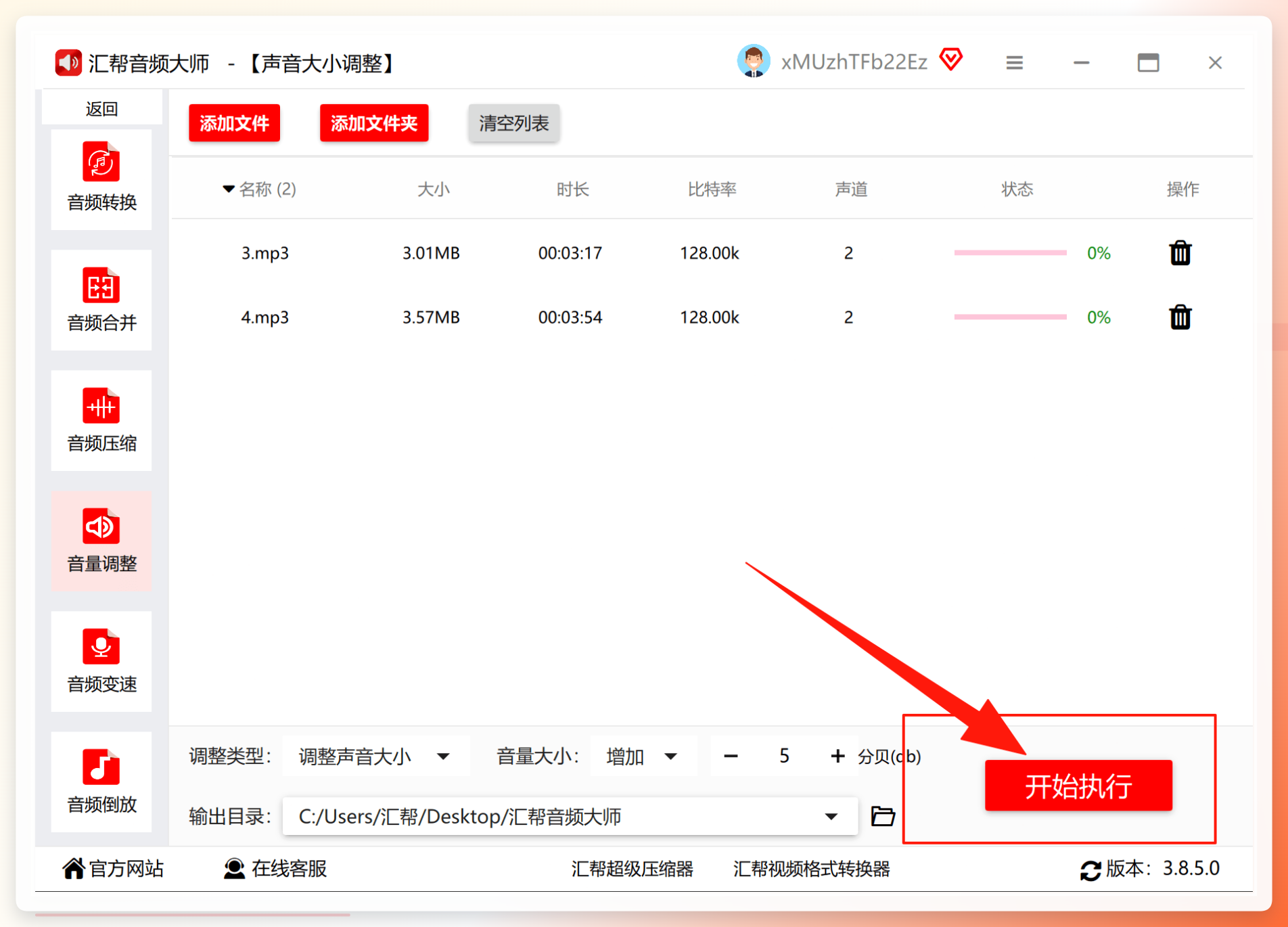 整个流程就是这么线路,电脑端批量处理的话,汇帮音频大师在同类型工具里算是很靠谱的选择。
再来个经典老牌工具:MP3Gain
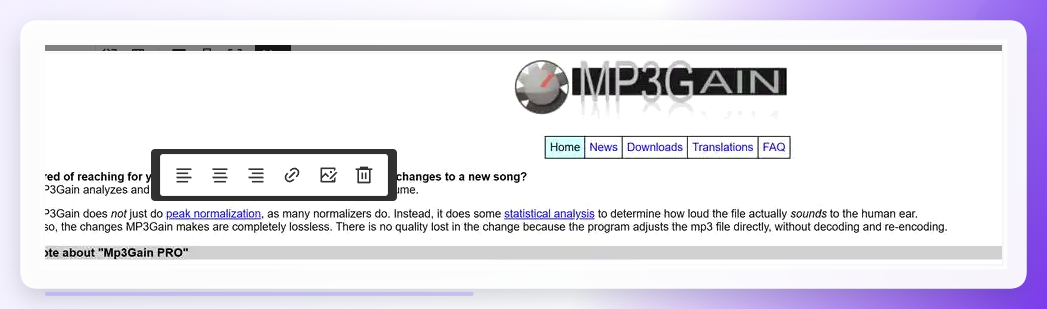
如果说汇帮是那种“傻瓜式”的一键操作,那MP3Gain就更适合喜欢折腾的玩家了。它是个老牌免费软件,专治音量不统一的毛病。
安装好之后打开,点“Add Files”按钮把MP3文件批量导进去。然后点“Analyze”,软件会自动分析当前文件的实际音量。接着去“Options”菜单里找“Target Normal Volume”,把目标音量值调高一些。最后运行增益处理就行,它会自动批量完成调整。这个软件逻辑上稍微有点门槛,但懂的人用得挺顺手。
如果懒得装软件:在线增加音量工具
不想下载安装东西的话,直接搜“增加音量 在线”,能出来一堆网页工具。
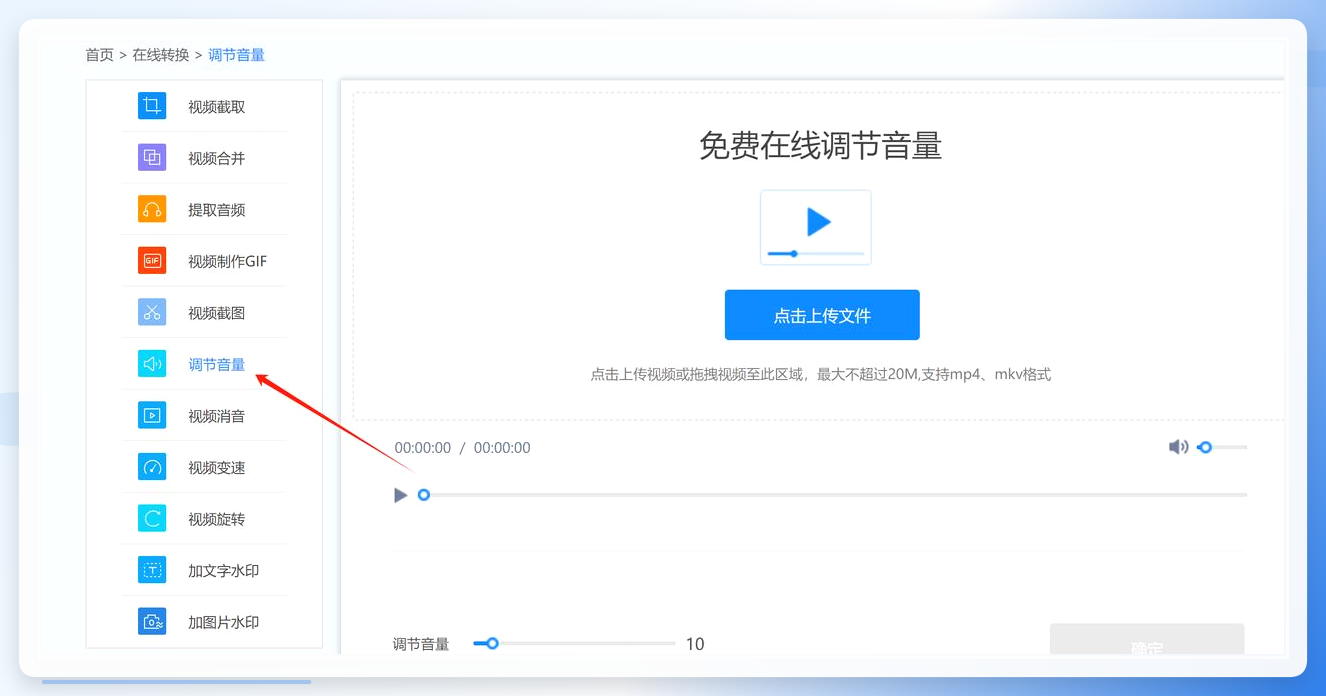
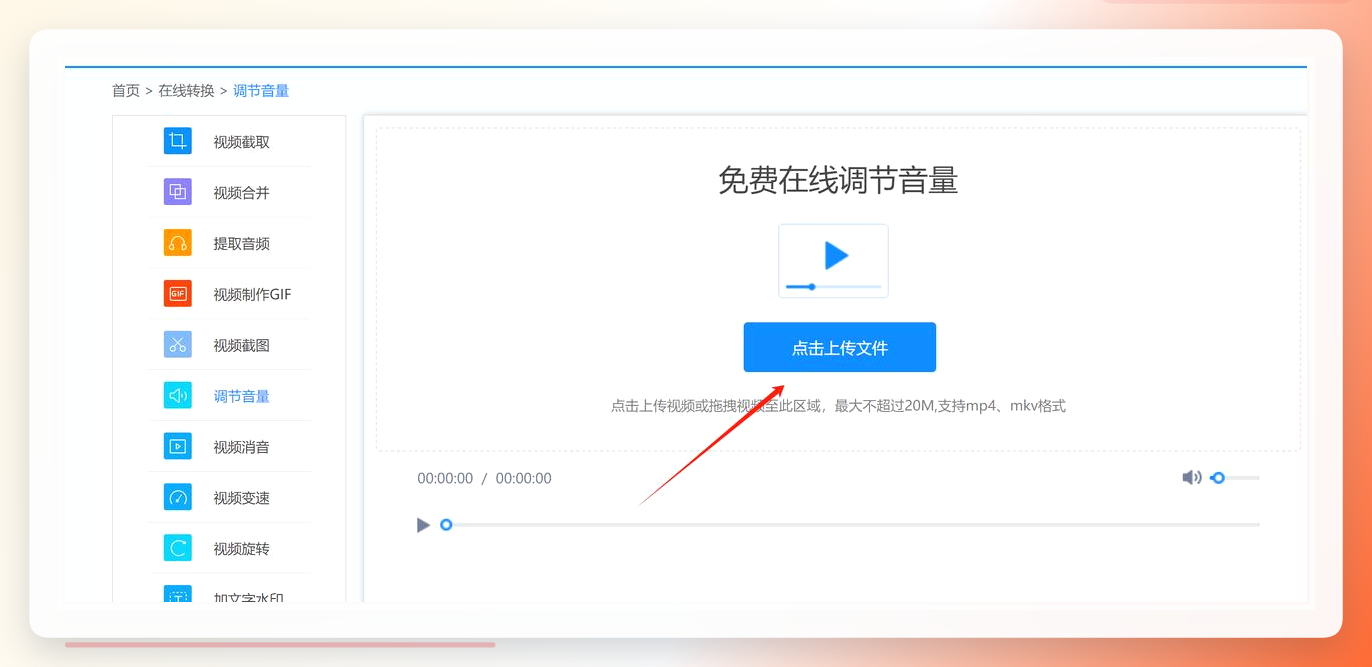
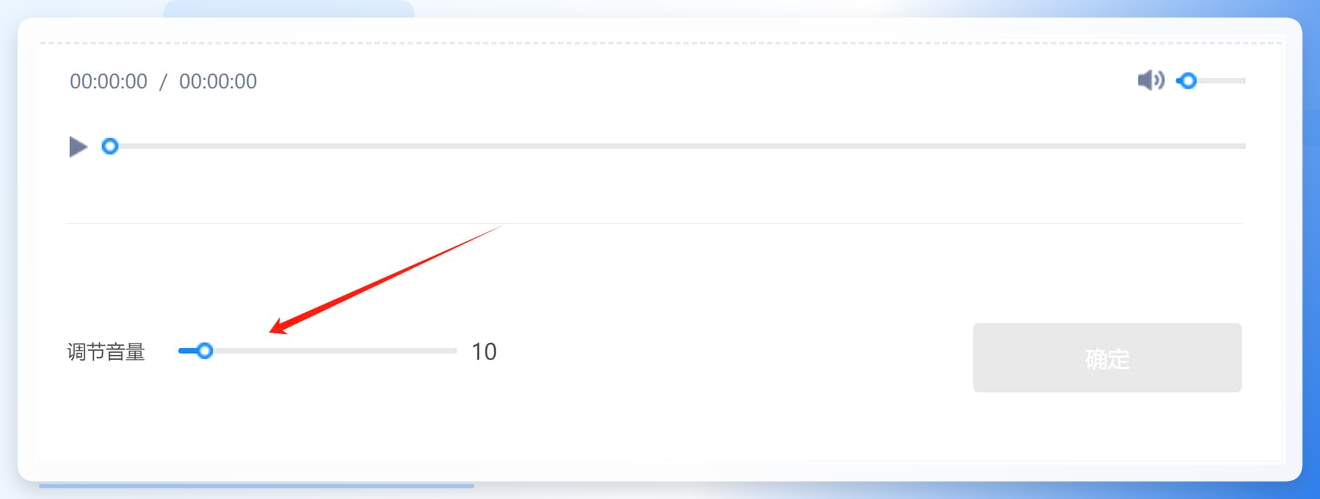
打开某个在线音频处理站点,选择左侧的“调节音量”功能,把MP3文件上传上去。然后滑动音量条往上推,觉得差不多了点右下角“确定”。处理完下载回来就行。这法子胜在方便,临时救急用一用挺合适。
还有个网页小工具:AudioTrimmer
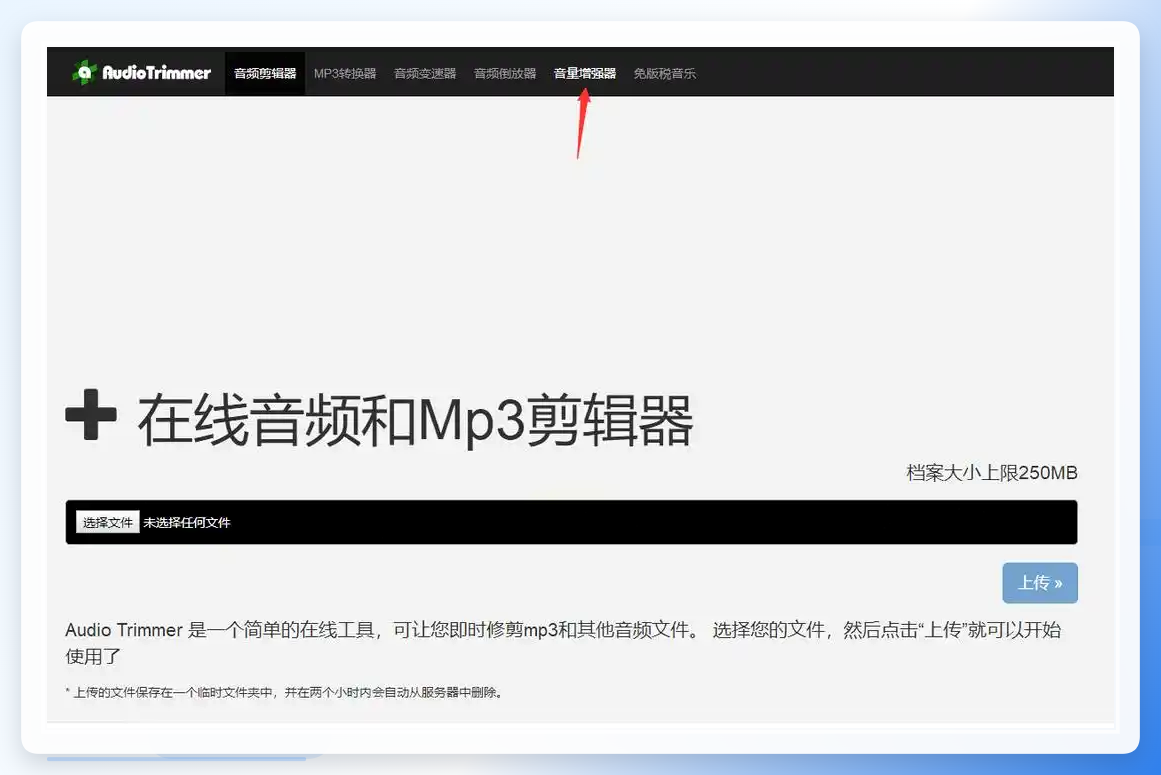
这个网站也挺有意思,打开浏览器访问AudioTrimmer,在首页工具列表里找到“音量增强器”选项。把MP3文件拖进上传区域,页面上会给出四个档位:轻微、适中、高、极大。新手的话建议先从“适中”试起,不够再加。
点“增大音量”按钮,等个几秒钟处理完,下载保存就行。这个工具最大的好处是界面干净利落,没有什么花里胡哨的干扰项。
顺手还能做降噪:在线版剪辑工具
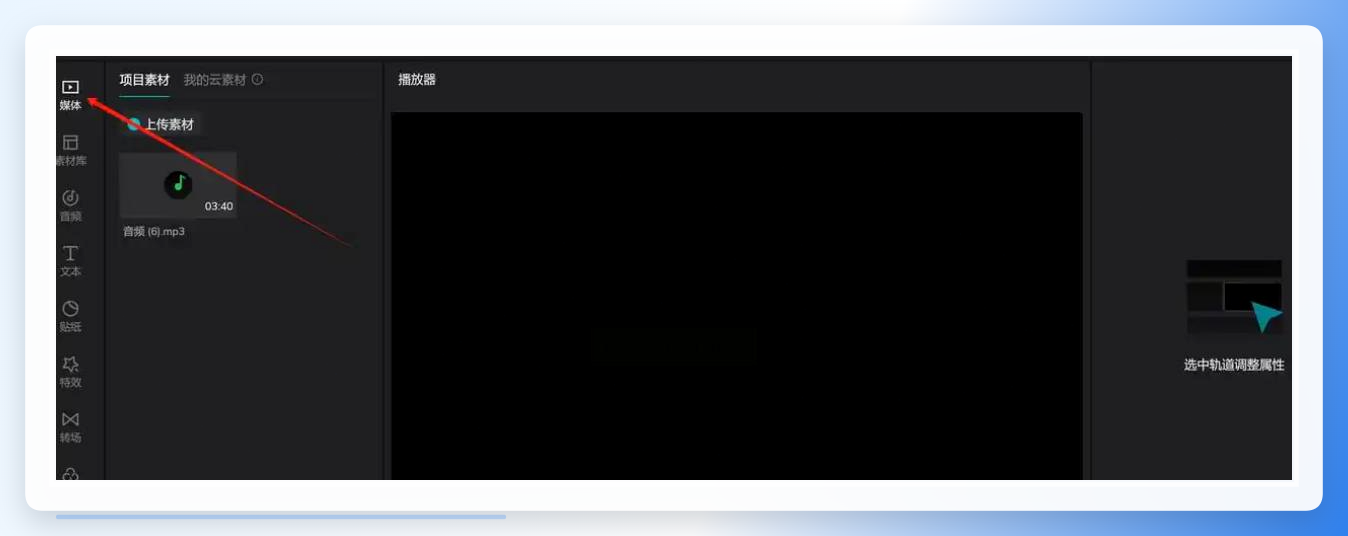
还有一类工具是那种在线版的音频剪辑软件,它不光能调音量,还能顺手降个噪。打开一个在线音频编辑工具,点“立即创作”,导入音频文件拖到时间轴。
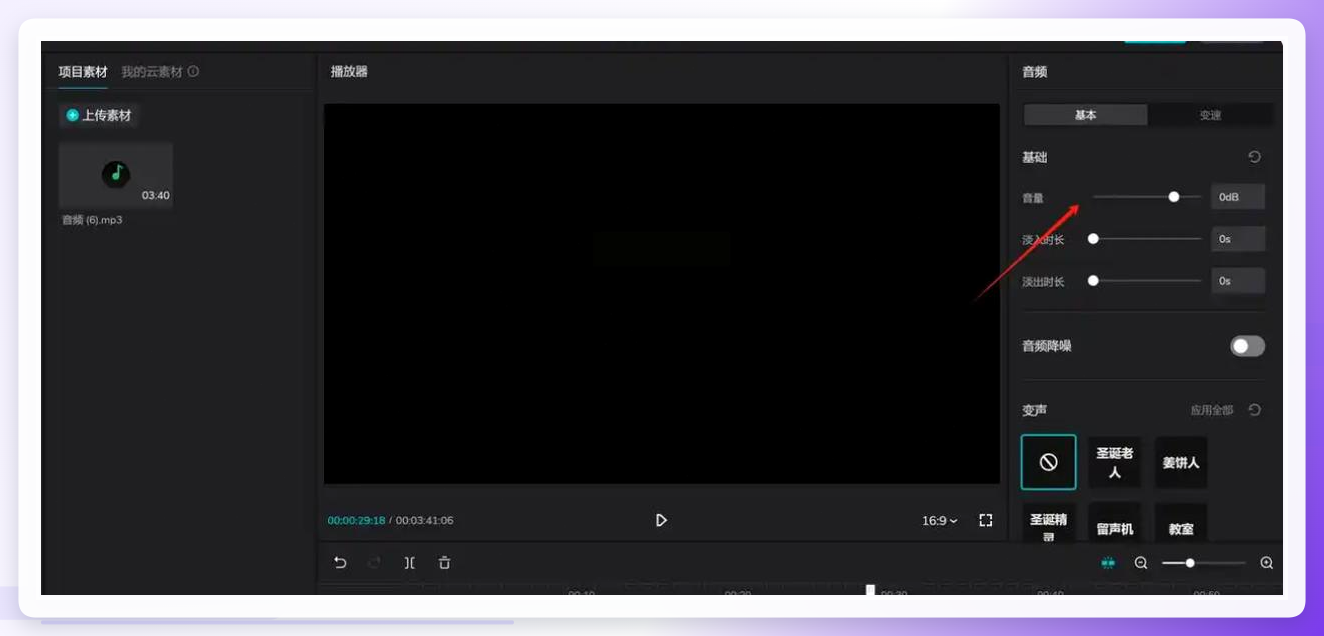
选中音频轨道,在右侧面板找到“音量”滑块,往右拖动的同时观察波形变化。如果你觉得背景噪音也比较大的话,可以点“音频”菜单里的“降噪”功能,选轻度或者中度,减少环境噪音的同时保留音量。最后点右上角“导出”,选好MP3格式,等它导出完成就行。

 这几个方法你按需选就行。批量处理、追求稳定就上汇帮音频大师,临时应急就用在线工具,想顺手降噪就试试在线剪辑软件。弄完这步基本就成了,要是还有哪儿没看明白,评论区喊我一声。
