

AWB,全称Adaptive Multi-Rate Wideband,是音频领域一种比较特殊的文件格式。简单来说,它能提供比普通格式更自然、更真实的声音体验,所以很多手机通话录音、语音备忘录都会默认保存成这个格式。但问题也随之而来——awb格式的文件体积偏大,挺占存储空间的,而且不少播放设备并不直接支持它,通用性确实有点拉胯。也正是因为这个原因,很多朋友都会选择把awb文件转换为mp3文件,毕竟mp3格式兼容性高、体积相对更小,几乎哪儿都能用。
最让人头疼的场景是什么呢?就是你在手机上录了一段重要的通话或者会议录音,结果保存下来是awb格式,兴冲冲传到电脑上却发现根本打不开,那一瞬间真的挺抓狂的。我也经历过这种事,当时在网上找了不少工具,要么操作步骤复杂得让人劝退,要么转换出来的音频音质拉胯、根本没法听。后来折腾多了,慢慢也摸出了一些门道。今天这篇文章,我就把个人实测过觉得靠谱的转换方法一次性分享出来,从电脑端到手机端都有,操作门槛都很低,希望大家看完之后能少走弯路,从此告别“技术小白”的困扰。
一、awb文件怎么转换为mp3文件?首选“汇帮音频大师”电脑端工具
如果你追求转换效率、音质保真度,而且不想在电脑上装一堆乱七八糟的软件,那我强烈建议你试试“汇帮音频大师”。这款工具是我目前用下来体验最顺手的一款,专门针对音频格式转换做了深度优化,界面干净、功能一目了然,用起来真的很省心。下面我把具体的操作步骤一步步拆给大家看,真的很简单。
第一步:获取软件 在开始之前,你需要先获取并安装“汇帮音频大师”。这是一款专为用户设计的高效音频转换工具,直接去它的官方网站或者通过正规渠道搜索下载就行,安装过程没什么特殊的门槛,确保你的系统兼容后正常安装即可。整个安装包体积不大,不会给电脑增加太多负担。
第二步:启动程序 下载并安装好之后,双击桌面上的“汇帮音频大师”快捷方式图标,就能打开应用了。说实话,这个软件打开速度还挺快的,不会像某些工具那样等了半天还在转圈圈。这一步只需要操作一次,之后再用就直接双击打开,简洁高效。
 第三步:选择转换功能
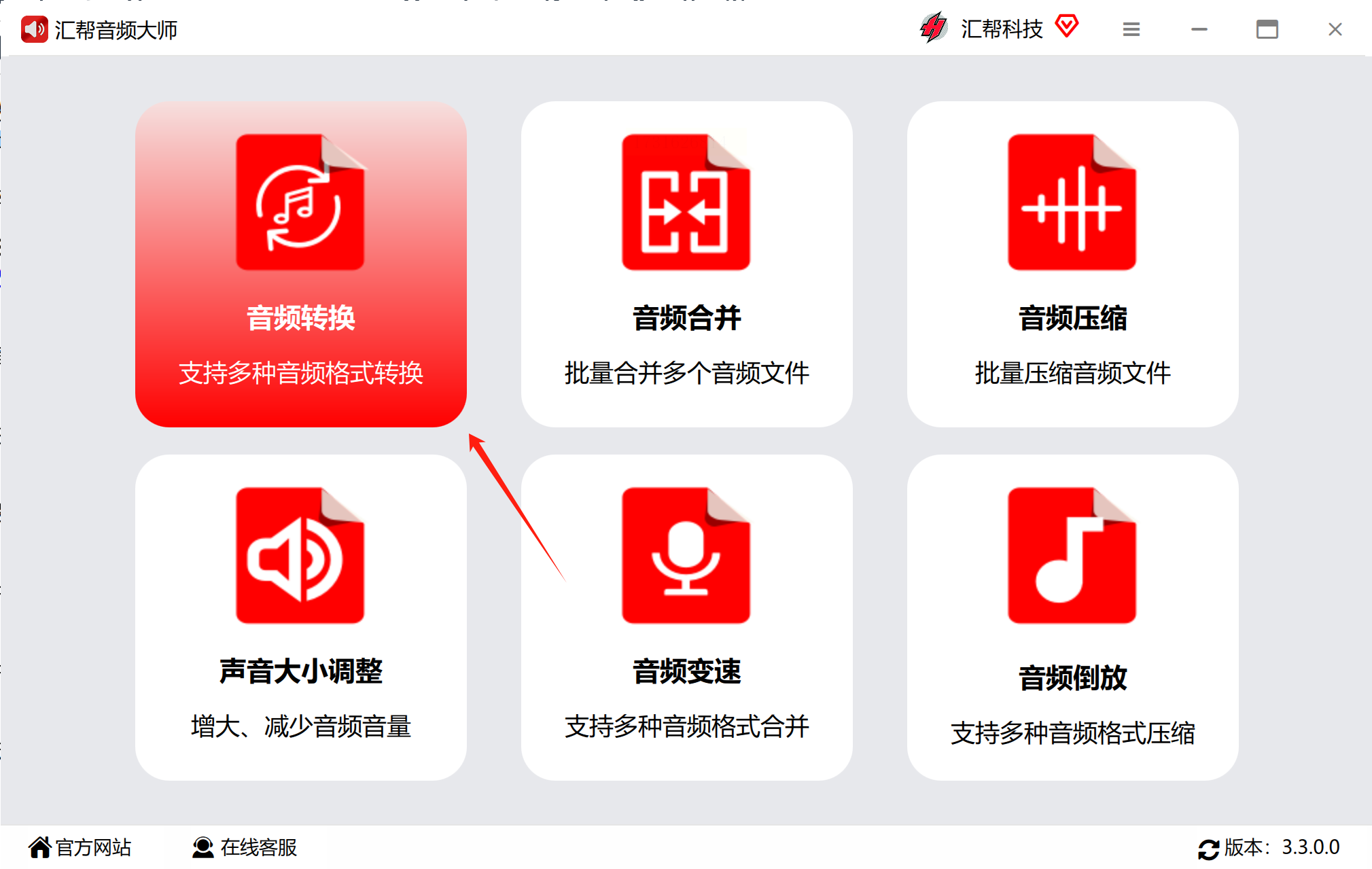
进入软件主界面后,你会看到不同的功能模块排列整齐。这时候只需要点击上方菜单中的【音频转换】选项,就可以进入AWB格式到MP3格式的转换任务界面了。界面引导很清晰,基本不会出现找不到按钮的情况。
第三步:选择转换功能
进入软件主界面后,你会看到不同的功能模块排列整齐。这时候只需要点击上方菜单中的【音频转换】选项,就可以进入AWB格式到MP3格式的转换任务界面了。界面引导很清晰,基本不会出现找不到按钮的情况。
 第四步:添加文件
接下来的操作就更直接了,利用“添加文件”或者“添加文件夹”按钮,你可以选择单个文件也可以一次性导入多个AWB文件。如果你同时有好几段录音要处理,批量导入可以节省不少时间。另外,软件还支持直接拖拽文件到待转换队列,我个人特别喜欢这个功能,操作起来又快又方便。
第四步:添加文件
接下来的操作就更直接了,利用“添加文件”或者“添加文件夹”按钮,你可以选择单个文件也可以一次性导入多个AWB文件。如果你同时有好几段录音要处理,批量导入可以节省不少时间。另外,软件还支持直接拖拽文件到待转换队列,我个人特别喜欢这个功能,操作起来又快又方便。
 第五步:设置输出格式
文件导入之后,就进入关键环节了——在【导出格式】这里选择“MP3”作为目标格式就行。软件会自动应用默认的参数来保证转换质量,这一点对小白用户特别友好,不用你手动去调一堆看不懂的参数。当然,如果你对音频品质有更高的要求,也可以手动调整声道、比特率等选项来优化输出效果,比如你觉得自己的录音环境比较嘈杂,适当调整比特率可以改善听感。
第五步:设置输出格式
文件导入之后,就进入关键环节了——在【导出格式】这里选择“MP3”作为目标格式就行。软件会自动应用默认的参数来保证转换质量,这一点对小白用户特别友好,不用你手动去调一堆看不懂的参数。当然,如果你对音频品质有更高的要求,也可以手动调整声道、比特率等选项来优化输出效果,比如你觉得自己的录音环境比较嘈杂,适当调整比特率可以改善听感。
 第六步:定义输出路径
接下来点击【输出目录】设置栏,规划一下转换后文件的存放位置。个人建议在电脑上专门建一个文件夹用来存放转换好的音频文件,这样后续查找和管理起来都比较方便,不会出现转完就找不着文件在哪儿的窘况。
第六步:定义输出路径
接下来点击【输出目录】设置栏,规划一下转换后文件的存放位置。个人建议在电脑上专门建一个文件夹用来存放转换好的音频文件,这样后续查找和管理起来都比较方便,不会出现转完就找不着文件在哪儿的窘况。
 第七步:启动转换任务
最后只需要轻触右下角的红色“开始执行”按钮,软件就会自动处理并转换指定的AWB文件到MP3格式了。转换过程中你可以正常做别的事情,不用一直盯着进度条发呆,效率很高。
第七步:启动转换任务
最后只需要轻触右下角的红色“开始执行”按钮,软件就会自动处理并转换指定的AWB文件到MP3格式了。转换过程中你可以正常做别的事情,不用一直盯着进度条发呆,效率很高。
 第八步:查看结果与输出路径
转换完成后,软件会自动打开你之前设置好的输出目录,这时候转换好的MP3文件就整整齐齐地排列在那里了。轻松浏览一下,就能找到你需要的文件,然后该用就用、该传就传,非常顺畅。
第八步:查看结果与输出路径
转换完成后,软件会自动打开你之前设置好的输出目录,这时候转换好的MP3文件就整整齐齐地排列在那里了。轻松浏览一下,就能找到你需要的文件,然后该用就用、该传就传,非常顺畅。
 通过上面这些步骤,你就可以高效、便捷地使用“汇帮音频大师”把AWB格式音频文件转换为MP3格式了。整个流程走下来,既简单又流畅,而且转换后的音质保留得很到位。我拿一段之前录的长达一个多小时的会议录音做过测试,转换后的人声清晰度跟原文件几乎分辨不出差别,这点确实让人放心。如果你经常需要处理awb文件怎么转换为mp3文件这类问题,这款软件完全可以作为你的主力工具。
二、 Audio Converter Online在线转换工具实现awb转mp3
如果你不想在电脑上安装专门的软件,也可以考虑Any Audio Converter这款免费的在线音频转换工具。它支持多种格式的音频文件互转,不需要注册,打开网页就能直接用。用下来的感受是界面比较简洁,没有太多花里胡哨的东西,属于“用完就走”的类型。
具体操作如下:
- 步骤1:打开软件,点击“添加音频”按钮导入你的AWB文件。
- 步骤2:在右侧选择输出格式为“MP3”。
- 步骤3:点击“转换”按钮,稍等片刻就能完成转换。
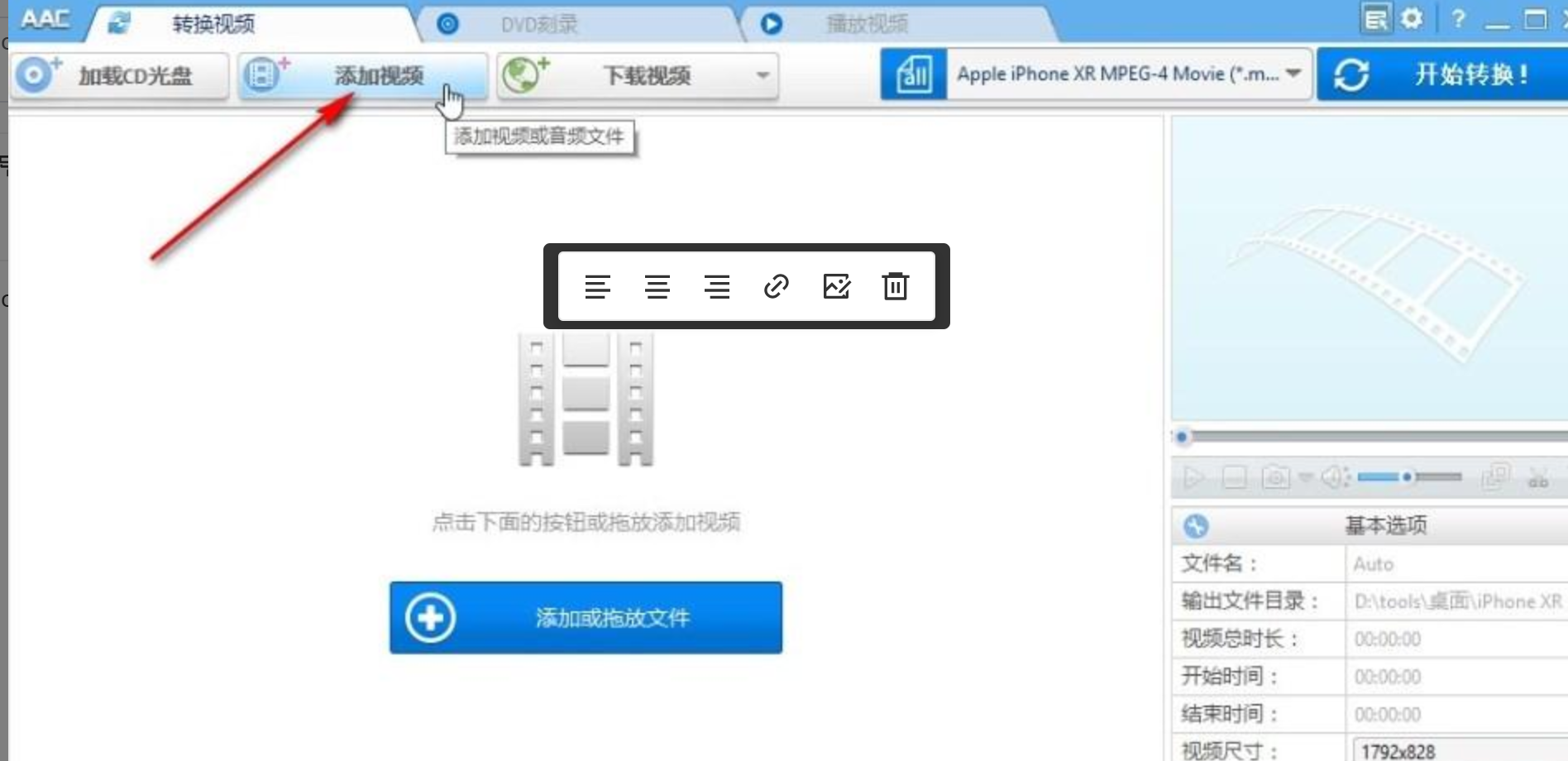
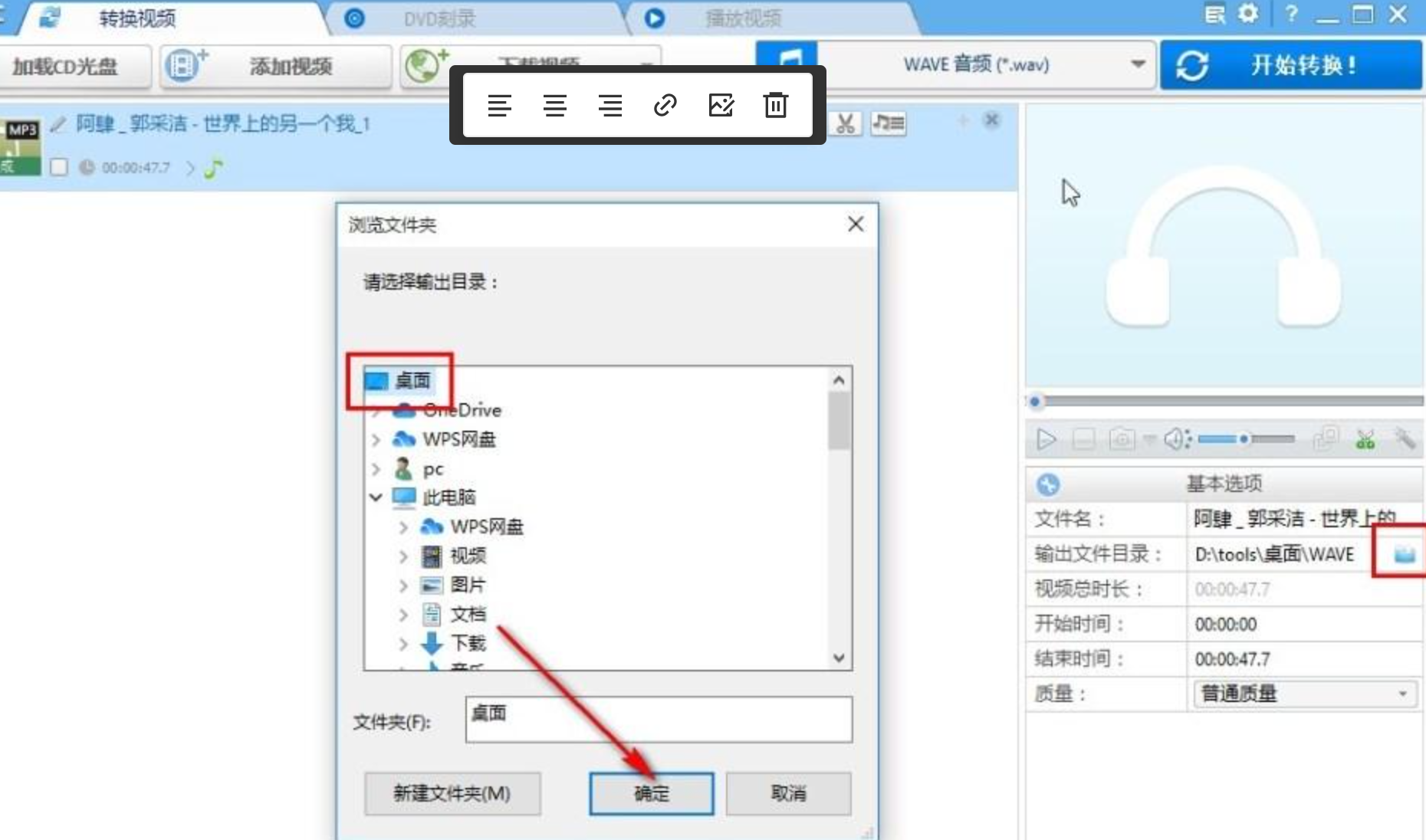 这款工具的优点是操作零成本,也不需要占用电脑空间,适合偶尔需要转一次的用户。但缺点是如果文件比较大,转换速度可能会稍微慢一些,而且对网络环境有一定要求。
三、转换喵喵MP3转换器App
很多朋友都是在手机上录音,录完直接在手机上转格式更方便。转换猫MP3转换器App就是一款很实用的安卓端工具。我平时在户外临时收到awb文件需要转换时,基本都是用它来救急。
具体操作如下:
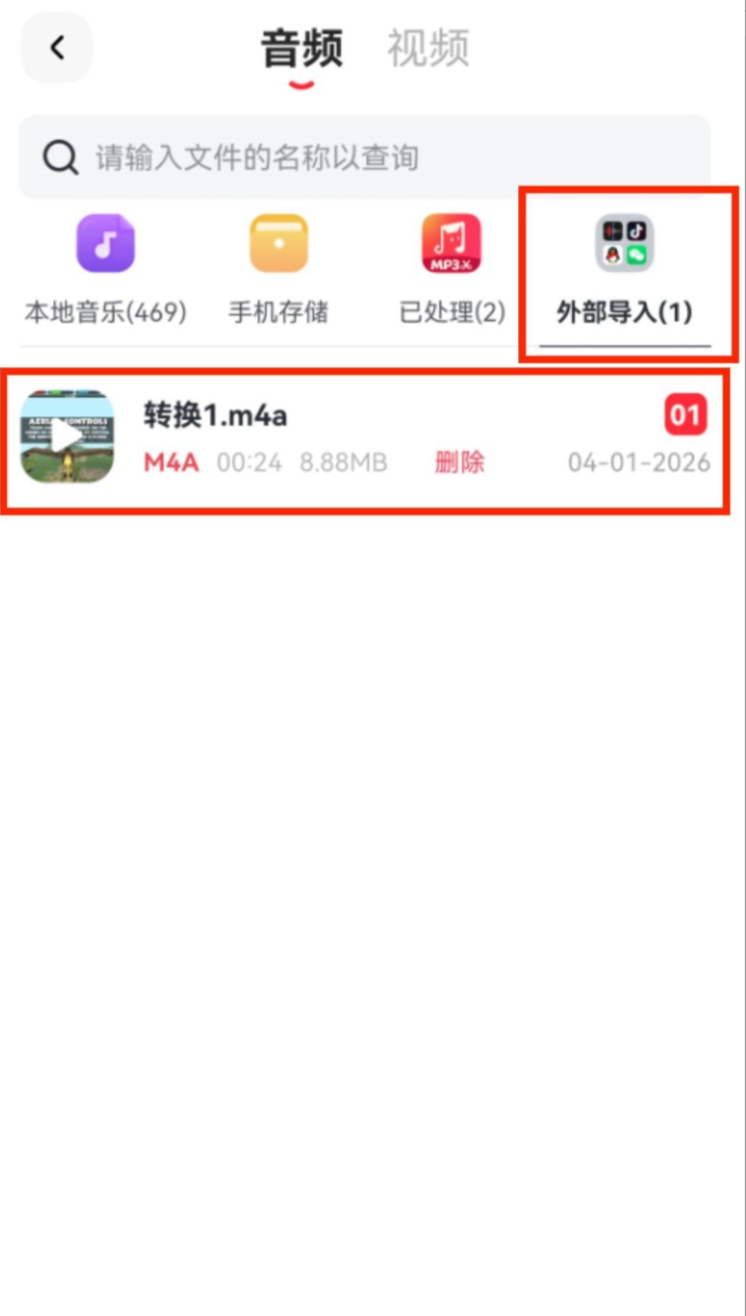
- 第1步:在安卓手机应用商店搜索并下载安装转换猫App,安装完成后打开应用进入首页,点击“音频转换”功能入口,从手机本地存储的录音文件夹中选择需要转换的awb录音文件,选中后文件的基本信息会显示在界面上,方便你确认没选错文件。
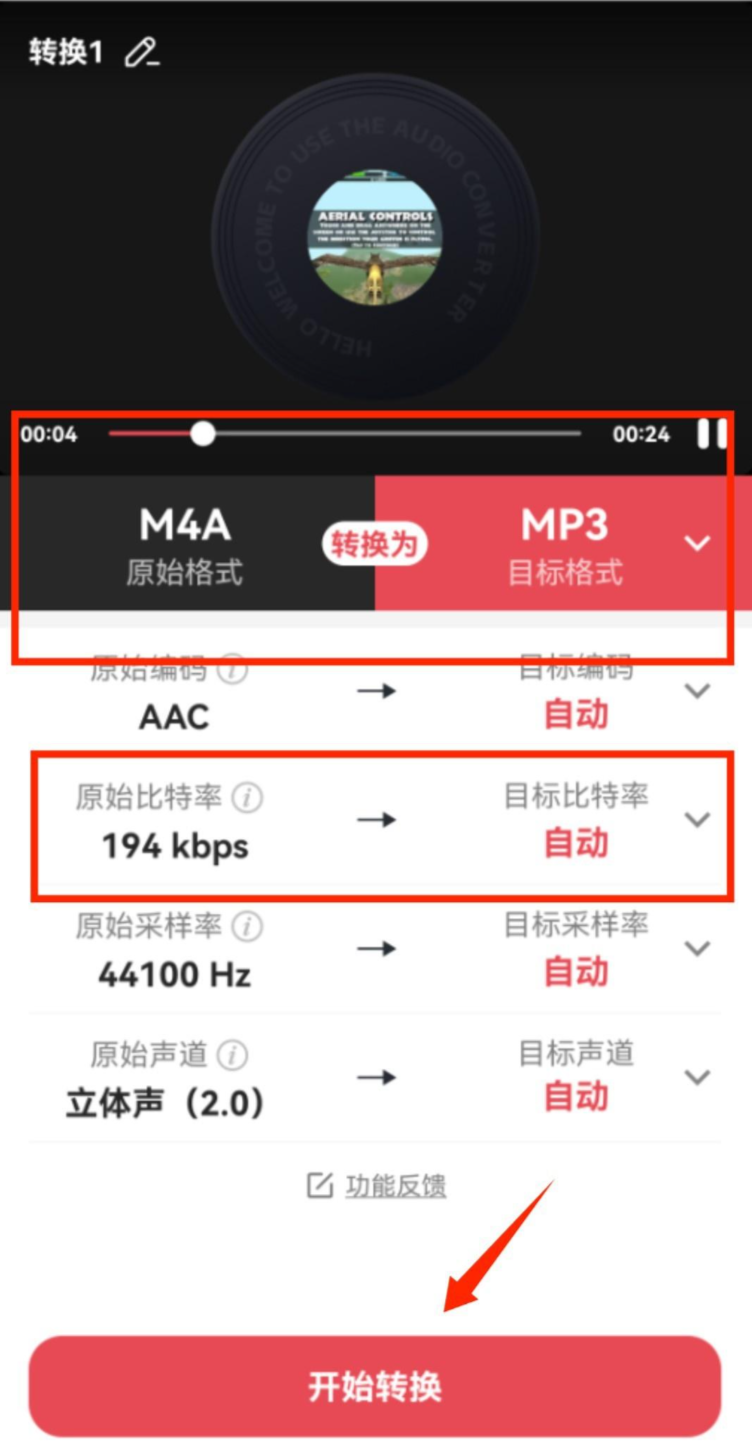
 - 第2步:在格式选择界面中滑动选择“MP3”作为输出格式,普通语音通话录音选择标准质量等级就完全够用了。设置好之后点击“开始转换”按钮,等软件处理完就可以了。转换成功后,你可以直接点击分享图标,把MP3文件通过微信、邮件等方式快速发给朋友或同事。
 这款App最大的优势就是方便,手机搞定一切,不需要把文件倒腾到电脑上。而且是专门针对手机场景设计的,操作逻辑很符合手机用户的使用习惯。
四、Windows电脑端:转换猫MP3转换器
如果你更习惯在电脑上操作,转换猫也有Windows电脑版。跟手机版不同,电脑版在处理批量文件的时候更有优势,效率更高。
具体操作如下:
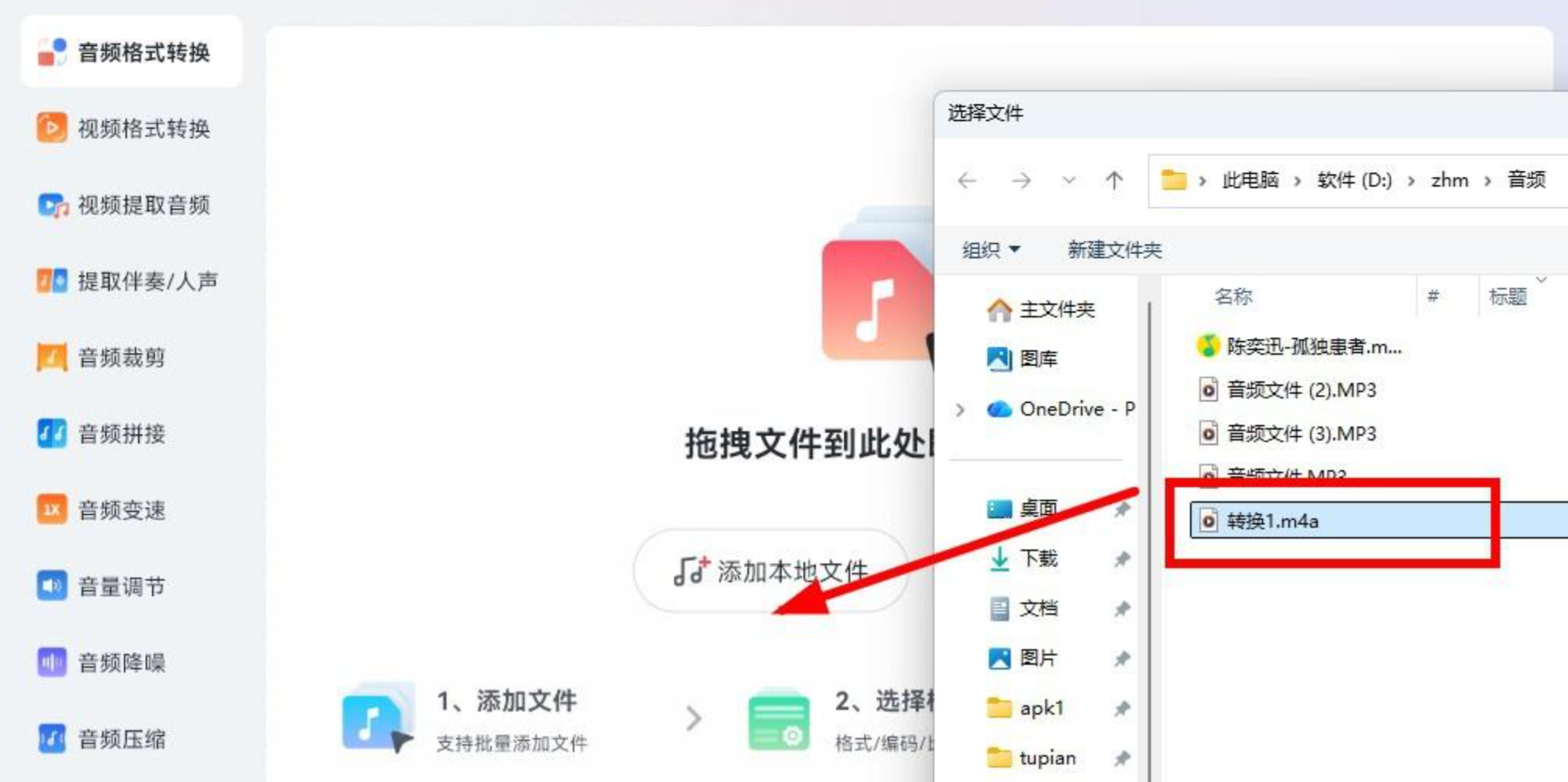
- 第1步:在电脑上下载并安装转换猫MP3转换器,打开软件后点击主界面中央的“添加本地文件”按钮,在弹出的文件浏览对话框中找到并选中需要转换的awb录音文件。这款软件支持批量添加多个文件同时导入处理,如果你手上有一堆awb文件要转,这个功能能省下大把时间。
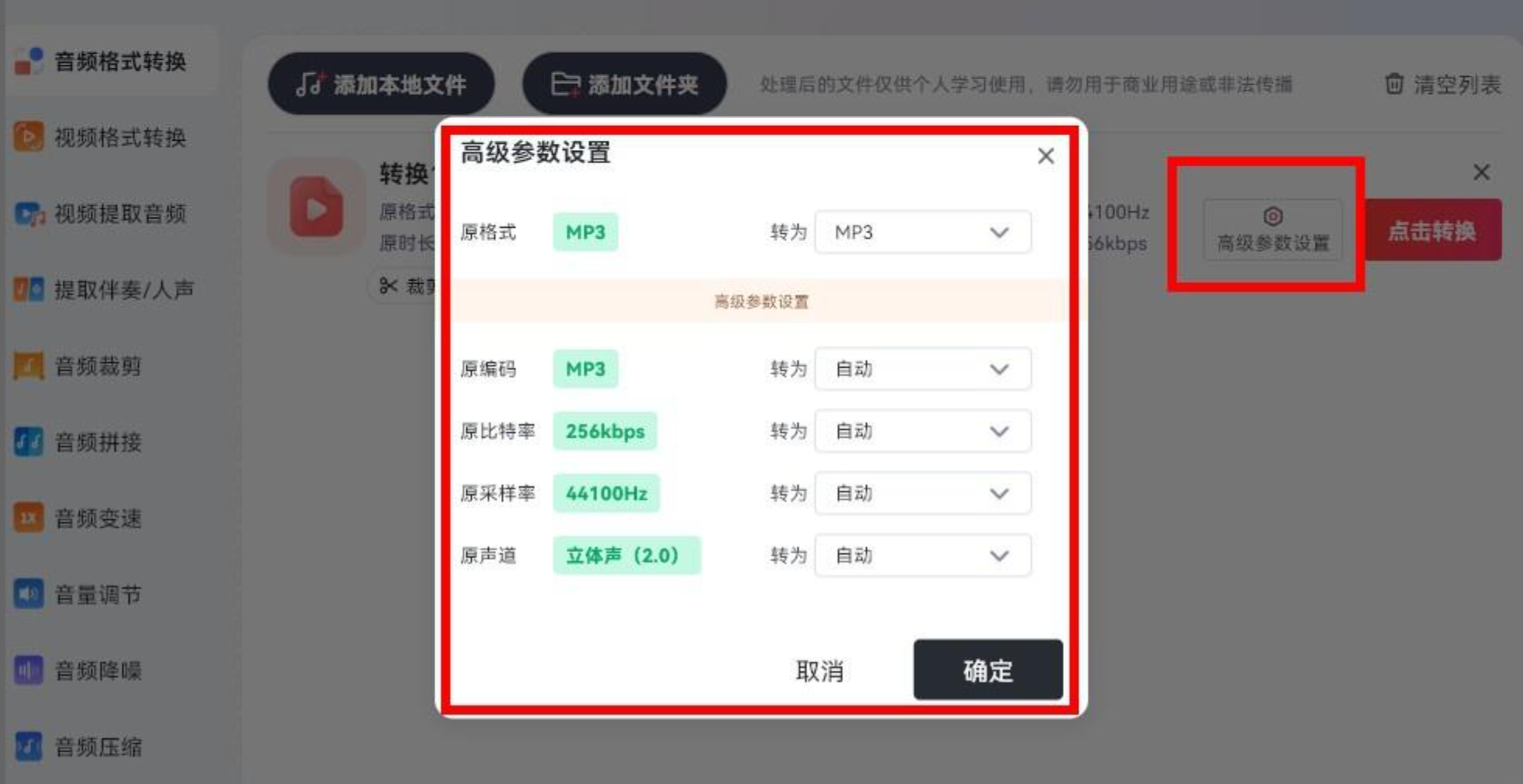
 - 第2步:文件导入成功后,在输出格式设置区域选择“MP3”作为目标格式。转换猫针对语音类音频提供了多种质量预设模式,个人建议选择标准质量模式,既能保证录音内容清晰自然,又能合理控制输出文件的体积大小。设置好输出目录后,点击“开始转换”按钮,等待批量处理完成就行了。
 电脑版的处理速度比手机版要快不少,毕竟电脑的硬件性能摆在那里。如果你要转换的文件比较多,电脑版是更合适的选择。
综合来看,awb文件怎么转换为mp3文件这个问题,其实有很多种解法,关键看你的使用场景。如果你追求高效、稳定、音质有保障,而且经常需要处理这类音频转换任务,我个人最推荐的还是“汇帮音频大师”,它的操作流程简洁清晰,转换质量高,适用范围广,无论是手机录音、会议记录还是网课视频提取的音频,都能轻松搞定。如果你只是偶尔转一次文件,用Any Audio Converter这种免安装的在线工具也行;如果你习惯在手机上操作,转换猫App或者格式转换器App都是不错的选择。
说到底,工具不在多,顺手最重要。希望这篇文章能帮到你,以后再遇到awb文件打不开的情况,心里有底,手里有招。如果你还有什么好用的转换方法,欢迎在评论区分享交流。
