

你是不是也遇到过这种情况?好不容易找到一首超爱的歌,结果音质渣得像收音机信号不好似的。特别是听古典乐的时候,那些细腻的小提琴声全变成"滋滋"的电流声,简直不能忍!别急,今天我就手把手教你用把普通MP3变成高保真FLAC格式。MP3转FLAC无损格式的详细教程,音质提升原来这么简单!

方案一:使用“汇帮音频大师”转换器把mp3转换成flac格式
软件名称:汇帮音频大师
下载地址:https://www.huibang168.com/download/W0GN9r611Z7w
1. 启动软件后,那个大大的"音频转换"按钮,想看不见都难。
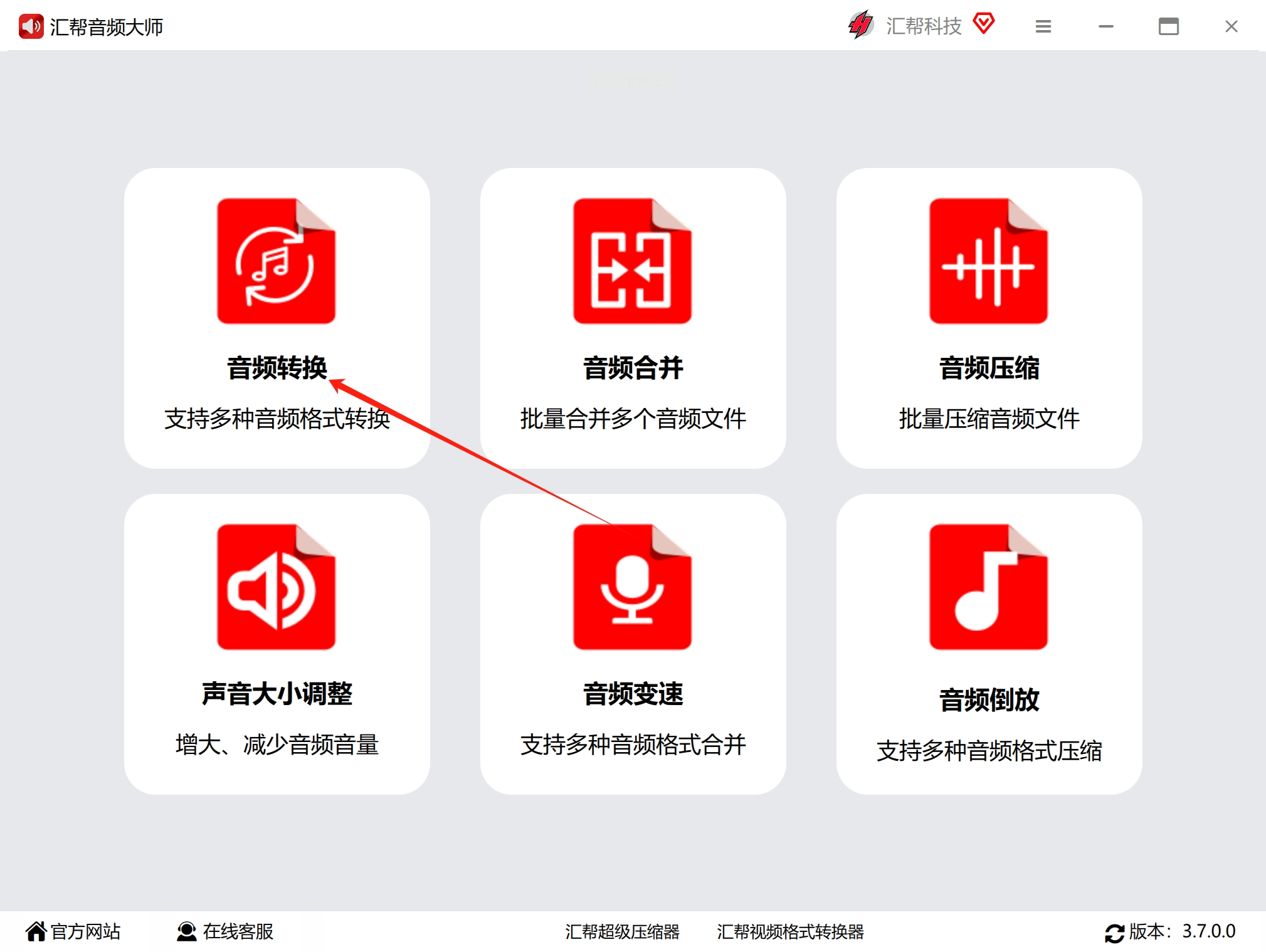
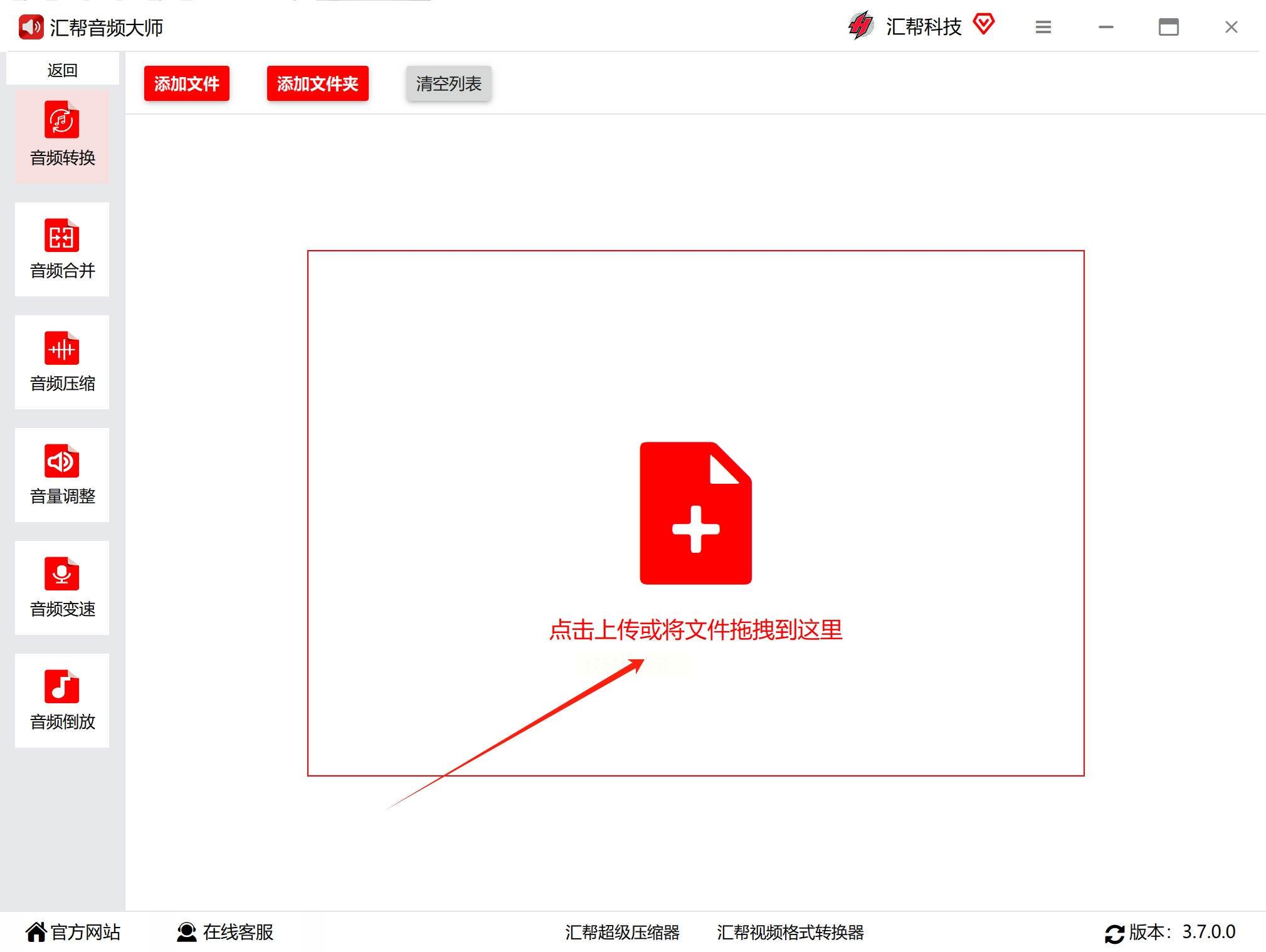
2. 添加文件有两种骚操作:要么直接拖拽,要么点按钮批量选,一次性转很多文件。
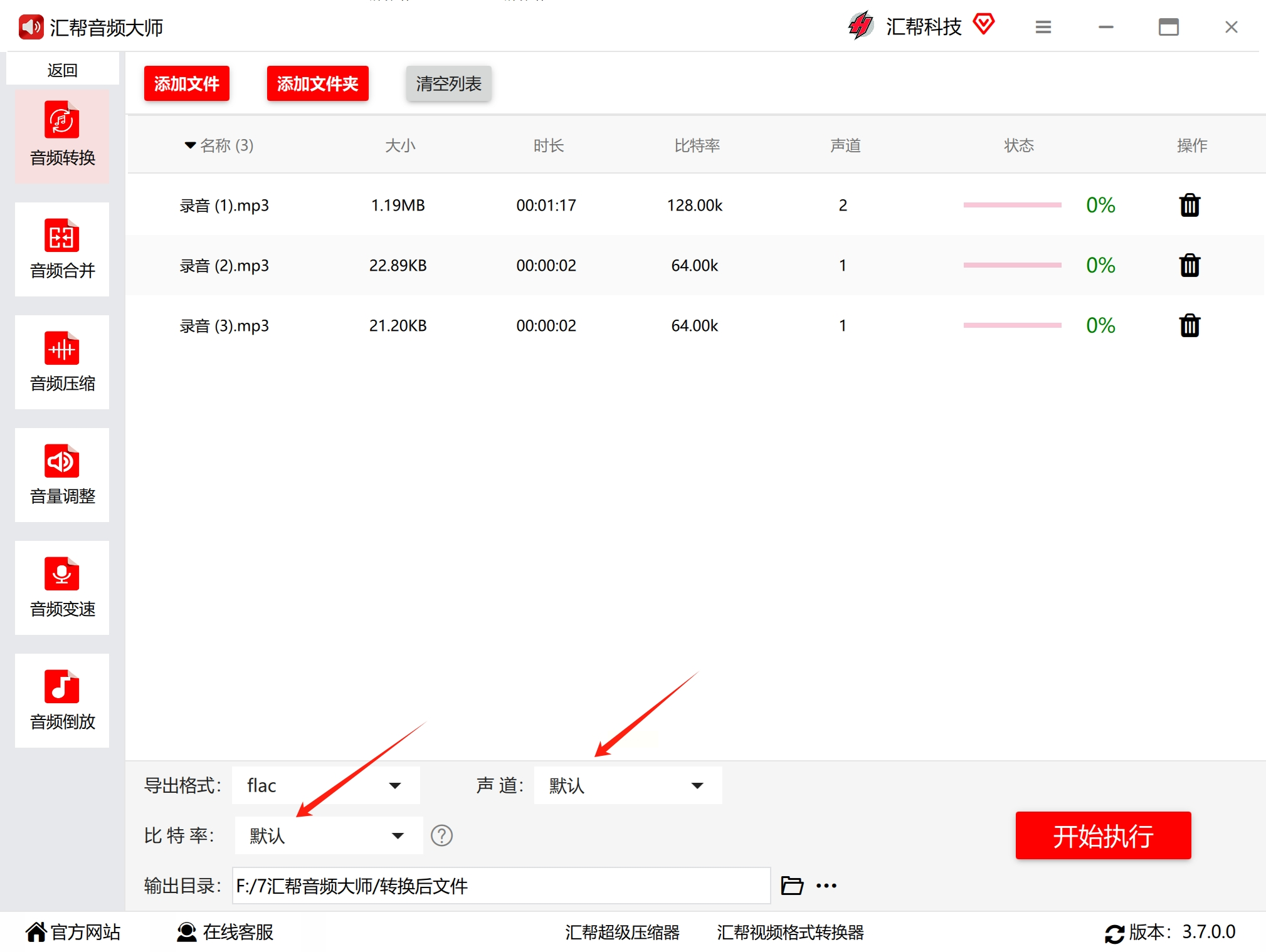
3. 格式选择更智能,找到FLAC点一下就好。

4. 参数设置?保持与原本参数即可,软件自动匹配最佳音质方案。
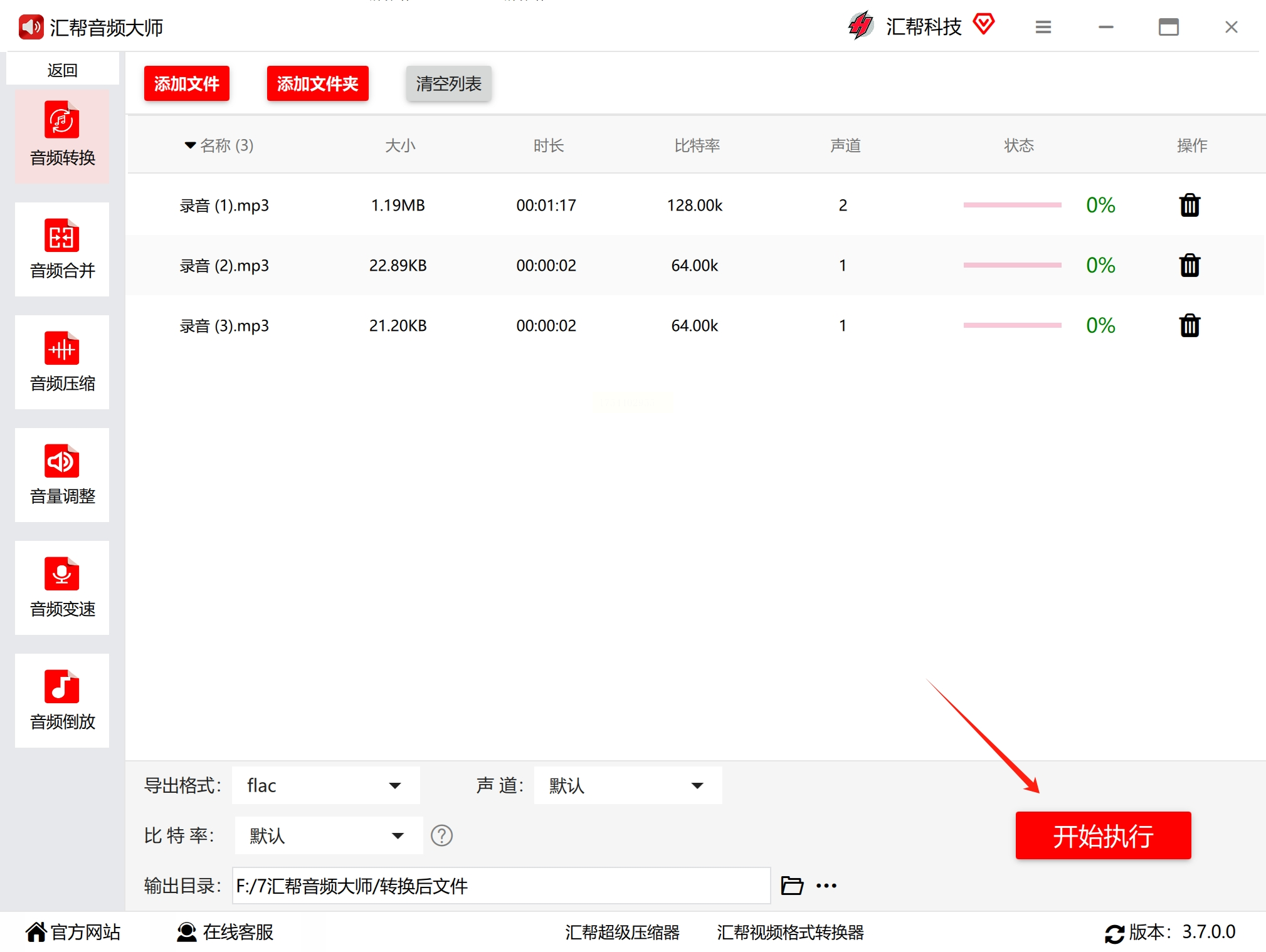
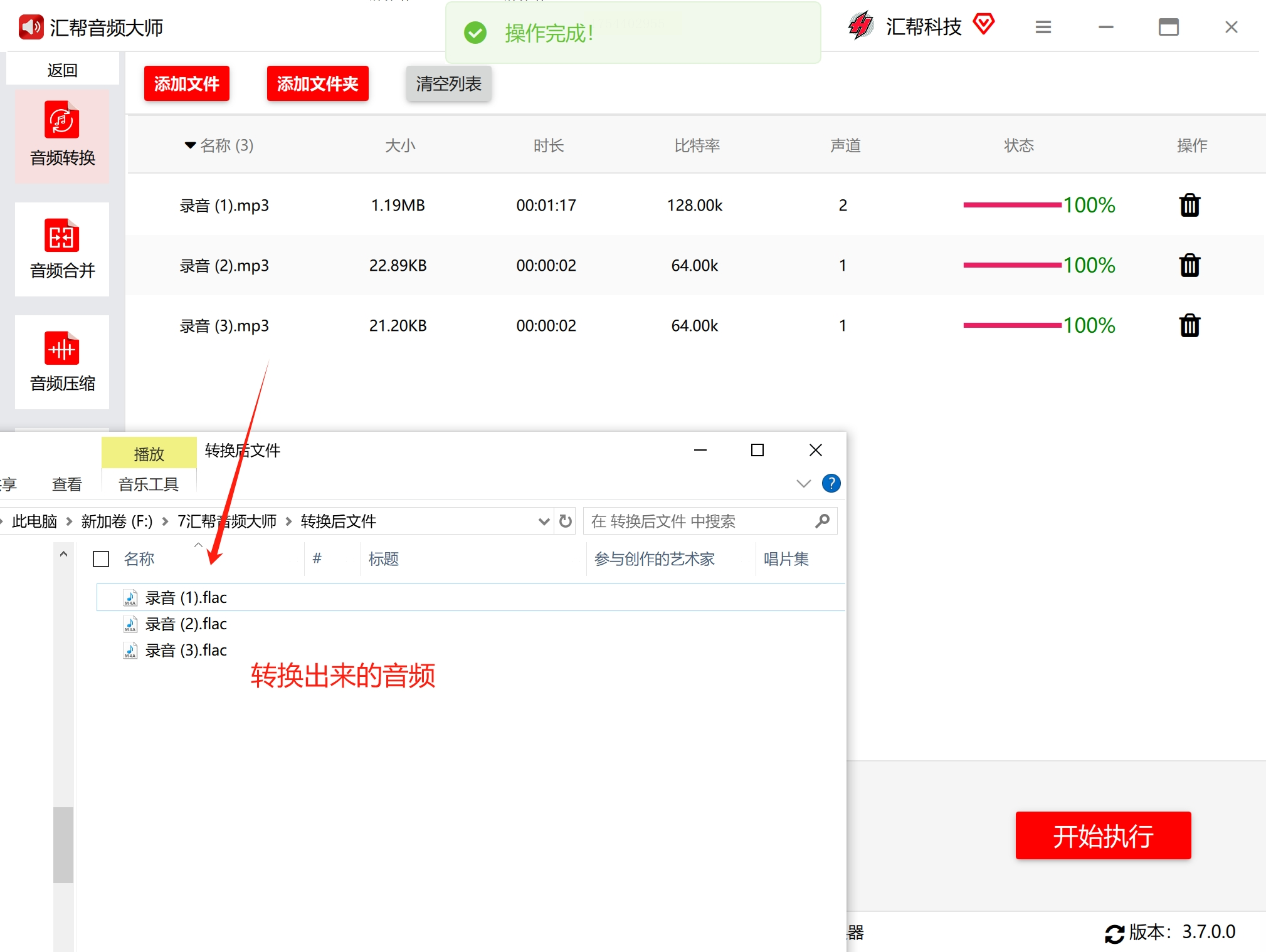
5. 点击"开始执行",等待转换结果
转换完成,拿到文件。
方案二:旋风音频处理器实现音频转换
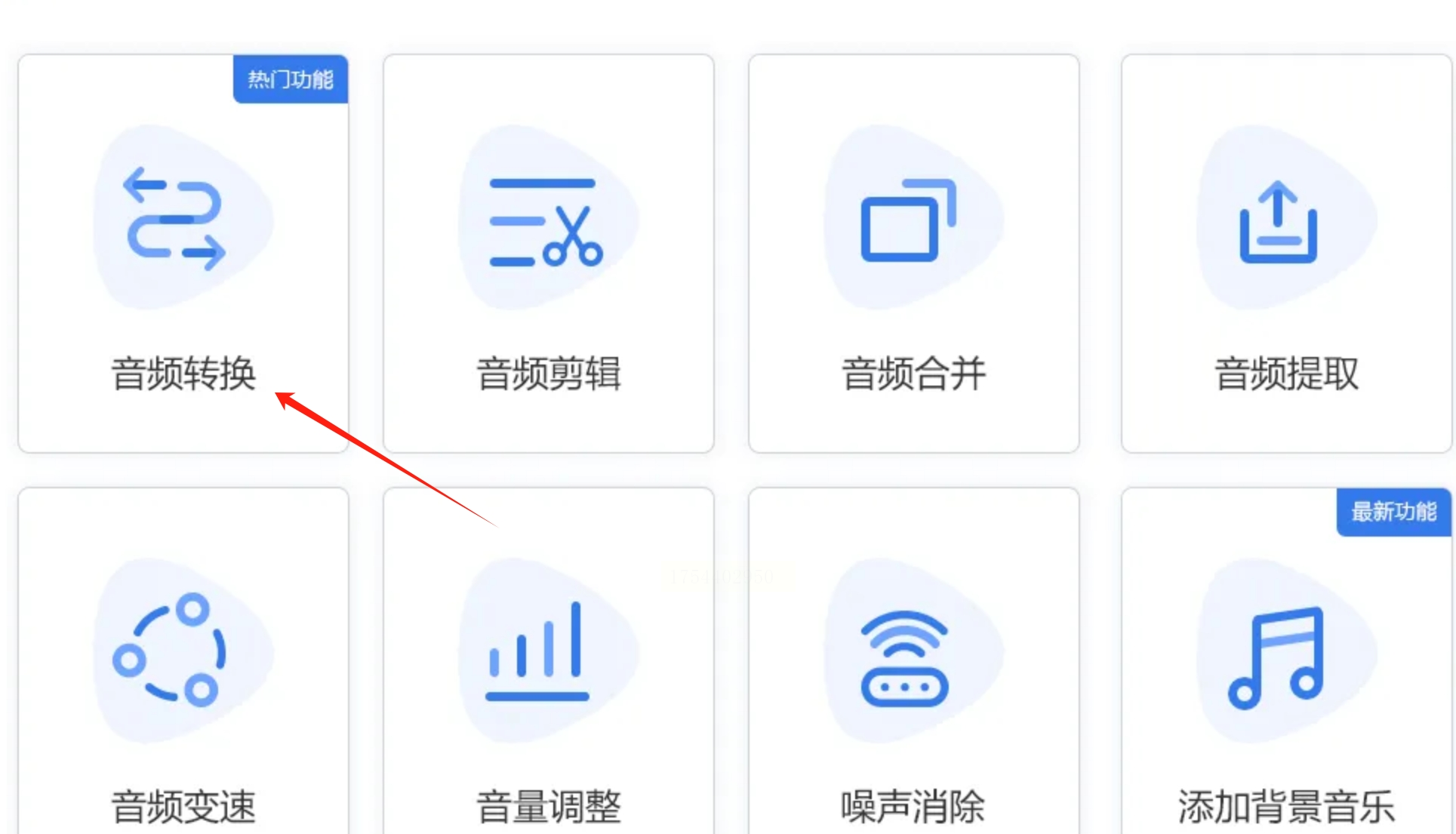
1. 打开软件,选择"音频转换"功能,就在首页最显眼的位置。
2. 点"添加文件",就像往微信传照片一样简单,选中你的MP3就行。
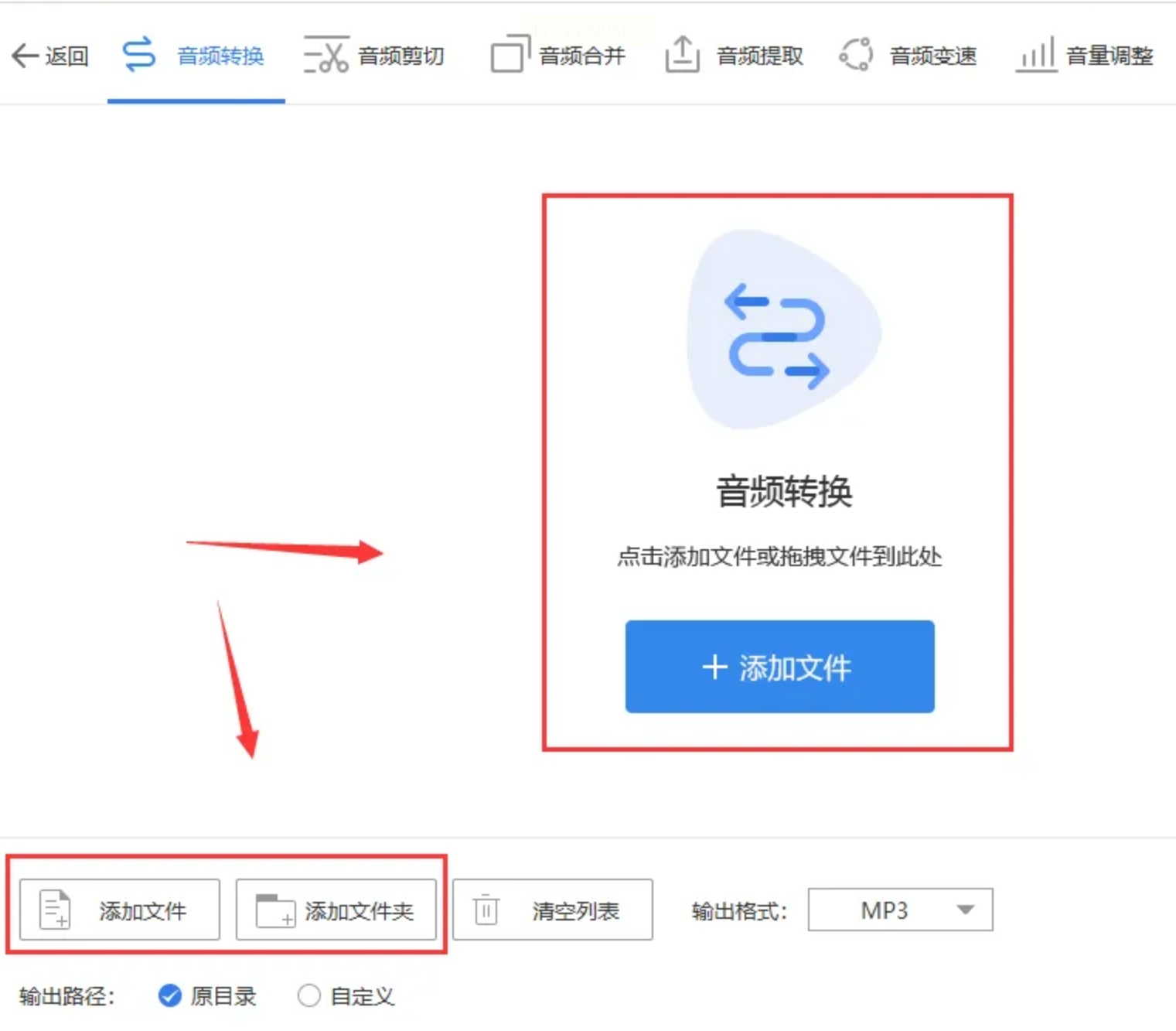
3. 重点来了!在输出格式那里,一定要选"FLAC",别手滑点错了。

4. 设置保存位置,建议新建个文件夹,不然转换完可能找不到。

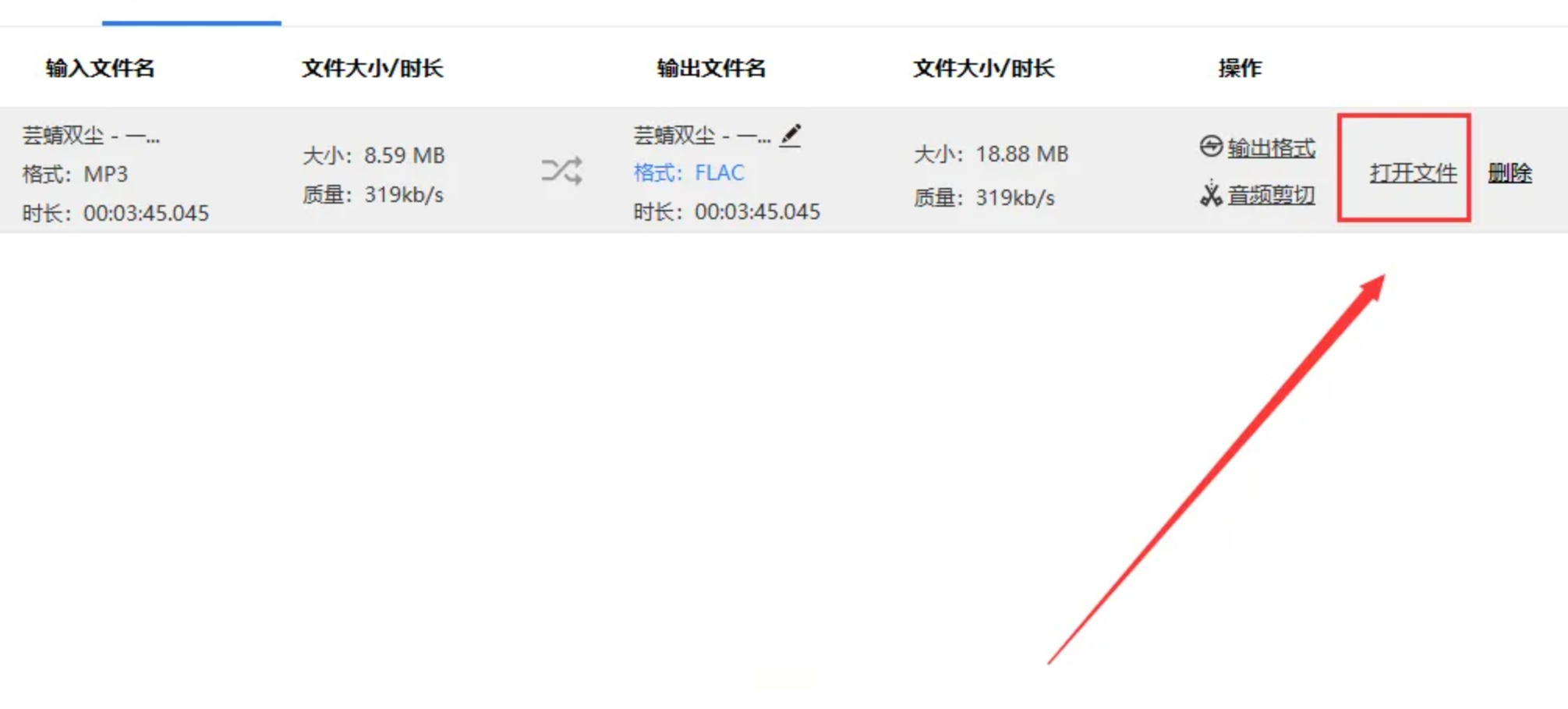
5. 最后点"转换"按钮,去倒杯水的功夫就搞定了。
方案三:彩虹办公工具箱帮我们实现音频文件转换
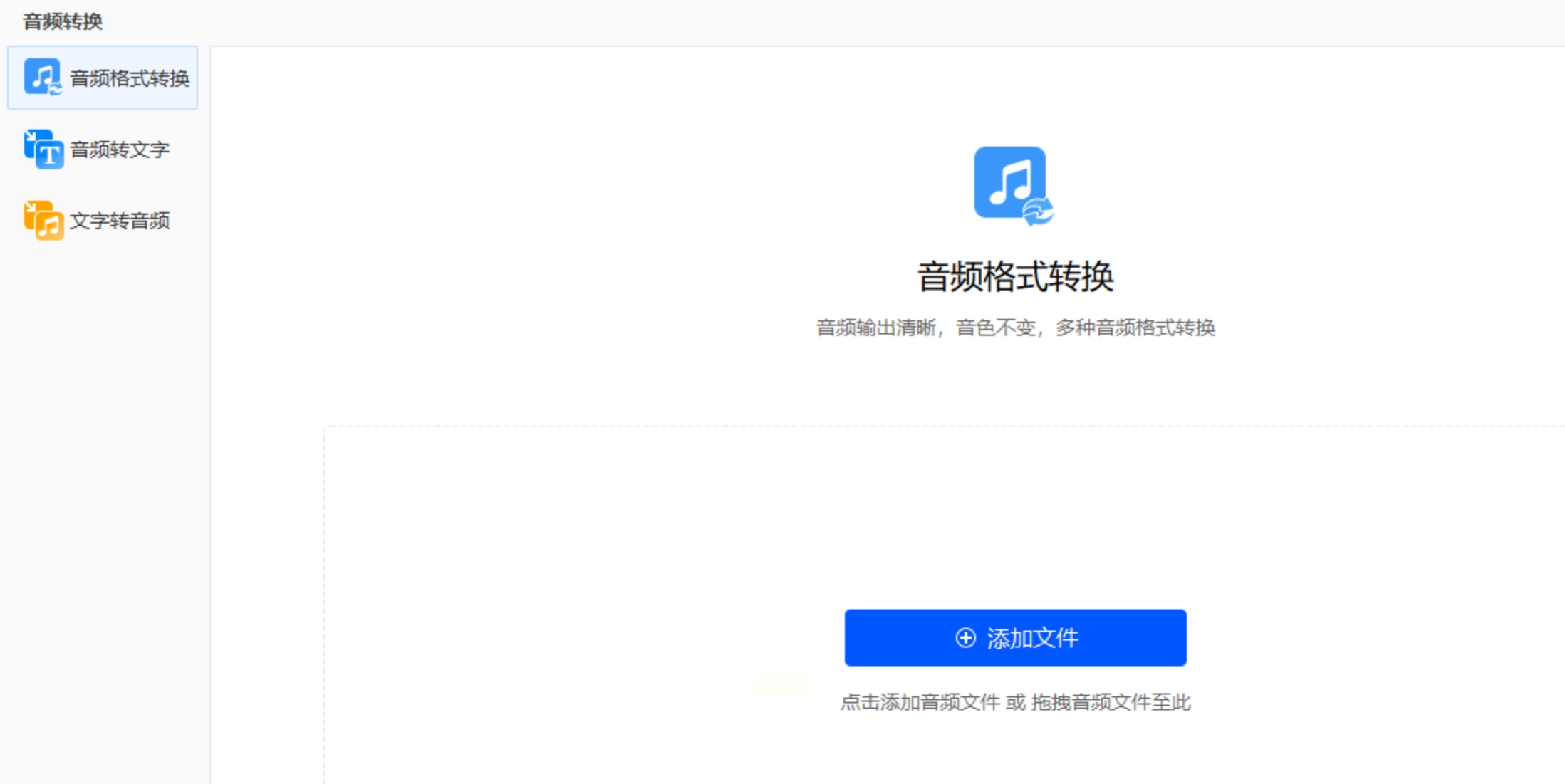
1. 打开软件别被花里胡哨的功能吓到,直接找"音频处理"。

2. 上传文件时有个小技巧:可以像扔垃圾一样把文件拖进去
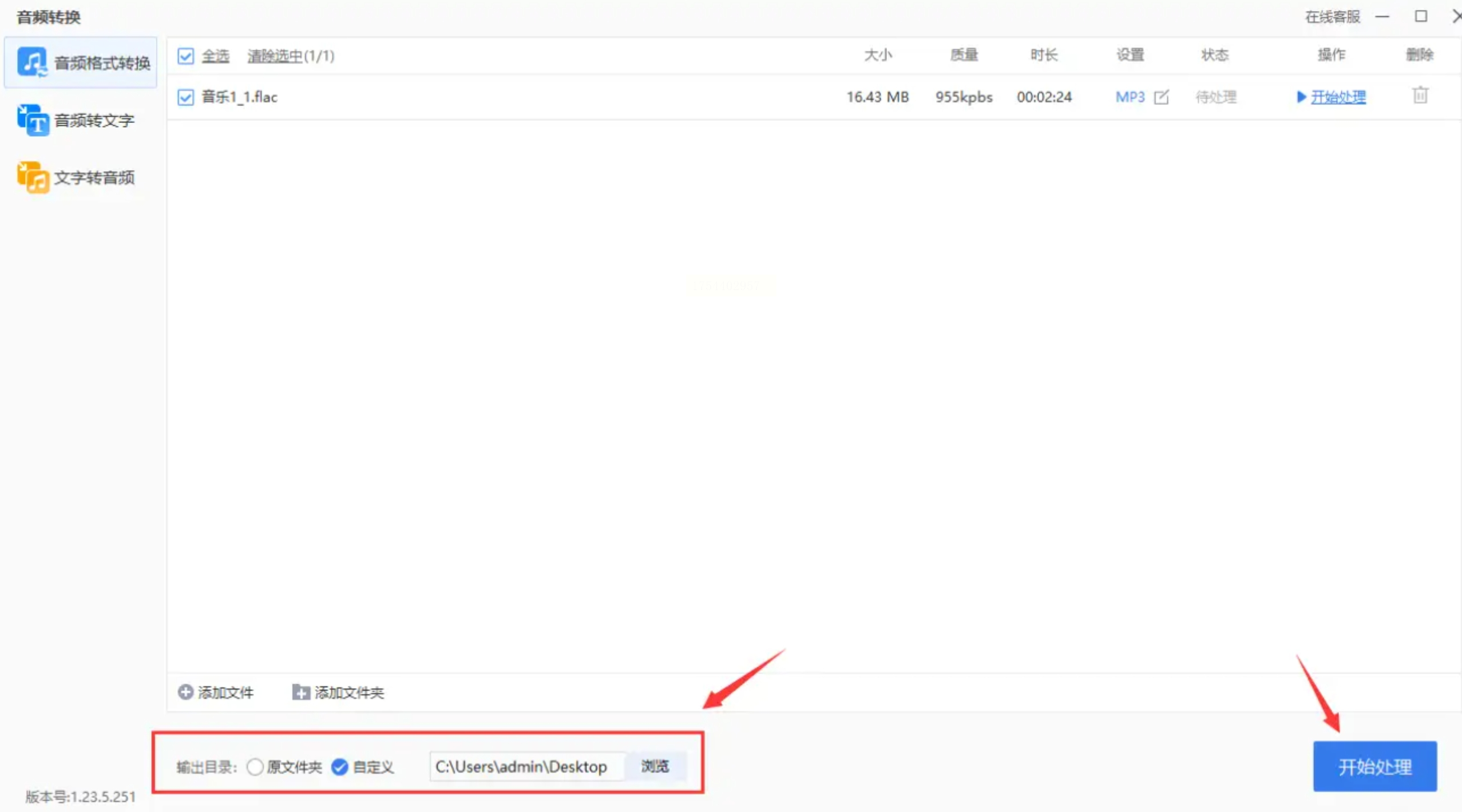
3. 参数设置稍微复杂点,但记住一个原则:数字越大音质越好。

4. 保存路径一定要检查,我就吃过亏,转完找半天。
看到这里,你已经是音频转换小能手了。说实话,第一次用这些软件时,我也担心会不会很复杂。但实际操作下来,其实很简单。现在我的歌单全是FLAC格式,用蓝牙音箱播放时,连邻居都来问用的什么高级设备。
