

在数字音乐日益普及的今天,我们常常会在不同场景中遇到音频格式兼容性问题。许多音乐爱好者或专业工作者喜欢收藏或使用FLAC格式的音频文件,因为它能提供无损的音质体验,完整保留录音时的每一个细节。然而,当我们需要在移动设备上播放、在视频剪辑软件中编辑,或是与他人分享音乐时,FLAC格式的局限性便逐渐显现。
将FLAC转换为MP3成为了一种平衡音质与实用性的常见选择。MP3作为有损压缩格式,能在显著减小文件体积的同时,保持大多数人听觉可接受的音质水平,并且几乎在所有音频播放设备和软件中都能顺畅使用。无论是为了节省存储空间、提高文件传输效率,还是为了获得更广泛的设备兼容性,掌握FLAC转MP3的方法都显得十分必要。
flac格式如何转mp3?推荐3个常用方法

flac转mp3方法一:使用“汇帮音频大师”进行格式转换
软件名称:汇帮音频大师
下载地址:https://www.huibang168.com/download/W0GN9r611Z7w
1. 获取并安装软件
首先,访问“汇帮音频大师”的可信的下载平台,获取软件的安装包。下载完成后,按照提示完成安装过程,并启动软件。
2. 选择转换功能
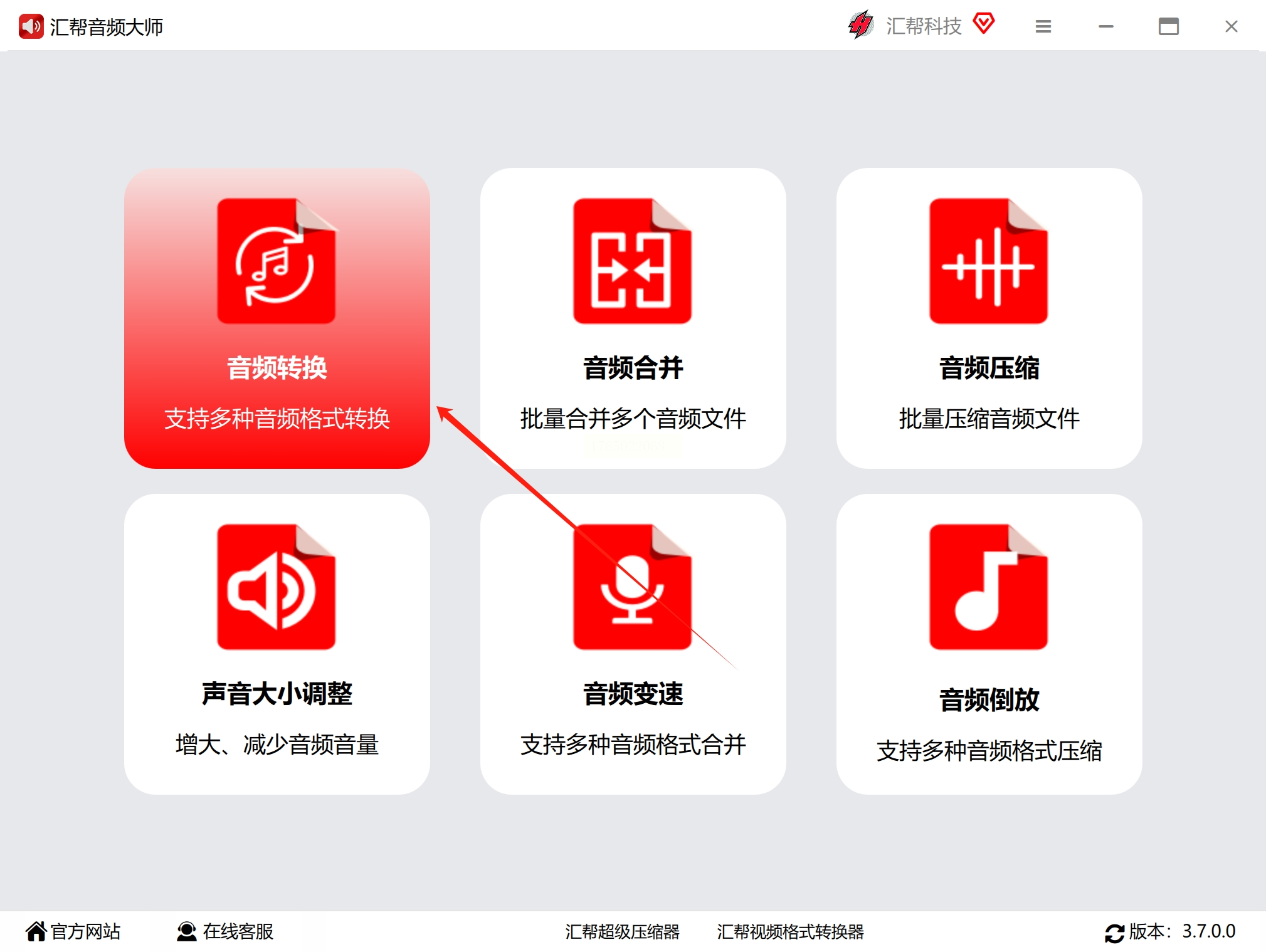
在软件主界面中,可以看到多个功能选项。找到并点击“音频转换”模块,进入格式转换专用界面。
3. 导入待转换文件
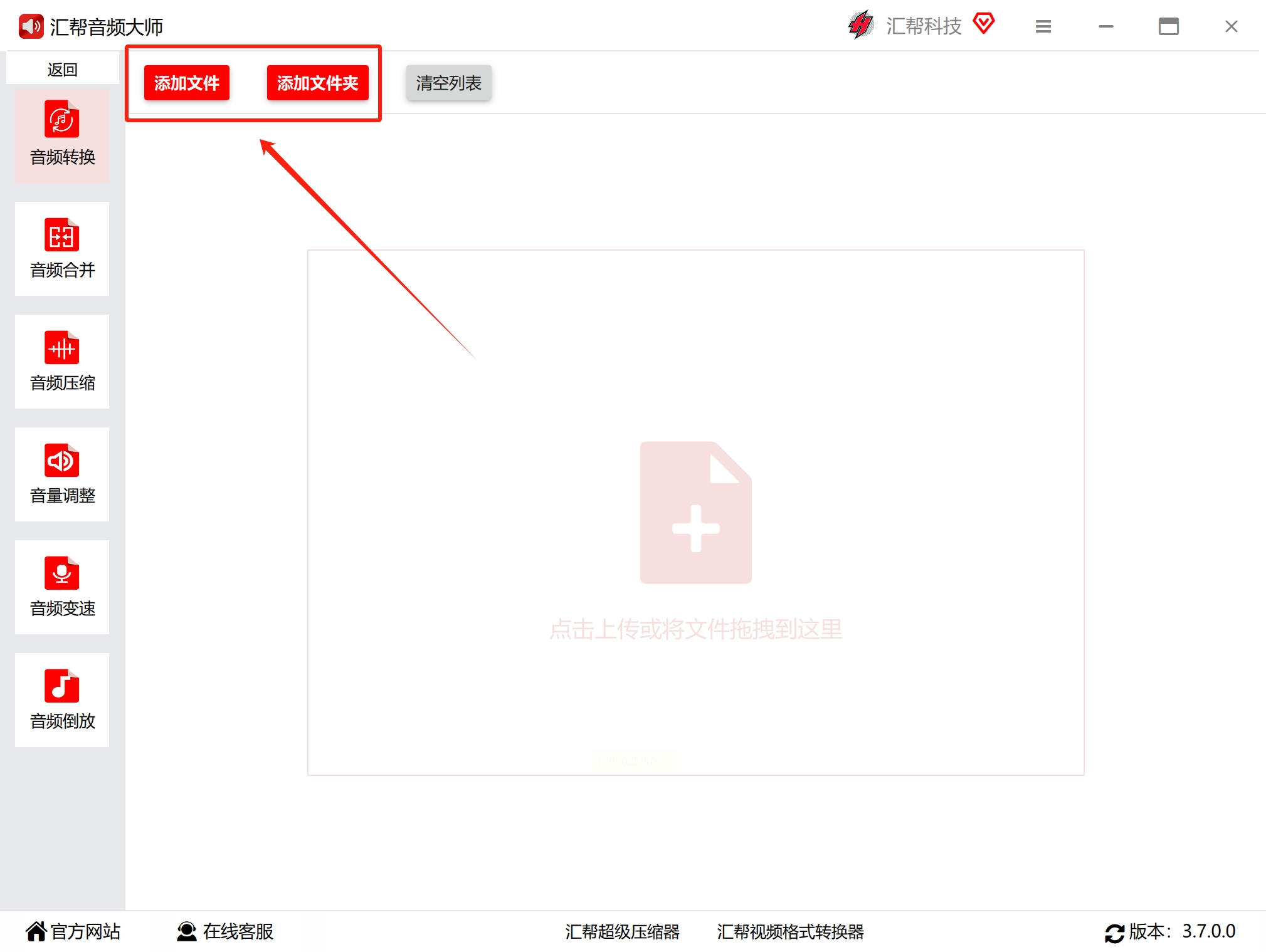
点击界面左上角的“添加文件”按钮,从电脑文件夹中选择需要转换的FLAC音频文件。软件支持批量导入,可一次性添加多个文件以提高效率。
4. 设置输出格式
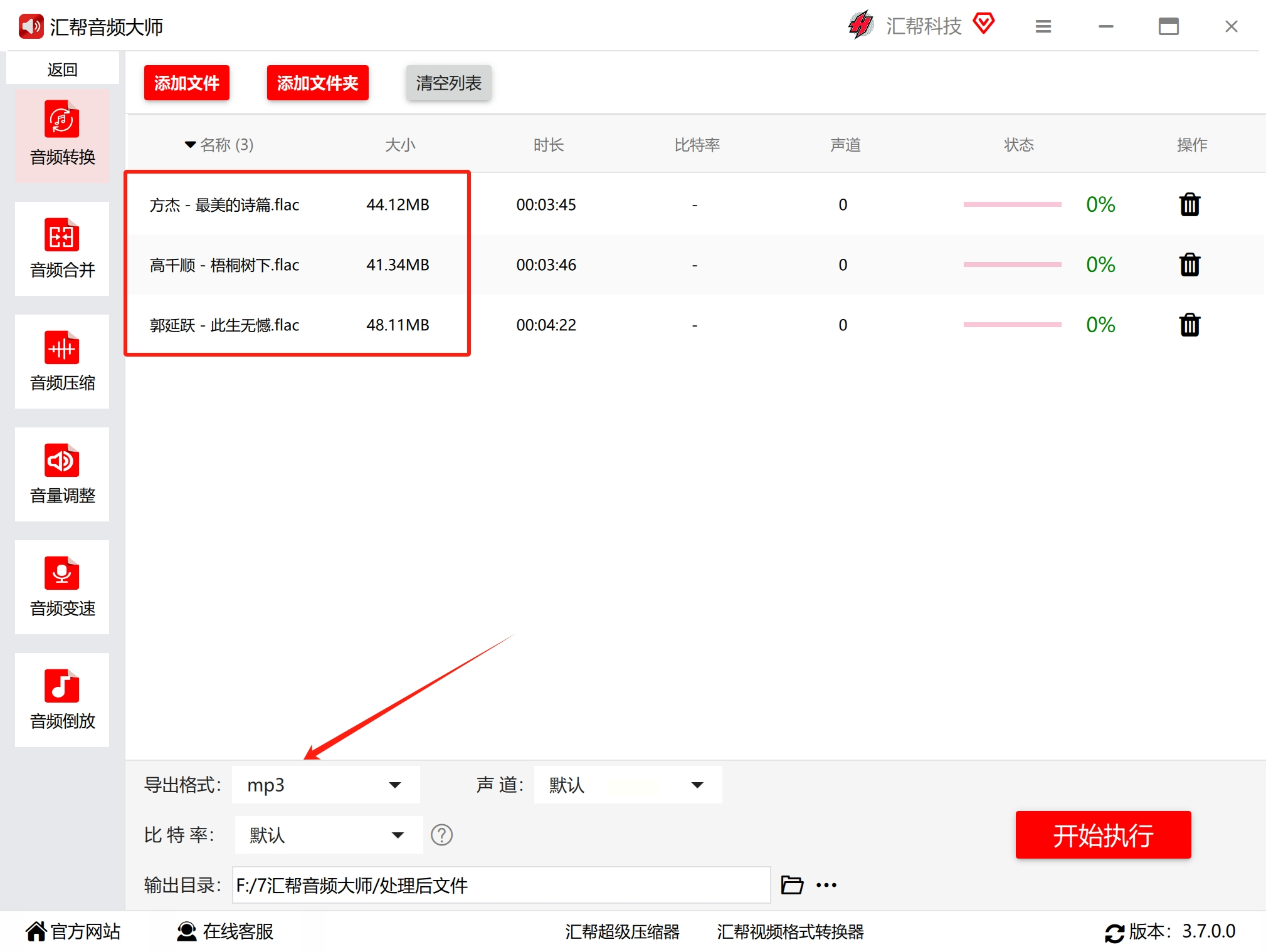
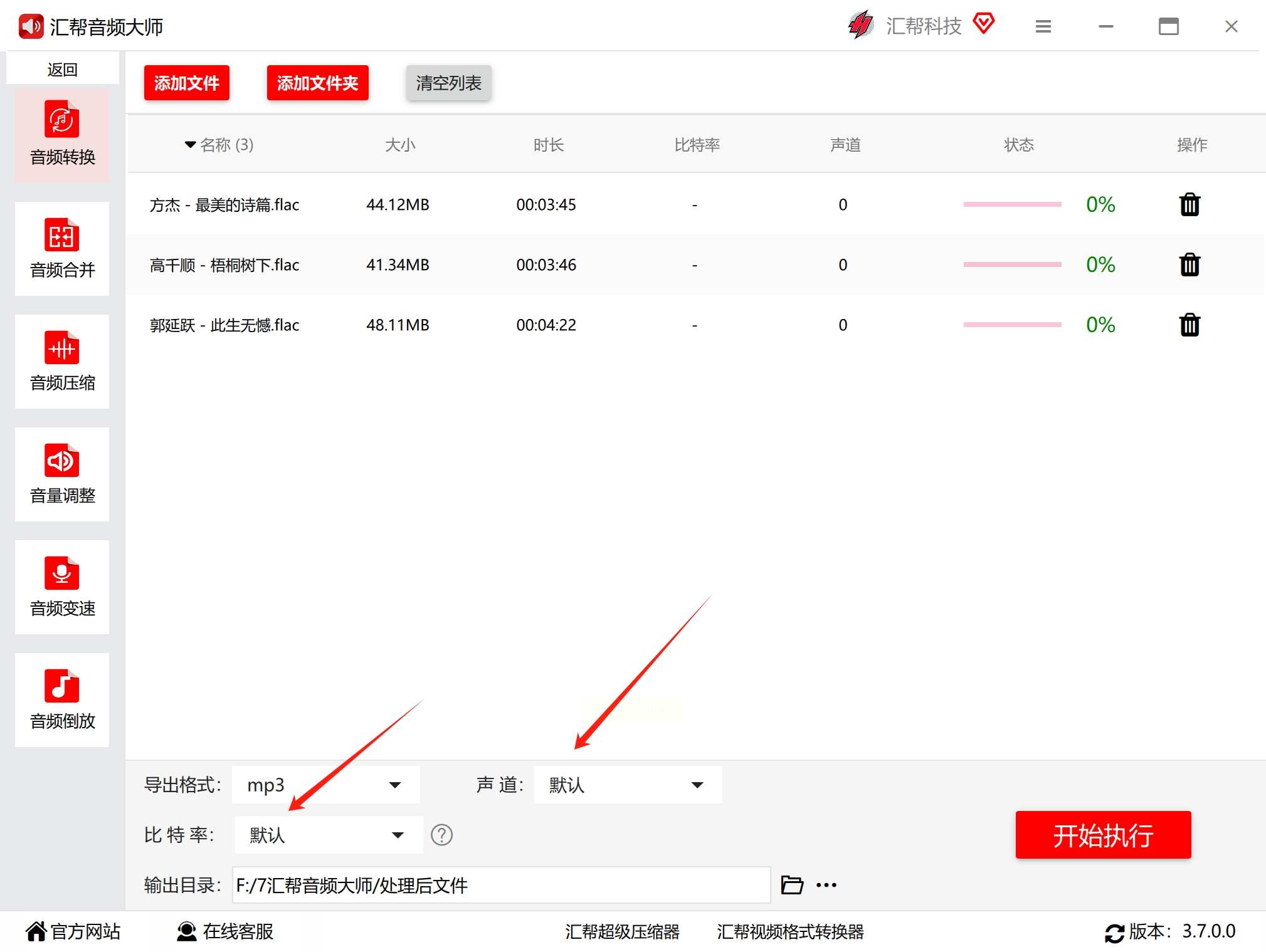
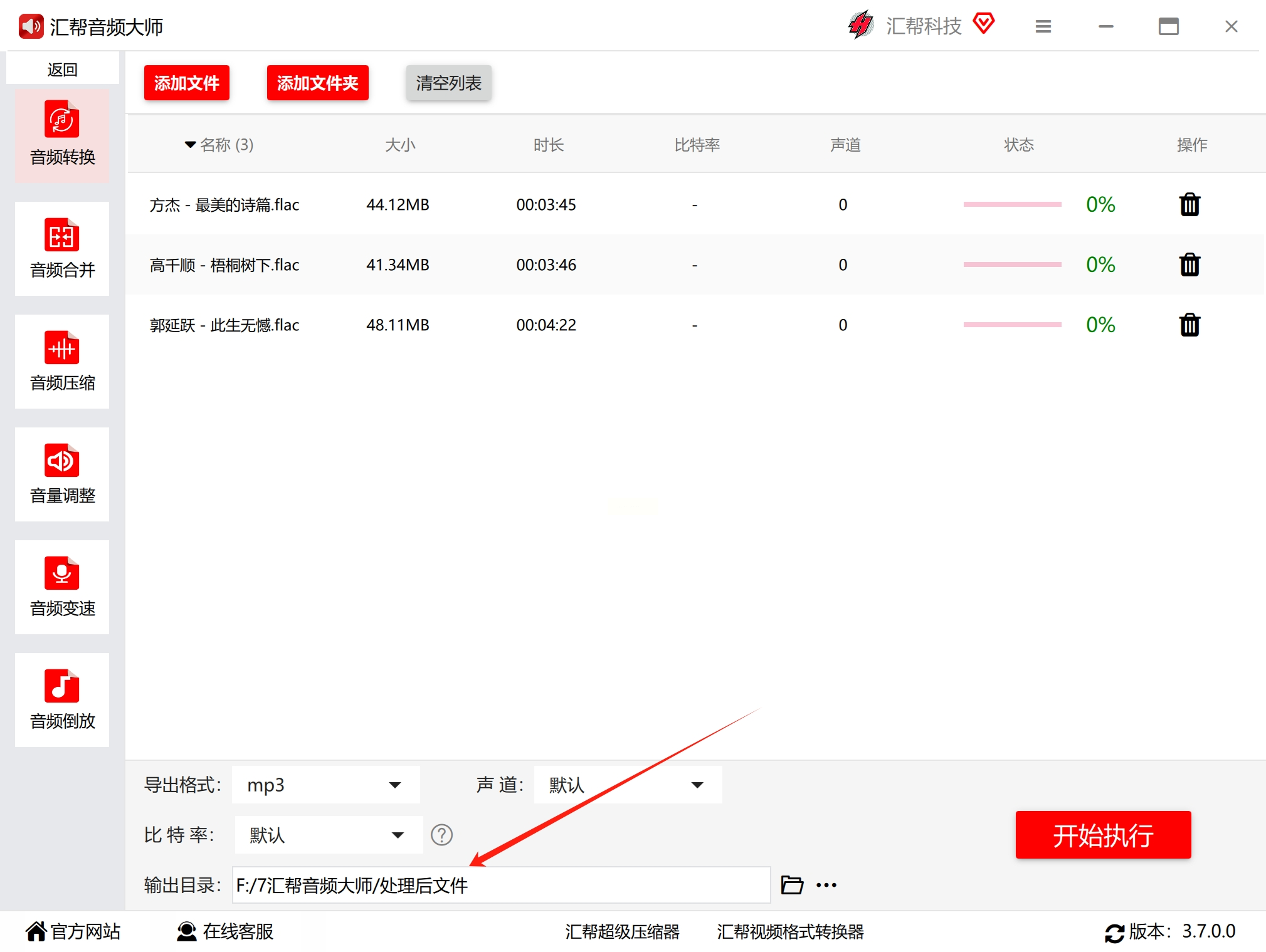
在输出设置区域,点击“格式”下拉菜单,从列表中选择“MP3”作为目标格式。软件通常提供多种音质选项,可根据需要选择适当的比特率。
5. 调整输出路径
在界面下方找到输出目录设置,点击“浏览”按钮,选择转换后文件的保存位置。建议新建一个文件夹,便于后期管理。
6. 开始转换
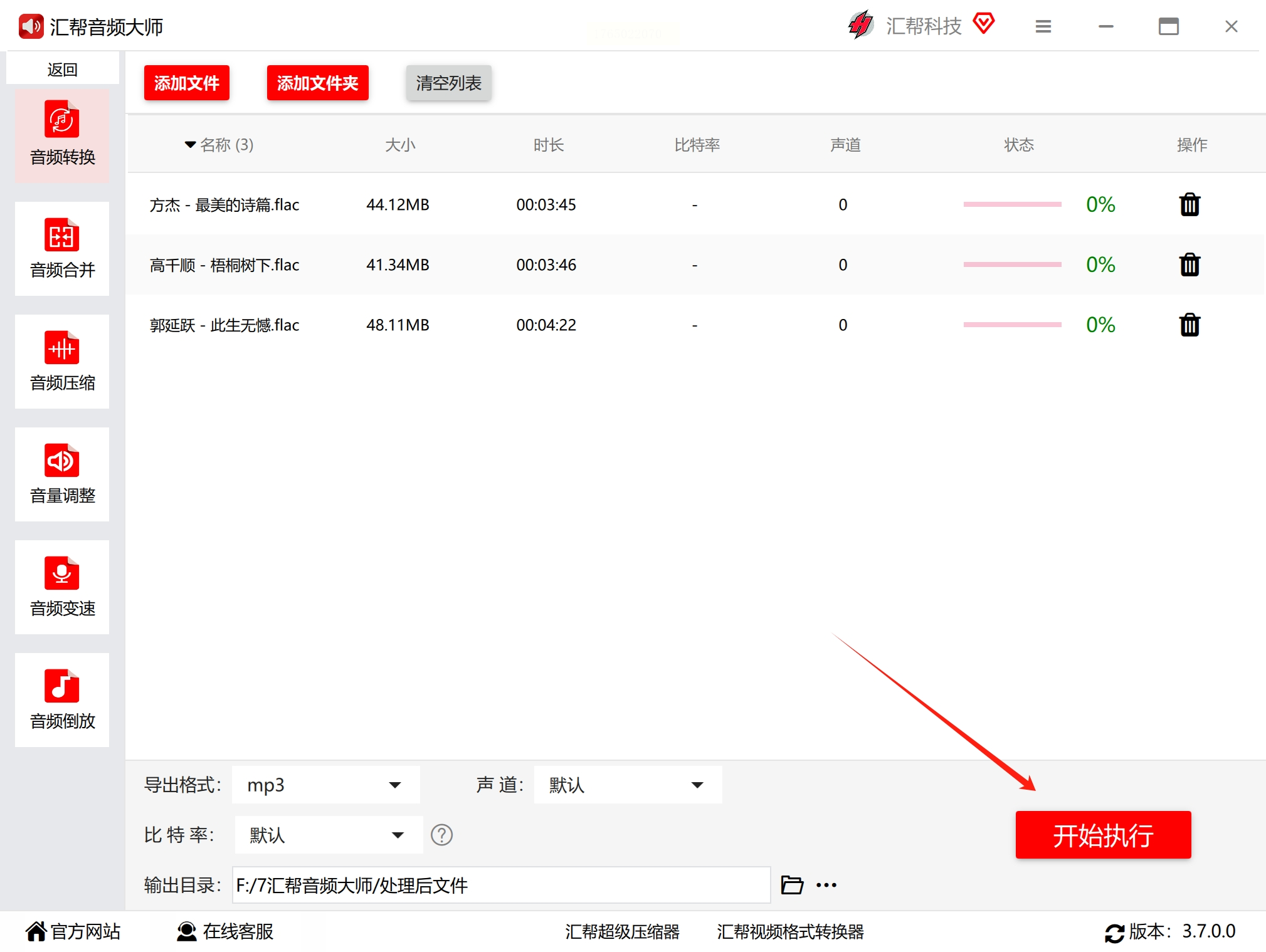
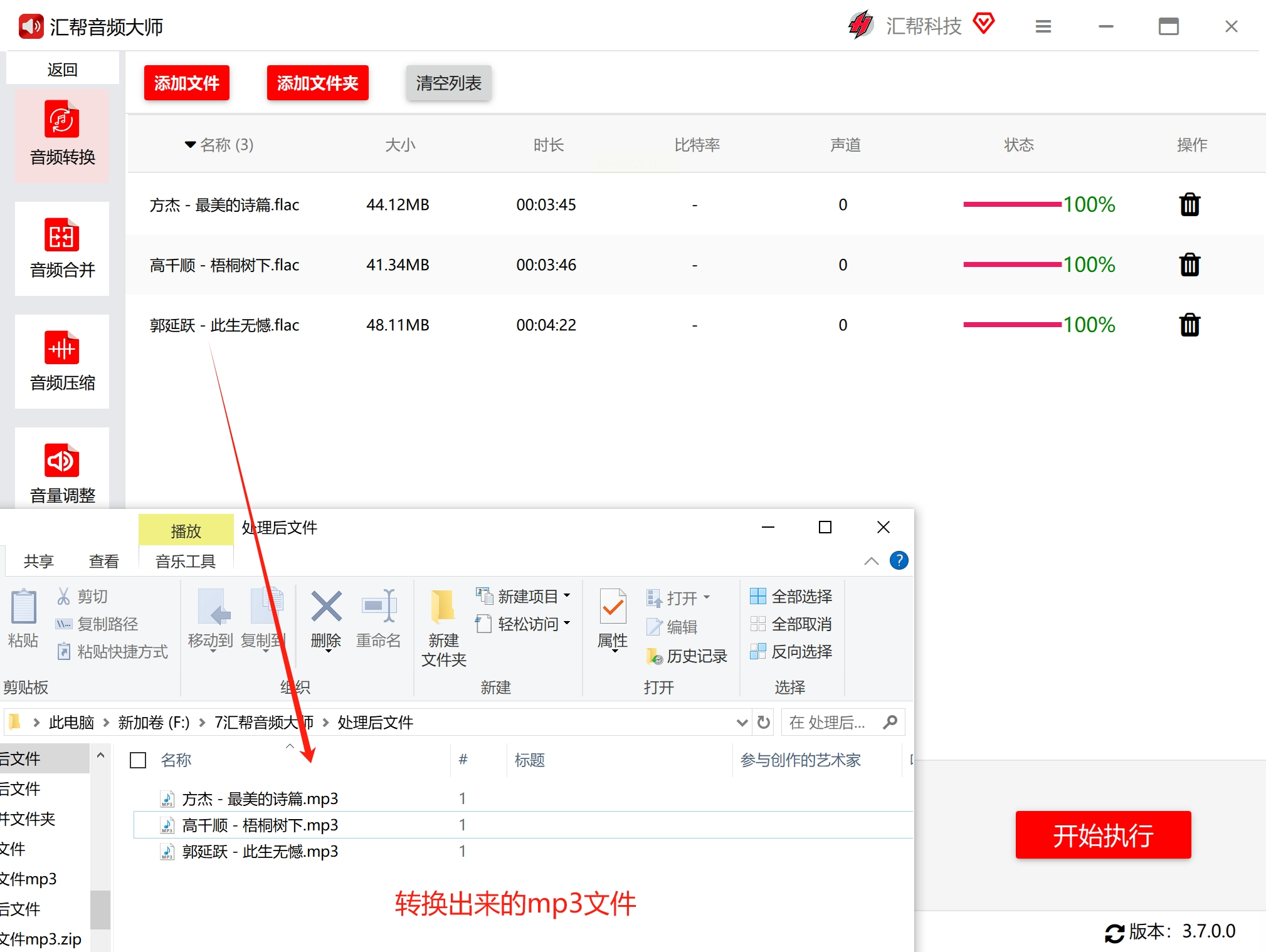
确认所有设置无误后,点击“开始转换”或类似按钮。转换过程中可观察进度条,完成后软件会有提示。此时,即可在预设文件夹中找到转换好的MP3文件。
flac转mp3方法二:通过FFmpeg命令行工具转换
1. 准备FFmpeg环境
访问FFmpeg下载对应操作系统的版本,并按照指南完成安装。在Windows系统中,可能需要将FFmpeg路径添加到系统环境变量。
2. 打开命令窗口
在Windows上使用“命令提示符”,在Mac或Linux上打开“终端”。通过cd命令切换到存放FLAC文件的目录,或直接使用文件完整路径。
3. 输入转换命令
在命令行中输入以下格式的指令(以实际文件名为准):
`ffmpeg -i 输入文件.flac -ab 320k 输出文件.mp3`
其中,“-ab 320k”表示设置比特率为320kbps,可根据需要调整或省略此参数。
4. 执行并等待完成
按回车键执行命令,FFmpeg将开始转换。过程中会显示进度信息,转换完成后命令行会返回操作界面。此时,MP3文件已生成在指定位置。
flac转为mp3方法三:使用Boxoft Free FLAC to MP3 Converter
1. 安装并启动软件
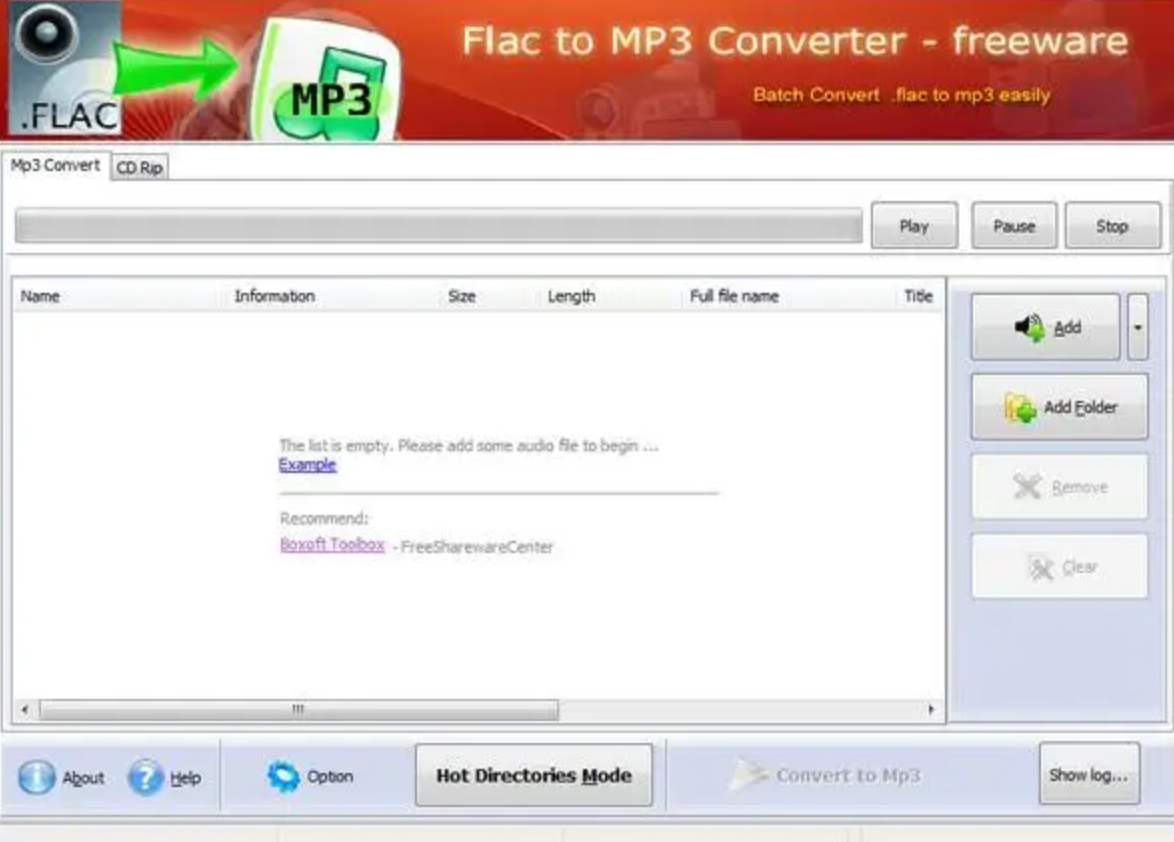
下载Boxoft Free FLAC to MP3 Converter,完成安装后打开软件。
2. 导入音频文件
点击界面中的“添加文件”或“添加文件夹”按钮,选择需要转换的FLAC文件。软件支持批量导入,可一次性处理整个音乐专辑。
3. 配置输出设置
在输出格式中选择“MP3”,并设置合适的比特率。为了平衡音质与文件大小,建议选择256kbps或320kbps。如有需要,可编辑歌曲的元数据信息。
4. 选择保存路径并转换
指定输出文件夹的位置,点击“转换”按钮开始处理。转换完成后,软件会提示并自动打开输出目录。
数字音频格式的转换本质是在音质、文件大小和兼容性之间寻找平衡点。MP3虽为有损格式,但合理转换后仍能满足日常聆听需求,大大扩展了音乐的使用场景。希望本文介绍的方法能帮助你更自如地管理音频文件,让好音乐随时相伴。
技术服务于生活,选择最适合自己的工具,才能让过程变得更轻松。音乐是情感的载体,无论格式如何,那份感动始终如一。愿你在转换格式的同时,也不忘享受每一段旋律带来的美好时光。
