

你是否遇到过下载的音频文件在播放器里无法识别?或者想为游戏添加音效,却发现设备只支持特定格式?音频格式不兼容,确实是个让人头疼的小麻烦。别担心,这不是什么难题!今天,我们就来聊聊如何灵活应对不同场景,轻松完成音频格式的转换。无论是想拓宽文件的适用范围,还是为了满足特定平台的上传要求,掌握下面这些方法,你就能成为处理音频文件的“多面手”。

工具一:汇帮音频大师
软件名称:汇帮音频大师
下载地址:https://www.huibang168.com/download/W0GN9r611Z7w
这款软件界面直观,功能集中,适合希望快速完成转换、不喜复杂操作的用户。
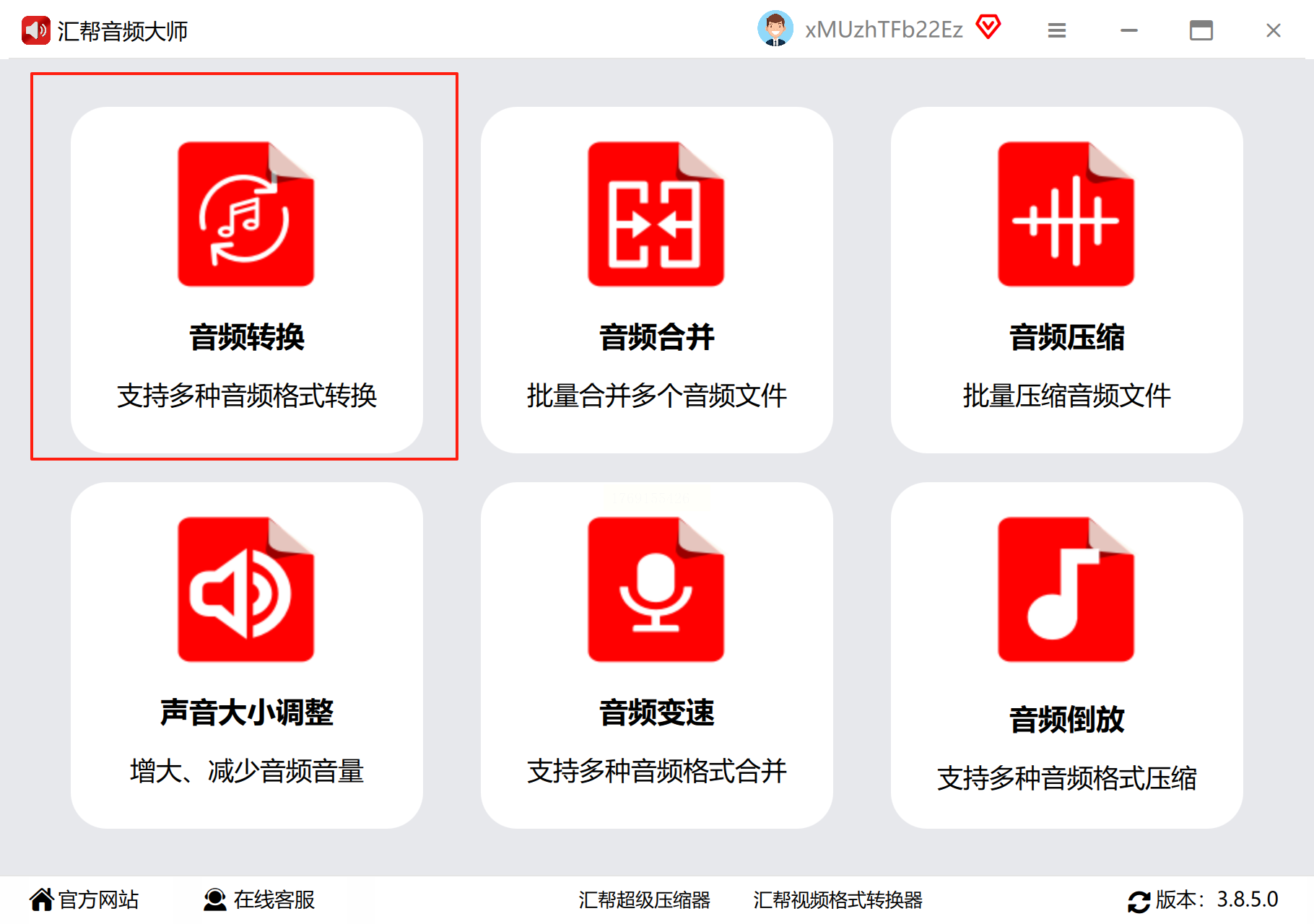
步骤一:启动软件后,在主页面上找到并点击“音频转换”功能模块。
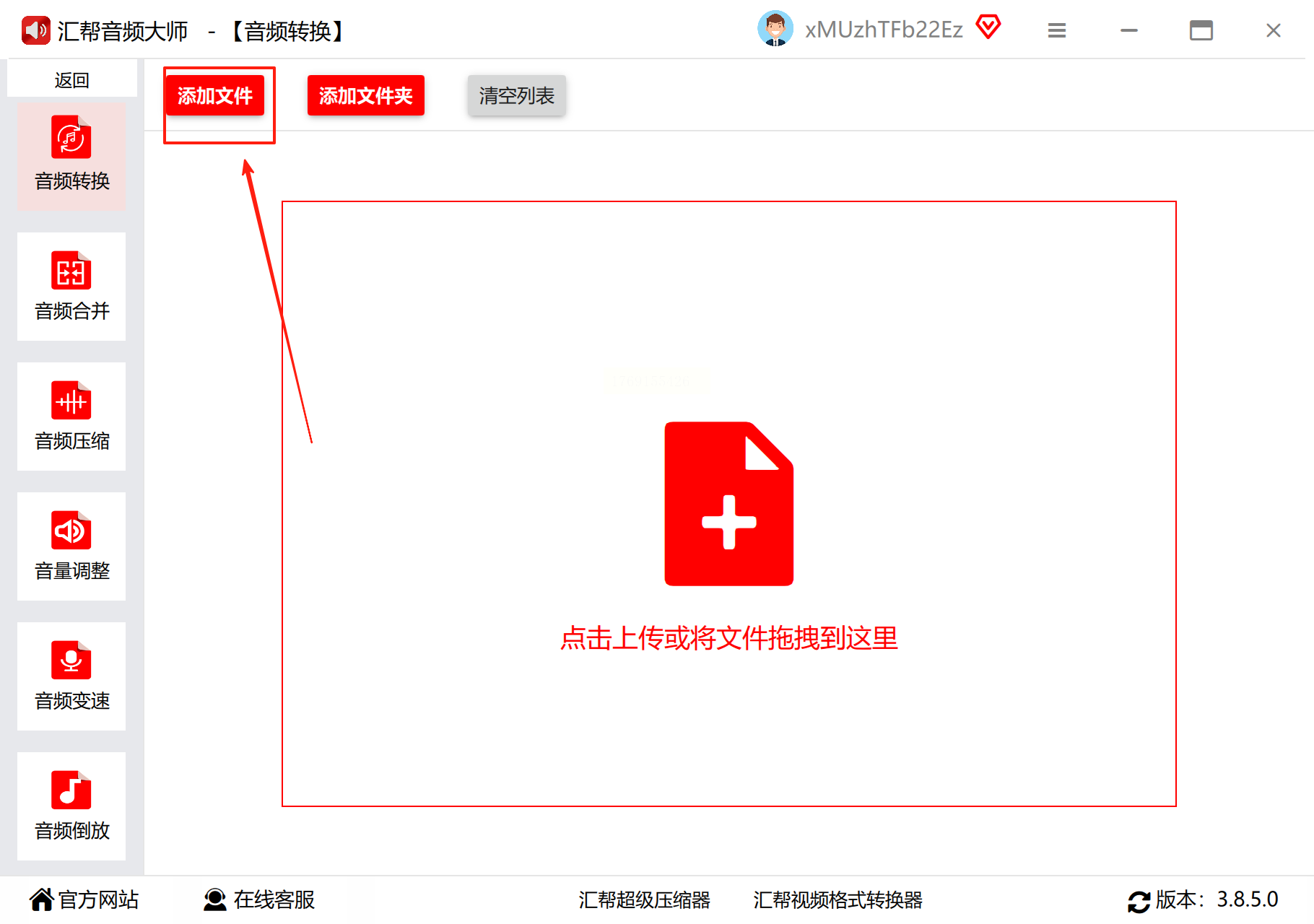
步骤二:通过“添加文件”按钮,将需要转换的OGG音频导入到软件列表中。
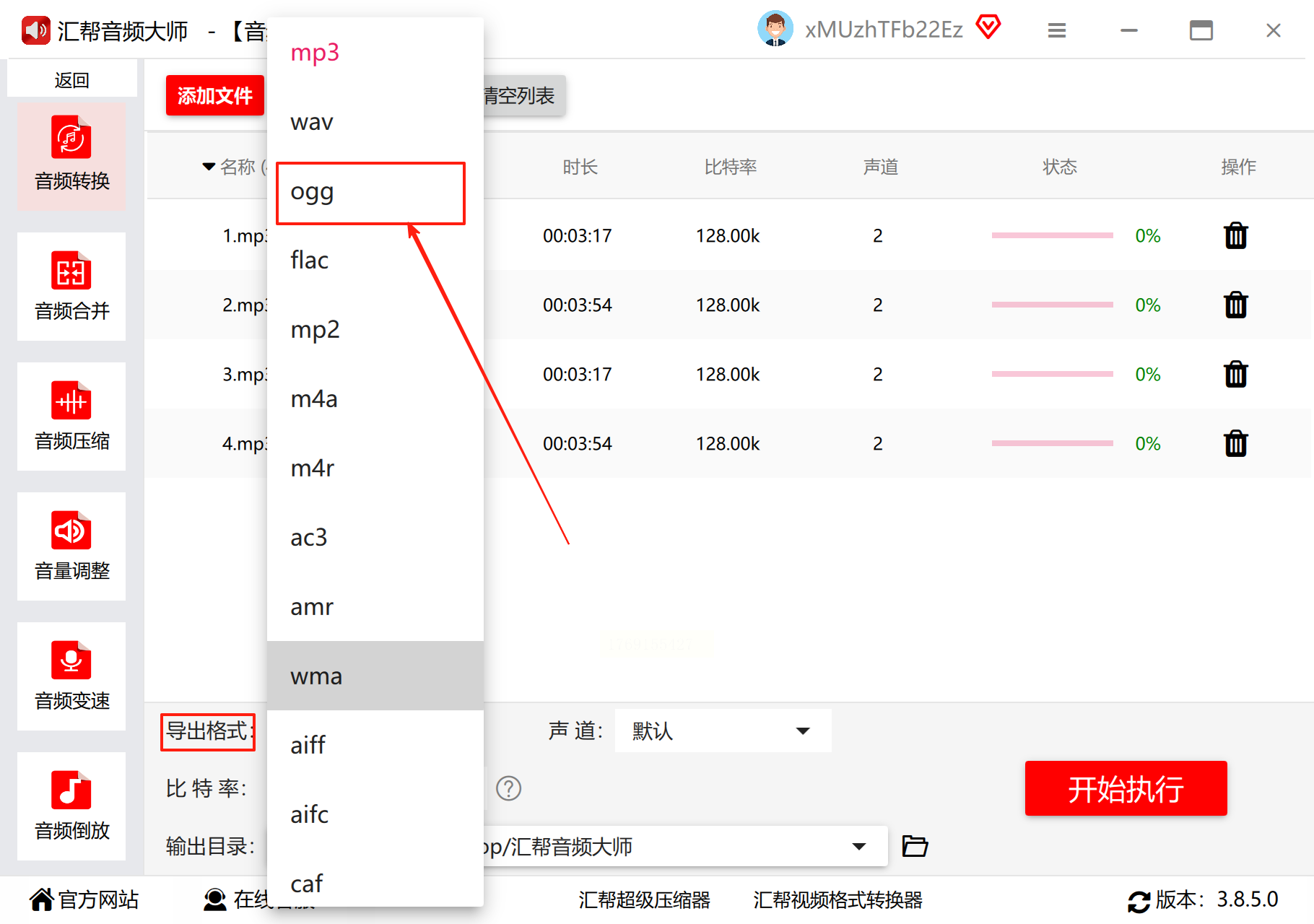
步骤三:在输出设置区域,将目标格式选择为“MP3”。
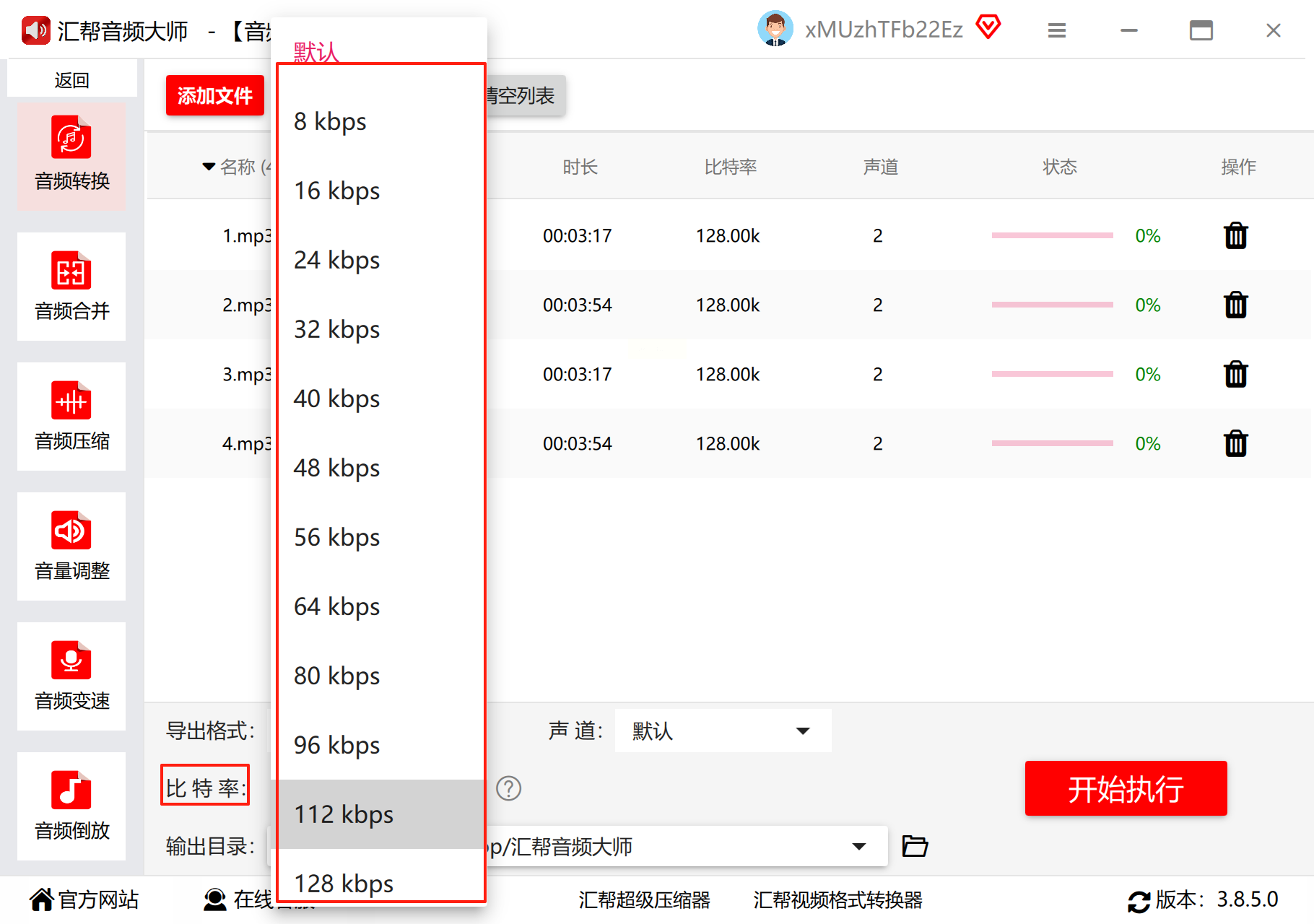
步骤四:根据你对文件大小和音质的要求,调整合适的比特率参数。
步骤五:点击“浏览”或类似按钮,为转换后的文件指定一个方便的保存位置。
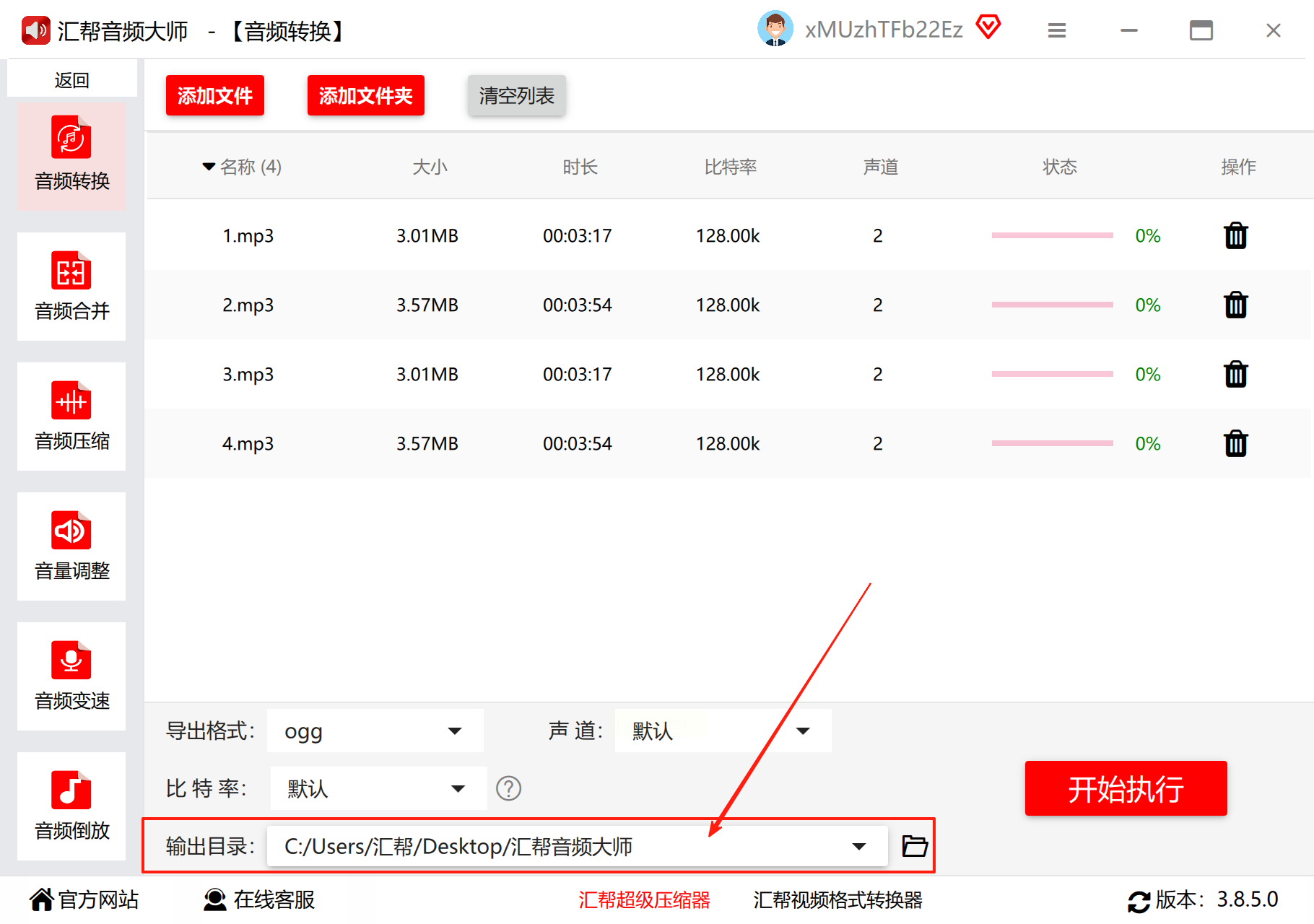
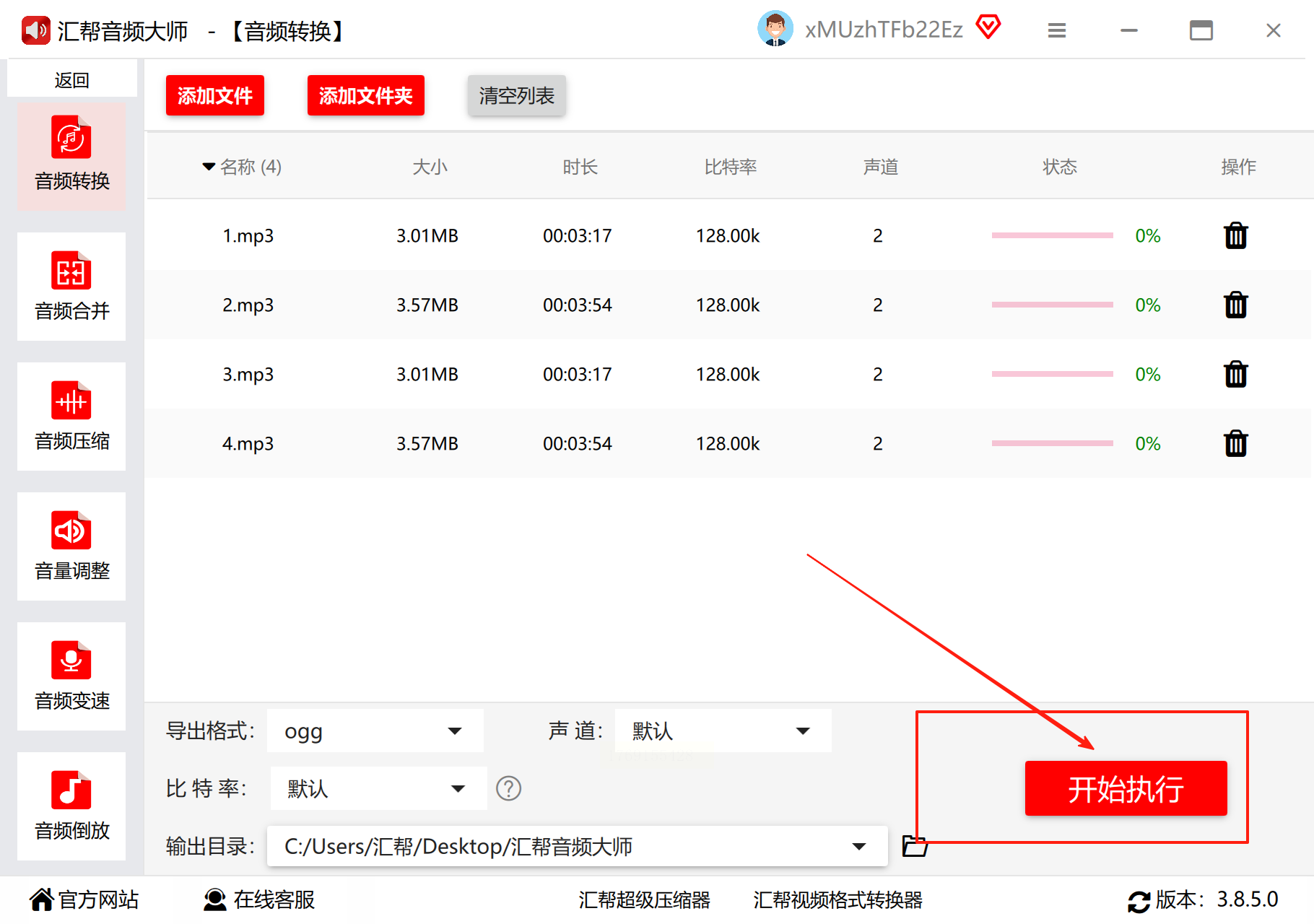
步骤六:确认所有设置无误后,点击“开始转换”或“执行”按钮,等待片刻即可完成。
工具二:QQ音乐
如果你已经是QQ音乐的用户,完全可以利用其内置工具,无需额外安装软件,特别适合临时、轻量的转换需求。
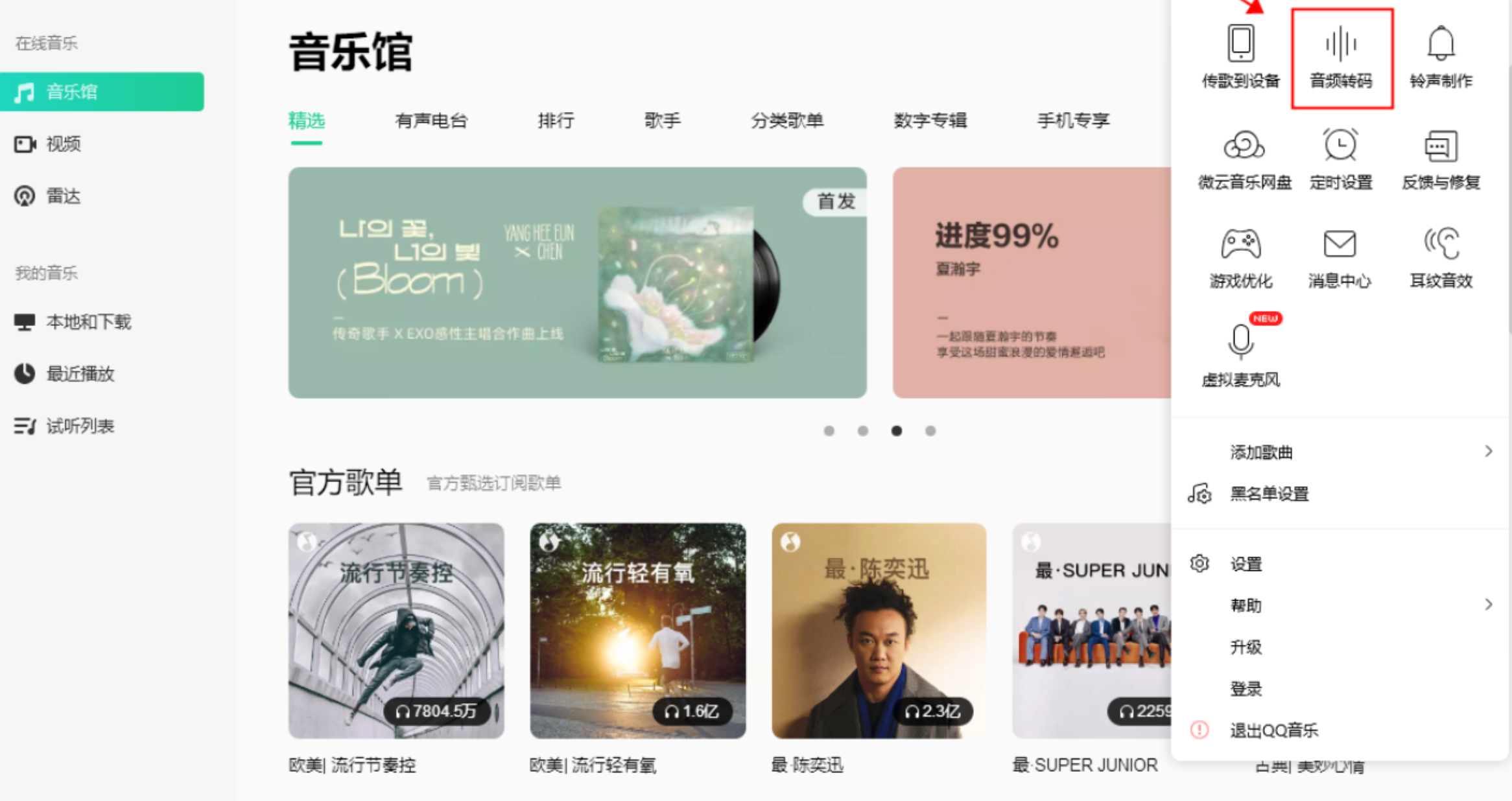
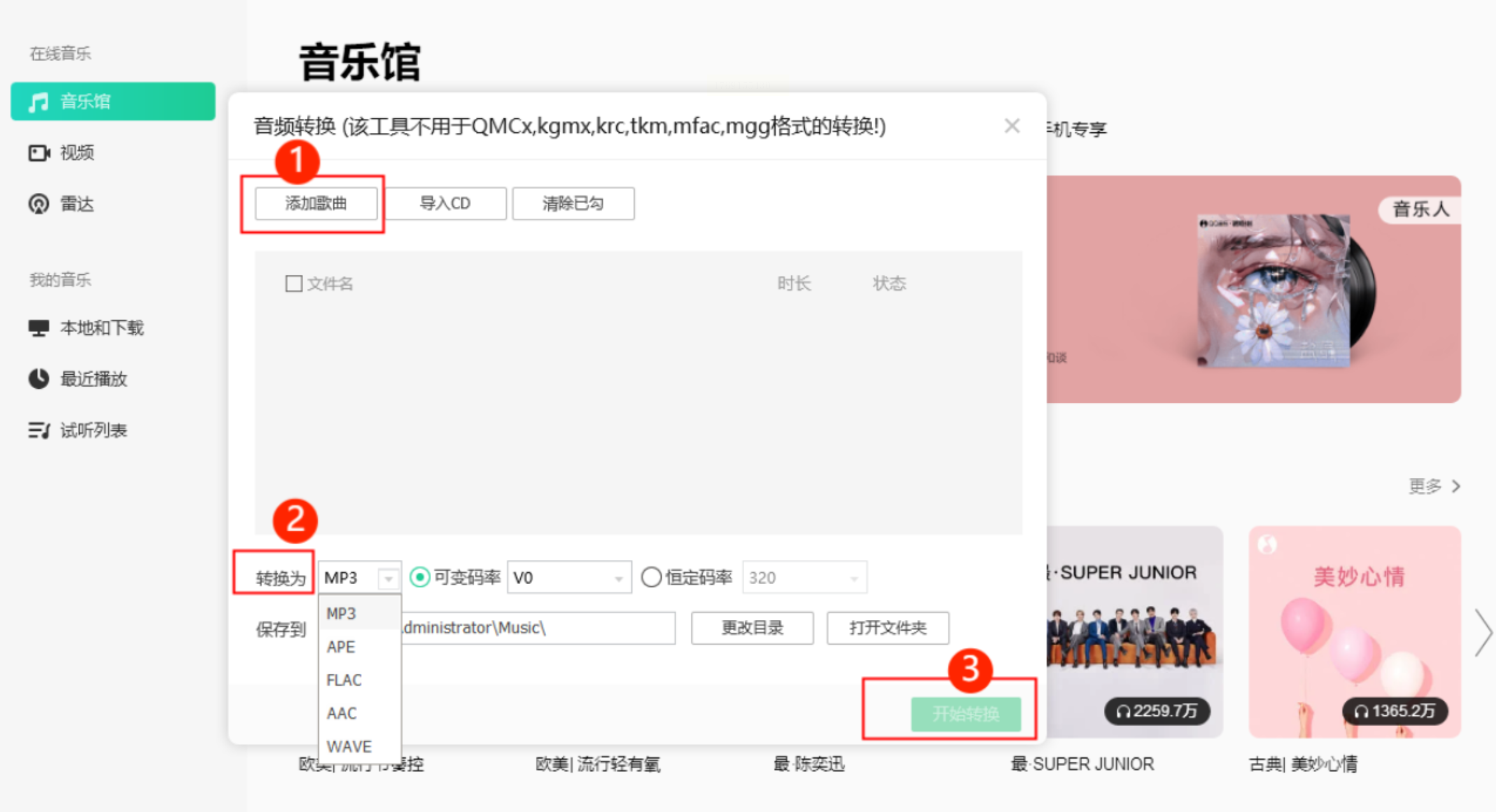
启动电脑版QQ音乐,在主界面右上角的菜单或工具箱里找到“音频转码”功能。点击“添加歌曲”导入你的OGG文件,然后在输出格式的下拉菜单中稳稳地选中“MP3”,最后点击“开始转换”按钮,软件就会在后台为你处理好一切。
工具三:闪电音频格式转换器
这款工具以转换速度快著称,适合需要一次性处理多个文件的用户,能有效提升效率。
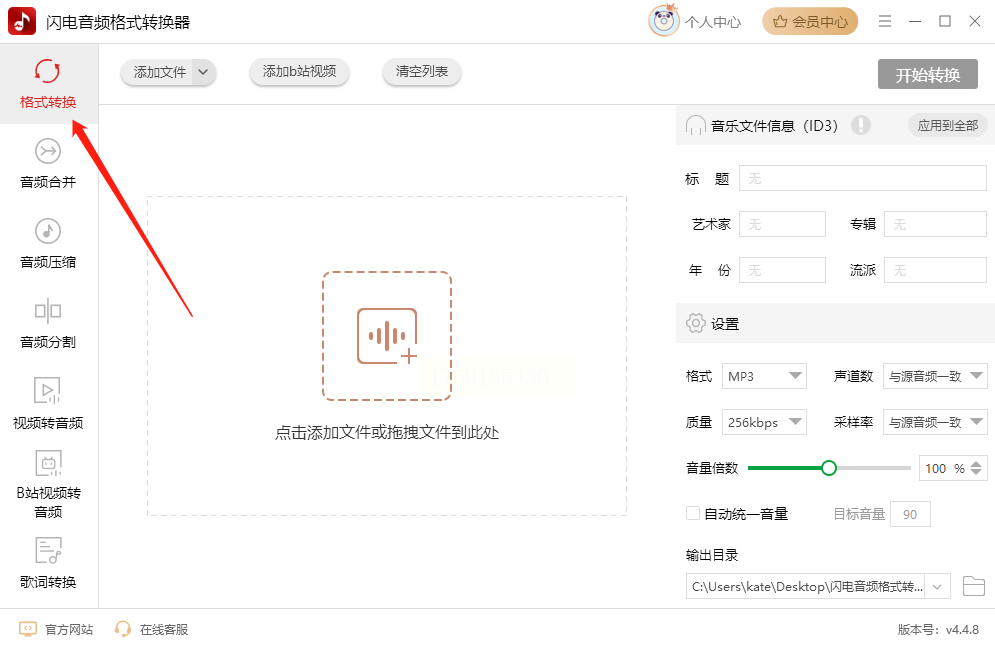
第一步,在电脑上运行该软件,在主界面左侧选择“格式转换”核心功能。
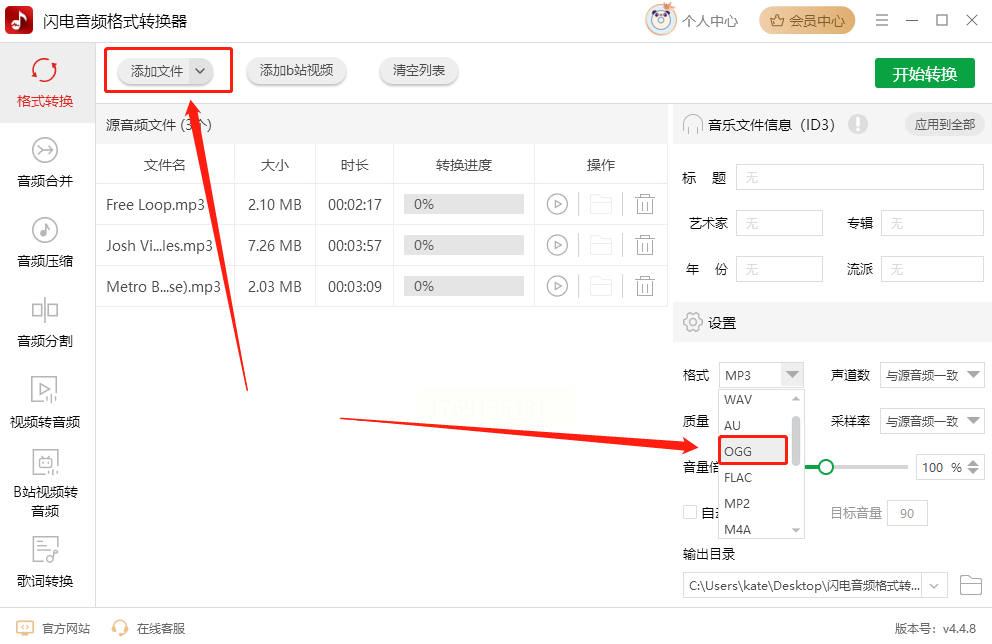
第二步,点击“添加文件”或直接将OGG文件拖入窗口,完成文件导入。接着,在右侧设置栏的“格式”选项中,将输出格式切换为“MP3”。
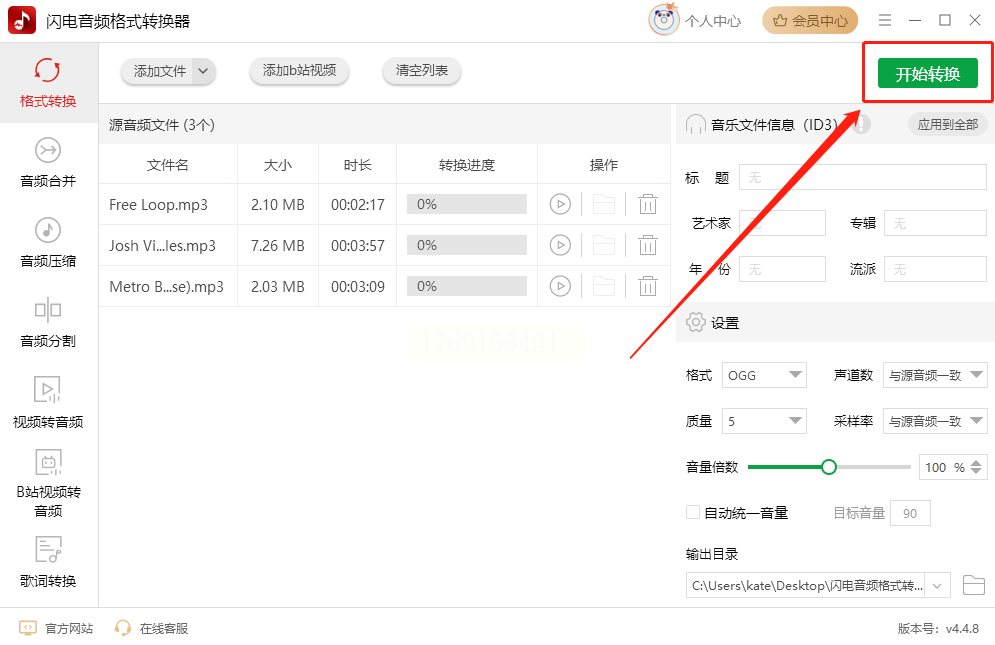
第三步,一切就绪后,直接点击“开始转换”按钮,软件便会迅速启动无损转换流程。
工具四:风云音频处理大师
作为一款功能集成的音频工具箱,它除了格式转换外还提供许多其他实用功能,适合有多样化音频处理需求的用户。
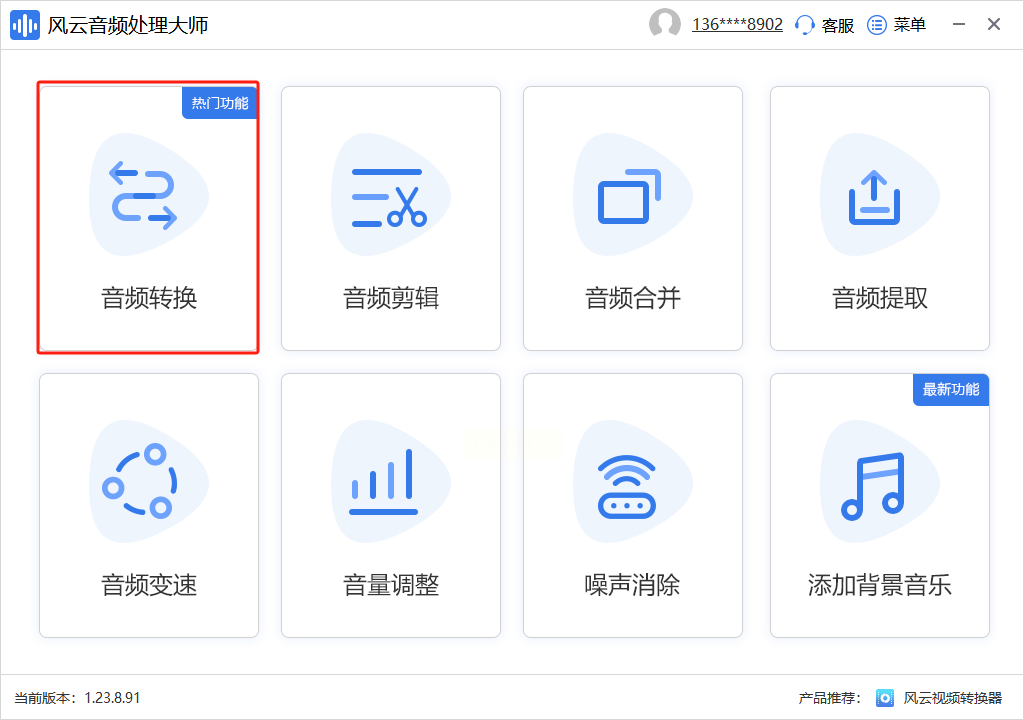
在软件主界面,清晰定位并点击“音频转换”功能。进入转换页面后,你可以通过点击“添加文件”或更简单的拖拽方式,将OGG文件放入工作区。
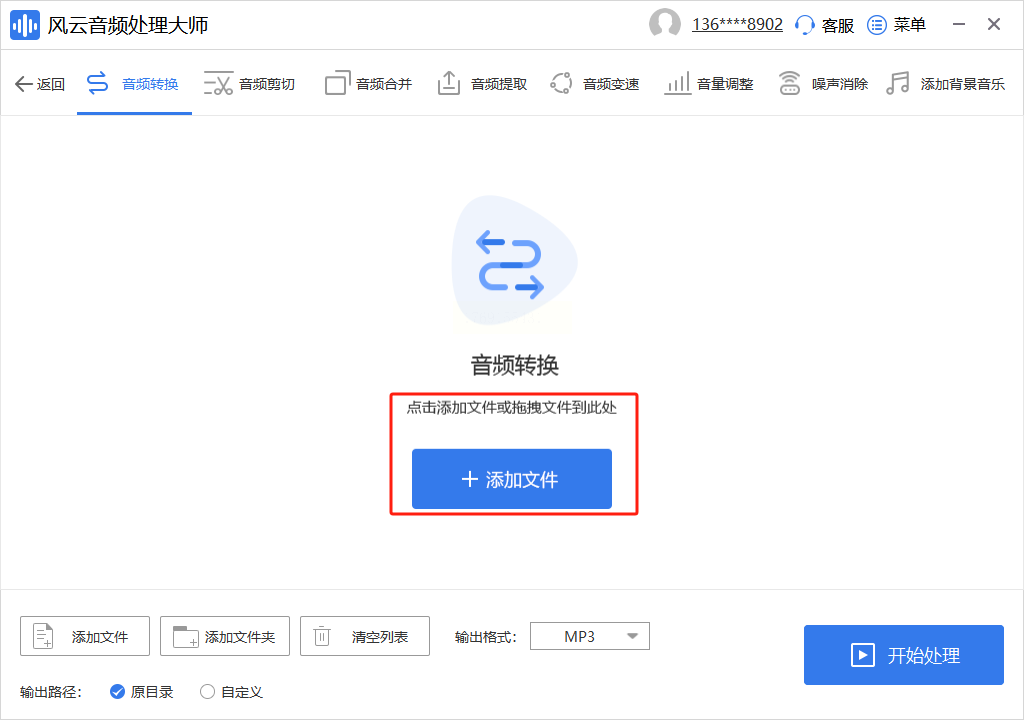
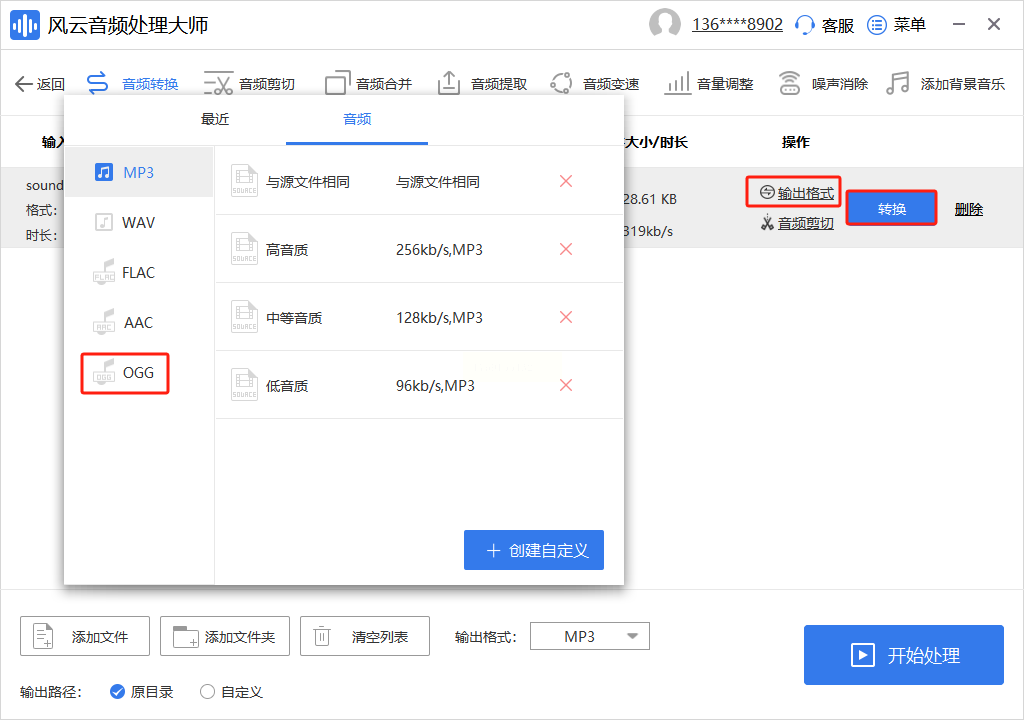
紧接着,在输出格式的选项里,找到并选择“MP3”格式,同时可以依据个人偏好调整音质等级。最后,点击那个醒目的“转换”按钮启动任务。
工具五:智能音频转换助手
对于追求批量处理和智能化操作的用户,这类助手型软件能节省大量时间。
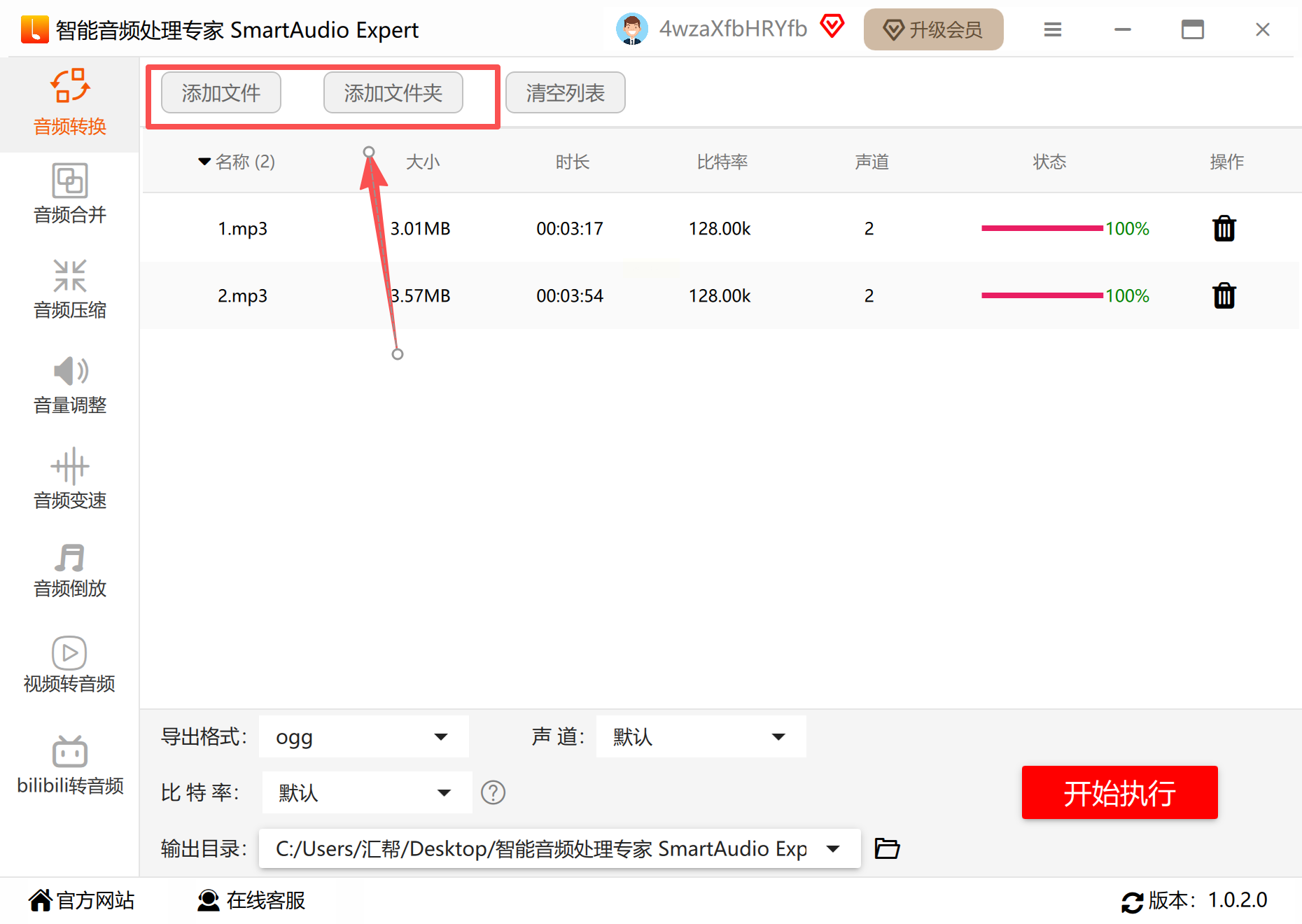
步骤一:打开软件,利用其“批量添加”功能,一次性导入所有待转换的OGG文件。
步骤二:在全局输出设置中,统一将目标格式指定为“MP3”。
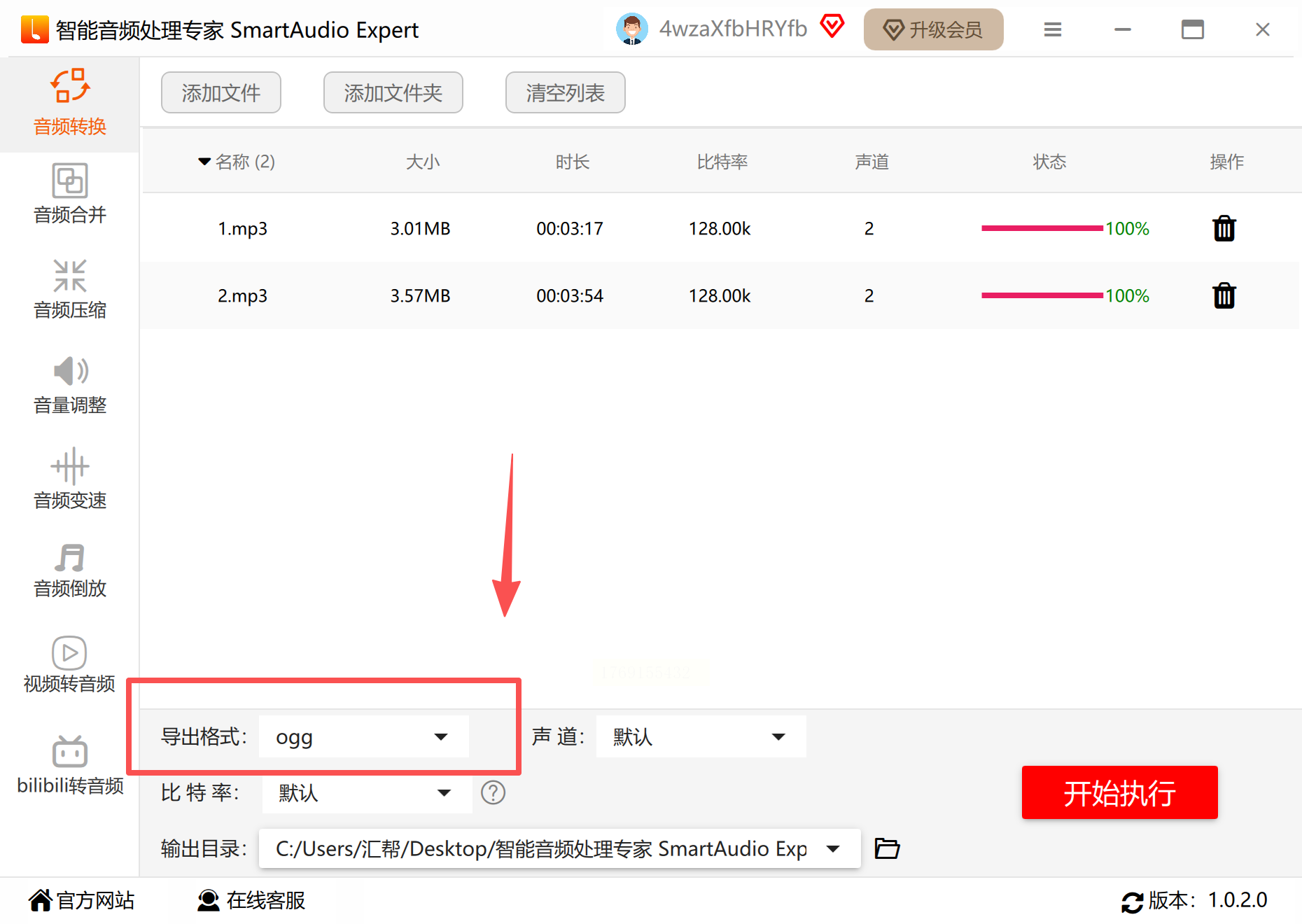
步骤三:自定义比特率等高级参数,平衡音质与文件体积。
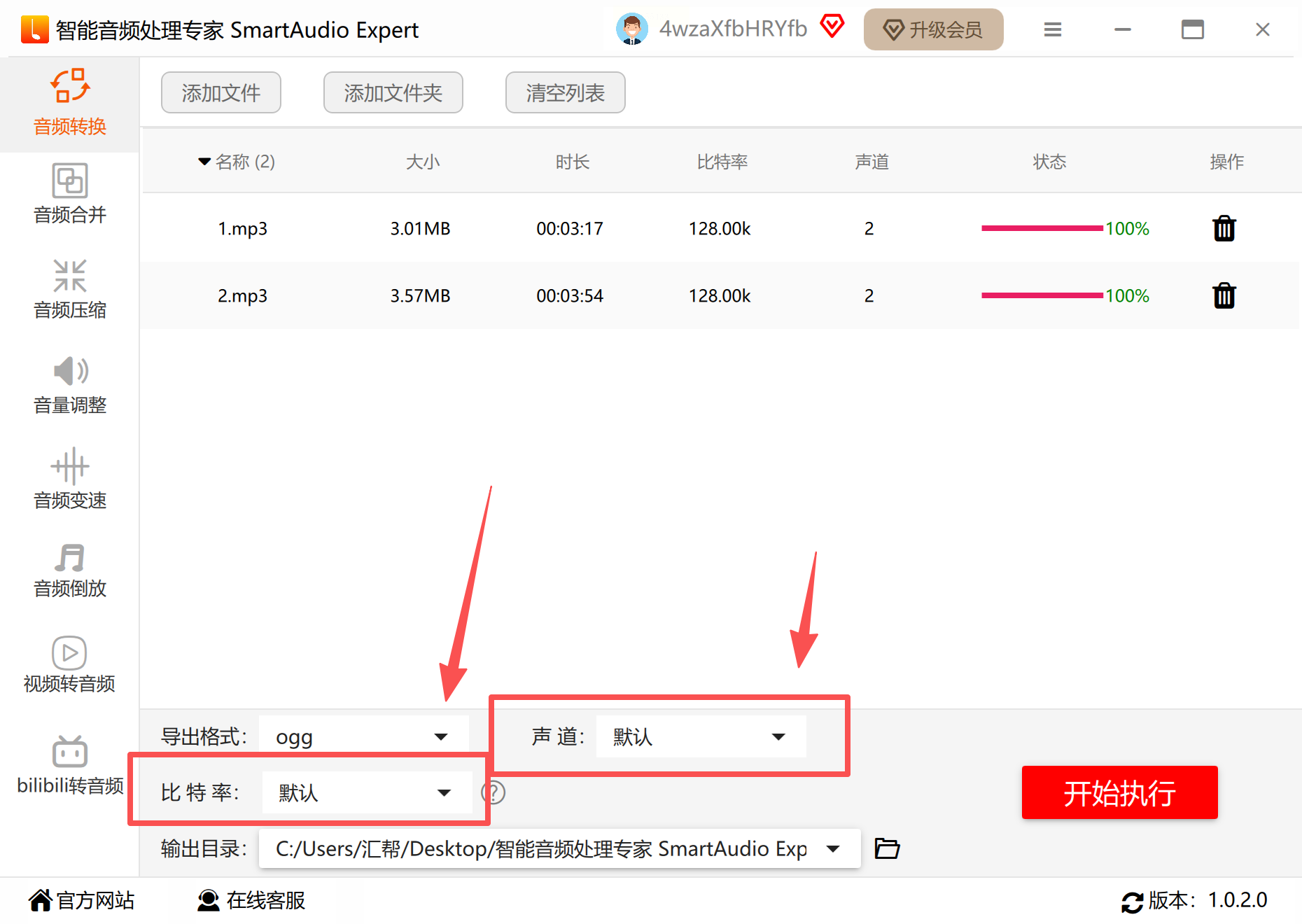
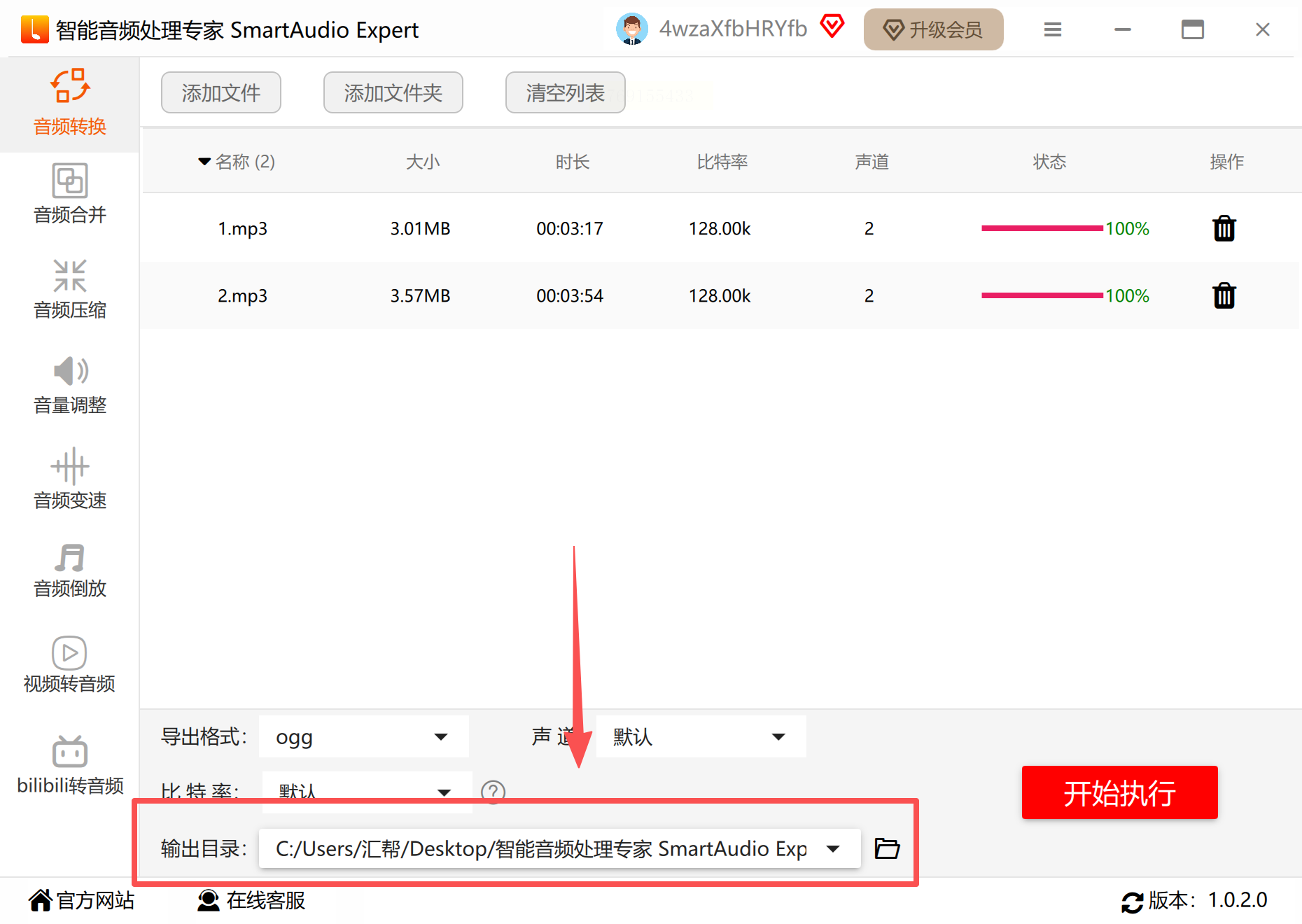
步骤四:为生成的文件设置一个独立的存储文件夹,方便日后管理。
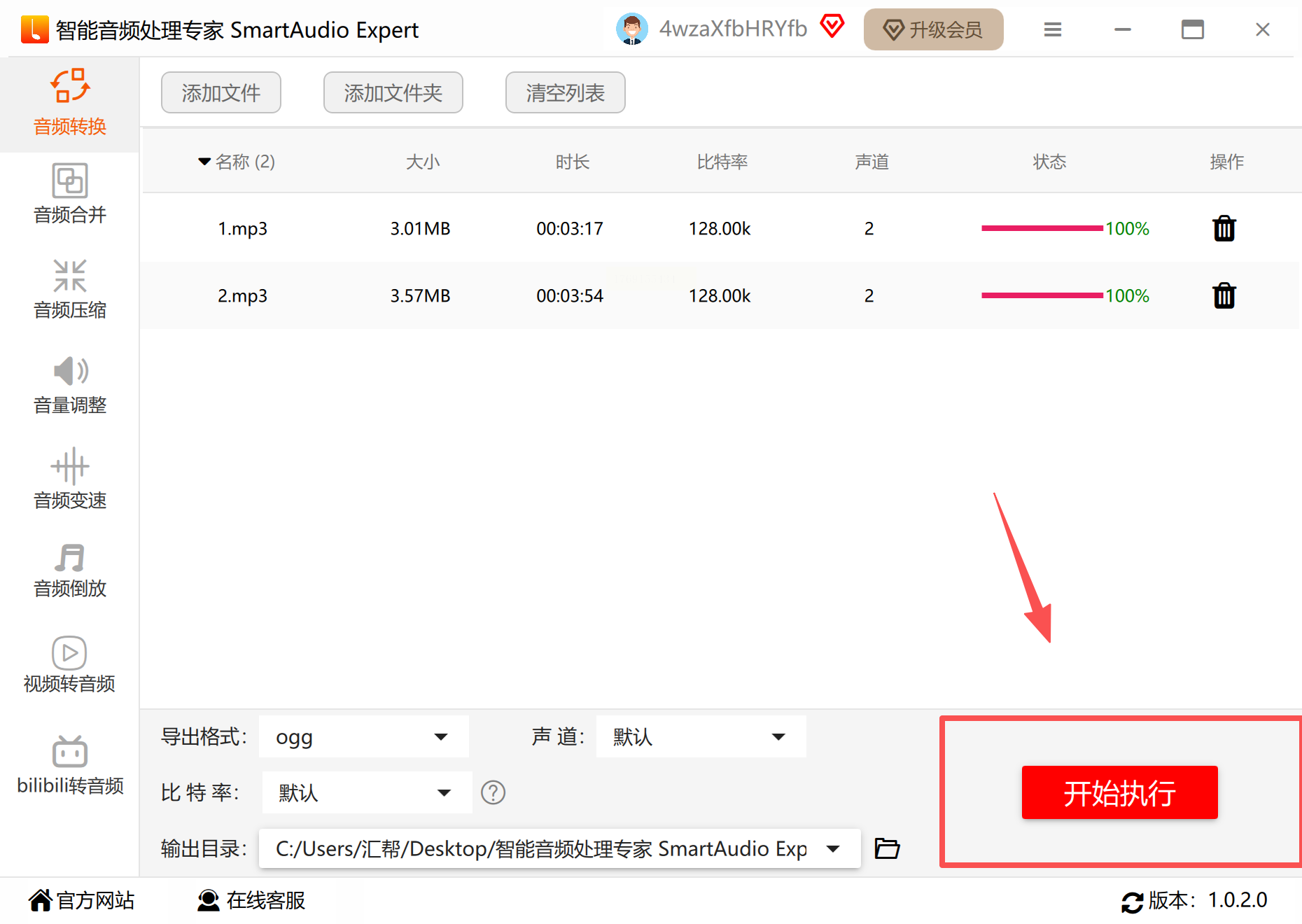
步骤五:点击“开始执行”,即可看到所有文件的转换进度。
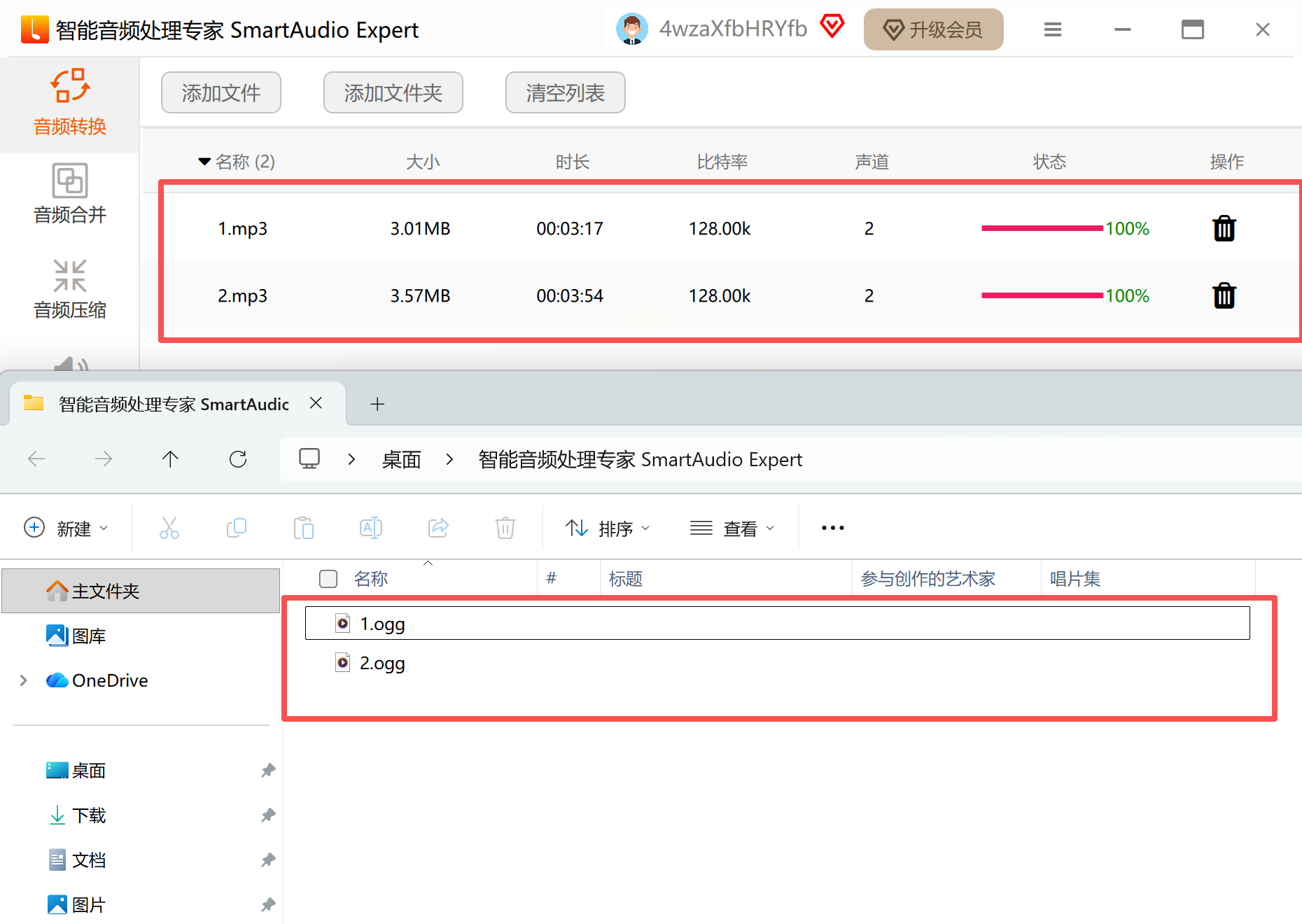
步骤六:转换结束后,建议打开输出文件夹,随机抽查一两个文件试听,确保转换内容完整无误。
工具六:金舟音频转换器(Mac版)
专为Mac用户设计,界面风格与操作系统保持一致,体验流畅,并且支持从视频中提取音频。
第一步,在Mac电脑下载安装此软件后打开,可以直接将OGG音频文件拖拽到软件窗口内进行添加。
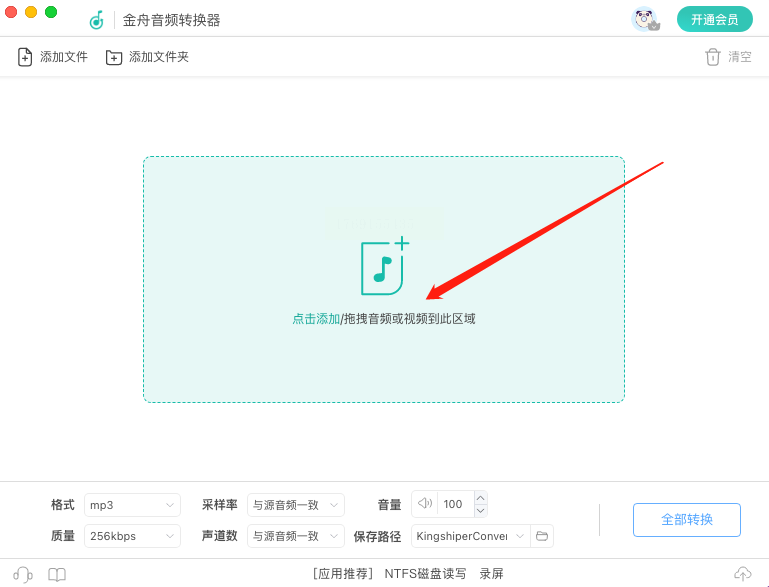
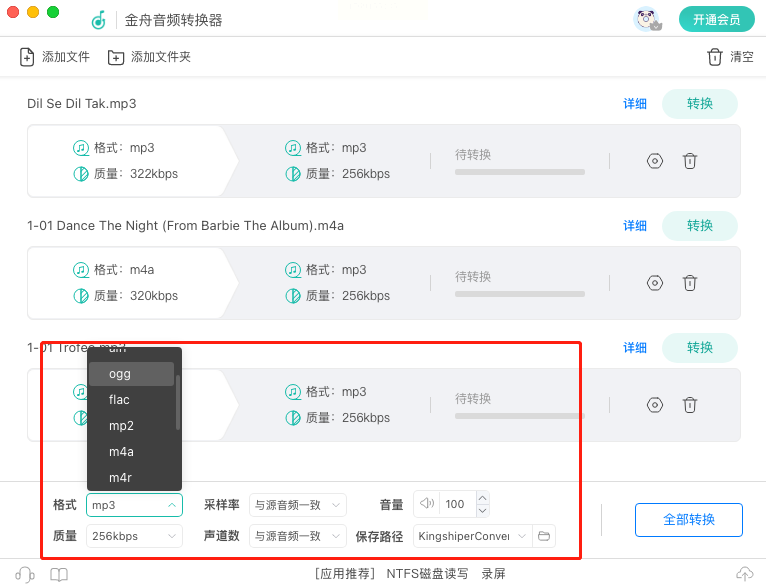
第二步,点击下方的“格式”选项,从列表中选择“MP3”作为输出格式。这里你还可以微调采样率等参数,让输出文件更符合你的预期。
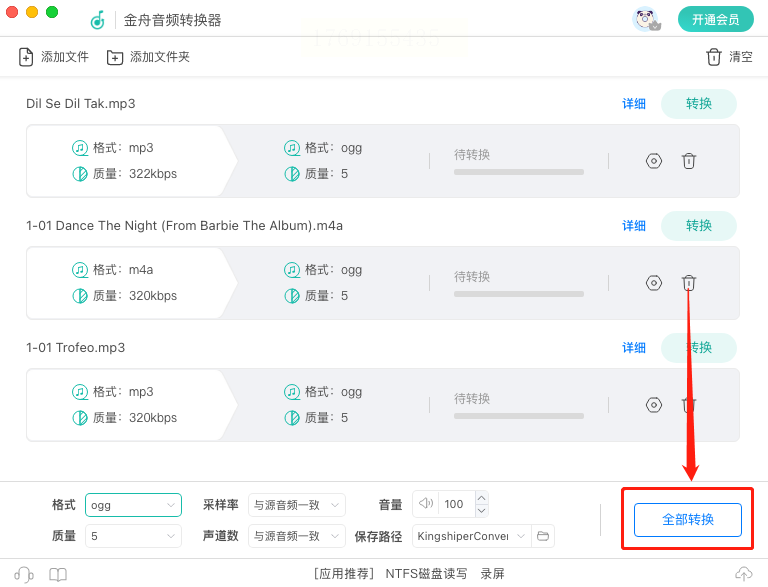
第三步,设置完成后,点击“全部转换”按钮,软件会对列表中的所有文件进行批量处理。
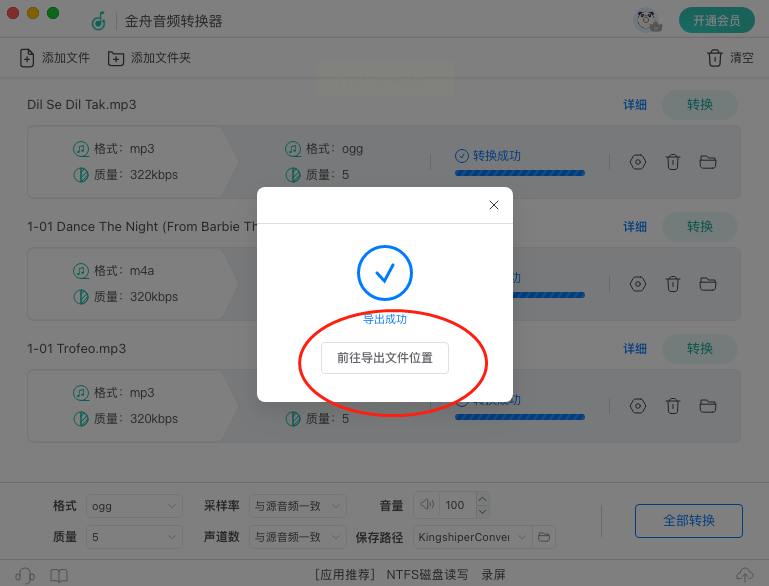
第四步,转换完成后,点击“前往导出文件位置”,系统会自动打开文件夹,让你立刻看到转换好的MP3文件。
看,将OGG转换成MP3并没有想象中那么复杂吧?无论是依赖功能全面的专业软件,还是巧用身边已有的播放器工具,核心都在于选择最适合自己当前习惯和需求的那一个。数字时代,让音频文件“随需而变”是一项非常实用的技能。希望今天的分享能帮你扫清障碍,下次再遇到格式困扰时,就能从容应对,轻松享受音乐与声音的乐趣了。
