

你有没有碰到过这种尴尬的情况?下载了一首超燃的健身BGM,结果一播放,差点把隔壁老王的猫都给震跑了。还有时候,剪辑视频想用个背景音,原声太大了,盖住了主角的人声,瞬间变“吵架”现场。很多朋友以为,在播放器上把音量滑到最小就完事了,但结果呢?要么音质变得稀碎,要么下次打开还是一样震耳朵。
其实啊,调整音频音量这件事,咱们得从“根”上解决,直接修改音频文件本身的音量值,一劳永逸!听起来好像很专业很复杂?别怕,今天我就充当一回“降噪小能手”,手把手教你5种超级简单的 降低音频音量 方法,不管你是一点就通的技术宅,还是连“开始”菜单都找不到的小白,看完都能学会。保证零门槛,不踩坑!
如何降低mp3音源的音量?学会这4招降低音频音量
方法一:使用“汇帮音频大师”软件对音频进行音量调节
要说省心又省力的专业方法,我第一个想到的就是“汇帮音频大师”。这软件对新手特别友好,界面清爽,功能一目了然,重点是它还能批量处理,一次性能搞定几十上百首歌,效率起飞。
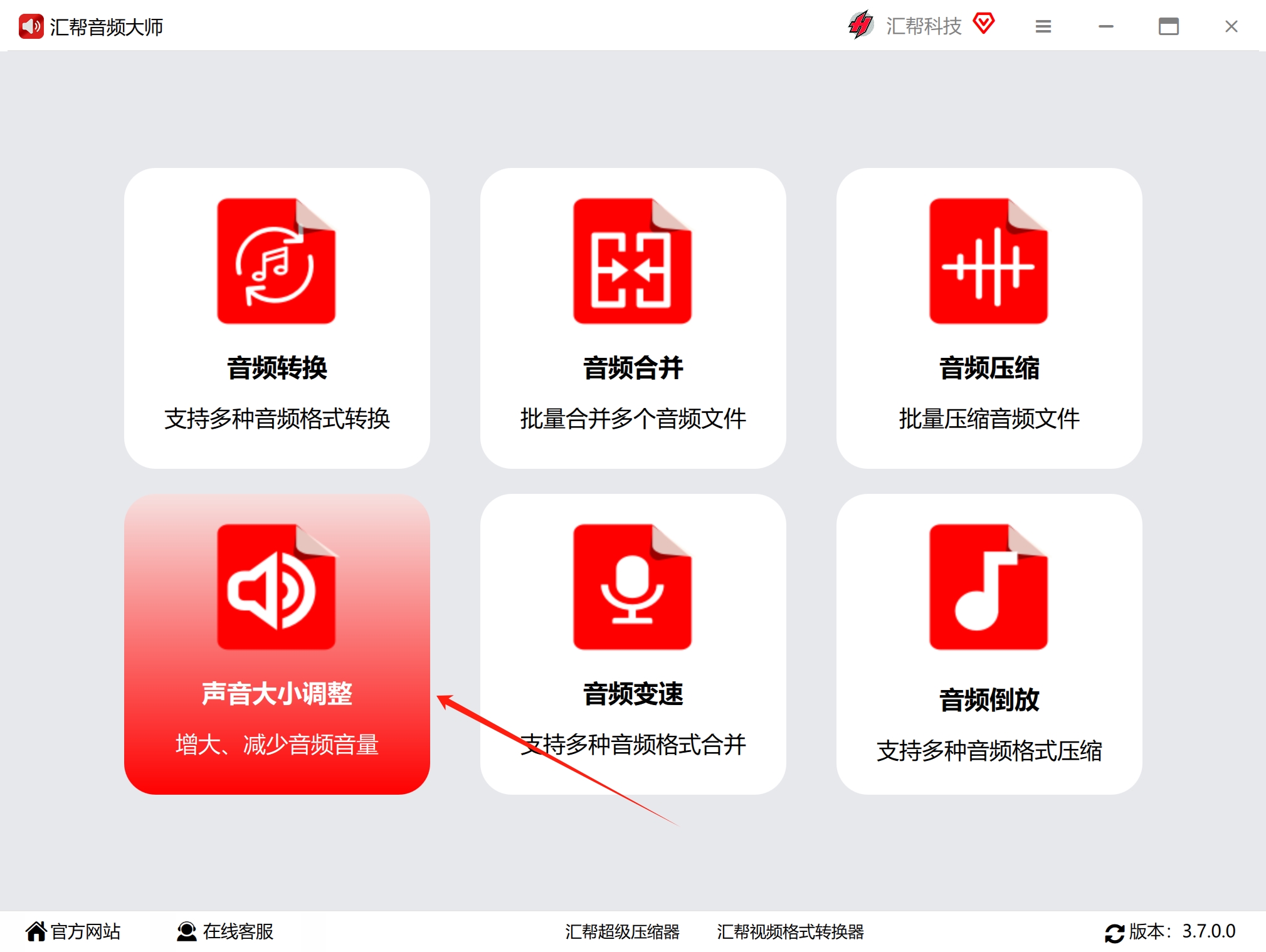
步骤一:下载并安装首先,咱们得去官网下载并安装“汇帮音频大师”。打开后,你会看到主界面,别被一堆功能吓到,咱们今天就只冲一个目标:降低音频音量。所以,直接点击左侧或中间的【声音大小调整】功能模块。
(此处插入源文图片1,位置固定)
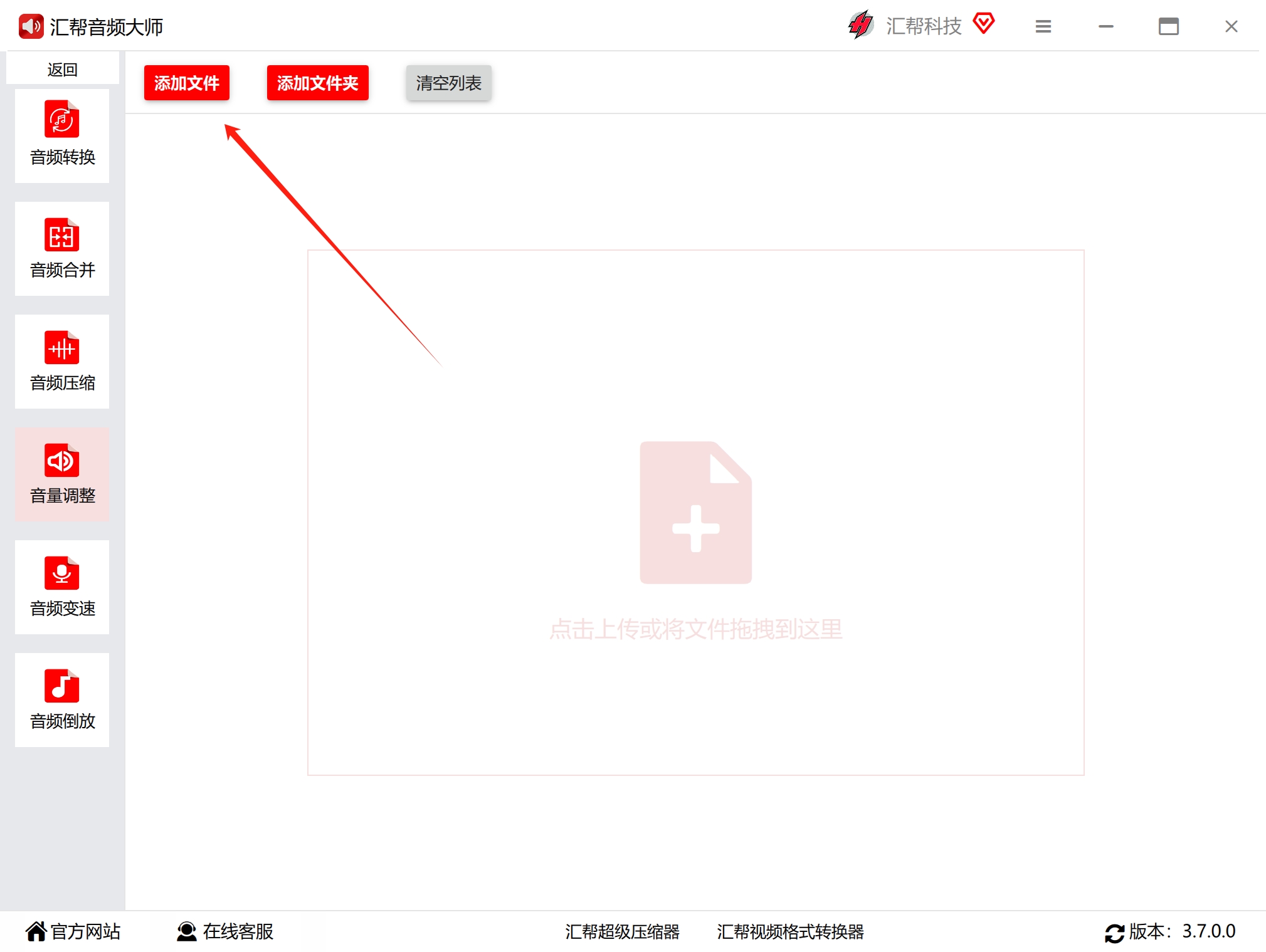
 步骤二:导入音频文件软件打开了,接下来就是导入咱们的“受害者”——那些音量过大的Mp3文件。点击左上角的【添加文件】或者【添加文件夹】按钮,把你想调整的文件一键塞进去。这个功能特别棒,如果你有一整个歌单都要降低音量,不用一个一个拖,直接选择整个文件夹,软件就能自动“吞”进去,开始批量处理。
(此处插入源文图片2,位置固定)
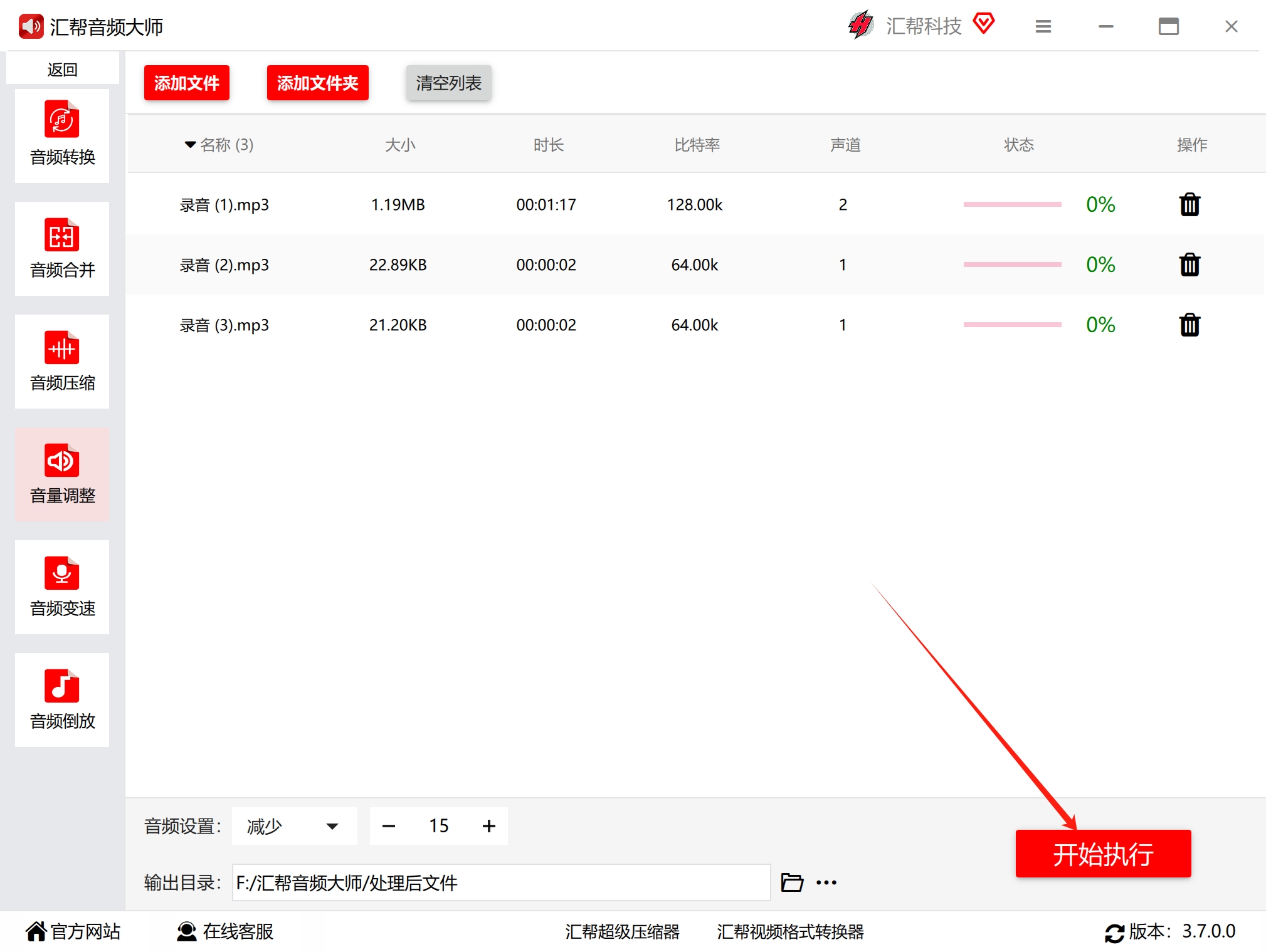
 步骤三:设置音量参数文件都进来了,咱们来设置关键参数。在底部会有一个设置区域,你直接找到【音量调整】选项,然后选择【音量减少(-dB)】。旁边会有一个滑条或者输入框,让你选择减少的数值。比如你觉得现在的声音太大,想让它安静一点,就输入“-5dB”或者“-10dB”。这里有个小提示:减少的数值越大,声音越小,但别一次减太多(比如-20dB),不然声音会变得很奇怪,像个“闷葫芦”。咱们建议第一次先减个5-8dB试试水,不满意再逐步调整。
(此处插入源文图片3,位置固定)
 步骤四:执行调整设置好了?那咱们就按【开始执行】那个红色大按钮!软件就会开始“打工”了,你会看到一个进度条在刷刷地往前跑,速度真的很快,电脑配置好点的话,一首歌几秒钟就搞定了。
(此处插入源文图片4,位置固定)
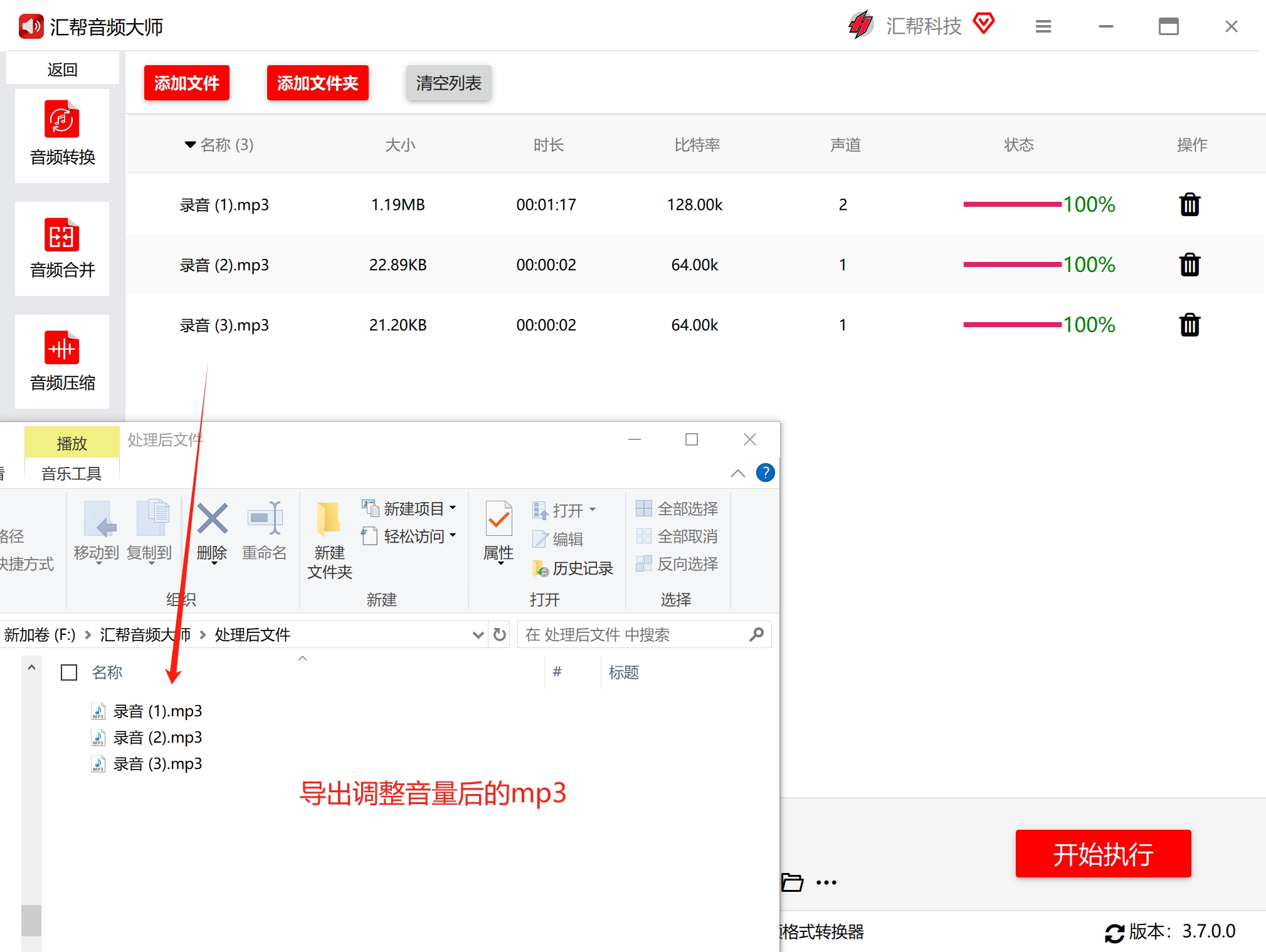
 步骤五:查看结果等进度条跑完,软件会自动弹出一个输出文件夹窗口,你处理好的音频文件就安安静静地躺在里面了。这时候,你打开播放器听一下,是不是感觉整个世界都“温柔”多了?而且,它不会修改你的原始音频文件,会生成一个新的文件,非常保险。
(此处插入源文图片5,位置固定)
 四、其他方法(更多选择)
上面介绍的是最稳、最全能的方案。接下来,我再补充几个其他值得一试的方法,方便你根据不同场景选择。
方法一:使用“付安音频格式转换器”(另一种同类型软件)
如果你觉得汇帮音频大师功能多,就想找个更“纯粹”一点的工具,那可以试试“付安音频格式转换器”。虽然名字里带了“转换”,但它调整音量的功能也很不错。
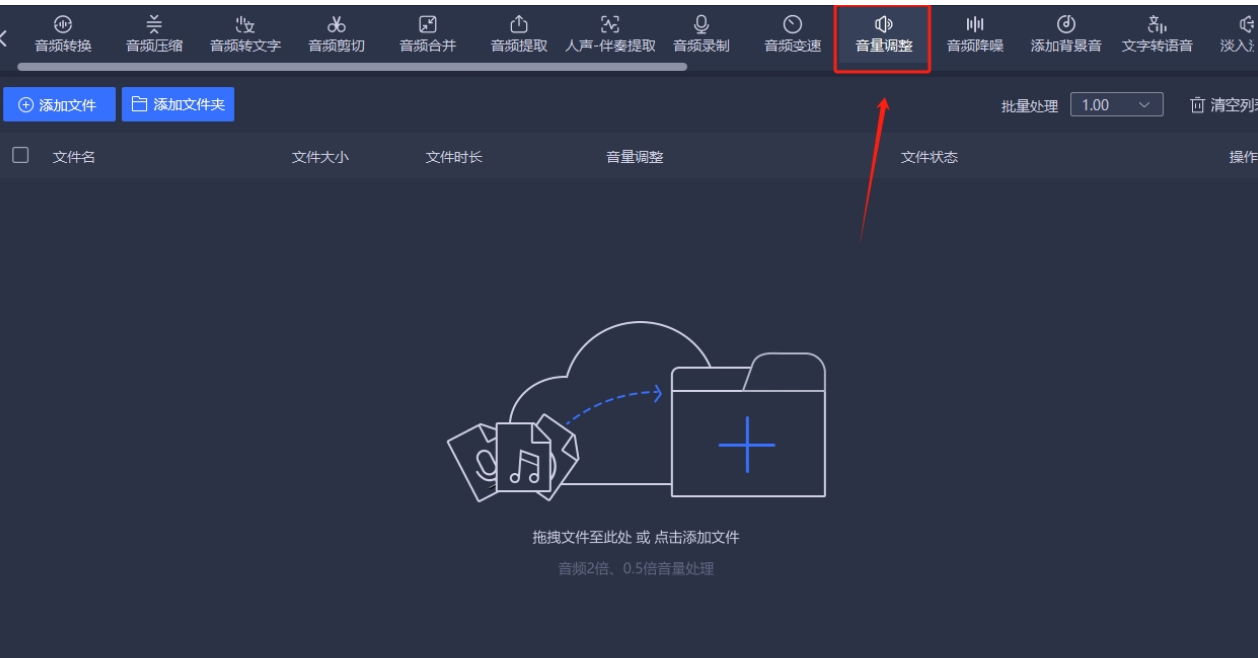
步骤1: 在电脑上下载安装好软件后,打开主界面,同样找到【音量调整】这个功能选项。 (此处插入源文图片6)
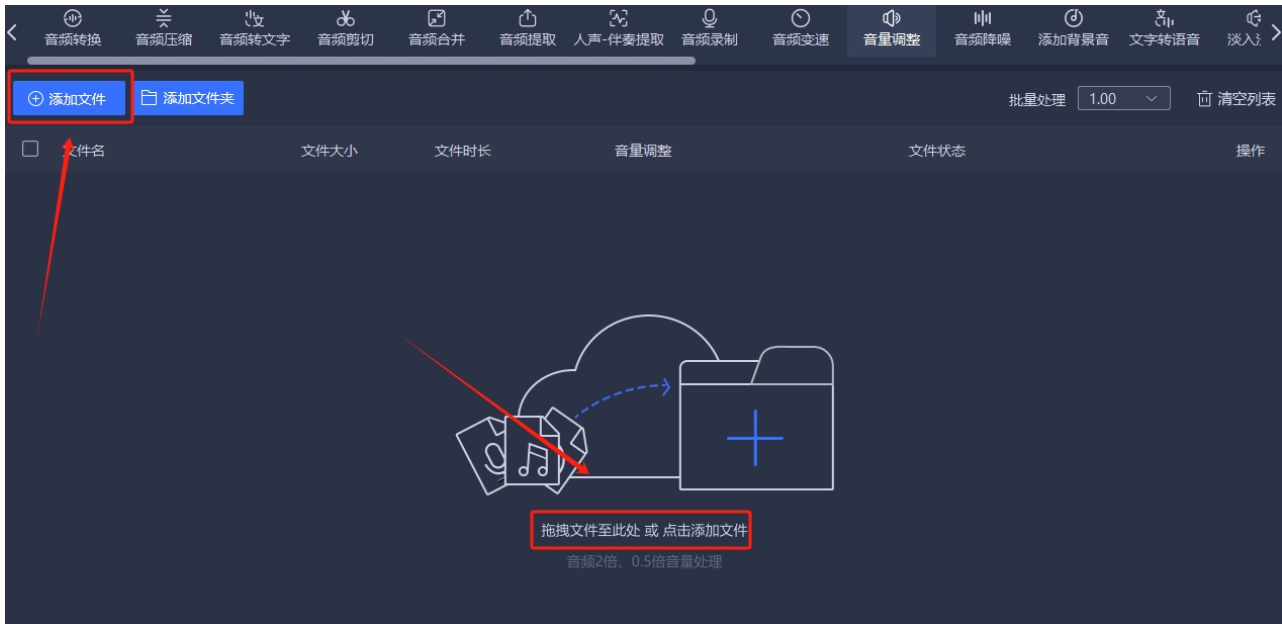
 步骤2: 点击【添加文件】,把需要调整的音频文件导入进来。或者,咱们也可以直接把文件从文件夹里拖进来,更方便。 (此处插入源文图片7)
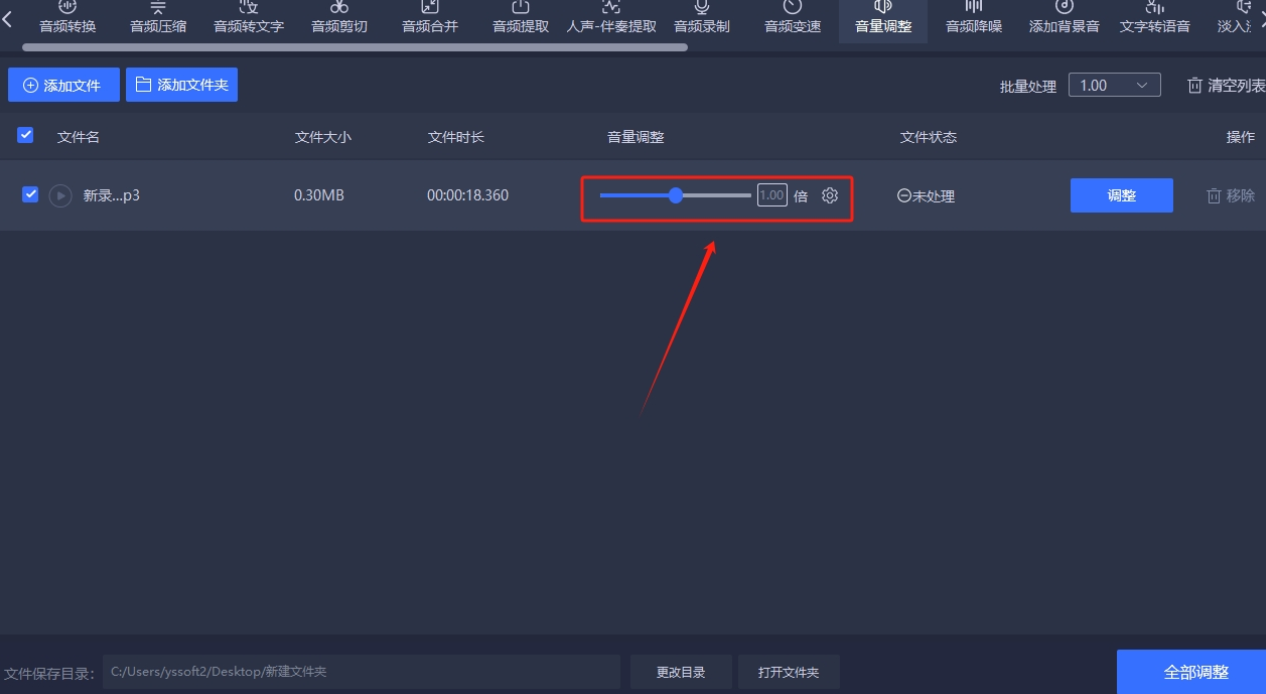
 步骤3: 文件导入后,在右侧的列表里,找到文件旁边的音量条,直接向左拖动,就是降低音量啦。拖动的时候,旁边会显示具体的数值。 (此处插入源文图片8)
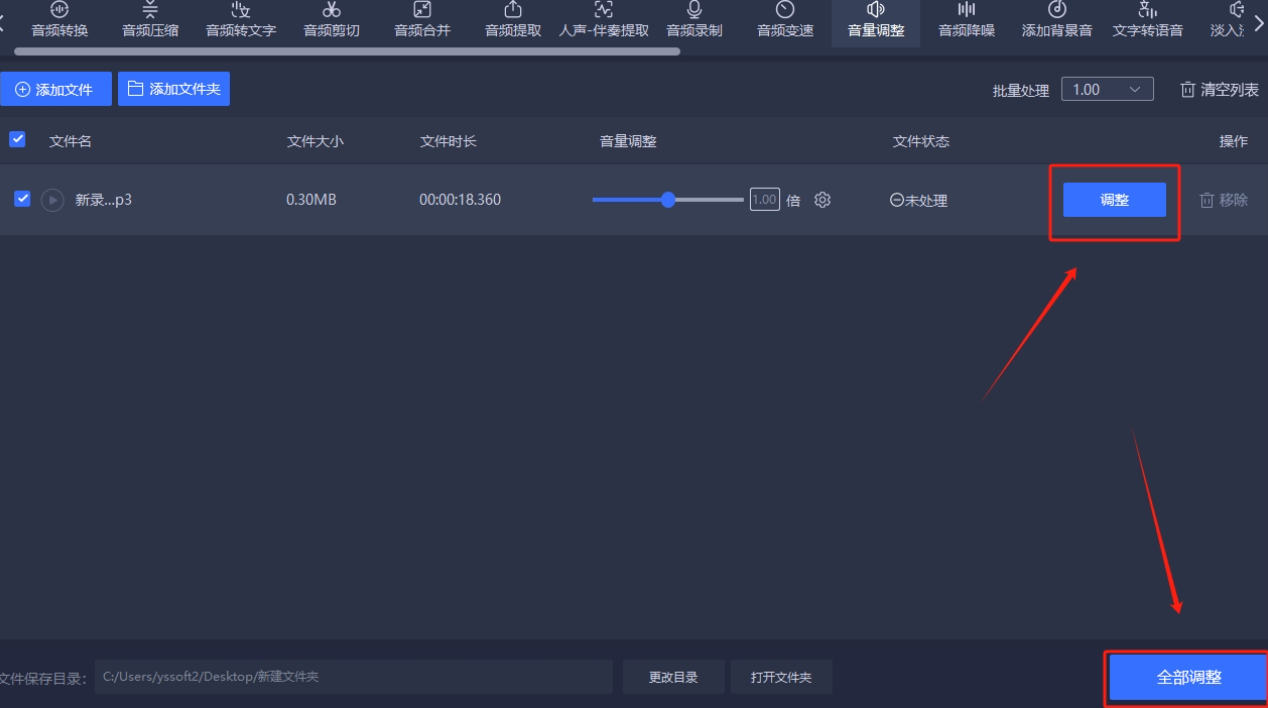
 步骤4: 调整完毕后,点击文件旁边的【调整】按钮,就能针对这一个文件进行操作。如果你想一次性搞定所有音频,点击左下角的【全部调整】按钮,效率更高。 (此处插入源文图片9)
 步骤5: 调整完成后,文件状态会变成“已完成”,旁边会出现一个【打开文件夹】的按钮,点击就能找到处理好的新文件了。 (此处插入源文图片10)
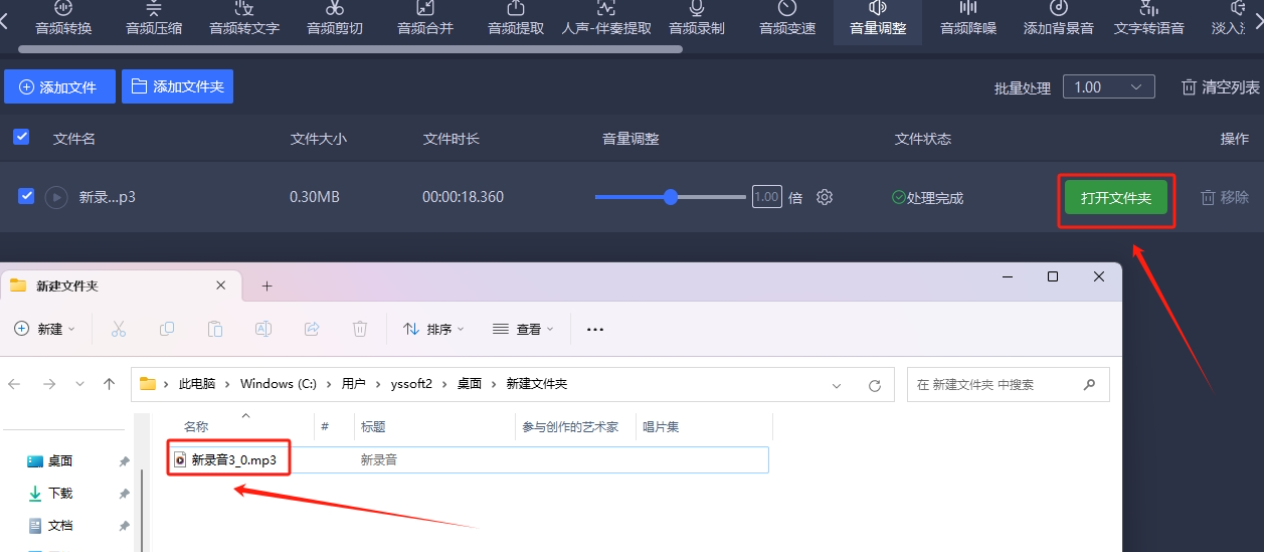 方法二:在线工具“audiotoolset”(网页端,不用安装)
有时候出门在外,手边只有一台不带软件的电脑,或者就一个平板,咋整?这时候,网页在线工具就成了救星。比如“audiotoolset”,完全免费,打开浏览器就能用。
1. 打开网站,点击主页上的“编辑音讯”,然后找到并点击“增加音量”功能。 (此处插入源文图片11)
 2. 上传你的音频文件,然后在设置里输入你想要减少的音量百分比。如果想 降低音频音量,就输入负数,比如“-50%”。 (此处插入源文图片12)
 方法三:在线工具“audiotrimmer”(另一个网页备选)
如果你的浏览器里“audiotoolset”打不开,或者觉得不好用,咱们还有备胎。比如“audiotrimmer”这个网站,同样能在线调整音量。
1. 进入网站后,找到并点击“音频增强器”工具,然后点击上传你的音频文件。 (此处插入源文图片13)
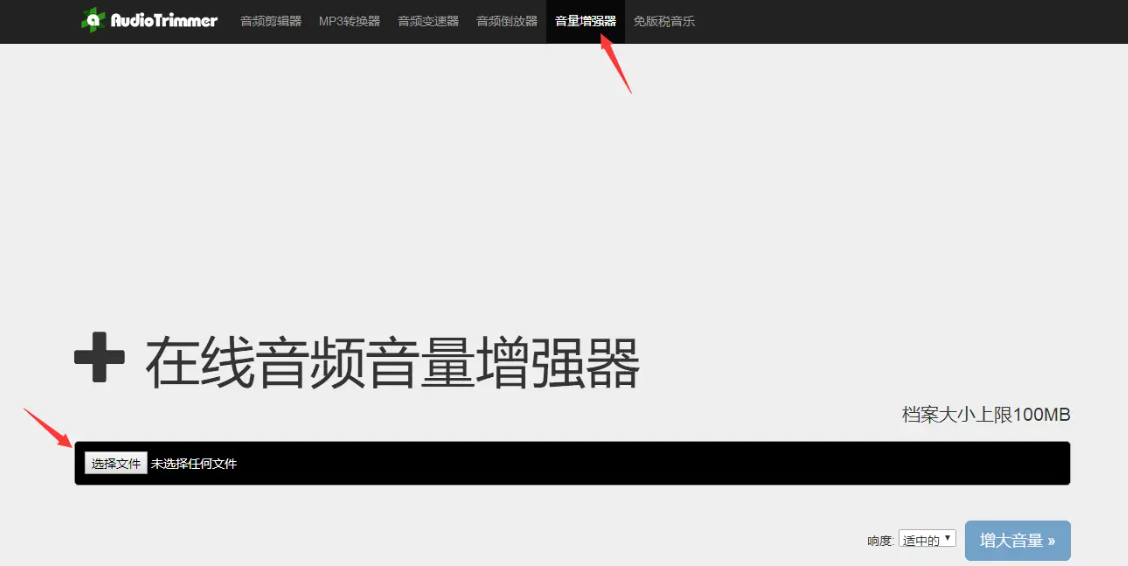 2. 上传完成后,在设置面板里找到音量调整选项,向左拖动到你觉得合适的位置。处理完之后,记得点“下载”或者“保存”按钮,把文件存到本地就行。 (此处插入源文图片14)
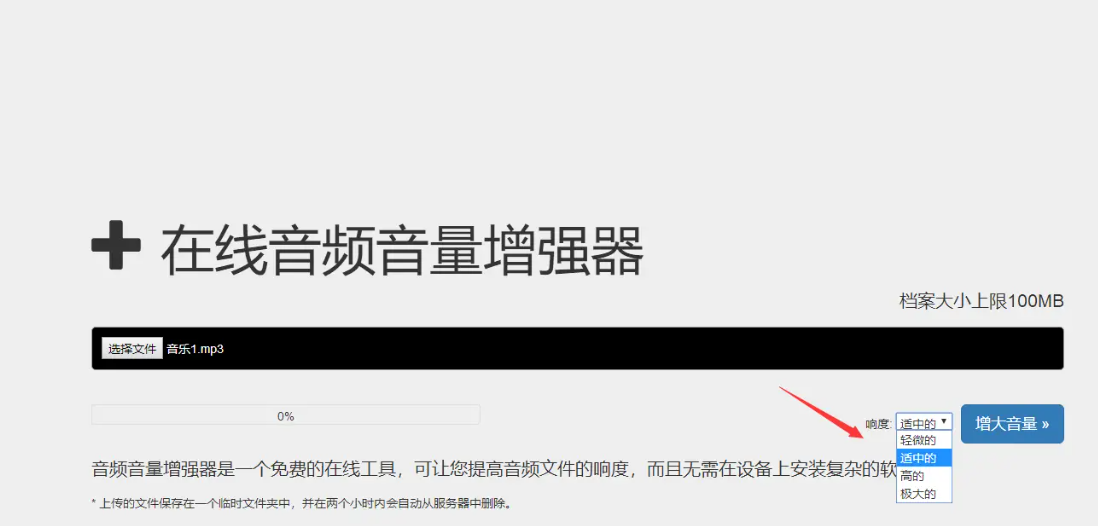 方法四:使用“彩虹办公”软件(集成办公工具)
如果你平时办公用“彩虹办公”这类集成软件,那它的“音频处理”模块里也藏着这个功能,不用额外再下载。
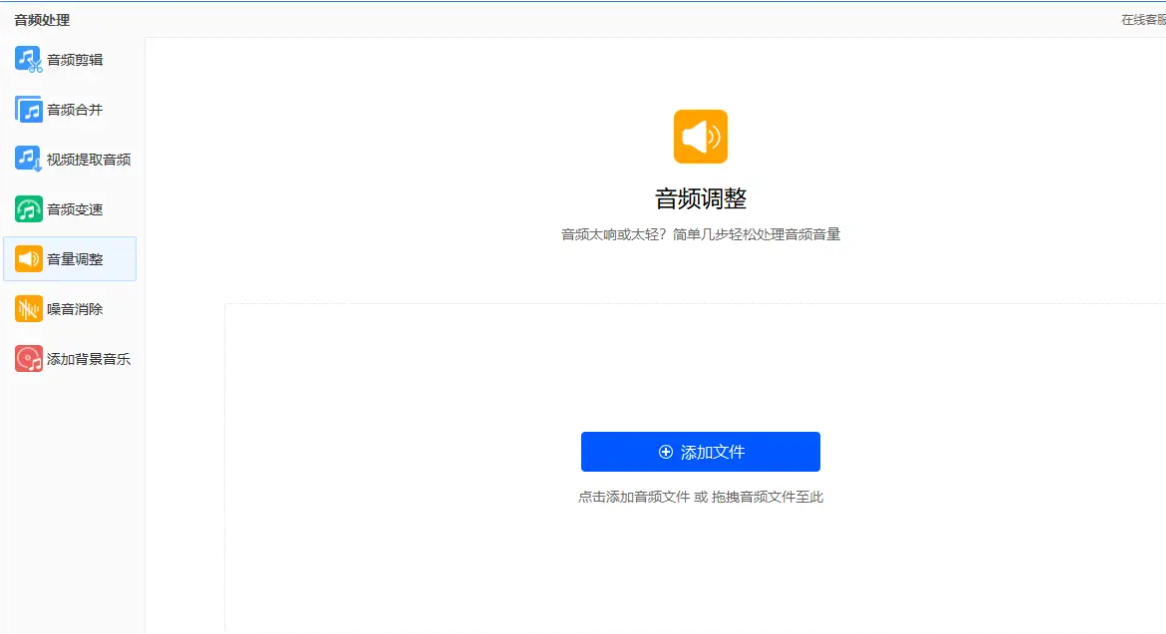
1. 打开“彩虹办公”软件,在主界面找到“音频处理”板块,然后点击进入“音频调整”功能。 (此处插入源文图片15)
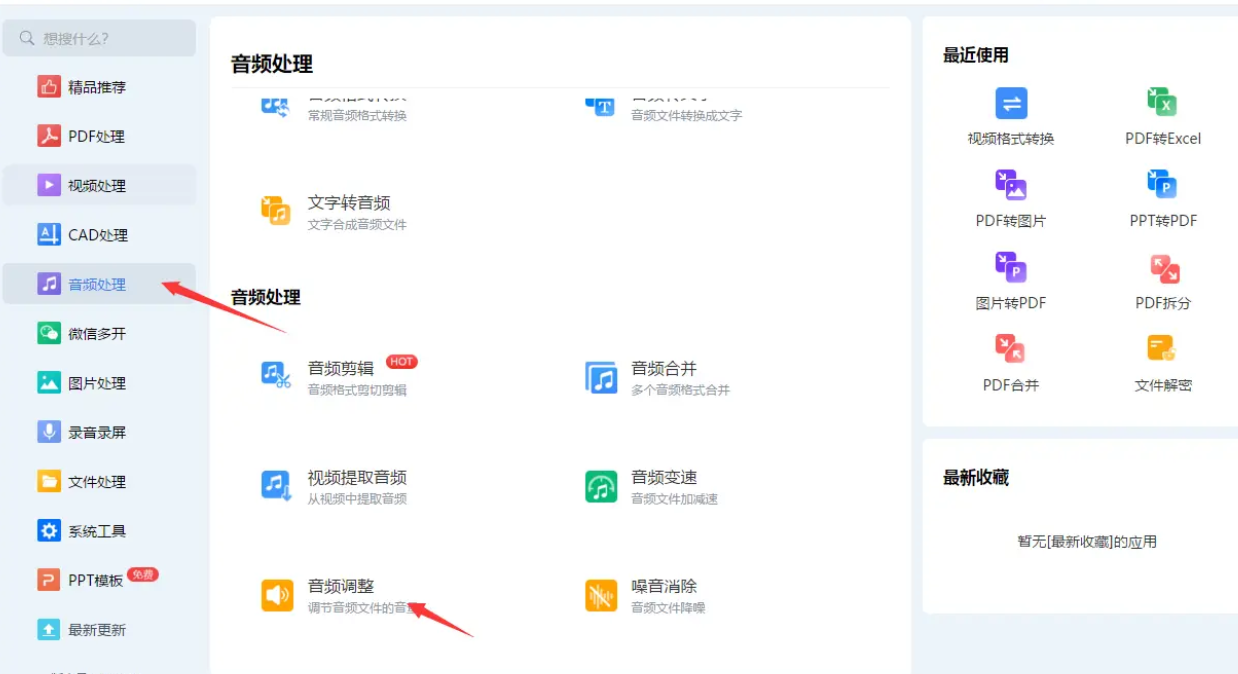 2. 点击中间的“添加文件”按钮,把你需要调整的音频都加进去。 (此处插入源文图片16)
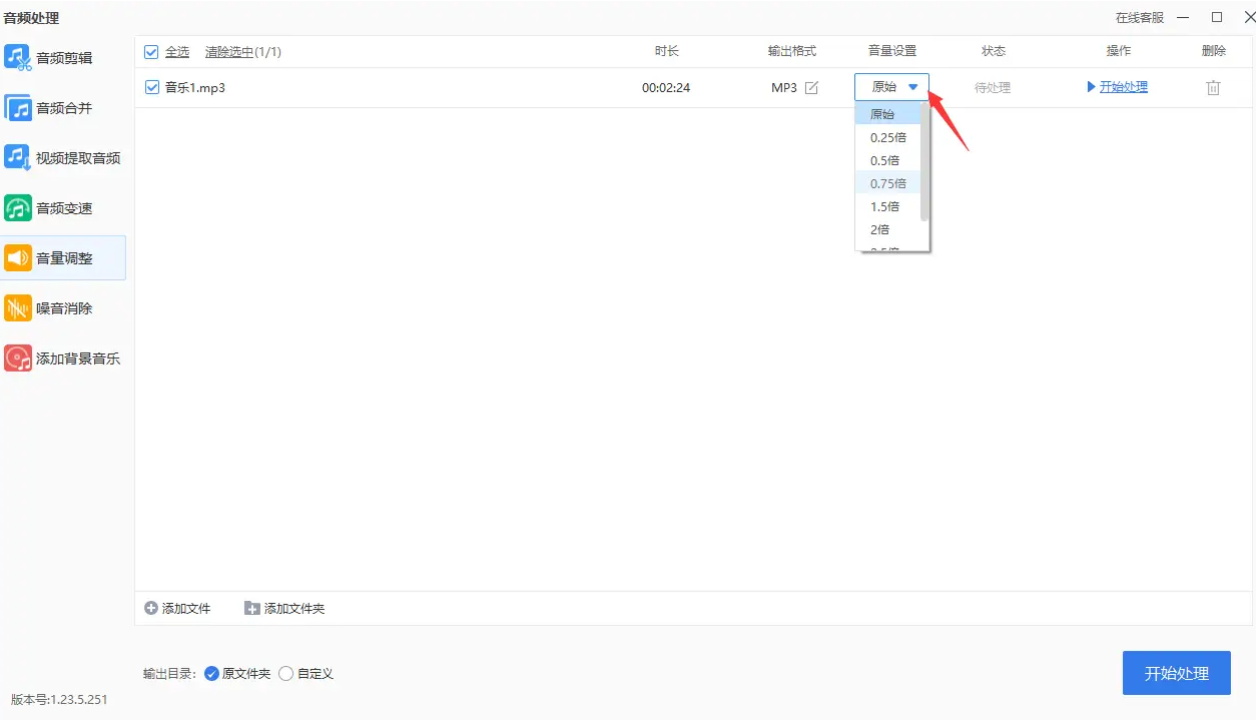
 3. 在右侧的参数设置区,调整“音量倍数”。记住,要降低音频音量,就把倍数往小了调。比如调到0.75,就是原音的75%;调到0.5,就是原音的一半。 (此处插入源文图片17)
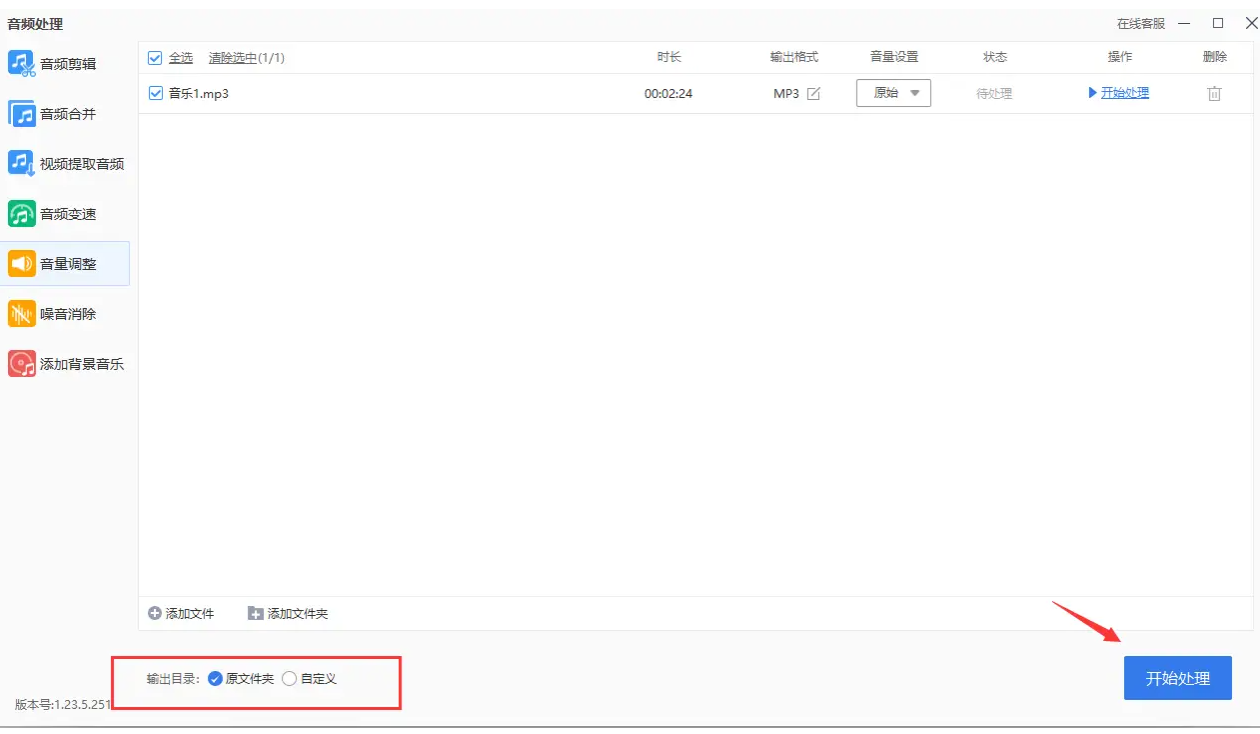
 4. 设置好之后,选择一下输出目录,点击“开始处理”就全部搞定了。 (此处插入源文图片18)
 五、结尾总结
好了,一口气跟大家聊了5种 降低音频音量 的方法,从最强王者“汇帮音频大师”,到青铜备胎“在线工具”,是不是觉得眼花缭乱?
我们来总结一下:
- 追求效率与稳定:首选“汇帮音频大师”,功能强大,支持批量处理,是音频编辑的“最强大脑”,也是我第一次给大家介绍的专业方案。
- 偶尔应急:在线工具“audiotoolset”和“audiotrimmer”够用,但受网络和文件大小限制。
- 集成工具用户:如果你在用“彩虹办公”或者“付安音频转换器”,那么顺手用它自带的音频调整功能也是一个不错的选择。
总的来说,如果你想一劳永逸地解决音频音量问题,并且手头有比较多文件要处理,那我个人最推荐你试试“汇帮音频大师”。它的操作逻辑非常简单,五个步骤一气呵成,既不会损坏原始文件,又能保证音质,绝对是你的音频处理好帮手。希望今天的分享能帮你告别“音量焦虑”,让你的耳朵享受更舒适的声音世界!
