

谁懂啊家人们!不管是录课、录语音、录采访,还是剪短视频配录音,最烦的就是录音声音忽大忽小!有的地方凑到耳边都听不清,有的地方突然炸麦刺耳,反复调整音量,剪到崩溃还弄不好,小白更是无从下手,浪费时间还影响效果。
其实真不用这么麻烦,不用懂任何专业知识,也不用反复手动调音量,用对工具,点几下就能把所有录音的声音调整一致,不管是单段录音还是多段批量调整,都能轻松搞定,音质不失真,操作也简单,看完就能上手。
一、音频音量统一调整的基础知识
在讲具体方法前,先简单了解下音量调整的原理:音频文件的音量本质是声波的振幅大小,我们需要通过软件将不同振幅的音频统一到相同的响度标准。就像给不同身高的人量身高,用尺子统一到170cm的标准。
工具用途:这类软件主要用于修复录音时的音量不均问题,常见场景包括:会议录音转文字前的音量标准化、短视频配音的统一响度、播客节目后期处理等,核心就是实现声音调整一致。
优缺点对比:
- 优点:批量处理效率高,可一键统一音量,节省手动调节时间
- 缺点:专业工具可能需要学习基础操作,但文中推荐的都是小白友好型
注意事项:
1. 调整前先备份原始音频文件,防止误操作无法恢复
2. 音量增益不宜超过12dB,否则会出现明显失真
3. 处理前检查音频是否有明显杂音,可先用降噪工具处理
二、6种实用音量统一调整方法
方法一:GoldWave(专业级音频编辑)
这是一款老牌音频处理软件,支持Windows系统,体积适中(约50MB),适合需要精细调整的场景,轻松实现声音调整一致。
1. 打开GoldWave后,点击左上角"文件"→"打开"导入音频文件
2. 选中要调整的音频片段,按Ctrl+A全选
3. 点击菜单栏"效果"→"标准化(处理)",在弹出窗口选择"响度标准化到0dB"
4. 如需批量处理,点击"文件"→"批量处理",按提示添加多个音频文件,选择相同的标准化参数即可
方法二:汇帮音频大师(简单高效的批量工具)
专为非专业用户设计的音频处理软件,支持批量上传和一键标准化,操作界面简洁,小白也能快速上手,轻松实现声音调整一致。
1. 打开汇帮音频大师,在主界面选择"声音大小调整"功能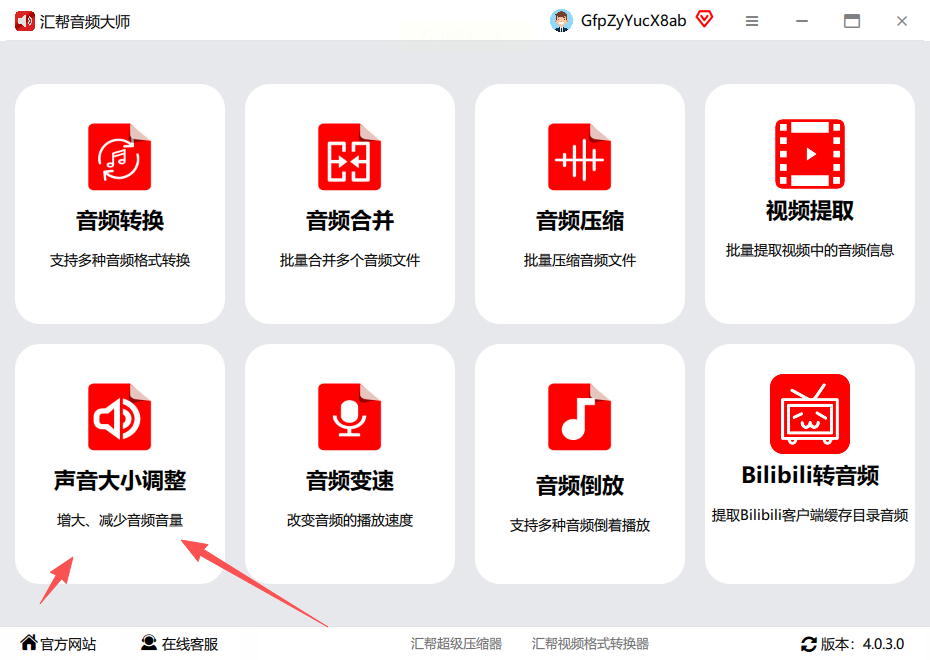
2. 点击"添加文件"按钮,选择需要处理的音频文件(可多选)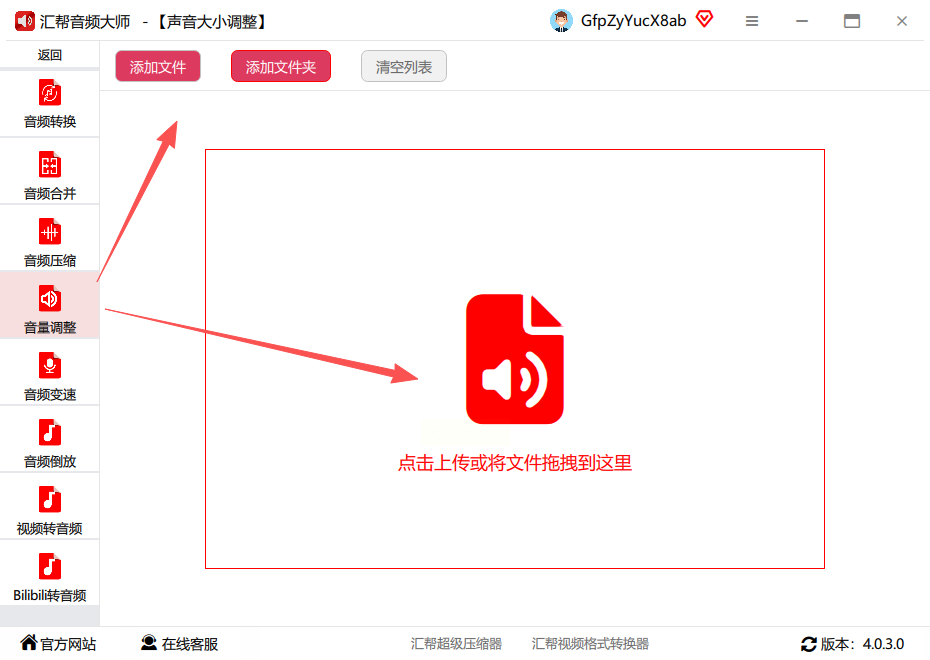
3. 在下方设置"统一声音大小"(数值越大声音越小,建议从-12dB开始)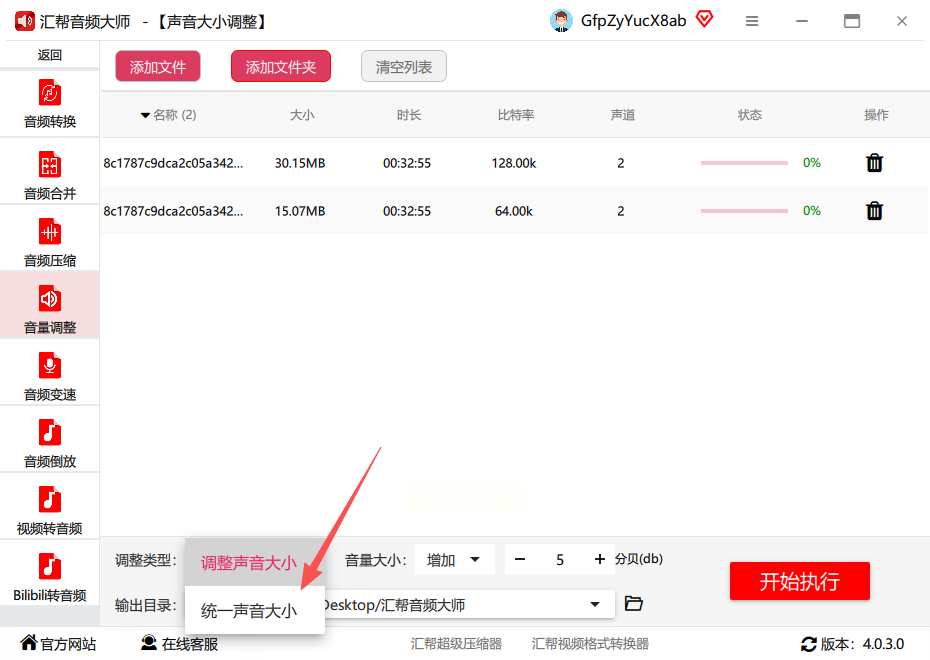
4. 选择保存位置,点击"开始执行",等待处理完成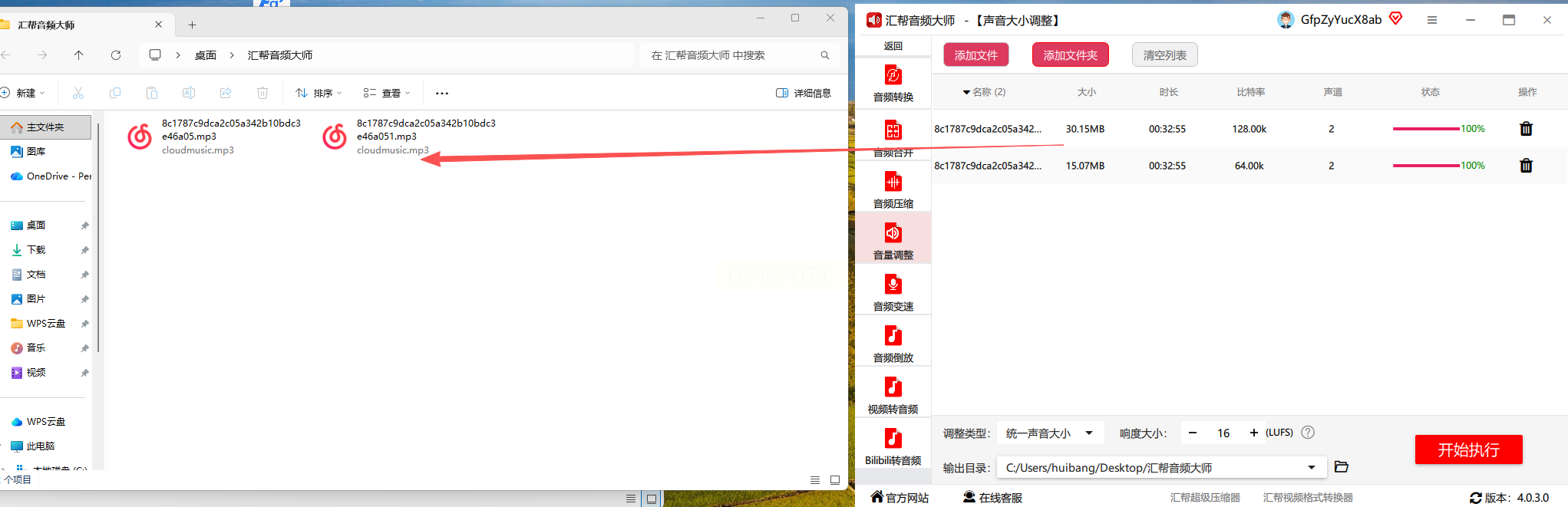
方法三:WavePad(轻量快速型工具)
体积小巧(约20MB),启动速度快,适合临时处理音频文件,无需复杂操作就能实现声音调整一致。
1. 打开WavePad后,按Ctrl+O导入音频文件
2. 选中音频波形,点击菜单栏"效果"→"音量"→"标准化"
3. 在标准化设置中选择"最大音量为0dB"
4. 如需批量处理,点击"文件"→"批量处理",重复导入多个文件并应用相同设置
方法四:Audacity(免费开源神器)
完全免费的音频编辑工具,功能全面且无广告,适合学生党和预算有限的用户,轻松实现录音声音调整一致。
1. 打开Audacity,导入音频文件(文件→打开)
2. 按Ctrl+A全选音频,点击"效果"→"音量和滤波器"→"标准化"
3. 在弹出窗口中设置"标准化到"为0dB,点击"应用"
4. 如需批量处理,可使用"文件"→"导出多个"功能,选择相同的音量参数
方法五:Shotcut(视频音频同步处理)
如果你同时需要处理视频和音频,Shotcut是绝佳选择,它是免费开源的视频编辑软件,自带音频标准化功能,可同步实现声音调整一致。
1. 打开Shotcut,导入包含音频的视频文件(文件→添加媒体)
2. 在时间轴选中音频轨道,右键选择"音频属性"
3. 点击"标准化"选项,选择"应用到整个轨道"
4. 如需批量处理多个音频轨道,重复上述步骤并导出
方法六:智能音频处理专家(AI辅助型工具)
这款工具集成了智能音量分析功能,自动识别音频峰值并统一到合适响度,不用手动设置参数,一键完成声音调整一致。
1. 打开软件后,选择"音频批量处理"功能
2. 点击"添加文件"导入需要处理的音频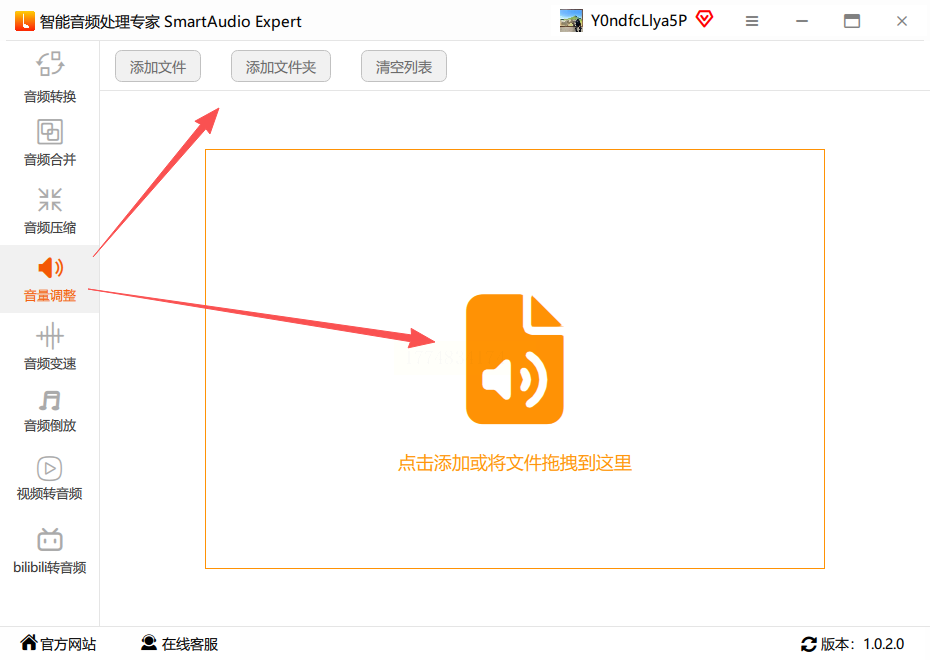
3. 系统会自动分析音频波形,选择"统一音量标准"选项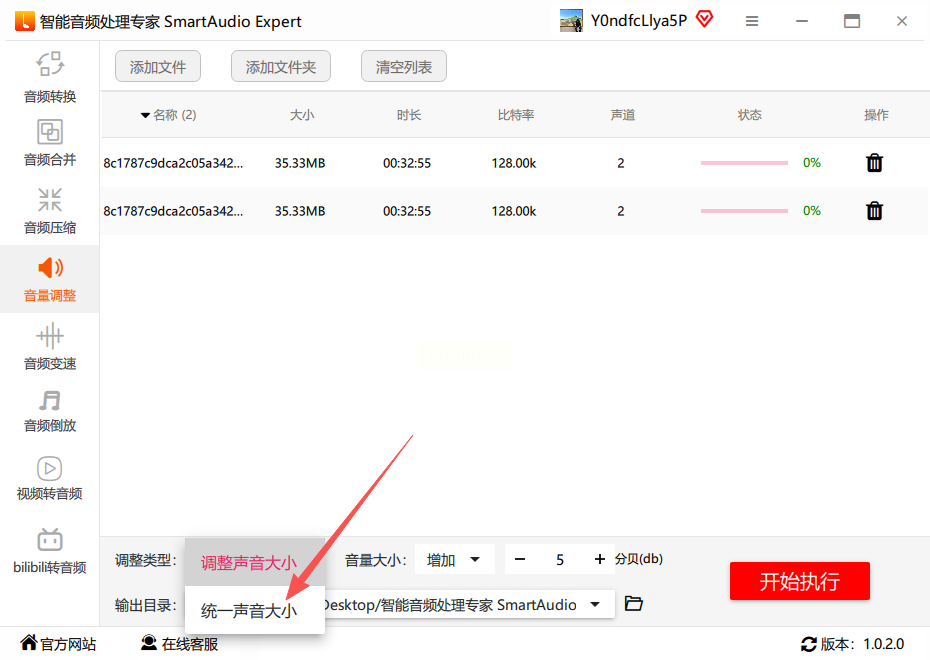
4. 设置目标音量后点击"开始转换",处理完成后自动生成新文件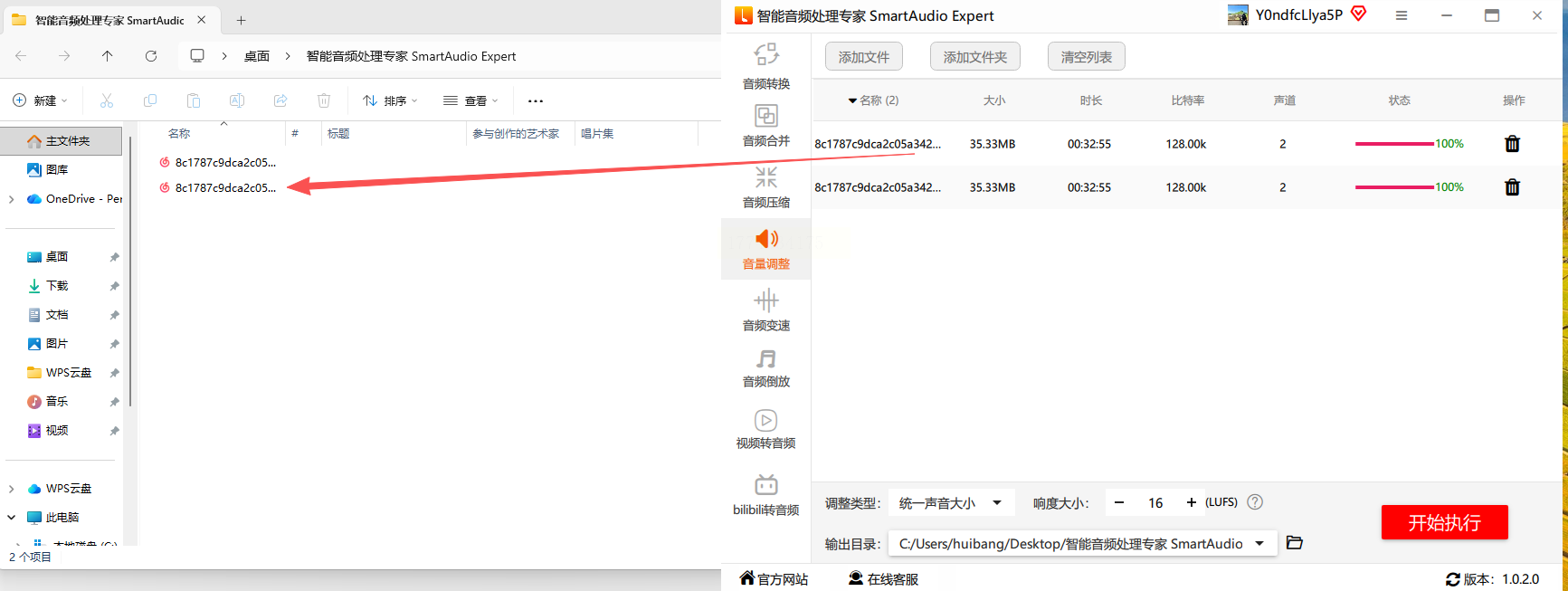
三、常见问题解决
Q:为什么处理后的音频有杂音?
A:可能是原始音频本身有背景噪音,建议先使用"降噪"功能处理再标准化,避免声音调整一致后杂音被放大。
Q:批量处理时提示文件格式不支持怎么办?
A:目前主流工具支持MP3、WAV、FLAC格式,如遇特殊格式可先用格式工厂转换后再处理。
Q:音量调整后音质变差了?
A:这是因为音量增益超过了10dB,建议降低目标音量数值(如从0dB改为-6dB),避免音频失真。
四、总结与温馨提示
现在你已经掌握了6种音频音量统一调整的方法,无论是简单的单段录音还是复杂的批量处理,都能找到合适的工具。记住以下关键点:
1. 处理前备份原始文件,防止数据丢失
2. 音量标准化数值控制在-12dB至0dB之间
3. 不同工具各有优势,根据实际需求选择(视频处理优先Shotcut,纯音频用Audacity)
其实把录音声音调整一致并不难,关键是选对工具和掌握标准化的基本原理。下次遇到录音音量不均的问题,不用再手动拖动滑块反复尝试了,按照上述方法操作,3分钟就能完成批量处理,让你的音频质量瞬间提升一个档次。
收藏这篇教程,下次录完音直接用,轻松搞定音量难题!把时间省下来做更重要的事,比如喝杯咖啡或者多剪一条视频,这才是效率工具的真正意义~
