

AAC和MP3是两种常见的音频编码格式。AAC在相同比特率下往往能保留更多声音细节,但部分旧款播放器、车载系统或剪辑软件对AAC的兼容性有限,这就让aac格式转换成mp3成为不少用户绕不开的一个操作。
转换格式本身并不复杂,但不同工具的差异会直接影响音频质量、处理效率和文件安全性。下面从技术原理和实际场景出发,解析几种可行的转换路径。
方法一:本地软件批量处理——汇帮音频大师
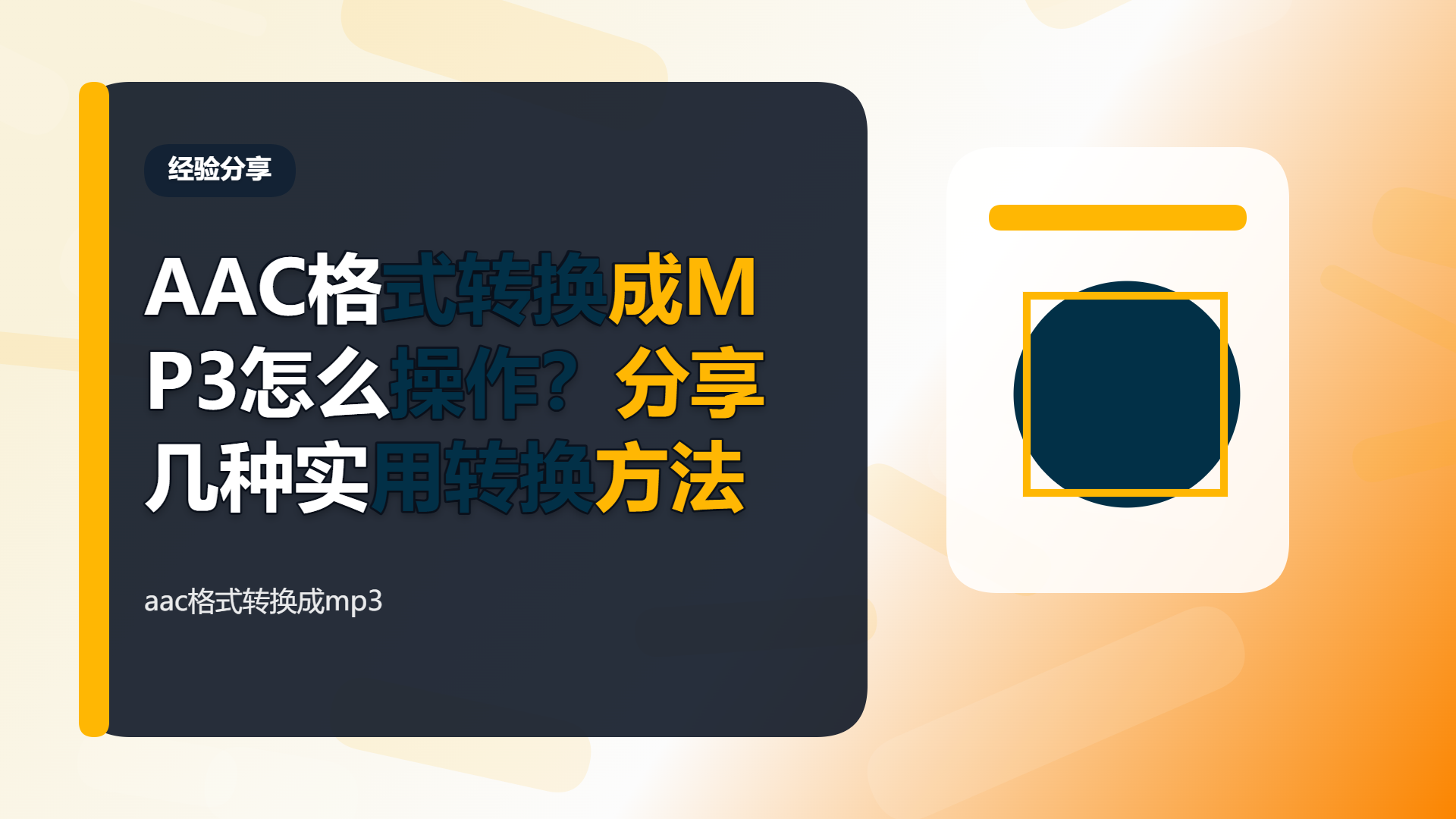
汇帮音频大师是一款运行在Windows平台上的音频处理工具,支持格式转换、音频剪辑等多种功能。它处理aac格式转换成mp3的流程非常直接,具体操作如下:
步骤1: 下载并打开汇帮音频大师,在主界面点击 “音频转换” 功能入口。
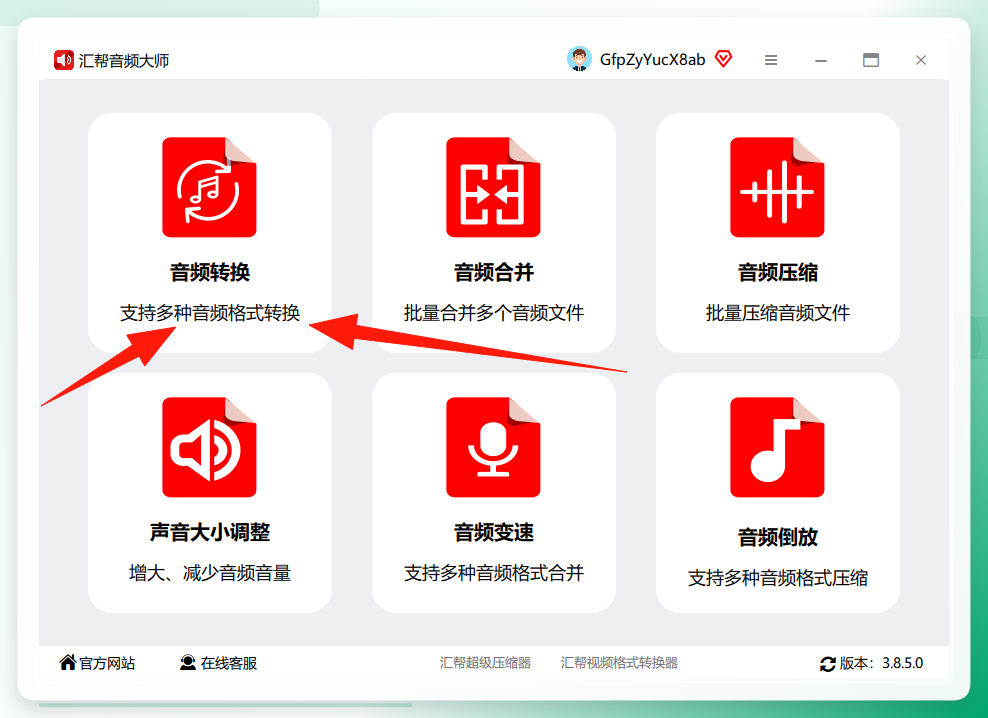 步骤2: 进入转换页面后,点击上传区域或直接将AAC文件拖拽到窗口中。该软件支持批量添加文件,多个音频可以一次性处理,无需逐个操作。
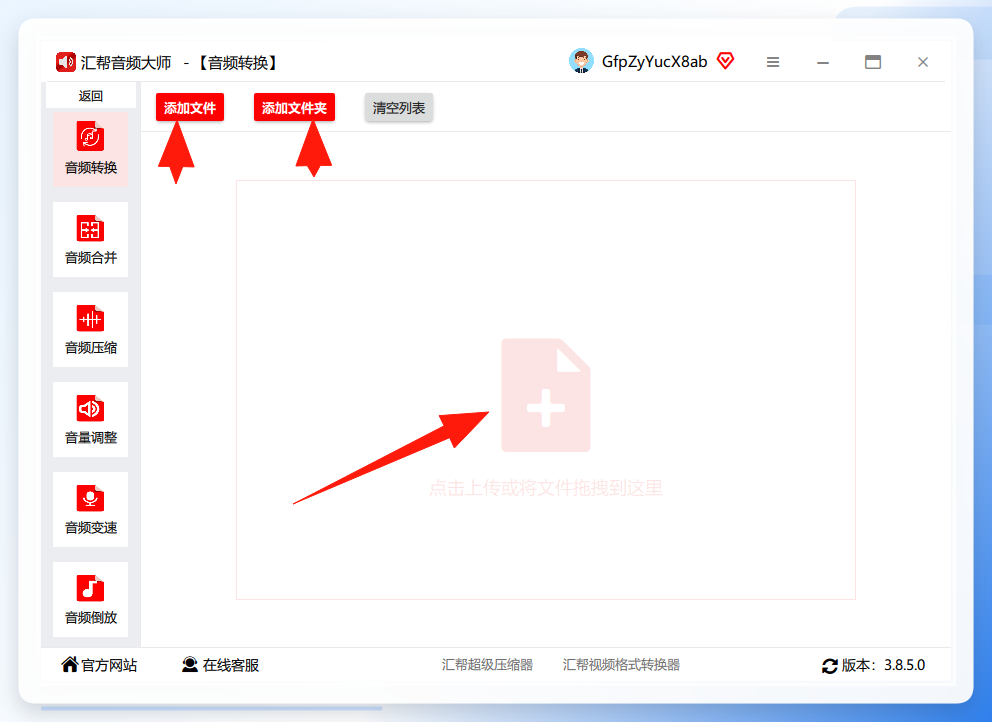 步骤3: 文件加载完成后,在输出格式中选择 MP3。声道和比特率参数保持默认即可满足大多数场景需求。如果对音质有特定要求,也可以手动调整比特率数值。
 步骤4: 设置输出目录,默认路径为桌面。点击 “开始执行” 按钮启动转换。
 步骤5: 转换完成后,程序会提示成功信息。打开输出目录,即可看到生成的MP3文件。
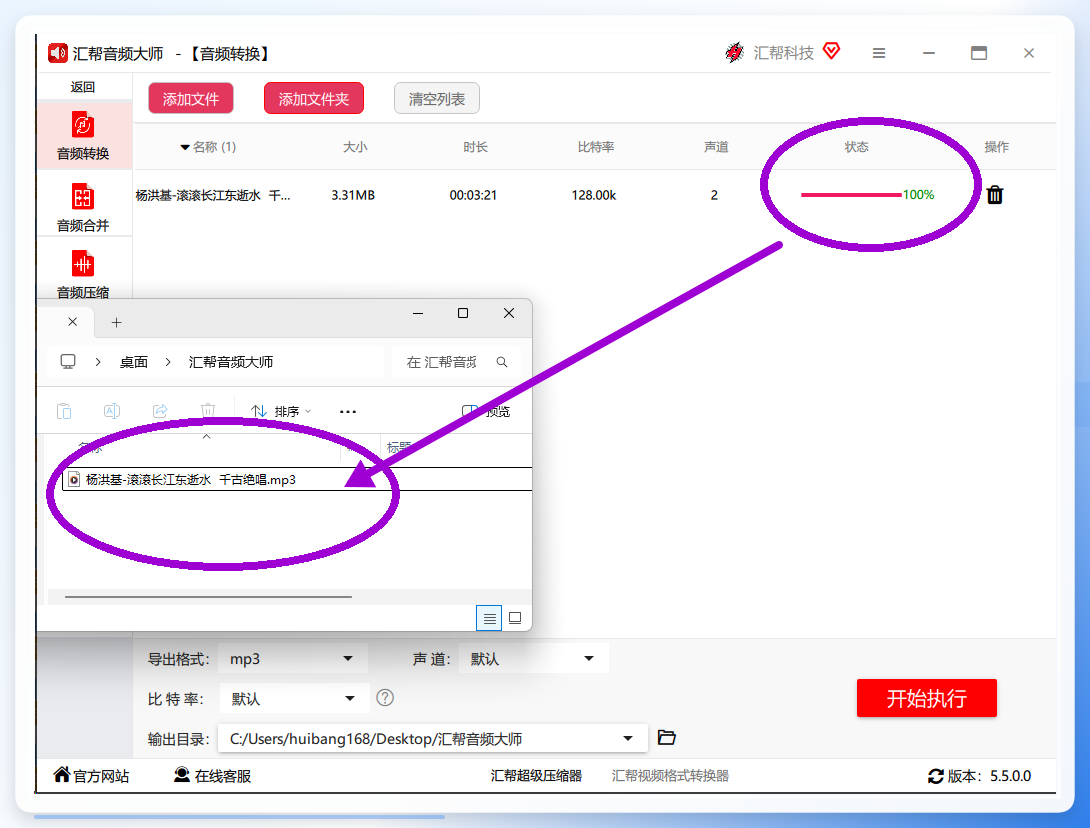 整个流程无需额外设置,转换速度取决于文件数量和电脑性能。
方法二:在线转换平台(适合少量文件)
如果只是偶尔转换单个文件,在线工具是便捷的选择。以下平台均支持aac格式转换成mp3,但使用时需留意文件上传的隐私风险。
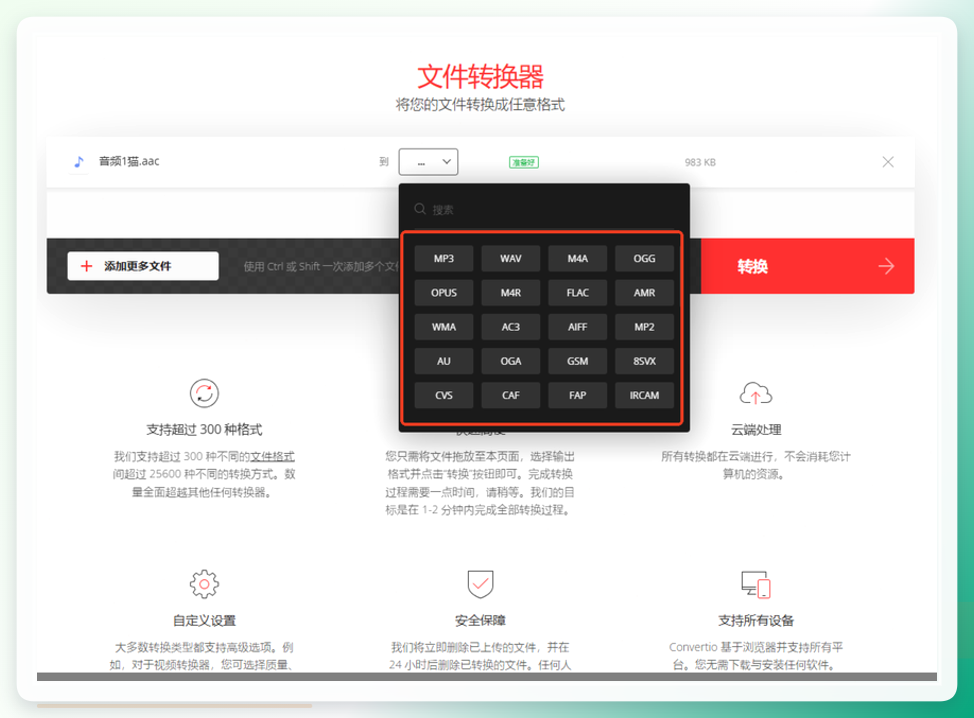
Convertio: 浏览器直接访问,上传AAC文件后选择MP3格式即可。免费版有文件大小限制,适合小体积文件。
 Zamzar: 国外老牌转换平台,支持多种格式互转。按页面提示依次完成上传、选格式、填写邮箱三个步骤,转换后的文件会发送到指定邮箱。
 Free Convert: 免费在线转换器,操作逻辑简单。需要注意大文件上传和转换耗时较长,建议在网络稳定时使用。
步骤1:打开网站,上传AAC音频文件。 步骤2:将输出格式设置为MP3,点击“转换”。 步骤3:等待处理完成后下载文件。
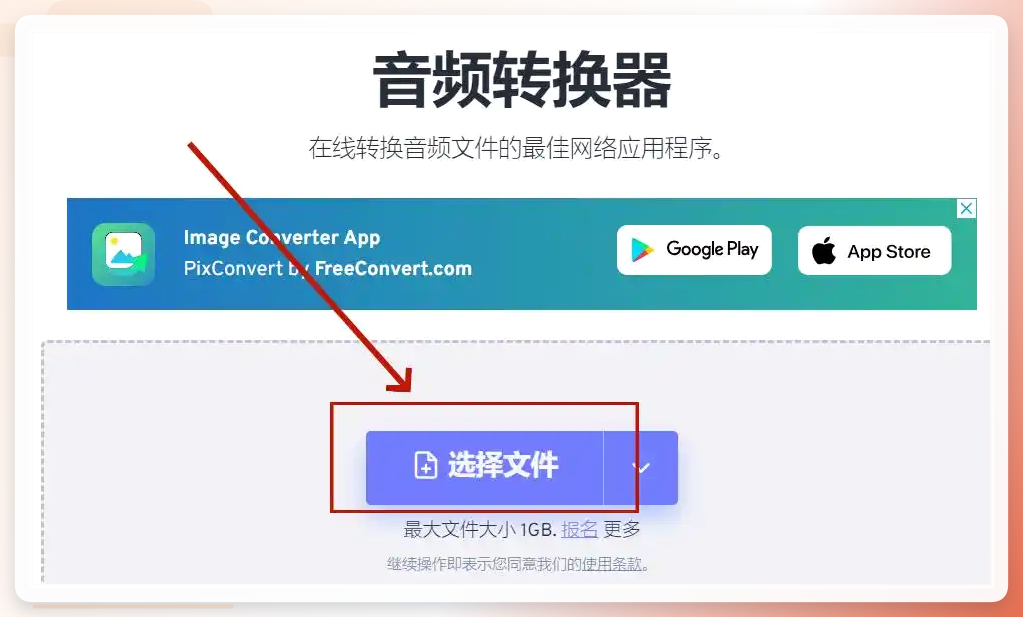
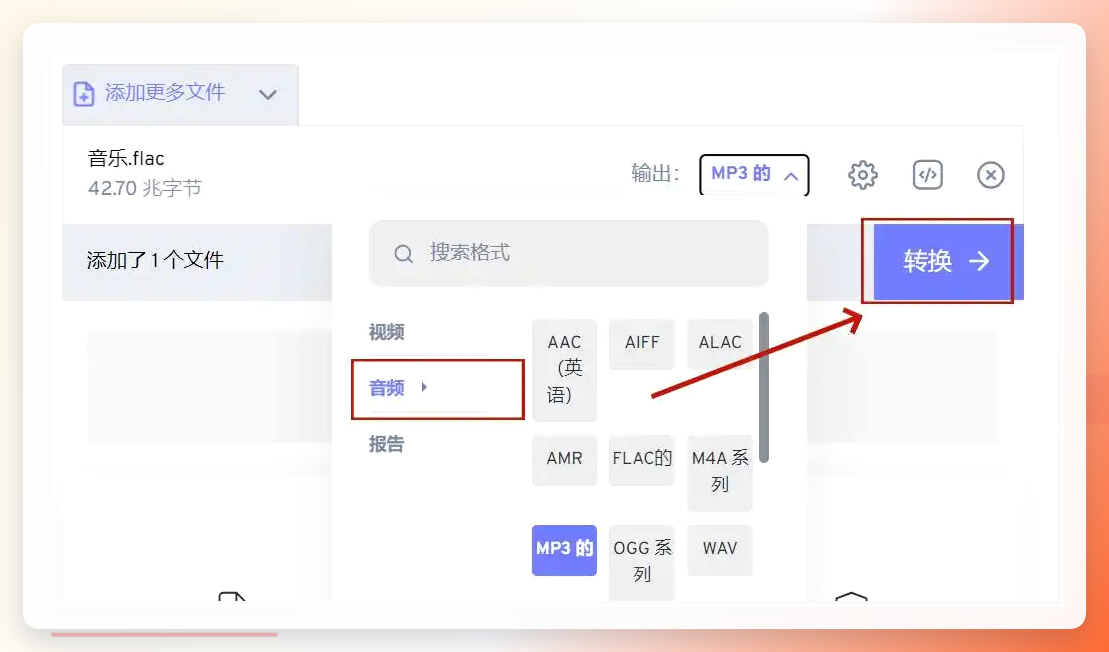
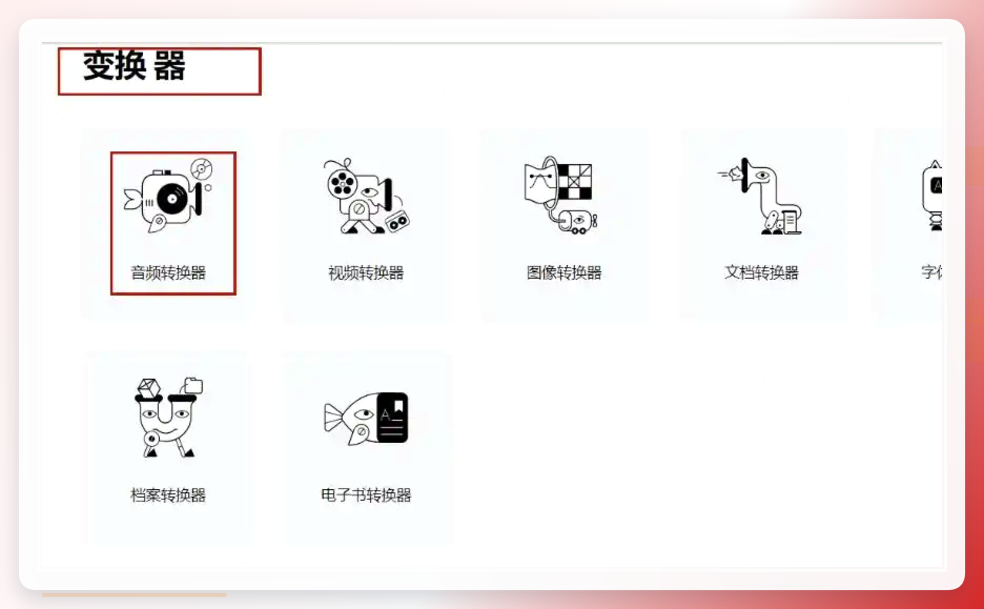
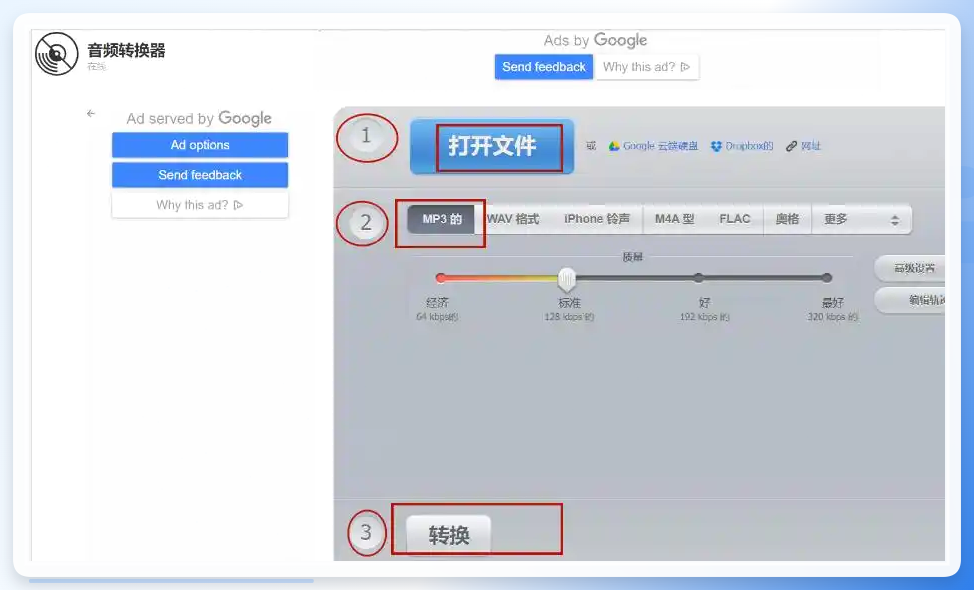
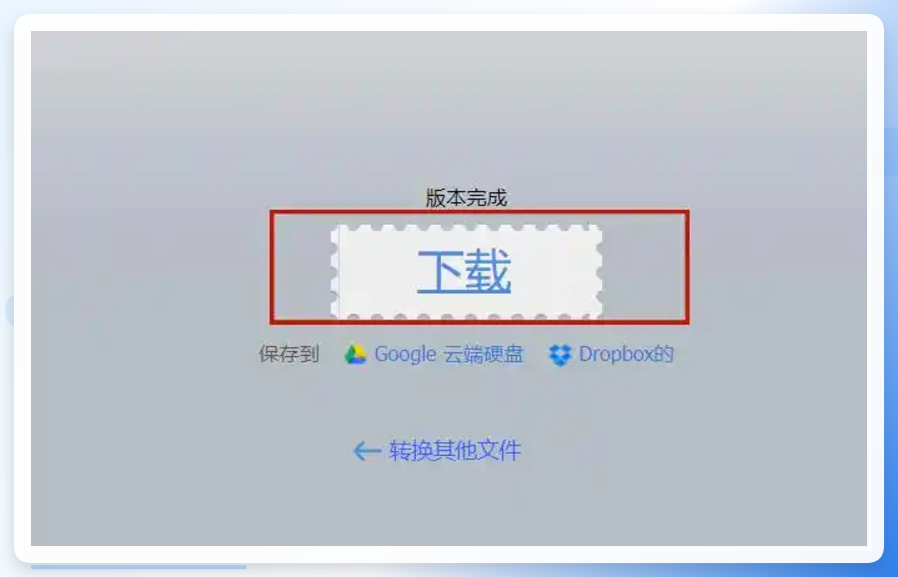
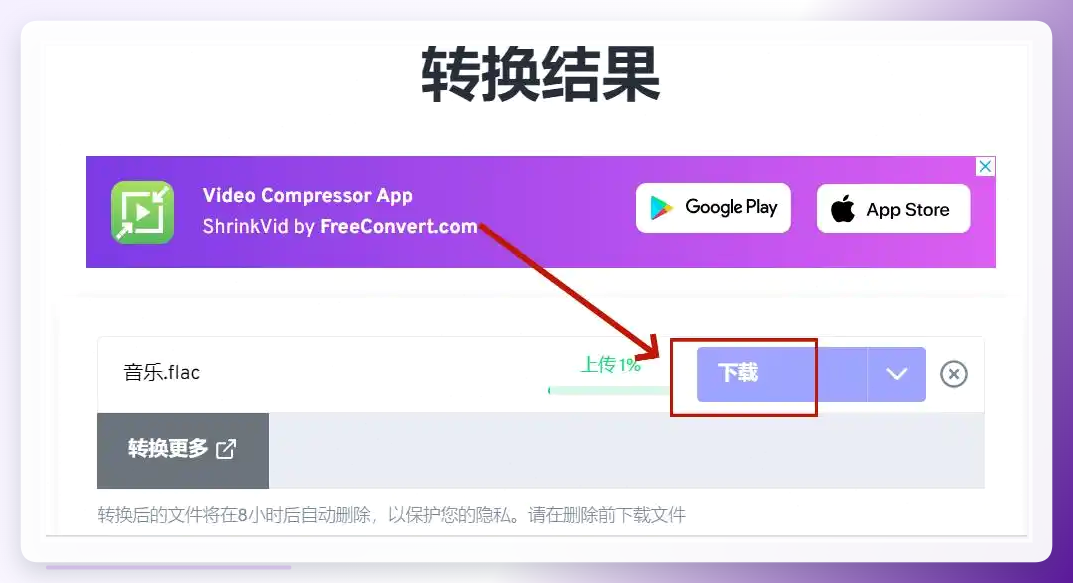 123APPS: 提供音频转换功能,网站声明会定期删除上传文件,隐私方面相对规范。操作路径为:打开网站→选择音频转换器→上传文件→选择MP3格式→点击转换→下载结果。
方法三:桌面端音频工具
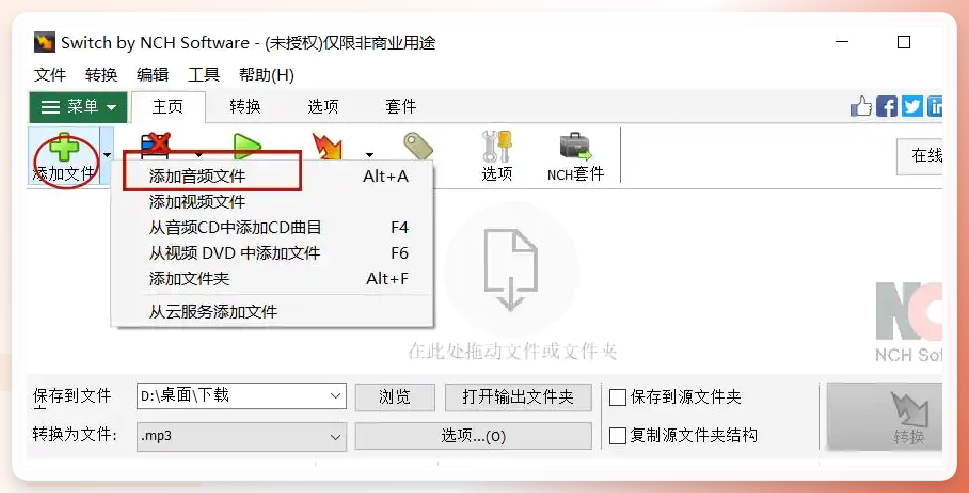
Switch by software 是一款免费的音频格式转换工具,界面直观,支持主流音频格式间的相互转换,也能提取视频中的音频轨道。
操作步骤:
- 在电脑中打开Switch,通过菜单栏选择“添加音频文件”导入AAC文件。
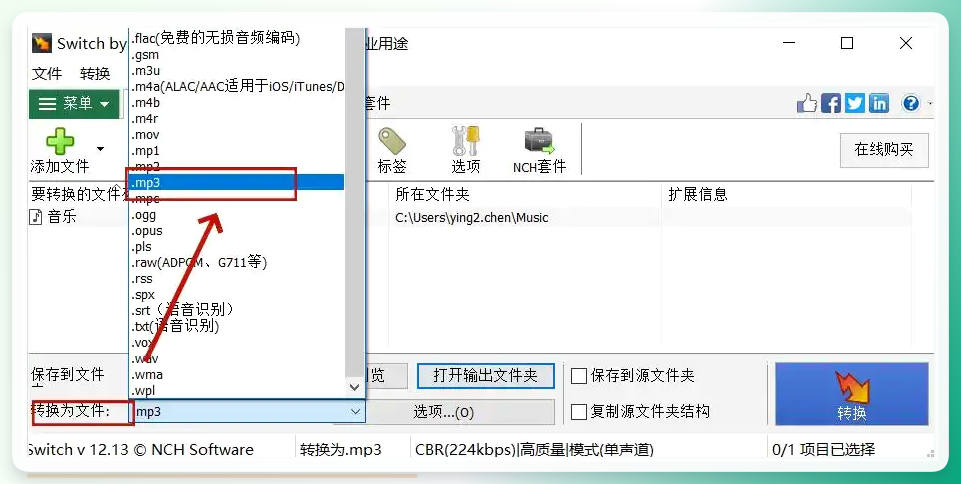
- 在输出格式下拉菜单中选择“MP3”。
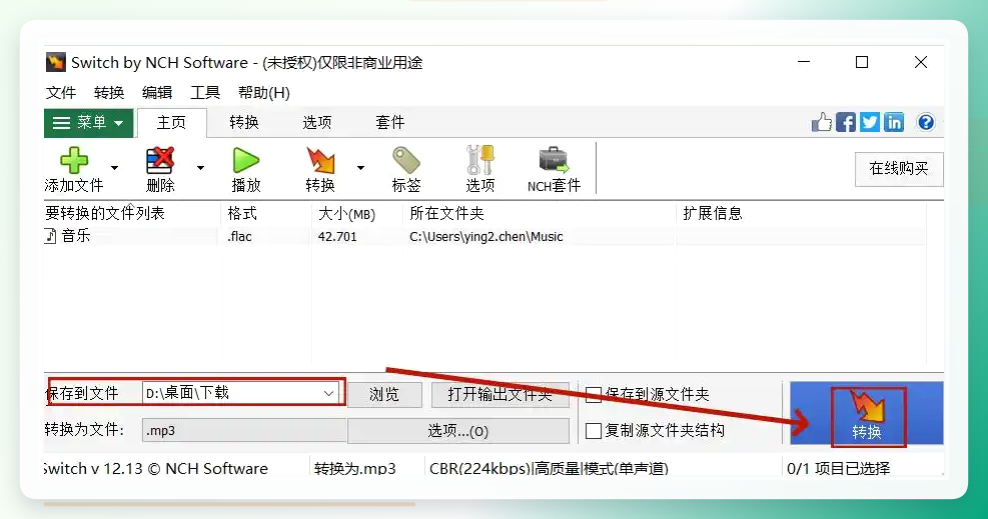
- 指定保存文件夹路径,点击“转换”按钮,等待进度条走完即可。
转换过程中的几个关键细节
无论用哪种工具,有几个参数值得留意:
- 比特率:MP3的比特率建议设置在192kbps或以上。过低会产生明显压缩痕迹,过高则文件体积增加但感知提升有限。
- 采样率:如果源文件是44.1kHz,保持默认即可。随意更改采样率可能导致音调变化或播放异常。
- 批量处理:多文件转换时,本地软件在效率和稳定性上明显优于在线工具,且不受网络波动影响。
写在最后
回到aac格式转换成mp3这件事上,工具的选择取决于使用场景:偶尔转换单个文件,在线平台足够;涉及批量文件、隐私内容或对音质有较高要求时,本地软件如汇帮音频大师是更稳妥的方案。转换前建议保留一份AAC原始文件,以便后续需要时重新处理。在实际操作中,只要理解格式差异、选对工具、合理设置参数,就能在兼容性和音质之间找到平衡。
