

很多用户在处理高品质音乐时,常遇到设备不兼容或存储空间告急的困扰。当手里攒了大量FLAC无损格式的音乐,想要导入车载系统、运动手表或分享给朋友时,往往发现这些设备并不支持。解决这个问题的核心,就在于如何将flac文件转换为mp3文件。
MP3格式凭借其极强的通用性和较小的体积,依然是当前数字音频流通领域事实上的标准。而如何将flac文件转换为mp3文件,不仅是格式后缀的改变,更涉及编码参数、音质取舍和工具选择的综合考量。本文将从格式原理出发,对比几类主流方案,并给出具体操作步骤。
 ### 方案一:本地专业软件——批量处理与参数控制
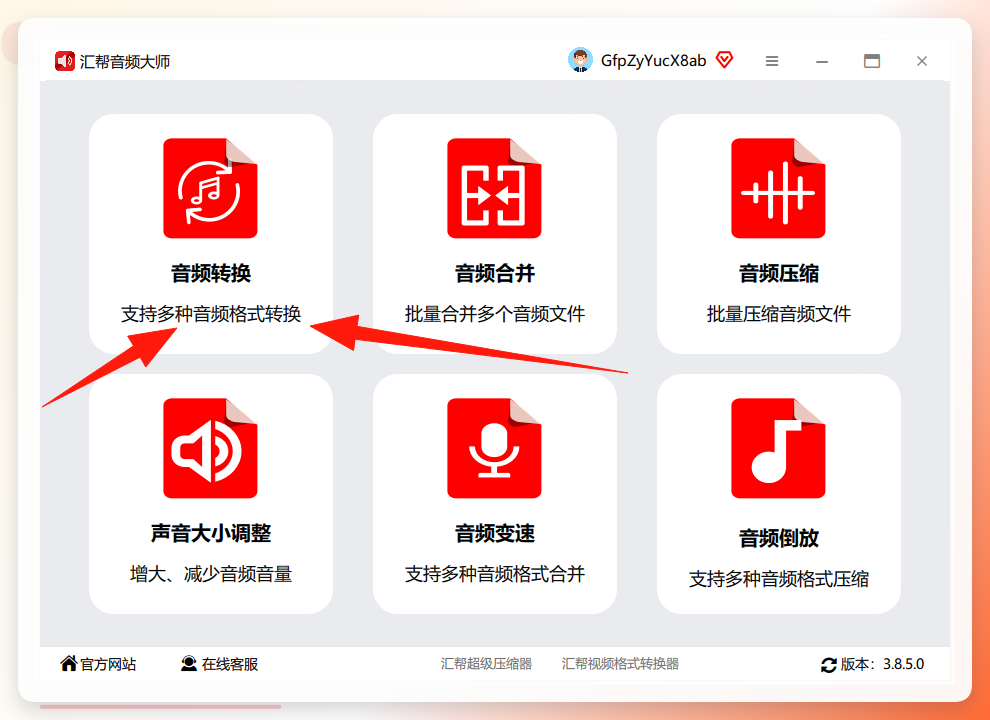
在如何将flac文件转换为mp3文件这一操作上,汇帮音频大师提供了清晰的流程和精细的参数调节能力。
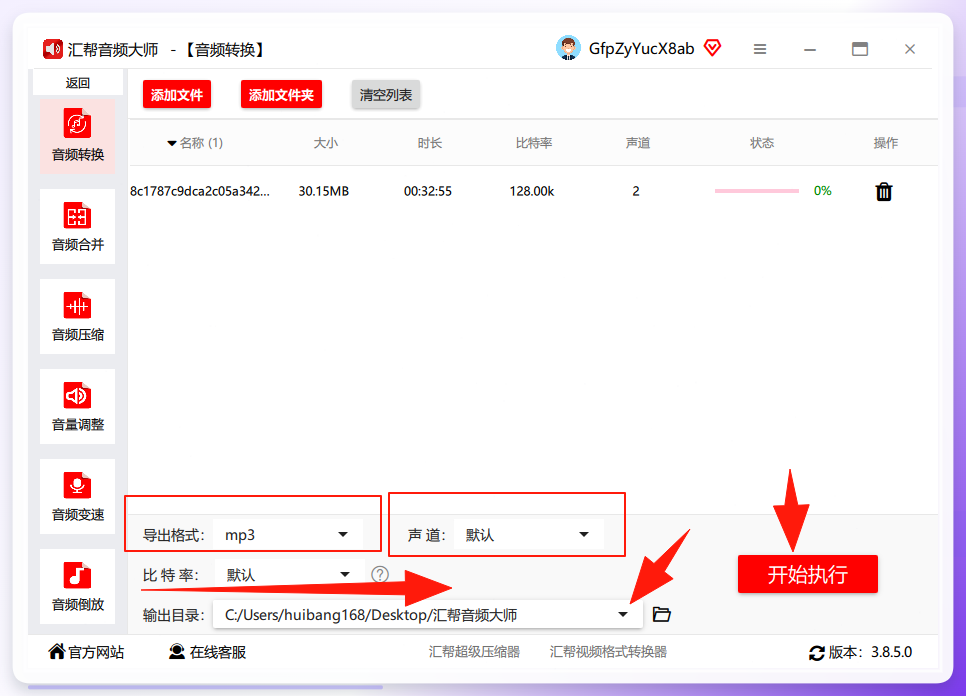
步骤1:汇帮音频大师完成安装后启动软件,在主界面点击 “音频转换” 功能模块进入。
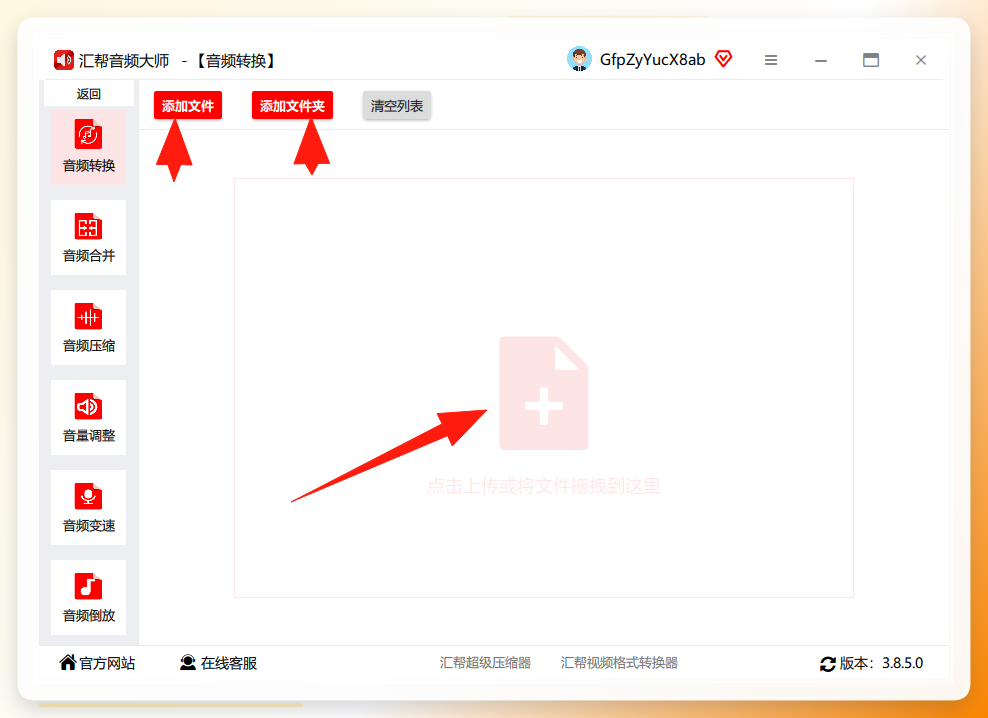
 步骤2:在该功能界面下,支持将FLAC文件直接拖拽至指定区域,或点击“添加文件”进行批量上传。
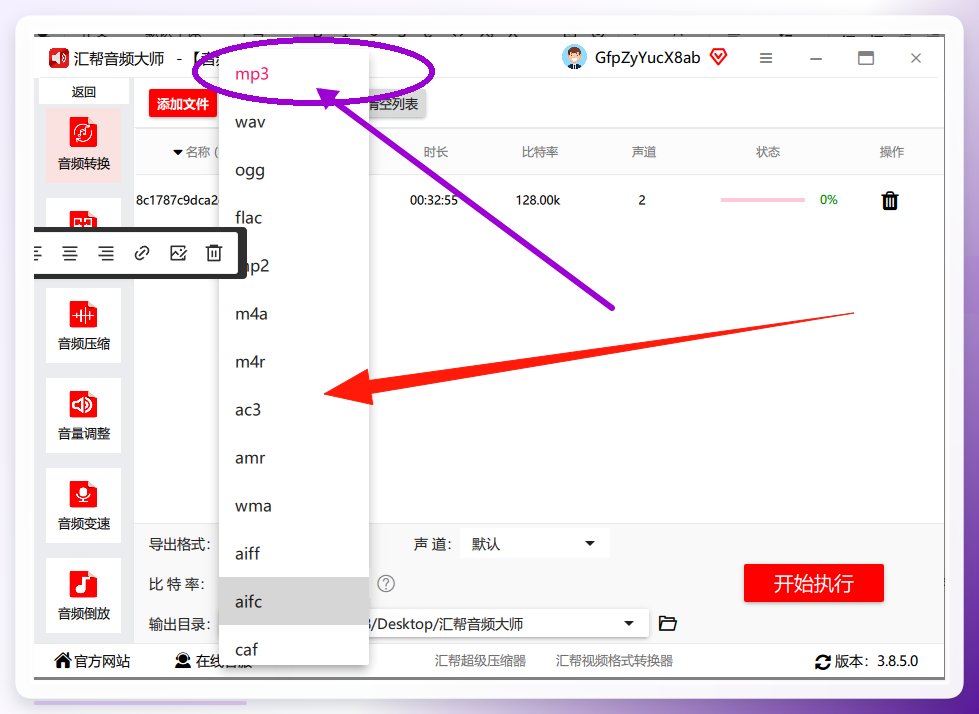
 步骤3:文件导入后,界面下方会列出可调参数。在“导出格式”下拉菜单中,选择 MP3 作为输出格式。这里需要留意“比特率”设置,数值越高代表音质保留越完整,但文件体积也相应增大。声道选项按默认设置即可。
 步骤4:指定“输出路径”后,点击 “开始执行”。软件将高速并行处理队列中的任务。
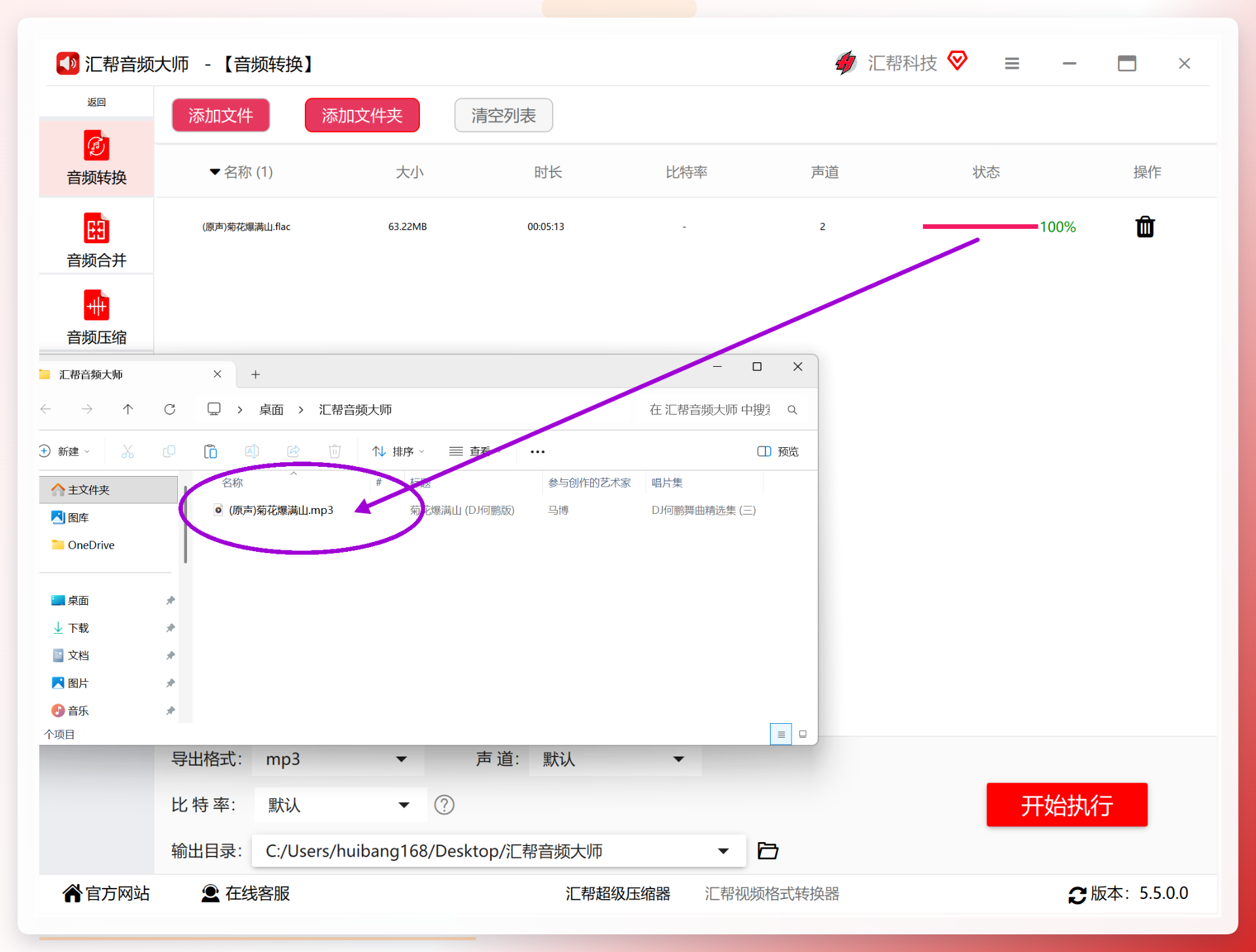
 步骤5:执行完成后,进程列表会明确显示文件状态为“转换成功”。打开输出文件夹即可验证,原始的FLAC文件会原样保留,方便您双备份。
 ### 方案二:播放器内置功能——因“机”而异的备用手段
部分播放器(如某些音乐播放软件或VLC)内置了格式转换功能,称为“转码”或“导出”。这提供了另一种思路,但它的局限性在于依赖特定软件,且批量操作往往不灵活。如果您的播放器具备此功能,可以将其作为零散转换的辅助手段。
常见误区与操作建议
在探索如何将flac文件转换为mp3文件的过程中,有几个高频错误需要注意:
- 误区一:盲目追求“无损转无损”的错觉。FLAC转MP3必然是有损过程,但选择320kbps的MP3在大多数普通耳机上听感与无损差异较小。
- 误区二:忽略文件名与ID3信息整理。批量转换后,建议使用软件或手机自带功能核对歌曲的标题、艺术家、专辑封面是否正确,保持媒体库整洁。
- 误区三:选择来路不明的在线转换网站。某些网站可能在上传下载过程中篡改文件或植入广告,甚至存在下载到恶意程序的风险。
理性选择:不同需求的匹配策略
综合来看,如何将flac文件转换为mp3文件并没有单一的答案,而是取决于具体场景。
如果只是偶尔转一两首歌应急,在线工具(如Free Convert)和浏览器插件无疑较为便利。如果手头有数百首FLAC音乐需要导入旧式MP3播放器或车载系统,或者对音质参数有严格要求,那么使用本地软件如汇帮音频大师是更高效的选择。它不仅处理速度快,且全程离线,安全可控。
希望本文能为你理清思路。如果你在实际操作中遇到具体的参数设置疑问,或者手中的FLAC文件较为特殊(如采样率异常),不妨研究一下不同软件的高级设置项,看它们如何配合操作。
