

MP3这格式,用了这么多年,方便是真方便。但有个事一直挺烦人——你从不同渠道下载的歌,音量忽大忽小。上一首得把音量拧到70%才听得清,切到下一首直接炸耳朵。我那台用了三年的老联想,喇叭本来就一般,碰上这种音量参差不齐的播放列表,真是遭罪。
这毛病其实不怪你设备。每首歌的录制环境、混音标准、制作人习惯都不一样,压根没有统一规范。所以问题就来了:如何将不同音频声音大小调成一样?
下面整理了5种方法,步骤详细,大家可以按需选择。
 ### 方法一:汇帮音频大师统一音量
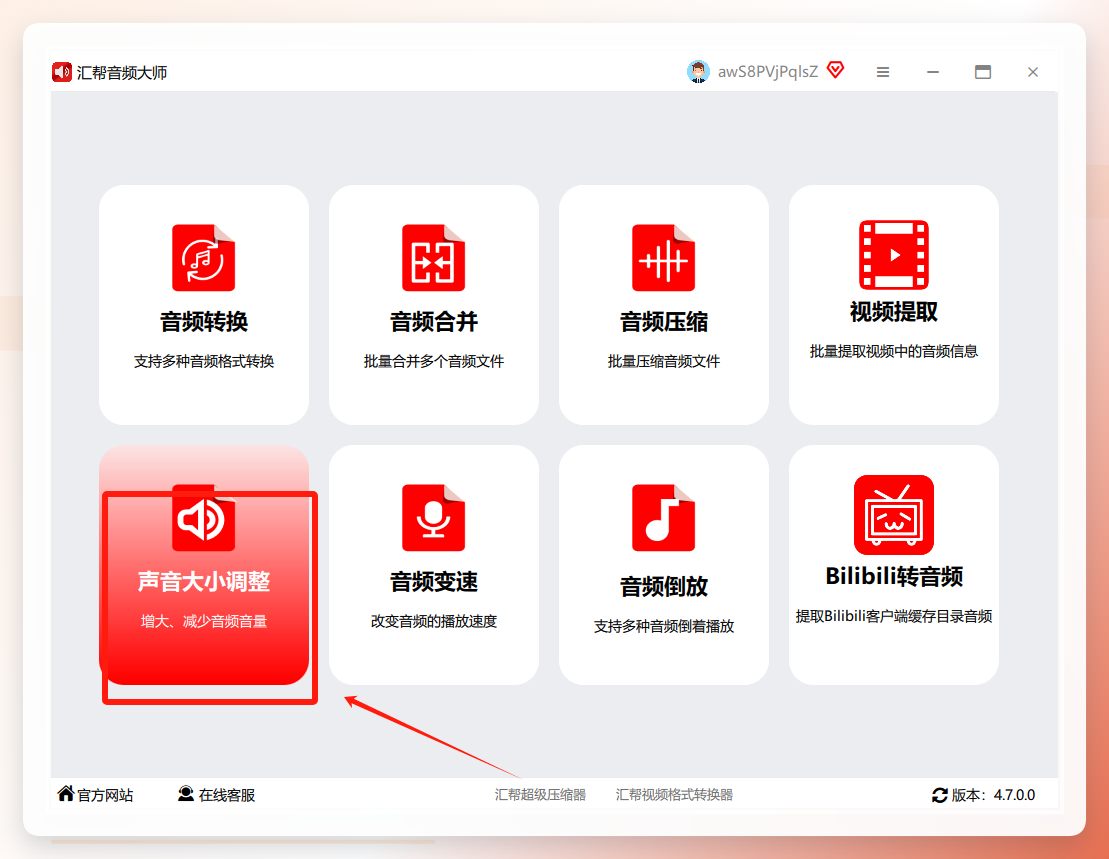
打开软件,主页上能看到几个功能模块,找到“声音大小调整”点进去。
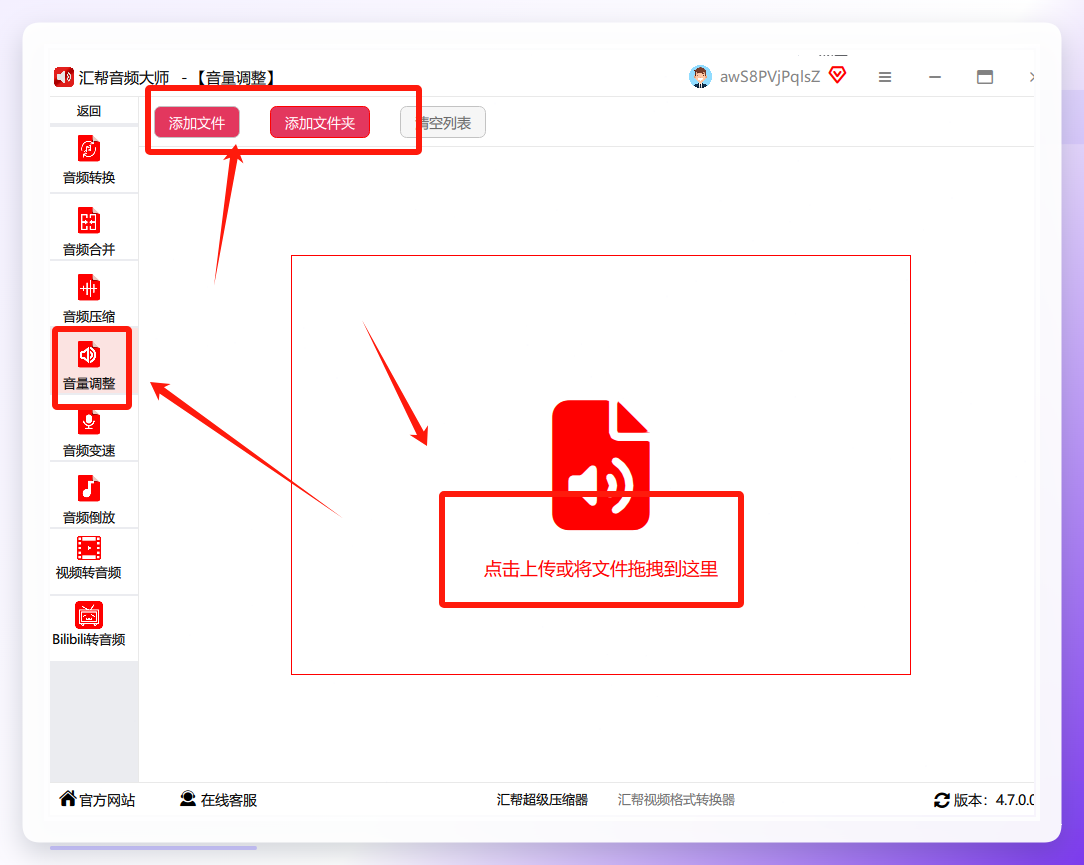
 进来之后,点“添加文件”按钮,把需要处理的MP3都导进来。支持批量添加,一次拖十几个文件也没问题。
 然后注意了,调整类型这里有两个选项:“调整声音大小”和“统一调整声音大小”。如果你只是想让某首歌响一点或者轻一点,选前者就行。但咱们的目标是让不同音频音量一致,所以选“统一调整声音大小”这个选项。
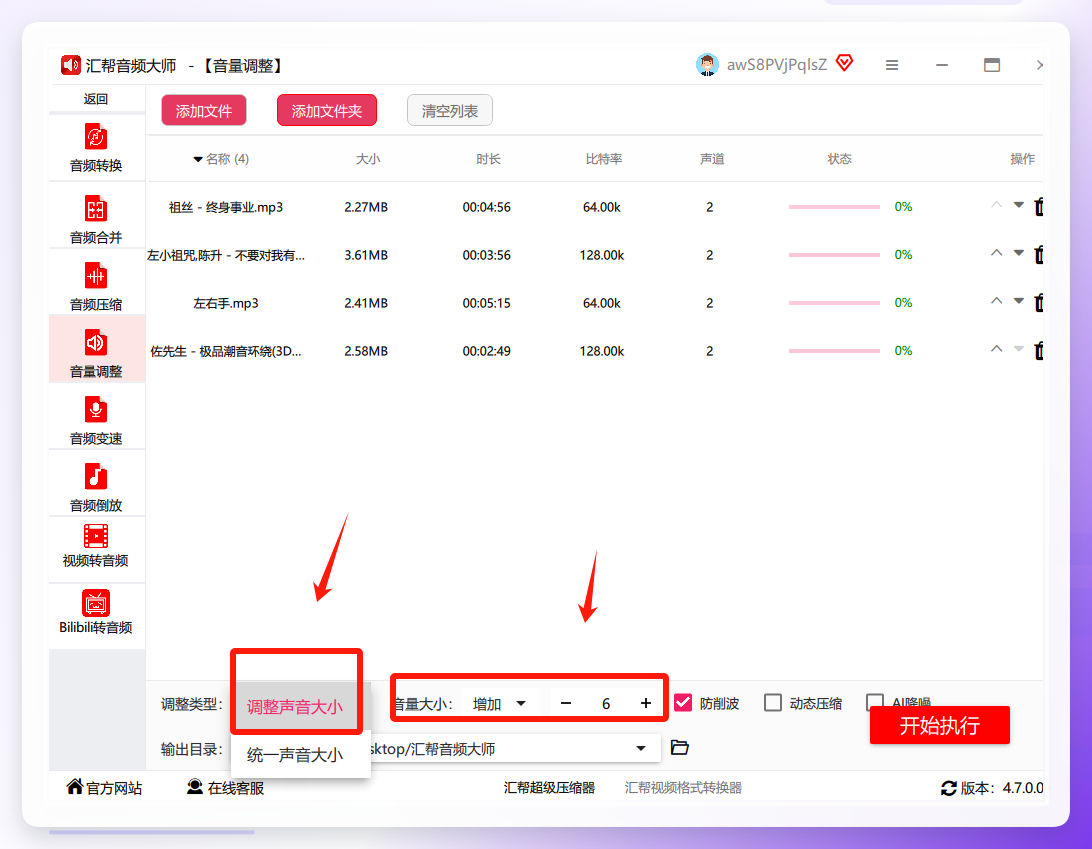 接下来通过输入数值来调音量幅度。往上调是增大,往下调是减小。软件带实时预览功能,你可以边调边听,找到合适的值再往下走。
最后一步,指定输出路径,也就是处理完的新文件存哪儿。确认没问题,点“开始执行”。软件自动跑完,新文件就保存好了。
 整个过程大概两三分钟(看你文件数量和大小)。说真的,批量处理这块它确实省事。
方法二:MP3 Volume Normalizer
这是个轻量级工具,步骤不复杂。
打开后看到「Batch Normalize」,点进去。
然后点「Add Files」添加文件,支持拖放也支持批量。
选「Normalize」模式,软件会自动匹配响度标准。
确认输出格式和保存位置,点「Start」。进度条走完,新文件自动生成。
适合偶尔用一次的情况。
方法三:剪映手机版响度统一
剪映自带“响度统一”功能,操作就三步:
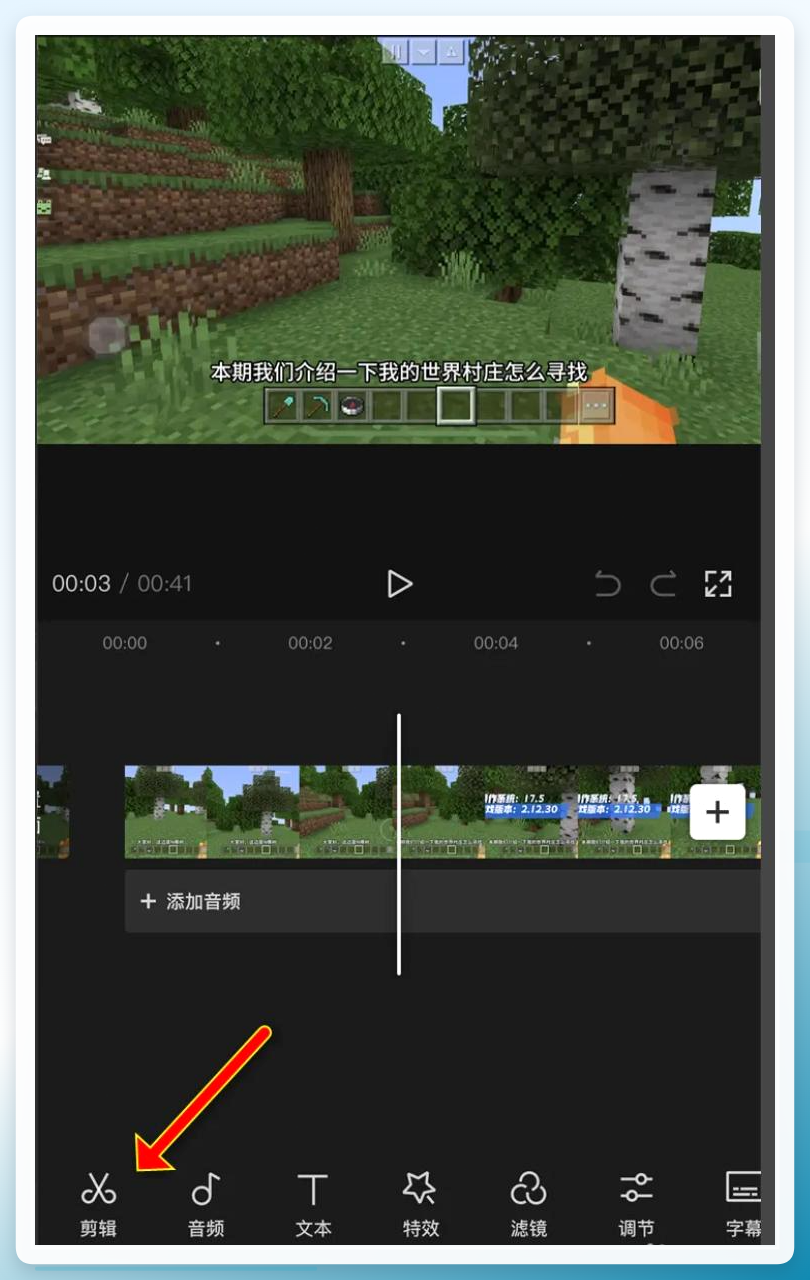
导入视频,点“剪辑”。
找到“音量”选项。
点左下角“响度统一”,完事。
 ### 方法四:电脑自带音量调节
这个方法最简单,但也是最“笨”的——它只调播放时的音量,不改变文件本身。
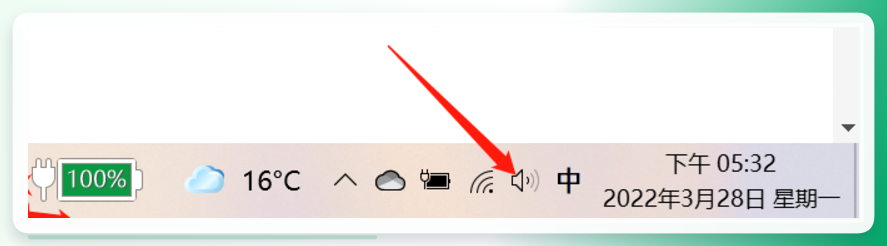
打开电脑,点击右下角那个喇叭图标。
 鼠标按住黑色滑块往上拉。拉到顶声音就大了。
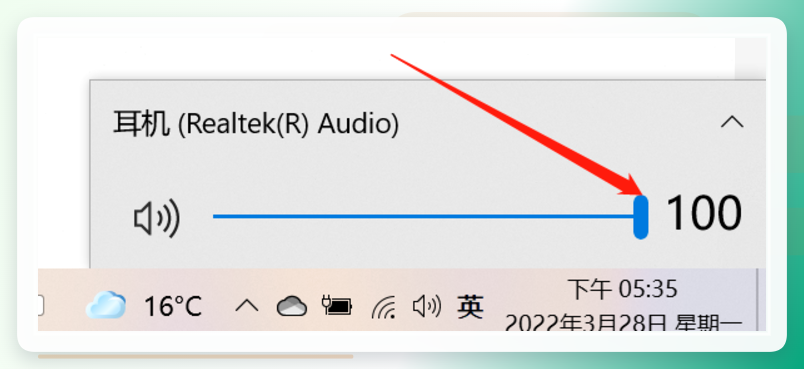 就这么回事。下一首歌音量不一样?你还得重新拉。所以这个方法治标不治本,只能算临时应付。
方法五:Premiere 音频编辑器
如果你电脑上已经装了Pr,那用它来处理也行。
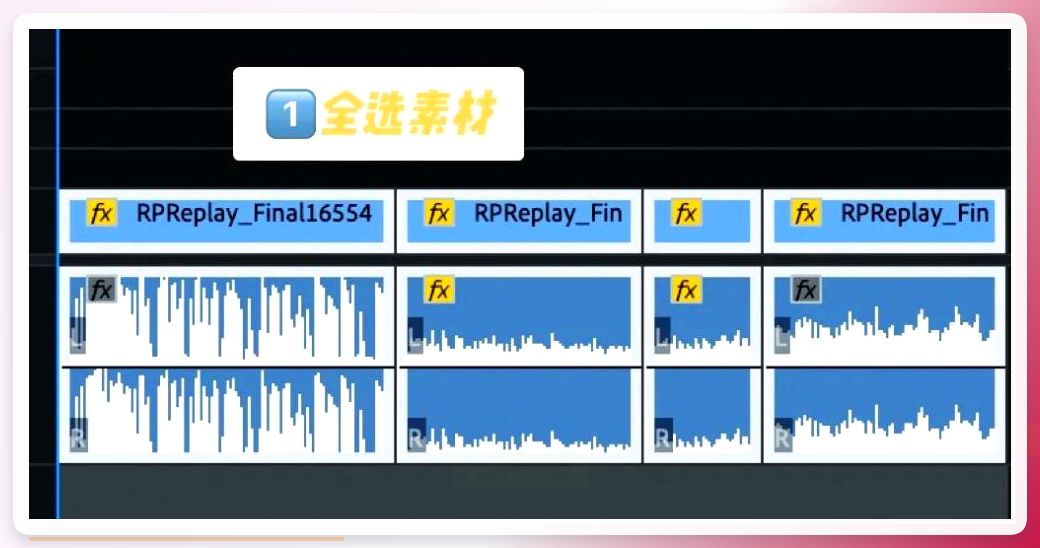
步骤1,在Pr项目中导入需要调整的音频或视频素材,然后在时间轴上全选这些素材。
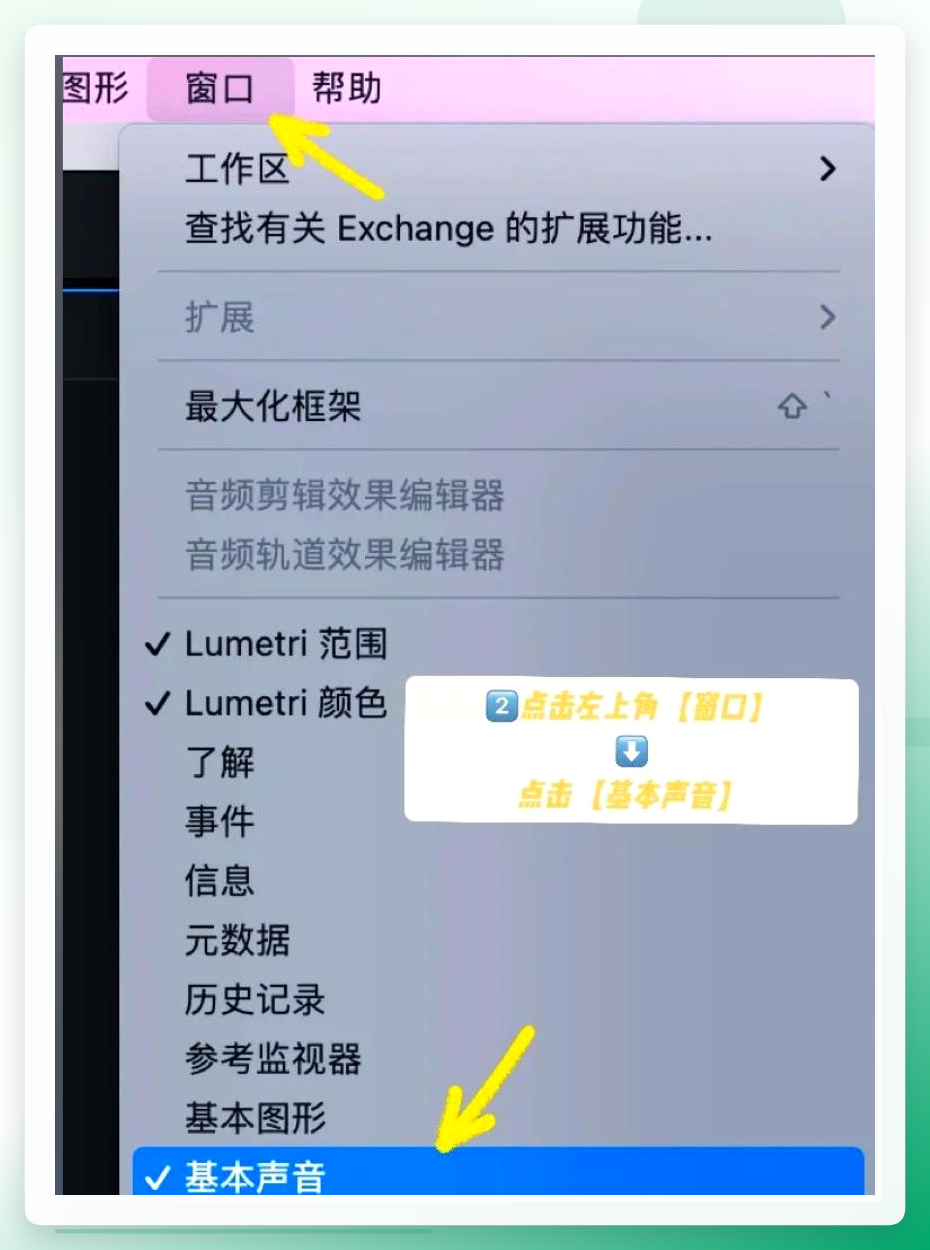
步骤2,点击软件左上角的“窗口”菜单,从下拉列表中选择“基本声音”选项,打开该面板。
 步骤3,在右侧弹出的基本声音面板中,选择“对话”标签。
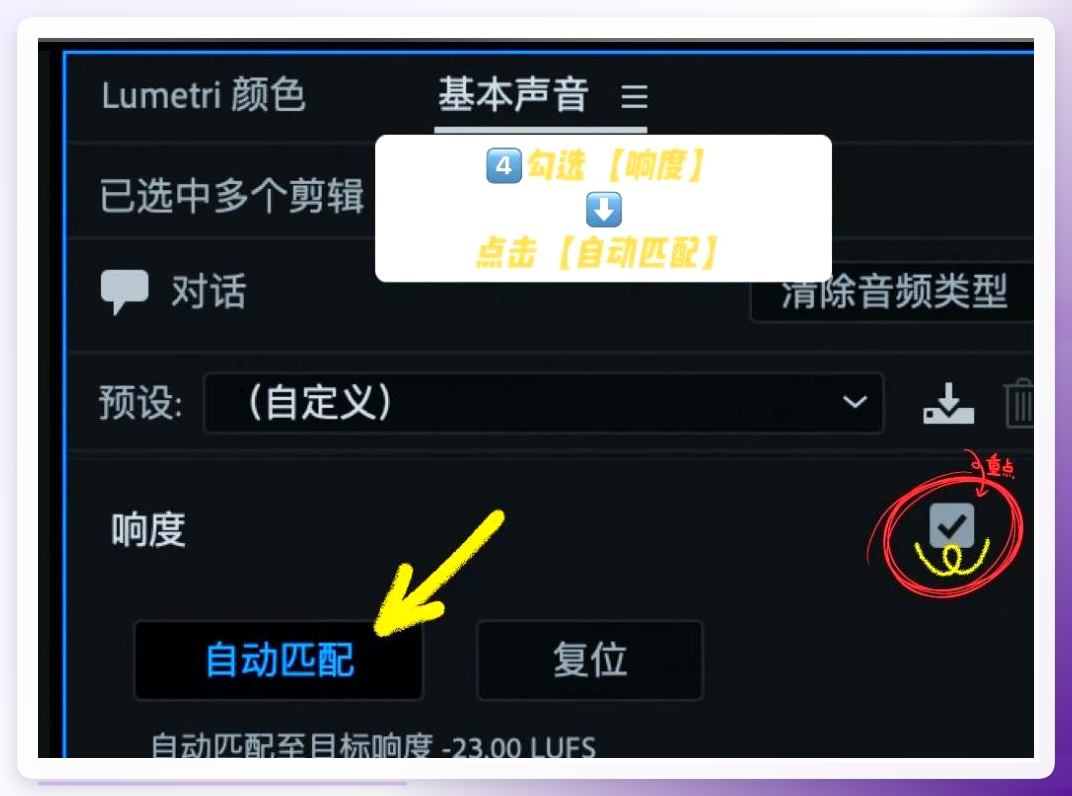
 步骤4,在面板中找到“响度”选项,勾选其旁边的复选框,然后点击“自动匹配”按钮。原音频文件的声音就被统一了。
 如何将不同音频声音大小调成一样,上面这5种方法各有各的适用场景。偶尔处理一两个文件,在线工具或者剪映就够了。要是你手头有一堆MP3需要批量统一音量,那汇帮音频大师这种本地软件效率更高,也不用担心文件上传的隐私问题。
选哪个,看你自己需求。反正方法都摆在这了,挑一个顺手的用就行。
