

电脑里存了一堆WMA音频,结果放到手机或者剪辑软件里死活不认。这事我遇到过不止一回。上次帮同事整理会议录音,十几个WMA文件,导入剪映直接报错,当时就挺无语的。
WMA这格式吧,Windows自己用得挺欢,压缩率不错,但兼容性确实拉胯。MP3就不一样了,基本上什么设备都能播。所以把WMA转成MP3,算是挺实际的一个需求。下面整理了几种自己用过的方法,步骤都写清楚,照着做就行。
 先说说汇帮音频大师怎么操作
这款是本地客户端,不联网也能用,适合批量处理。整体流程还算顺手。
第一步,打开软件。 双击桌面图标启动,主界面找到“音频转换”那个功能区,点进去。
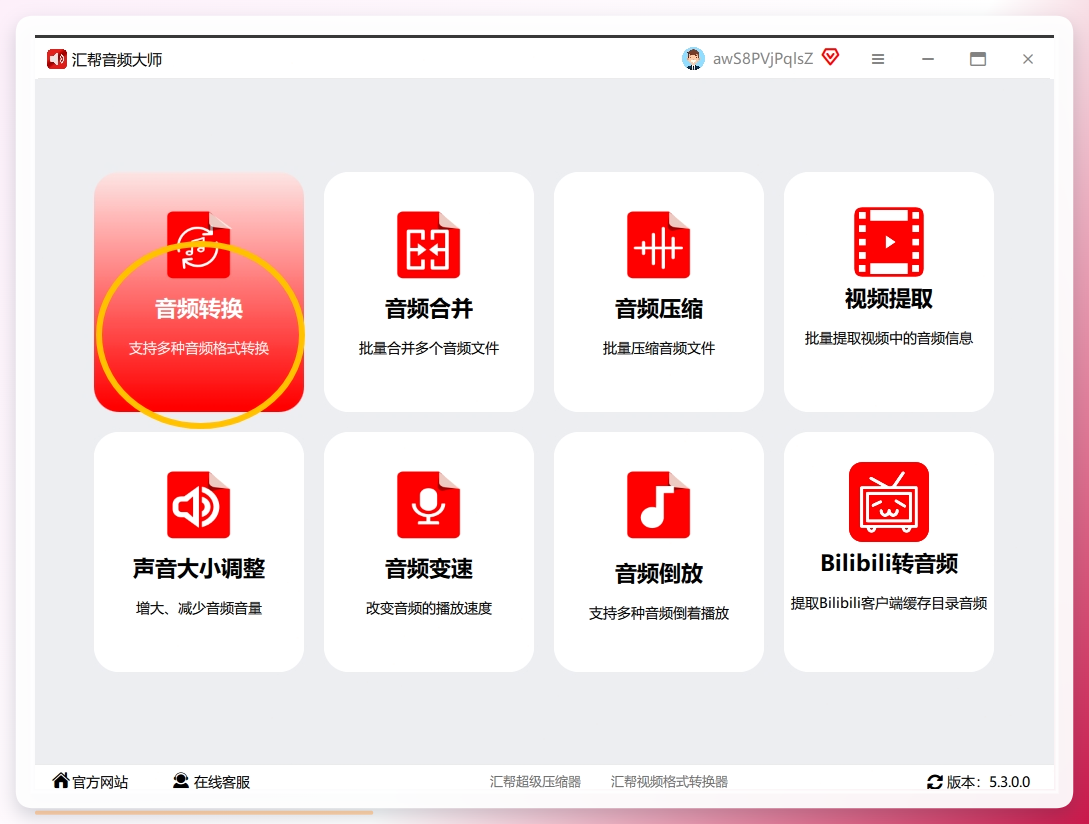 第二步,把WMA文件加进来。 点“选择文件”按钮,或者更省事——直接拖拽文件到窗口里。支持批量上传,一次最多能同时处理5个文件。如果你手头文件多,分批来就行。
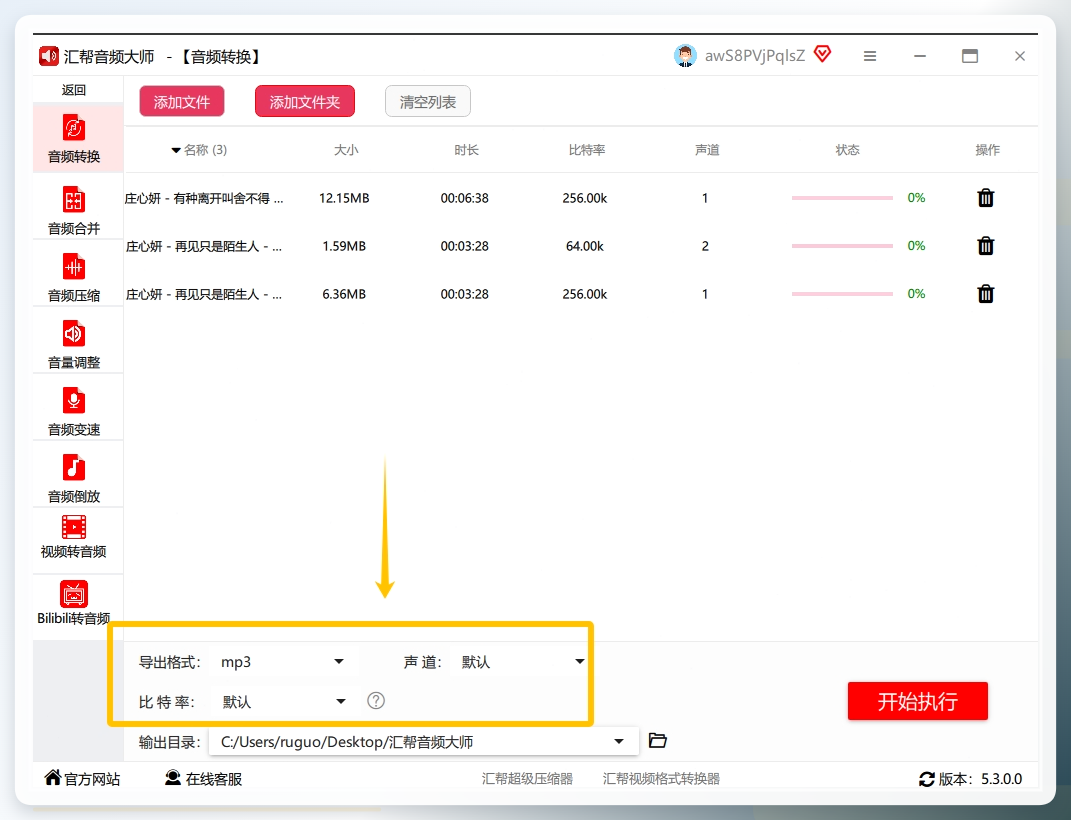
 第三步,设置输出参数。 输出格式下拉菜单选“MP3”。声道默认“立体声(双声道)”就可以,除非你的播放设备只支持单声道再改。比特率这块看需求——普通听歌选128kbps够用,想要音质好一点就320kbps。
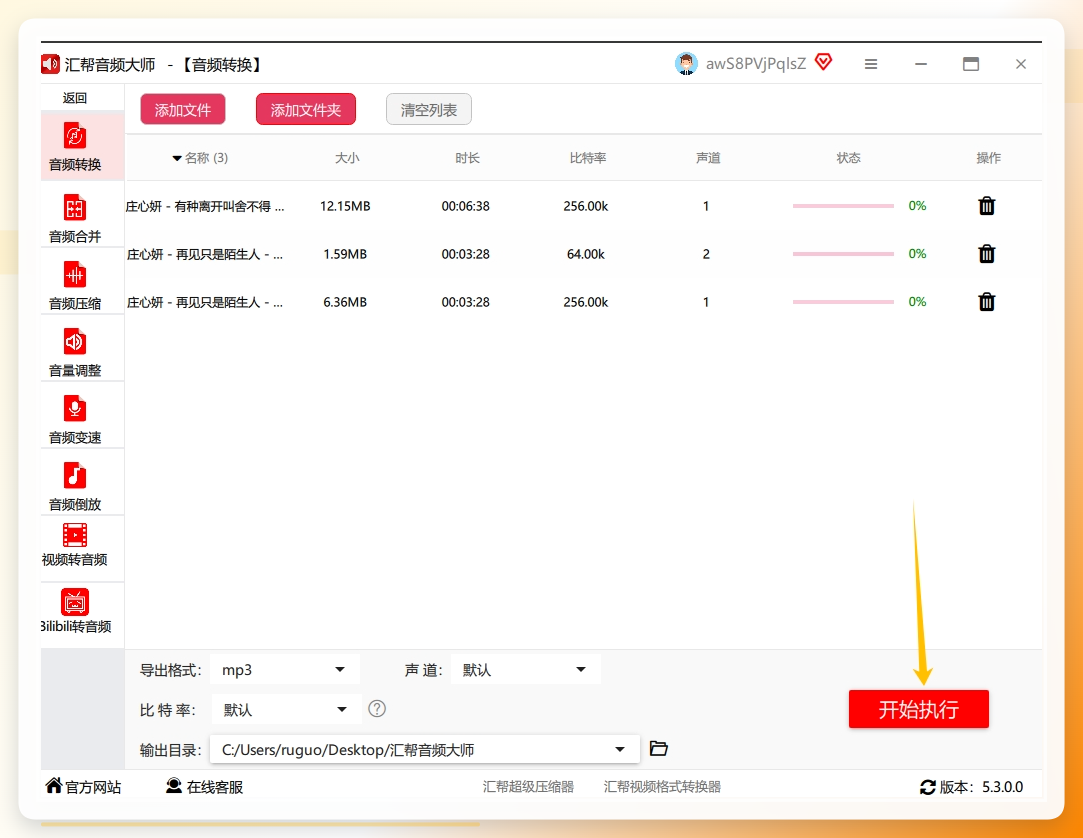
 第四步,开始转换。 确认一下输出路径没问题,点“开始转换”按钮。
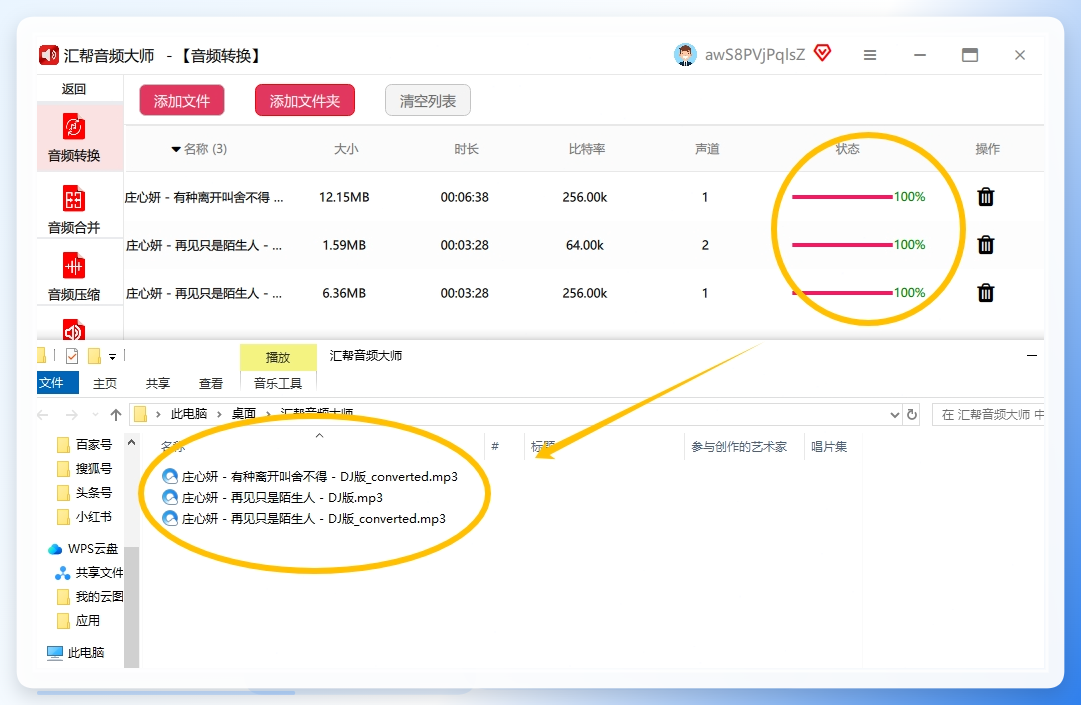
 进度条走完之后,去指定文件夹就能找到新生成的MP3文件了。
 再说Aconvert这个在线工具
不想装软件的话,Aconvert可以应急。
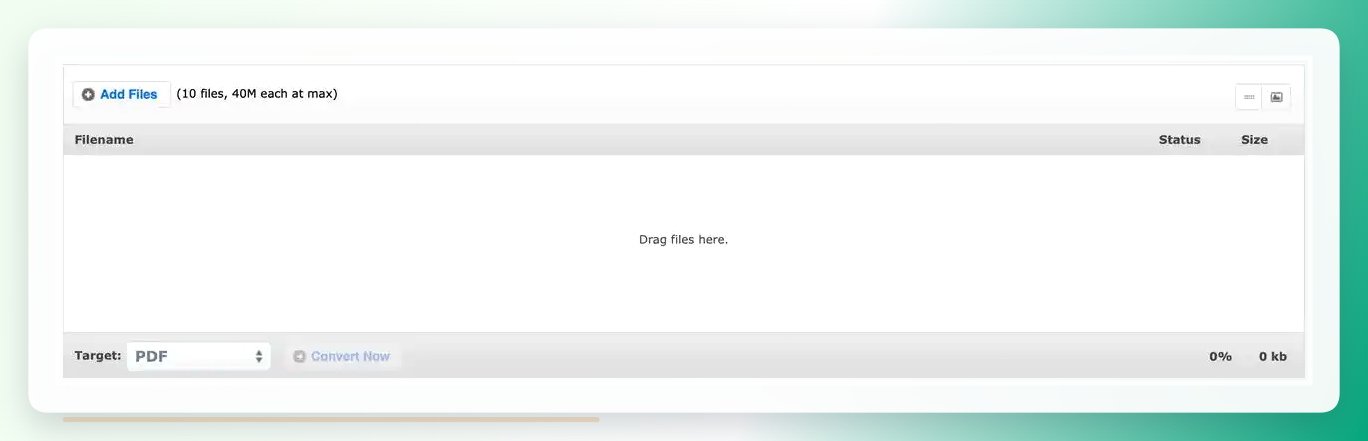
打开网站,选“音频”分类,点“WMA转MP3”。
然后上传本地WMA文件,确认输出格式是MP3,比特率采样率按需调一下。
最后点“立即转换”,等它处理完下载就行。
在线工具嘛,胜在方便,但文件大小有限制,而且得联网。=
 MediaHuman Audio Converter也值得一试
这软件界面简洁。
打开后直接把WMA文件拖进去,或者点“添加文件”导入。
然后点顶部输出格式图标,选“MP3”,音质参数调整一下。
最后点“转换”按钮,等完成就能在指定文件夹拿到MP3了。
 Adobe Audition——专业但折腾
用Adobe全家桶的朋友可能会想到Audition。这玩意确实是专业音频编辑工具,修音剪辑都在行。但问题是——操作门槛高。几乎没有新手引导,全靠自己摸索。
 几点注意事项
比特率别盲目选最高。320kbps文件体积大不少,如果只是通勤路上听,128kbps完全够。批量转换的时候注意软件的同时处理上限,超了得分批。还有——转换前最好确认一下源文件没损坏,不然转出来也是废的。
这几种方法各有各的适用场景。偶尔转一两个文件,在线工具就挺好。要批量处理或者对隐私有要求,本地客户端更靠谱。至于专业软件,除非你本来就在用,否则没必要为了转格式去折腾。wma格式怎么转换mp3这个问题,说到底就是选个顺手的工具,按步骤操作,基本不会出什么岔子。
