

想把 WAV 格式的音频转成 MP3,却不知从何入手?其实 WAV 转 mp3 简单方法有很多,无需复杂操作就能轻松完成。无论是追求快速转换的新手,还是对音质有要求的专业用户,都能找到合适的方式。比如轻量级工具几步就能搞定,在线工具不用安装软件,专业软件还能调节参数。这些方法覆盖了不同的使用场景,不管你是临时救急,还是需要批量处理,都能满足需求,让格式转换不再成为难题。
一、Switch by NCH
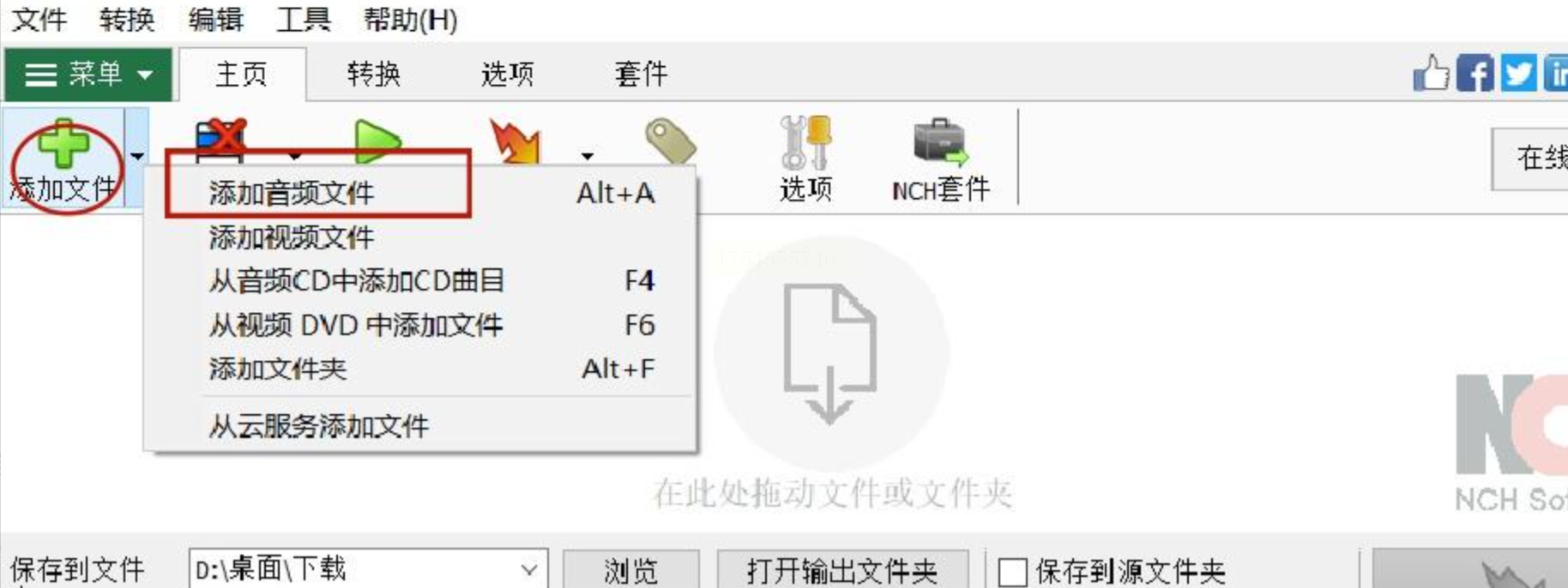
1. 导入文件:打开软件,点击菜单栏的“添加音频文件”,选中你的WAV文件。
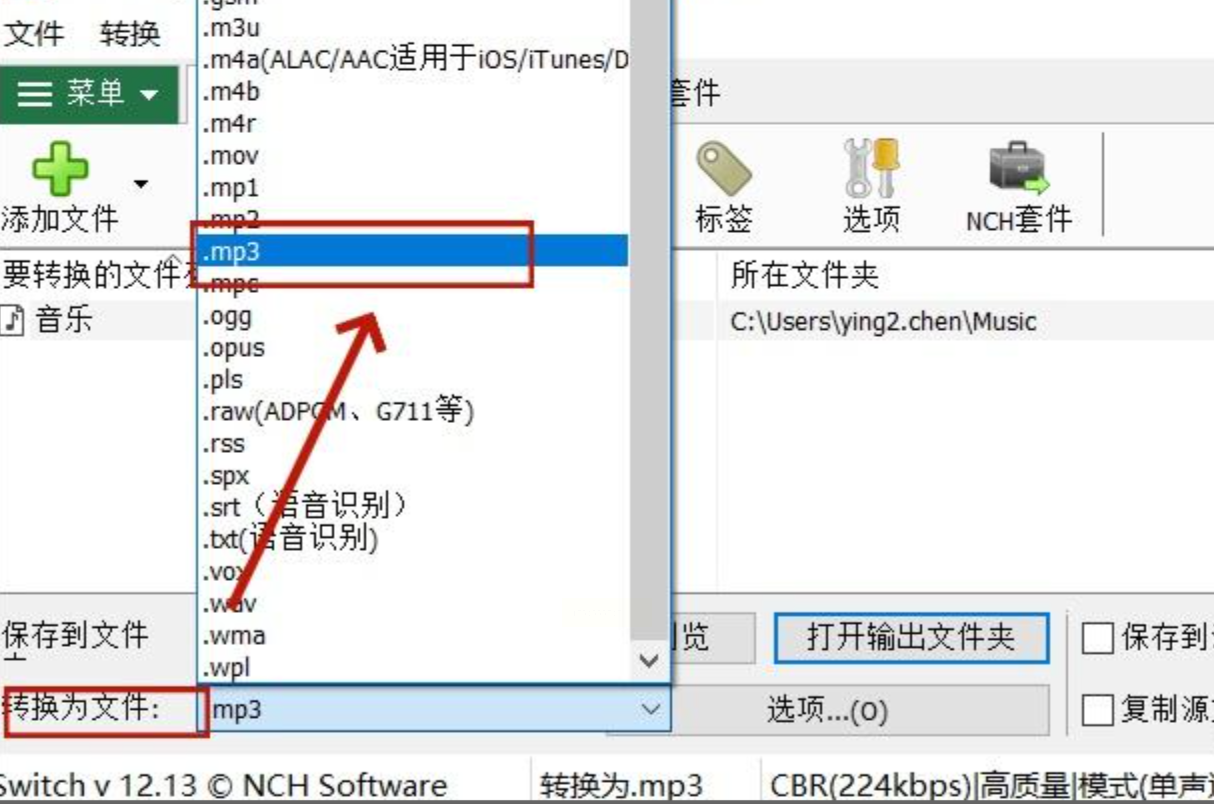
2. 设置格式:在输出格式下拉菜单中,选择“MP3”。
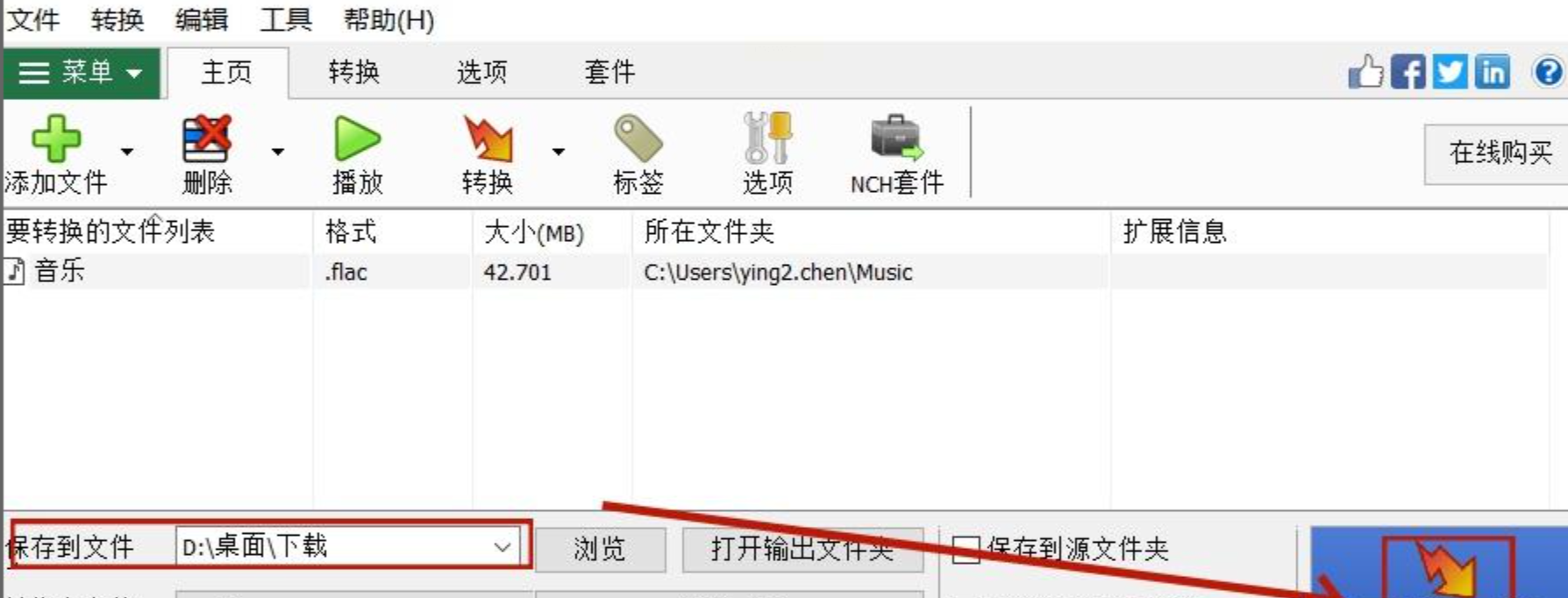
3 . 开始转换:指定保存路径,点击“转换”按钮,稍等片刻即可完成。
二、修改文件后缀名
1. 显示文件扩展名:在文件夹选项中勾选“显示文件扩展名”,确保能看到“.wav”后缀。
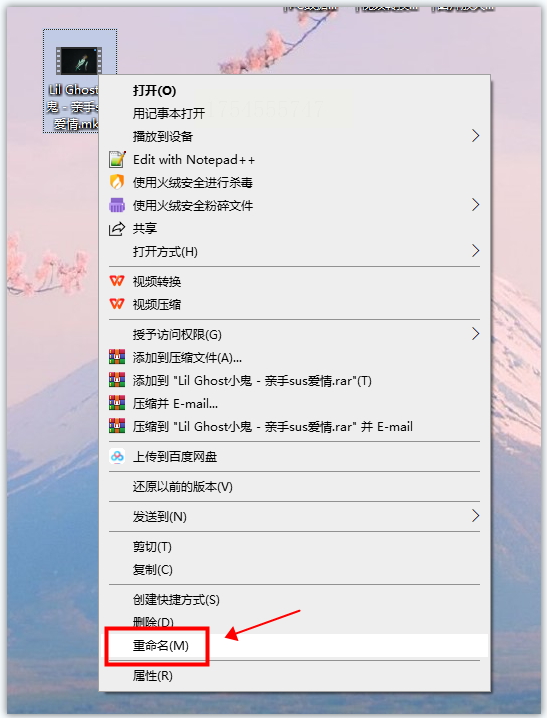
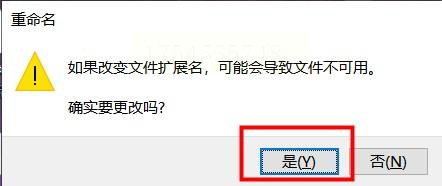
2. 重命名文件:右键点击WAV文件,选择“重命名”,将“.wav”改为“.mp3”。
3. 验证结果:双击打开文件,如果能正常播放,说明转换成功;若报错,请立刻换其他方法。
三、汇帮音频大师
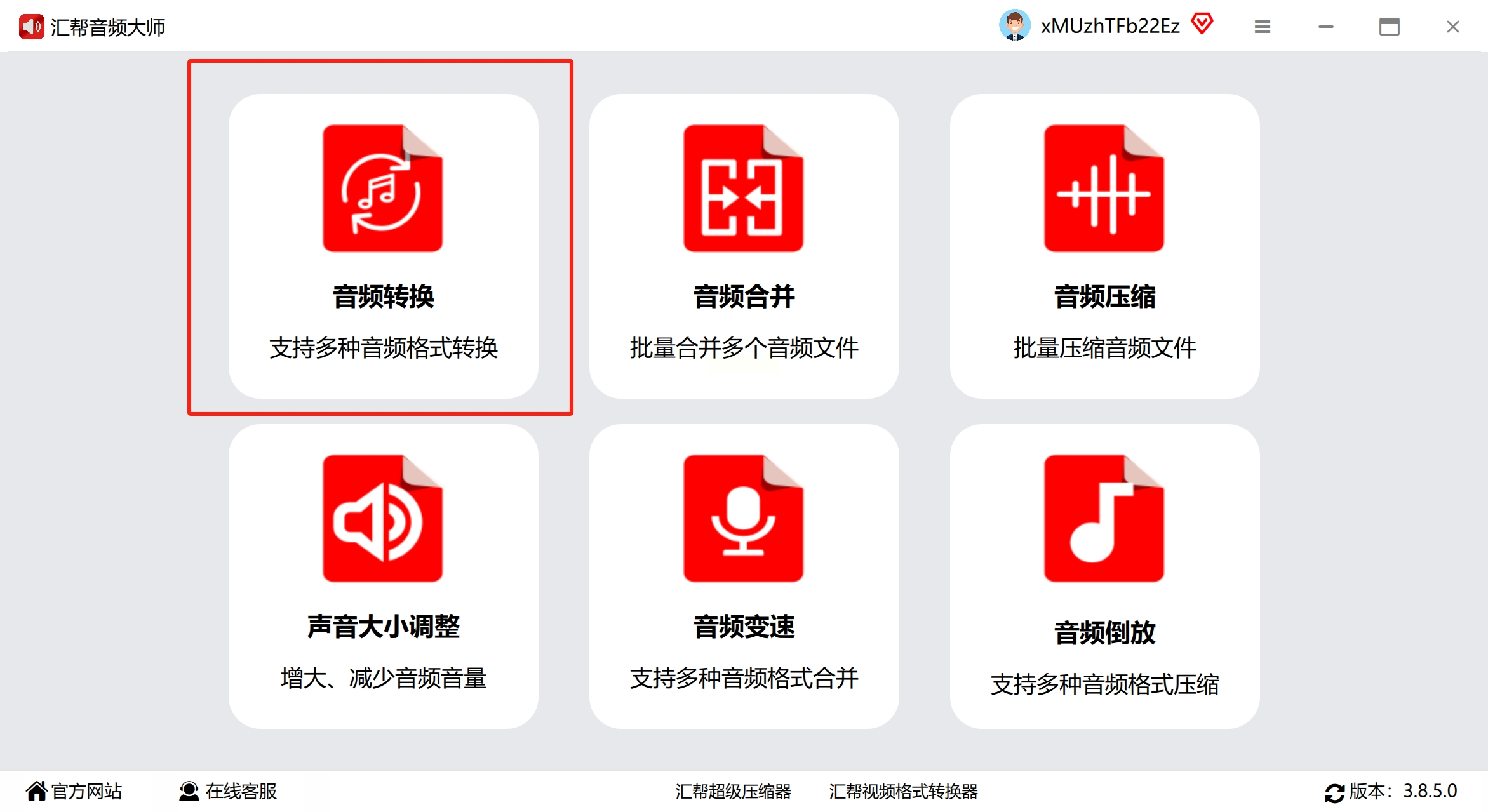
1. 进入音频转换模块:启动软件,在首页找到“音频转换”功能。
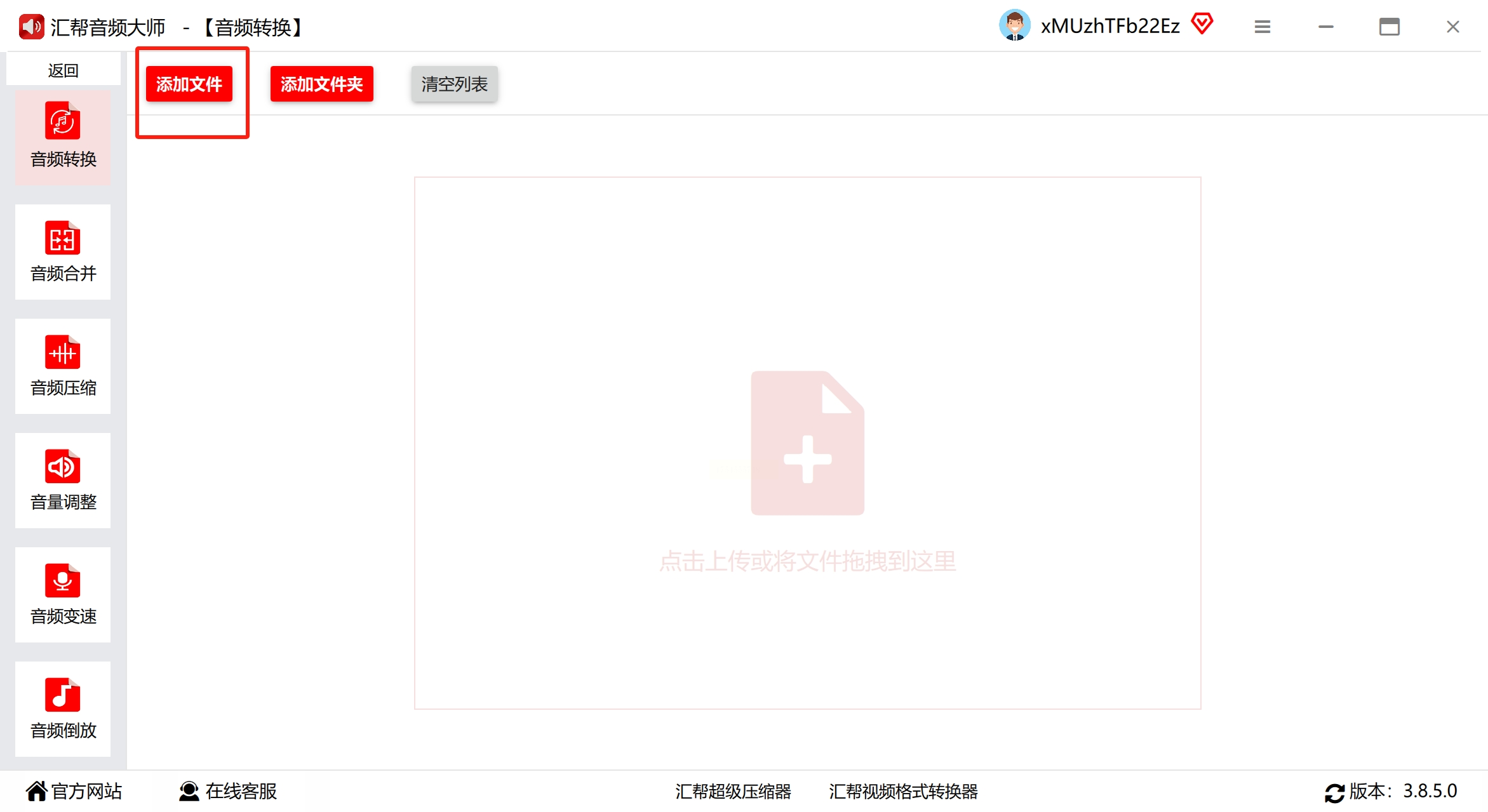
2. 添加文件:点击“添加文件”按钮,导入待转换的WAV音频。
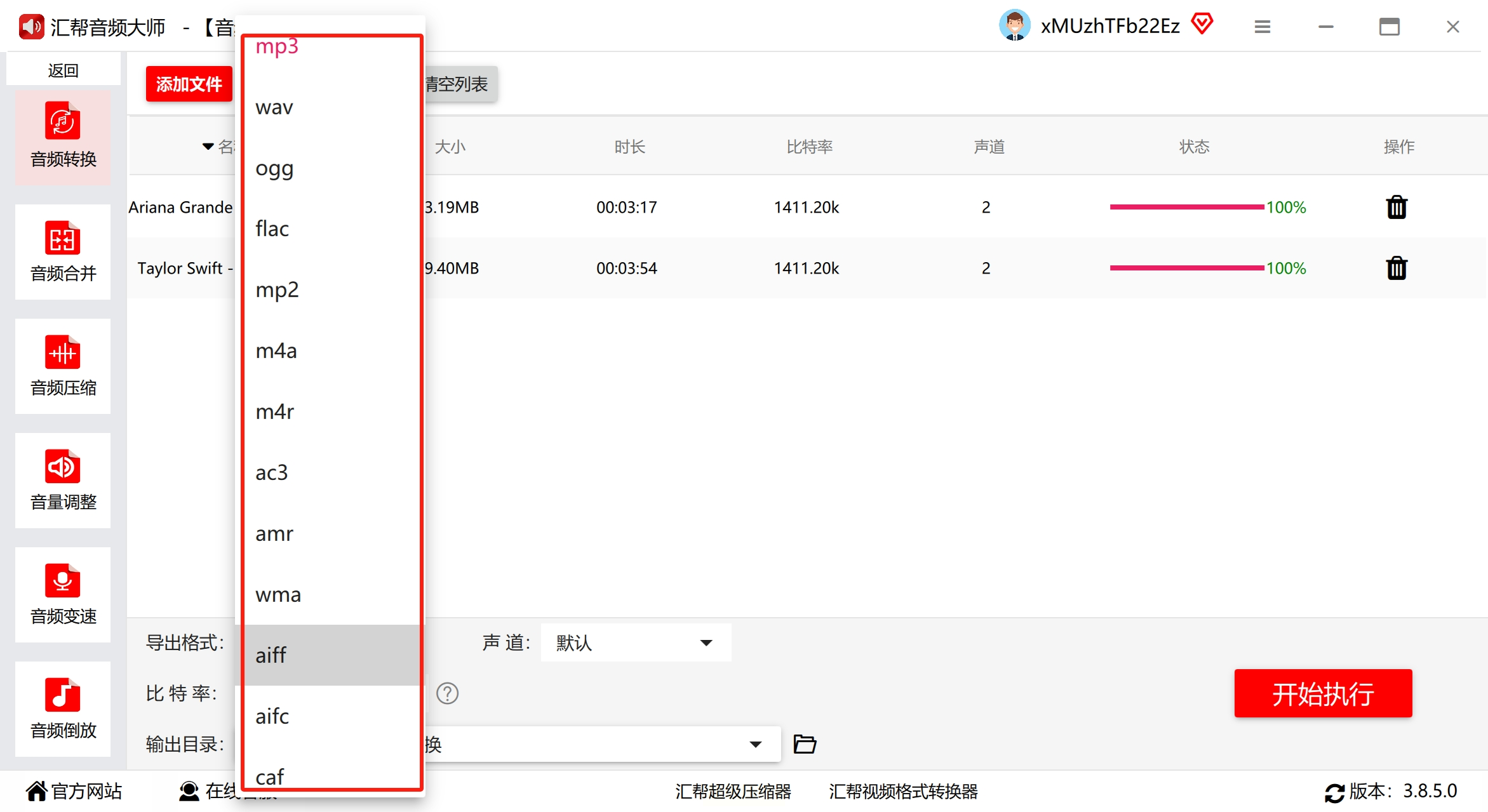
3. 设置输出格式:选择“MP3”作为目标格式,还能自定义声道、比特率等参数。
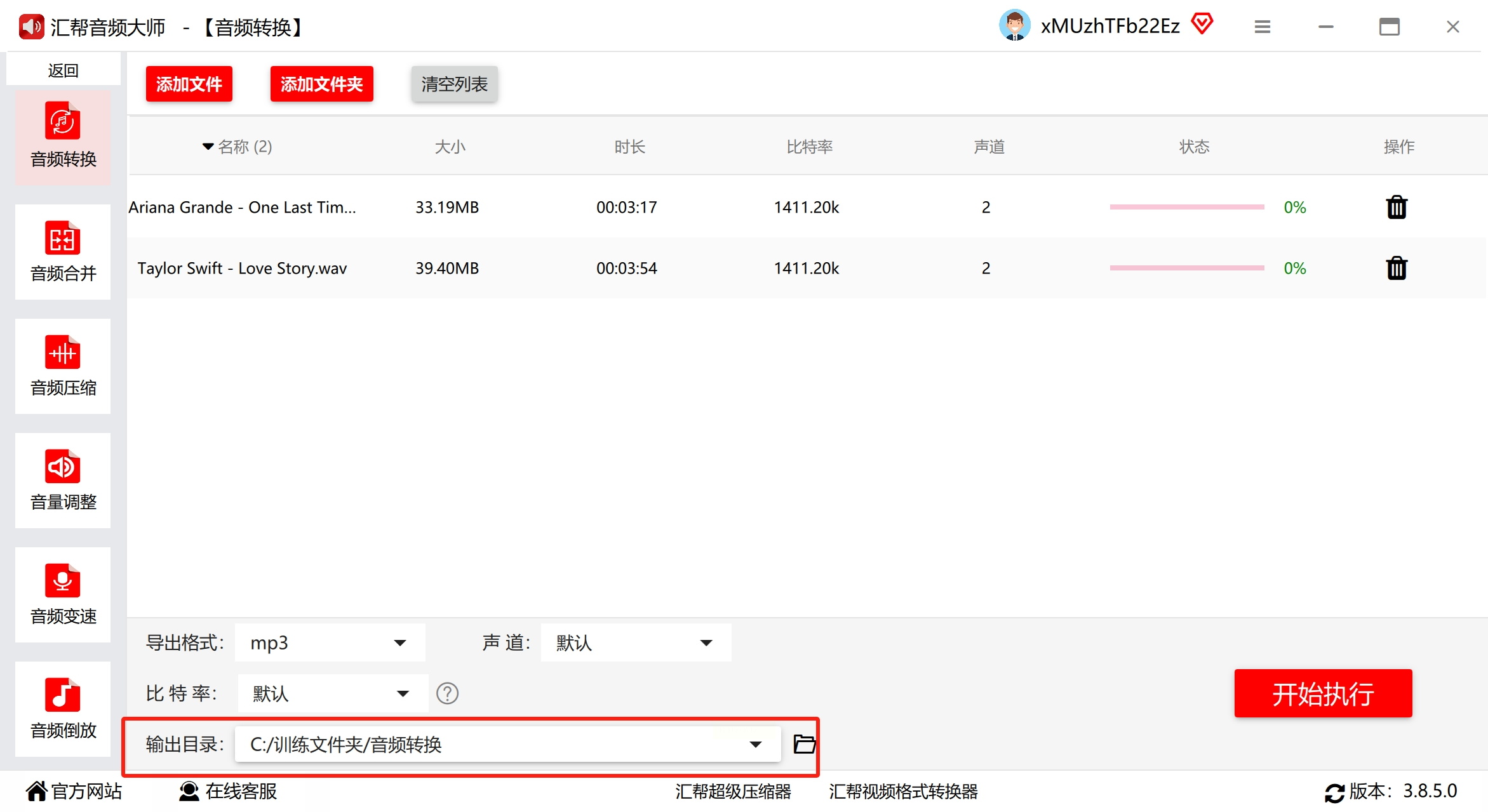
4. 指定保存路径:设置输出文件夹,避免转换后找不到文件。
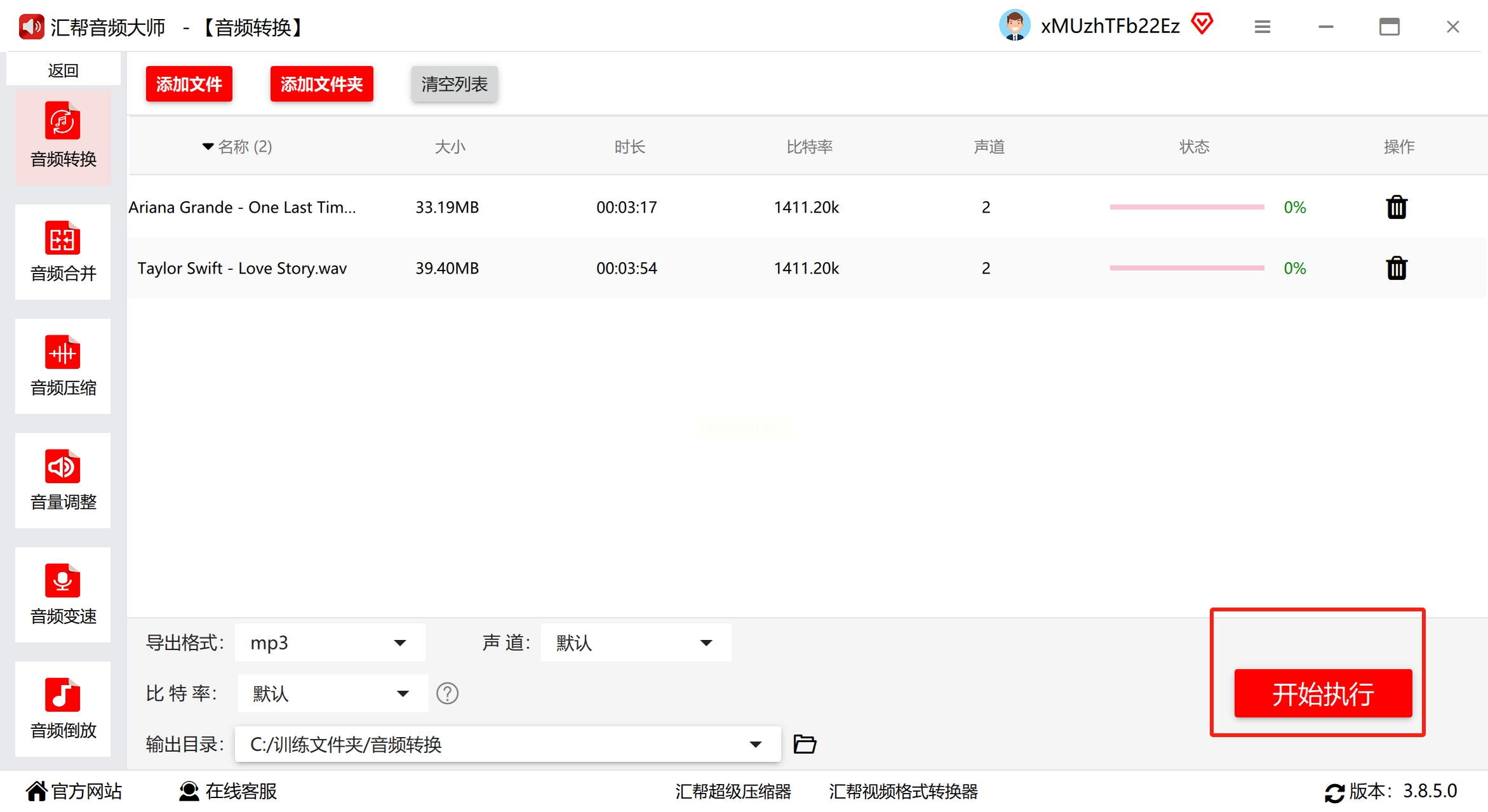
5. 一键转换:确认无误后,点击“开始执行”,静待转换完成。
四、洋葱视频转换器
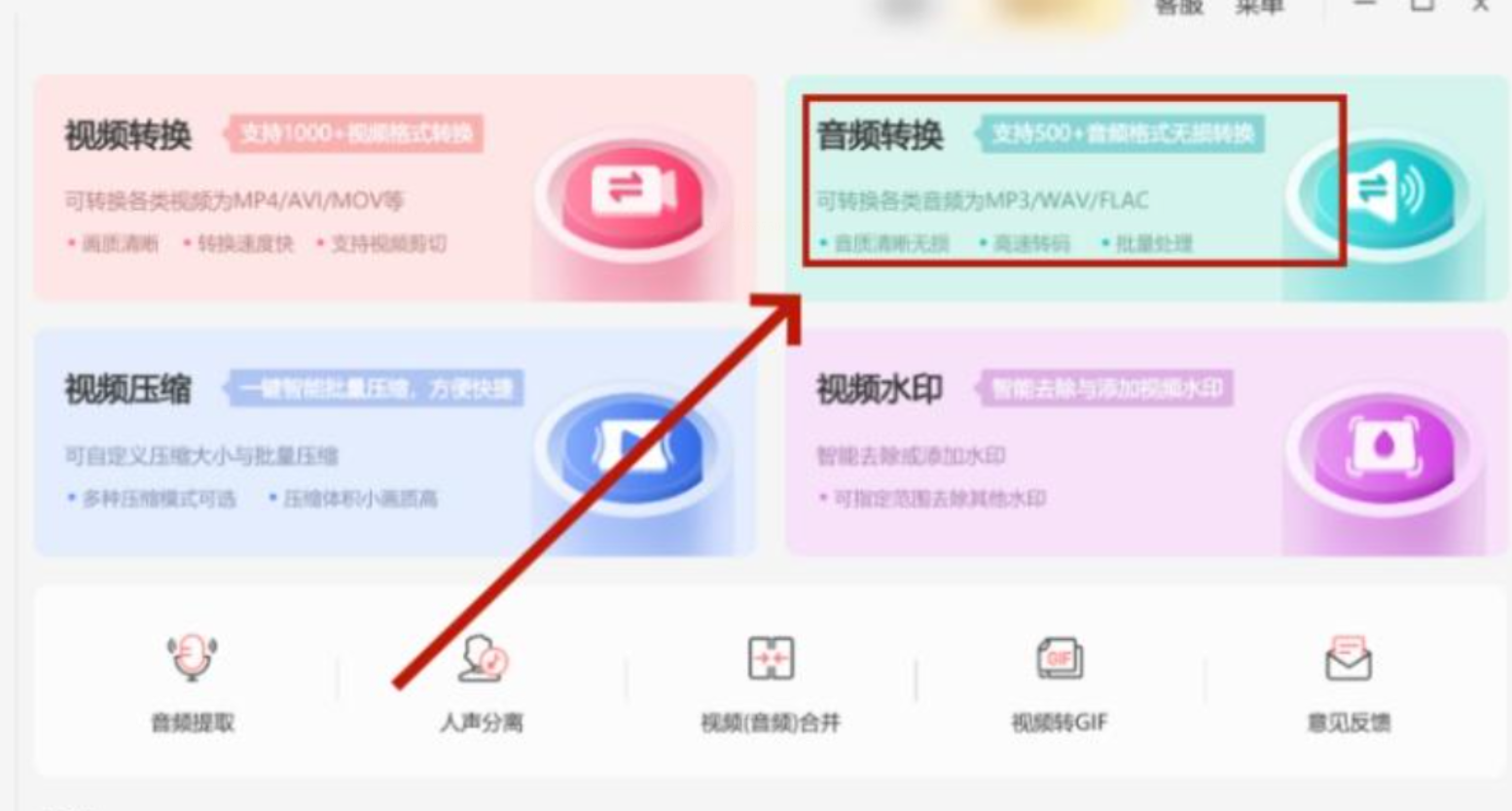
1. 打开音频转换功能:启动软件,选择“音频转换”选项卡。
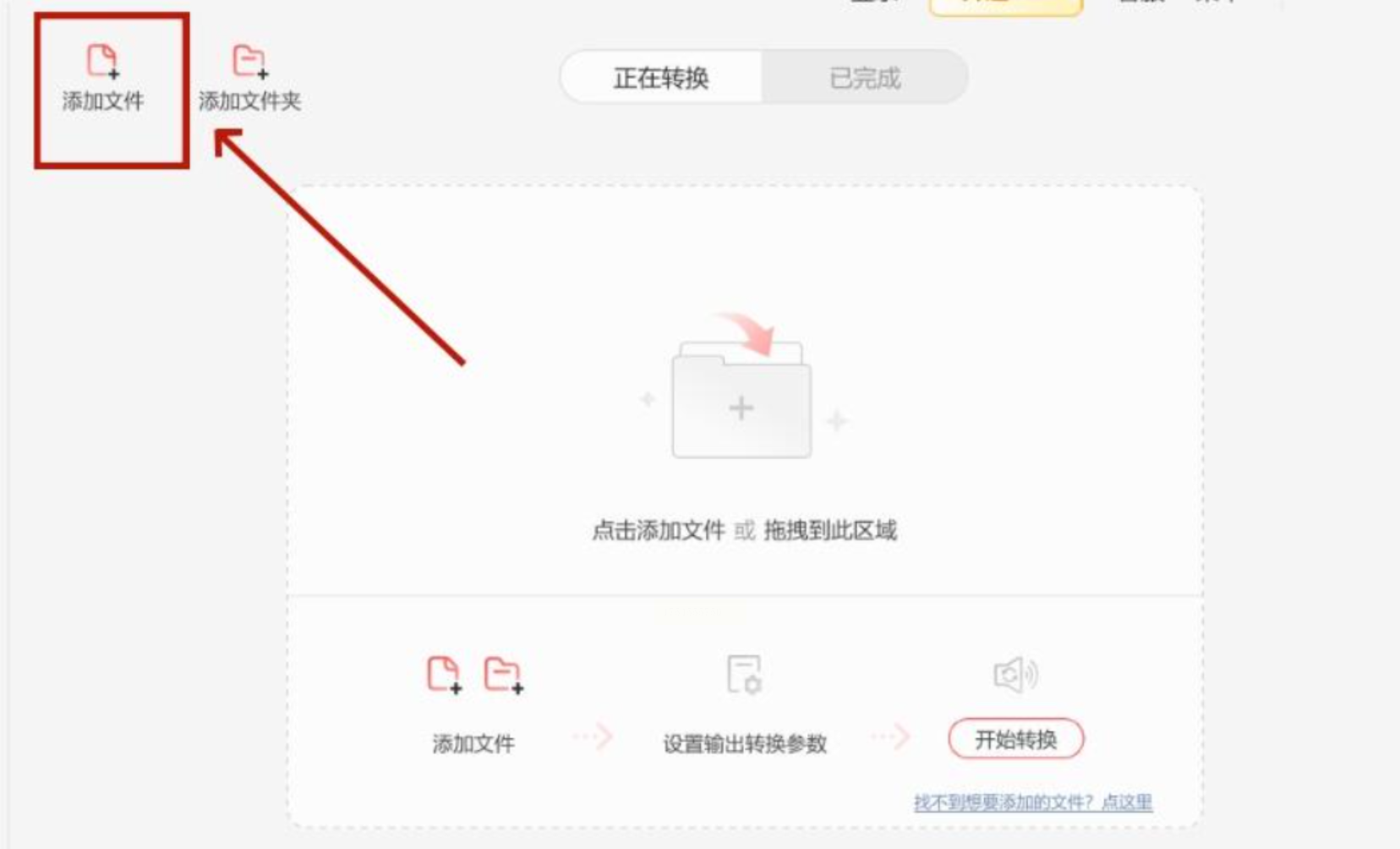
2. 导入文件:点击“添加文件”,批量选中WAV文件。
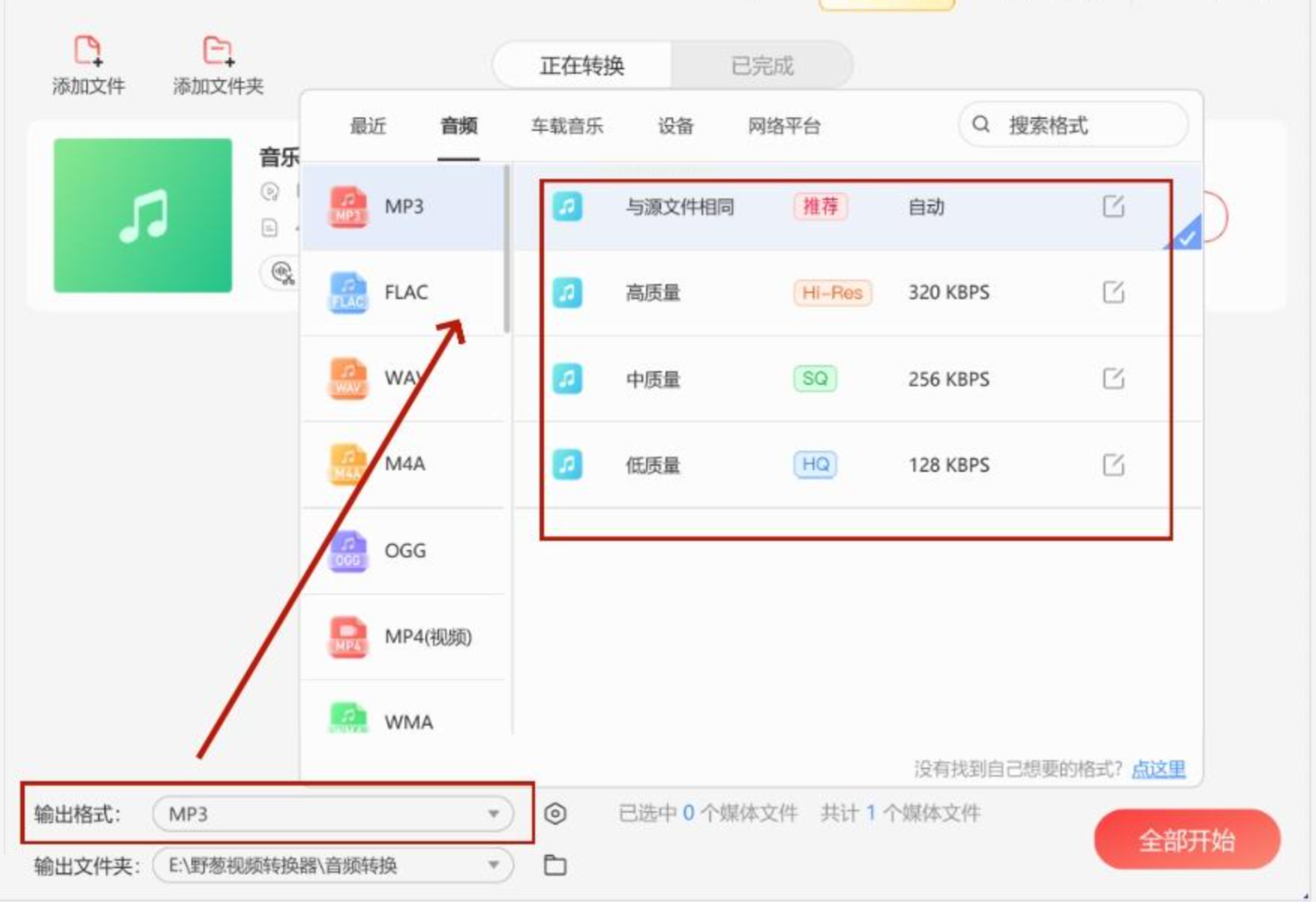
3. 设置输出参数:在“输出格式”中选择MP3,还能调节音质等级。
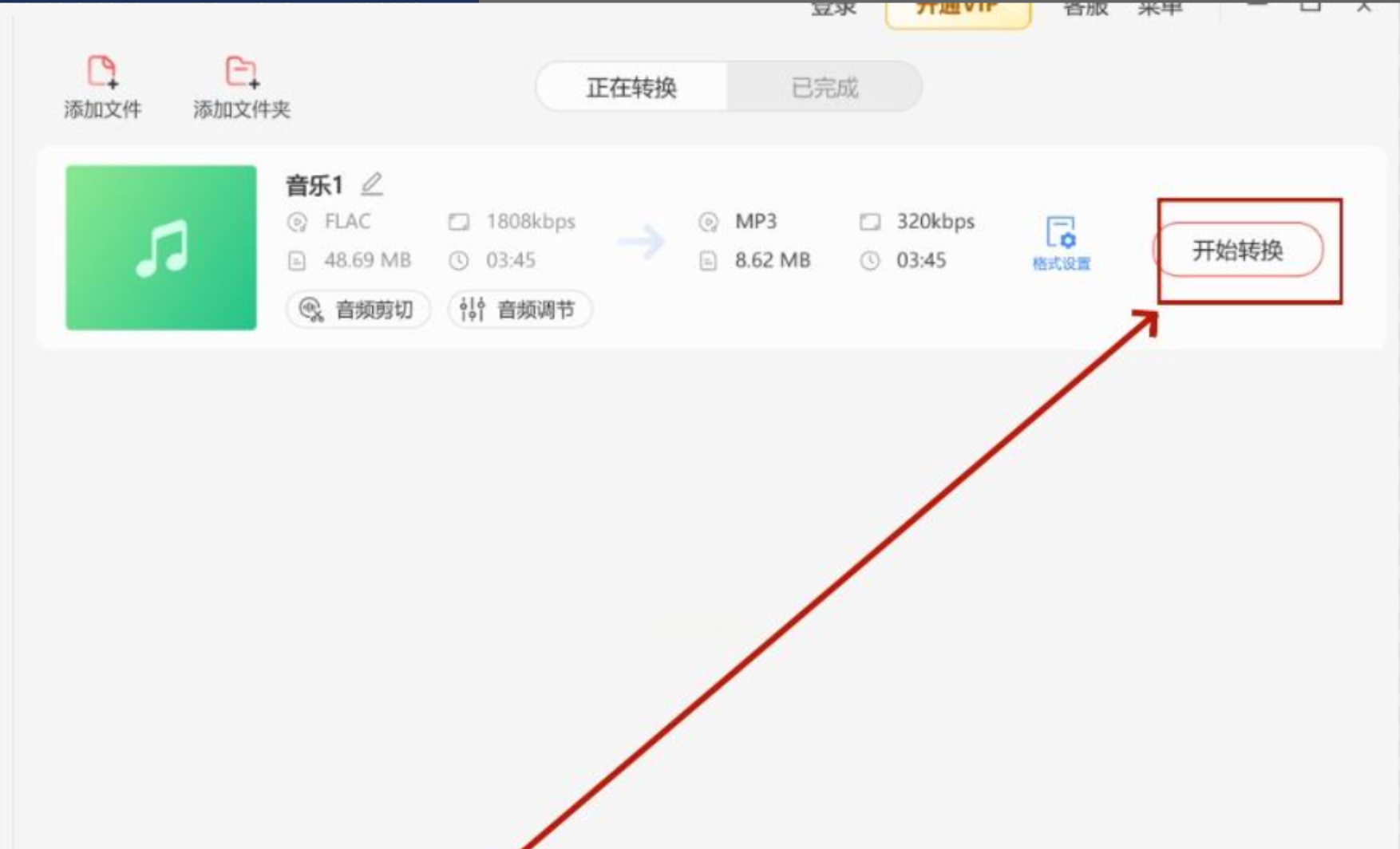
4. 启动转换:指定保存位置,点击“开始转换”,进度条跑完即大功告成。
五、Online File Converter
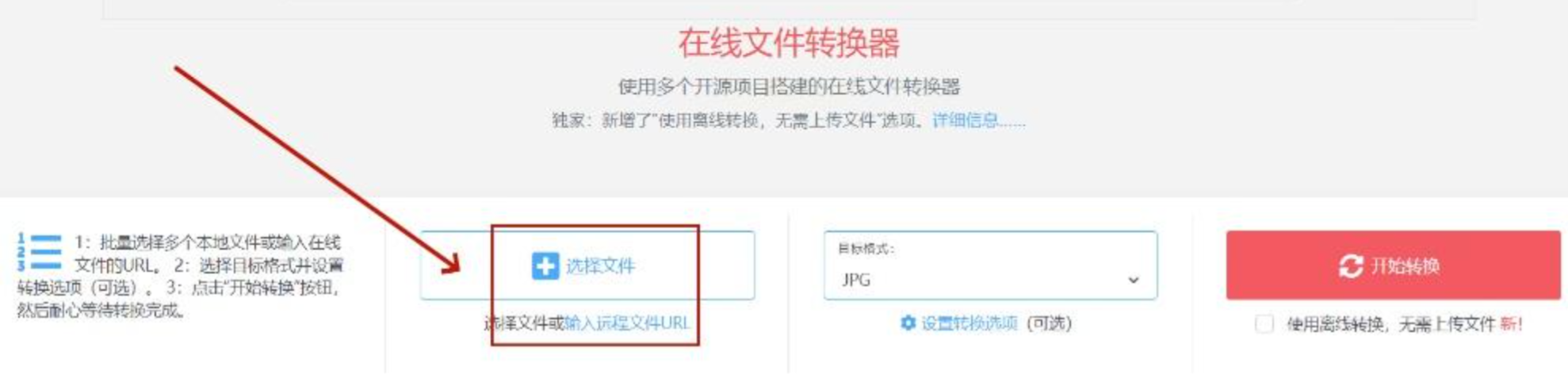
1. 访问网站:浏览器打开Online File Converter,点击“选择文件”上传WAV。
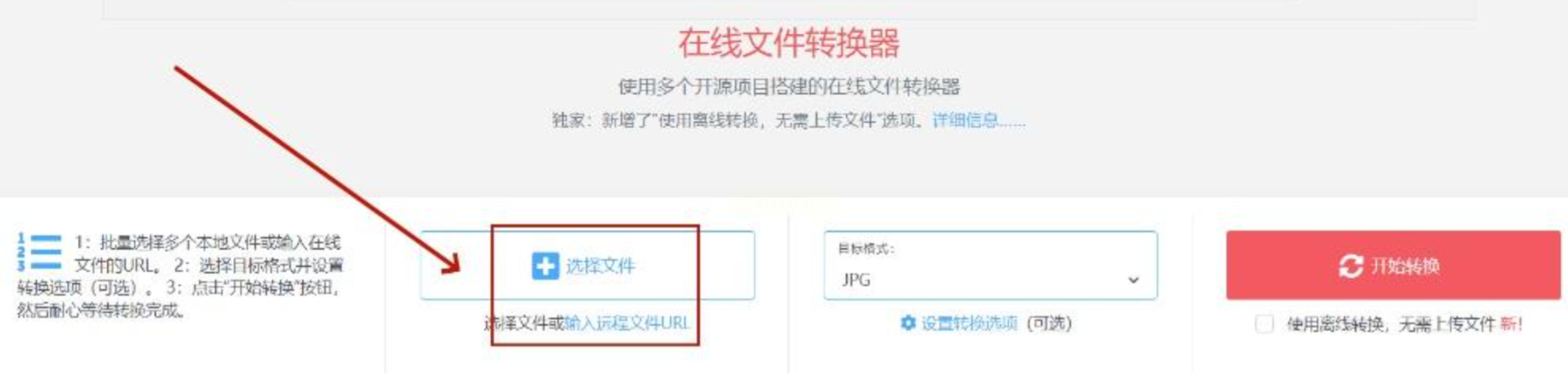
2. 设置格式:在下拉菜单中选中“MP3”,其他参数默认即可。
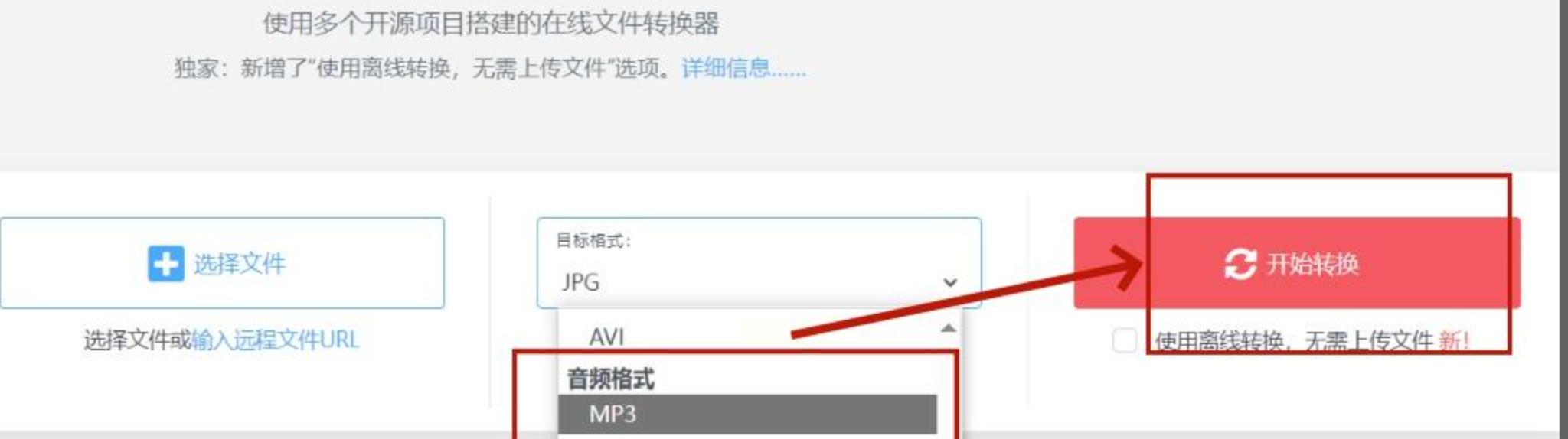
3. 启动转换:点击“开始转换”,完成后直接下载到本地。
看完这些 WAV 转 mp3 简单方法,相信你已经找到了适合自己的方式。无论是用软件批量处理,还是在线工具临时救急,都能高效完成转换。不过要注意,根据文件重要性选择合适方法,避免因小失大。掌握这些方法,以后面对 WAV 转 MP3 的需求,就能从容应对,让音频格式转换变得简单又高效,轻松解决格式不兼容的问题。
