

当你从iPhone、iPad或其他苹果设备上导出音频文件时,保存格式通常是M4A(MPEG-4 Audio)。这种格式采用AAC编码,在同等比特率下能提供比MP3更好的音质表现,同时文件体积也更小。正因如此,苹果生态内的语音备忘录、音乐下载、播客导出等功能都默认使用M4A格式。
怎样将m4a转换成mp3,就成了解决这一兼容性困境的基础操作。MP3格式虽然技术年代更早,但它至今仍是跨平台兼容性最强的音频格式之一,几乎所有播放设备都能正常识别。
方案一:本地软件批量处理——汇帮音频大师
汇帮音频大师是一款运行在Windows平台上的音频处理工具,支持M4A转MP3以及多种格式互转。
操作步骤如下:
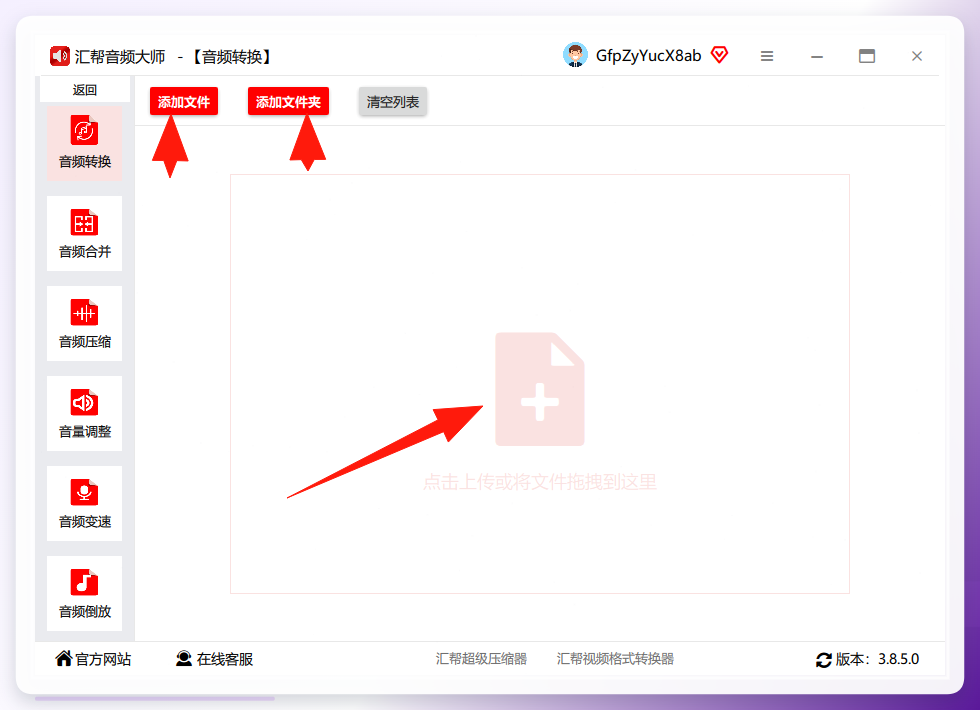
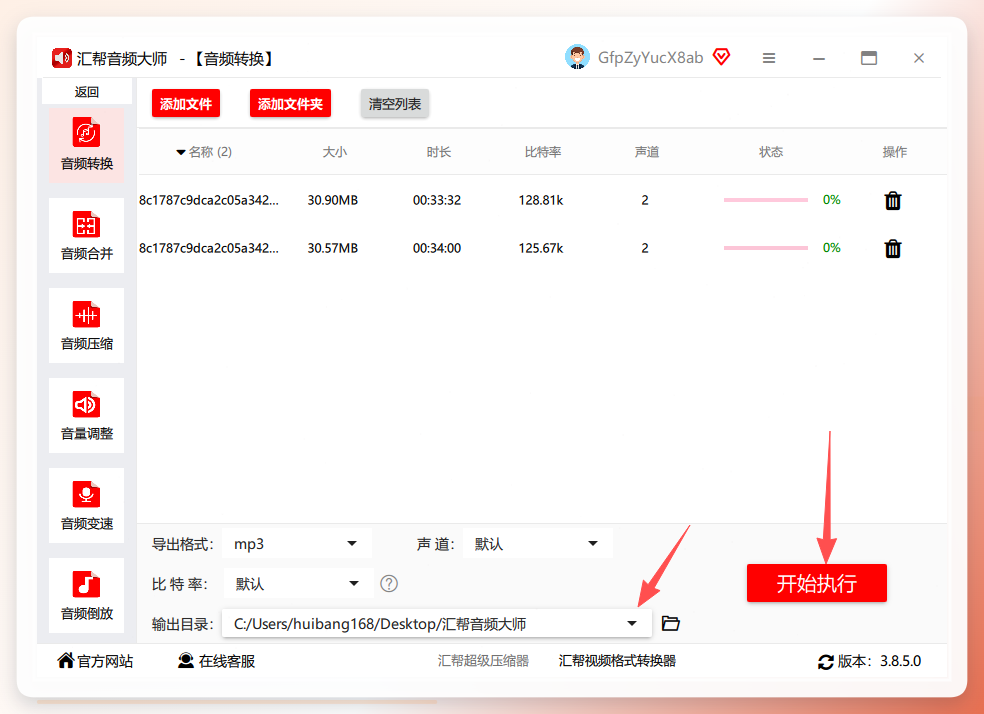
步骤1. 下载并打开汇帮音频大师,在主界面点击“音频转换”功能入口。
步骤2. 进入转换界面后,将需要处理的M4A文件拖拽到指定区域,或点击“添加文件”按钮手动选择。该软件支持批量导入,可一次选择多个文件同时处理。
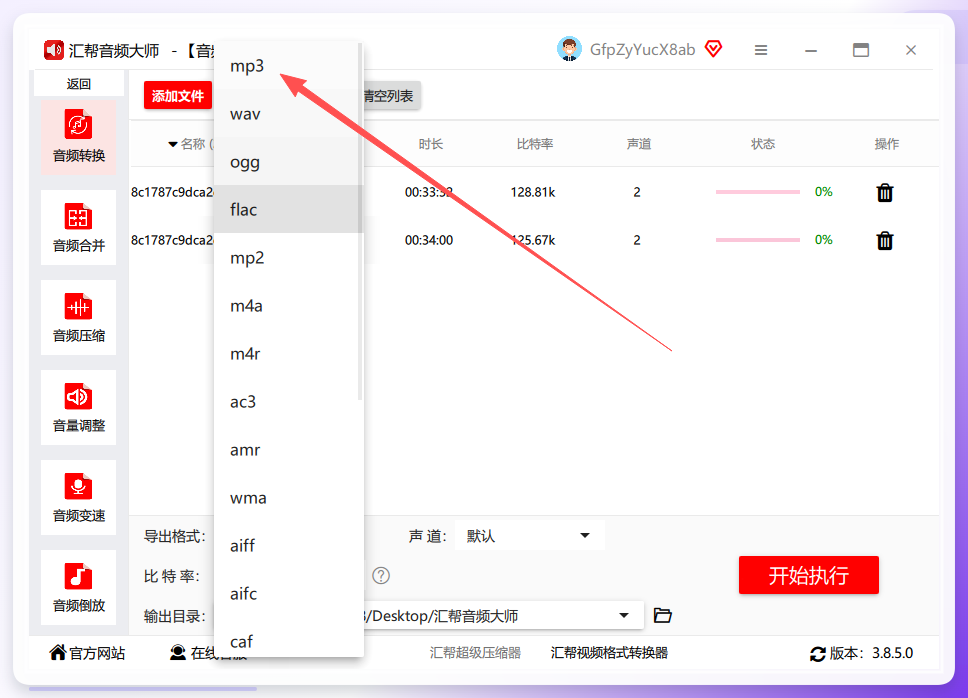
 步骤3. 文件上传后,界面下方会显示可编辑的输出参数。在“导出格式”下拉菜单中选择“MP3”。
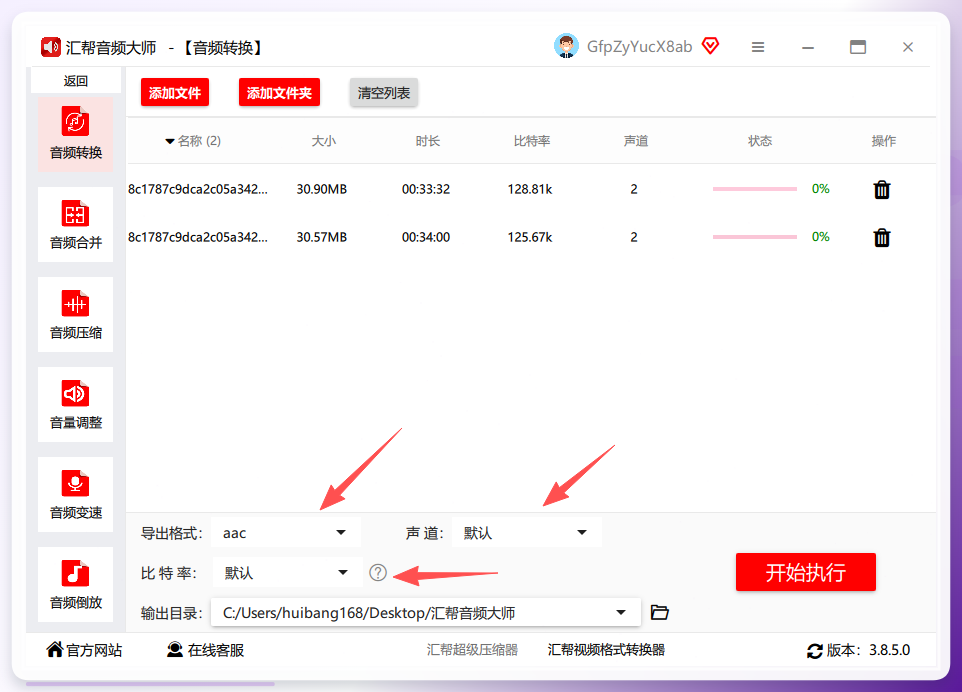 关于参数的具体说明:
- 声道:分为单声道和双声道,如无特殊需求保持默认即可。
- 比特率:数值越高,音质越好,输出文件也越大。日常使用推荐192kbps以上。
 步骤4. 点击“输出路径”区域,选择转换后文件的保存位置,然后点击“开始执行”。
 步骤5. 等待进度条走完,转换即告完成。软件会保留原始M4A文件,不会自动删除,转换后的MP3文件保存在设定的输出路径中。
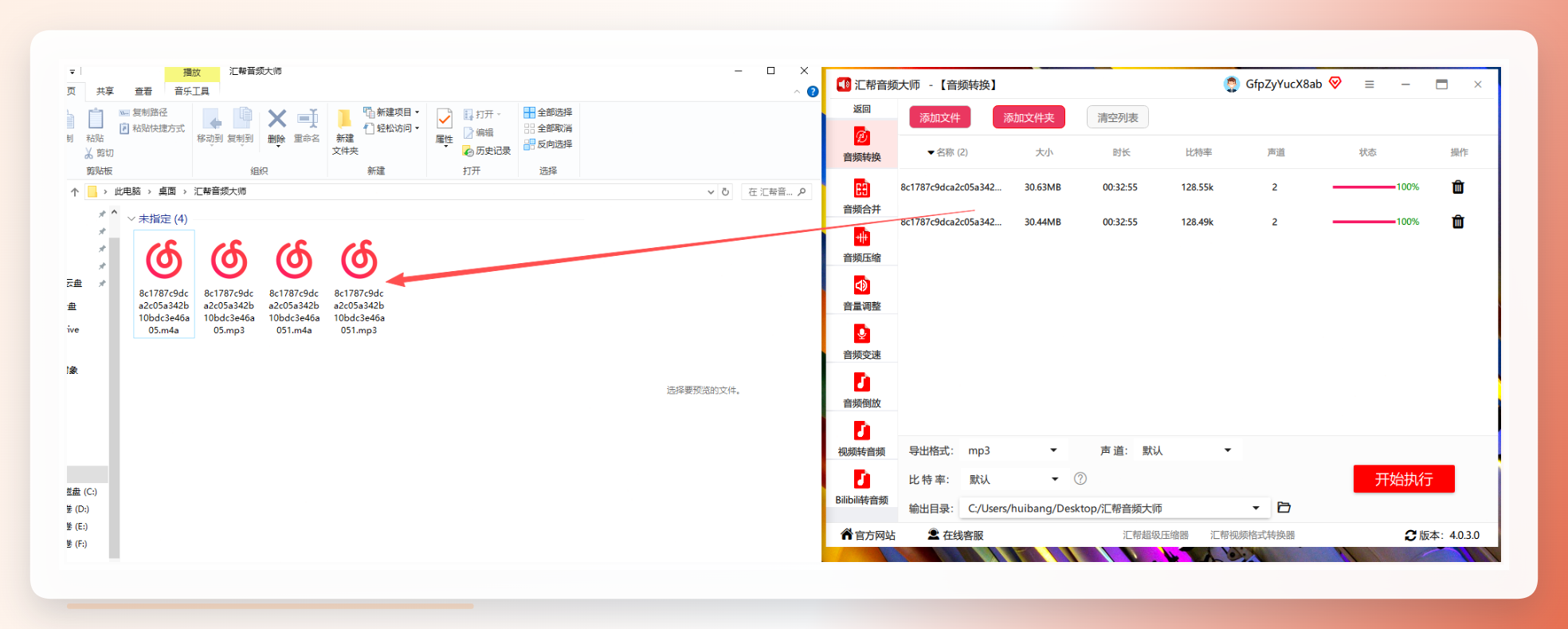 汇帮音频大师的优势在于批量处理能力和参数可控性。当文件数量达到十几个甚至几十个时,手动一个一个用在线工具转换效率极低,本地软件一次拖拽就能全部完成。另外,转换过程在本地进行,文件不会上传到第三方服务器,隐私安全更有保障。
方案二:在线转换工具——无需安装但需注意隐私
如果你的文件数量不多,且不希望在电脑上安装额外软件,在线转换工具是相对轻量的选择。以Convert工具为例,其操作流程如下:
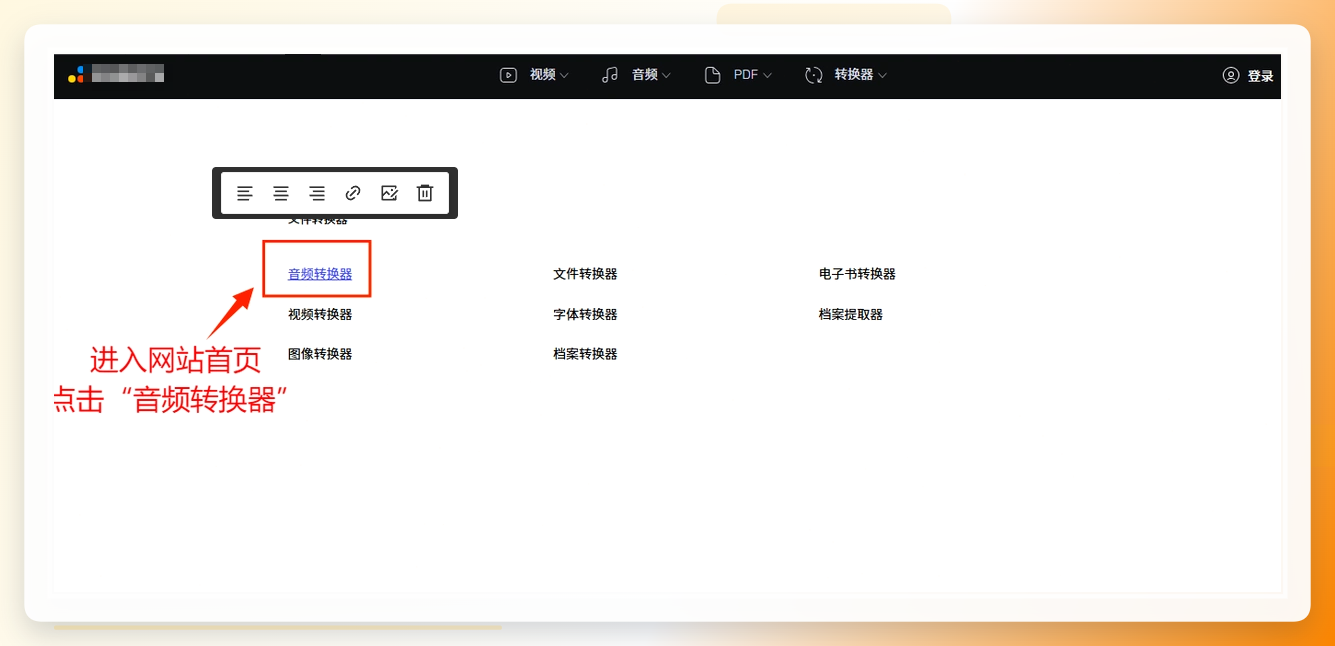
Step1: 浏览器搜索“Convert”,进入网站首页后点击“音频转换器”功能。
 Step2: 点击“打开文件”按钮上传M4A文件,在下方输出格式中选择“MP3”。如有需要,还可以点击“高级设置”调整编码参数。
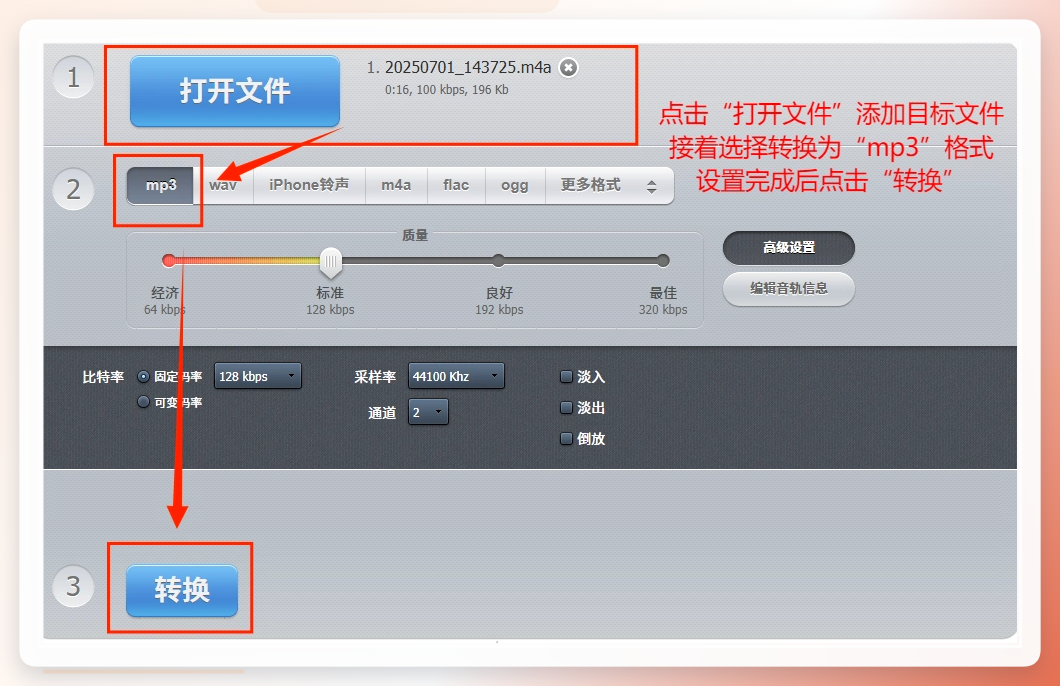 Step3: 等待转换完成,下载MP3文件到本地。
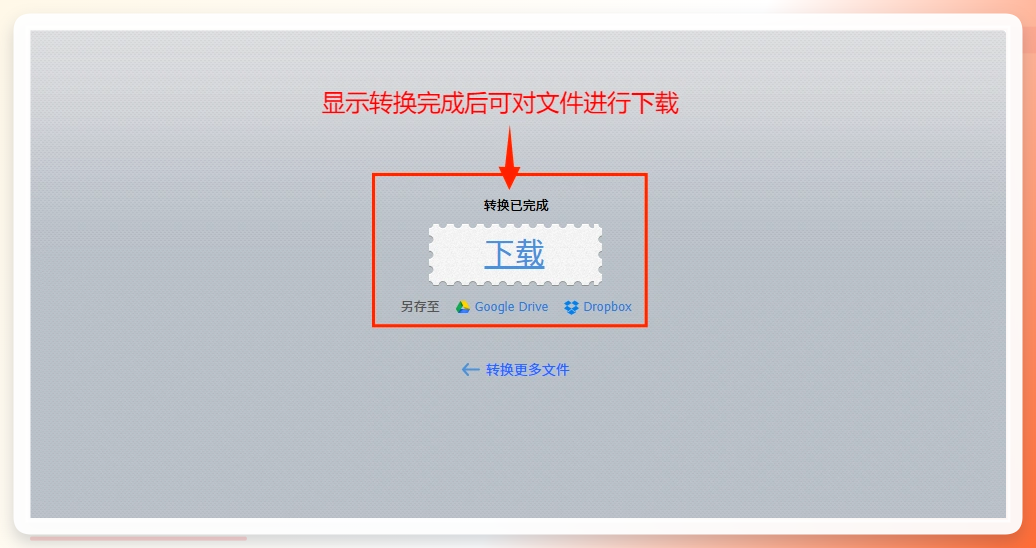 这类工具的便利性很突出,但也存在两个明显的短板:一是文件大小通常有限制,大文件无法处理;二是文件需要上传到远程服务器,涉及隐私风险。如果录音内容涉及个人信息或商业会议,不建议使用在线工具处理。
方案三:开源工具freac——技术向用户的免费选择
freac是一款开源音频转换工具,支持M4A、MP3、FLAC、AAC等多种格式,适合对软件有技术要求的用户。
操作流程:
步骤1: 从官网下载安装freac,打开后将M4A文件拖入列表,或在“文件”菜单中选择“添加文件”。在编码器设置中选择“MP3 Encoder”。
步骤2: 点击工具栏上的“开始”按钮,软件将按照预设参数批量转码所有文件。
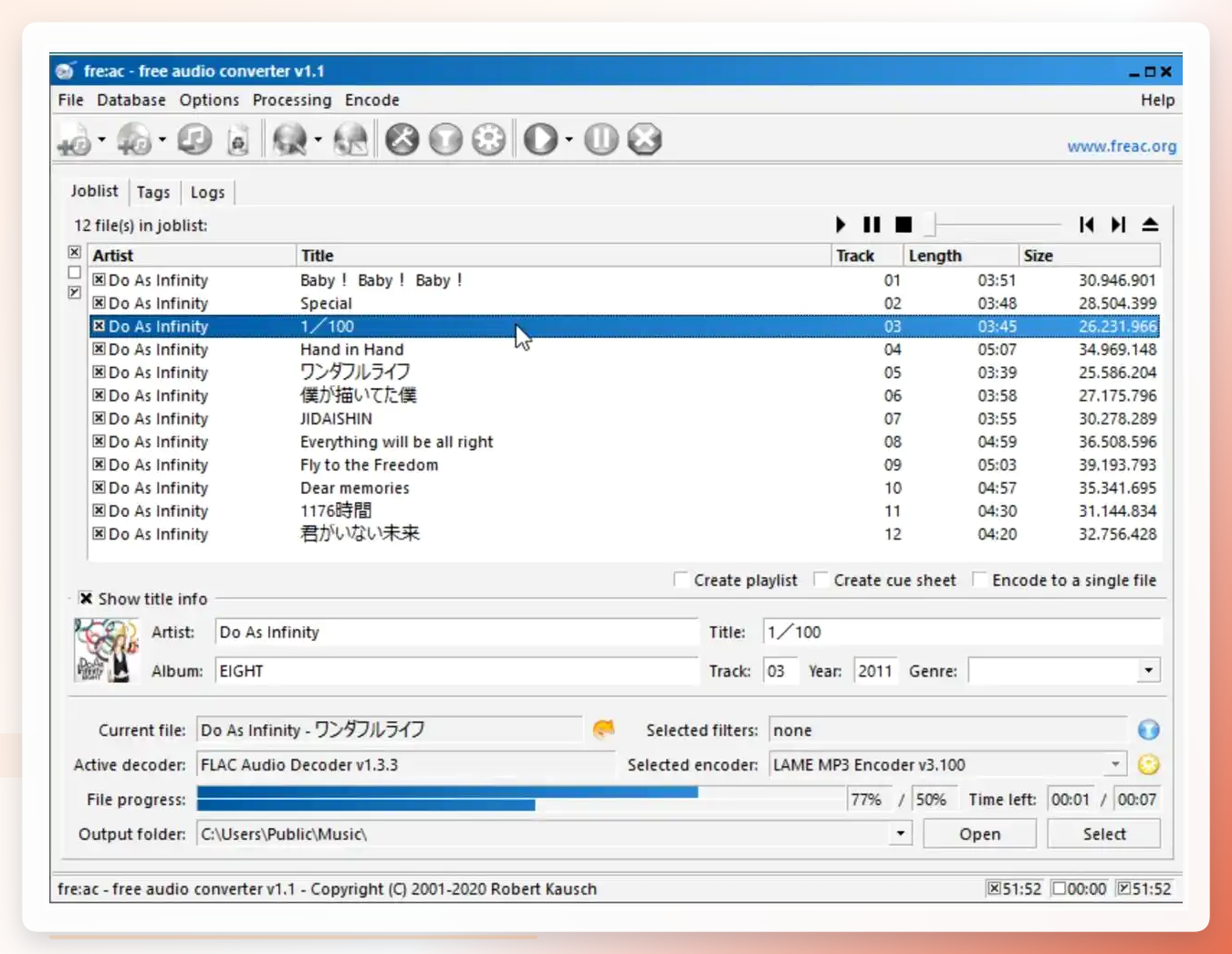 freac的优势是完全免费、无广告、支持高度自定义编码参数。它的界面相对硬核,对于不熟悉音频编码概念的用户来说,可能需要一些时间适配置。此外,它需要安装Java运行环境,这一点在安装时需要留意。
其他值得关注的转换工具
除了上述主流方案,还有一些工具可以完成M4A转MP3任务:
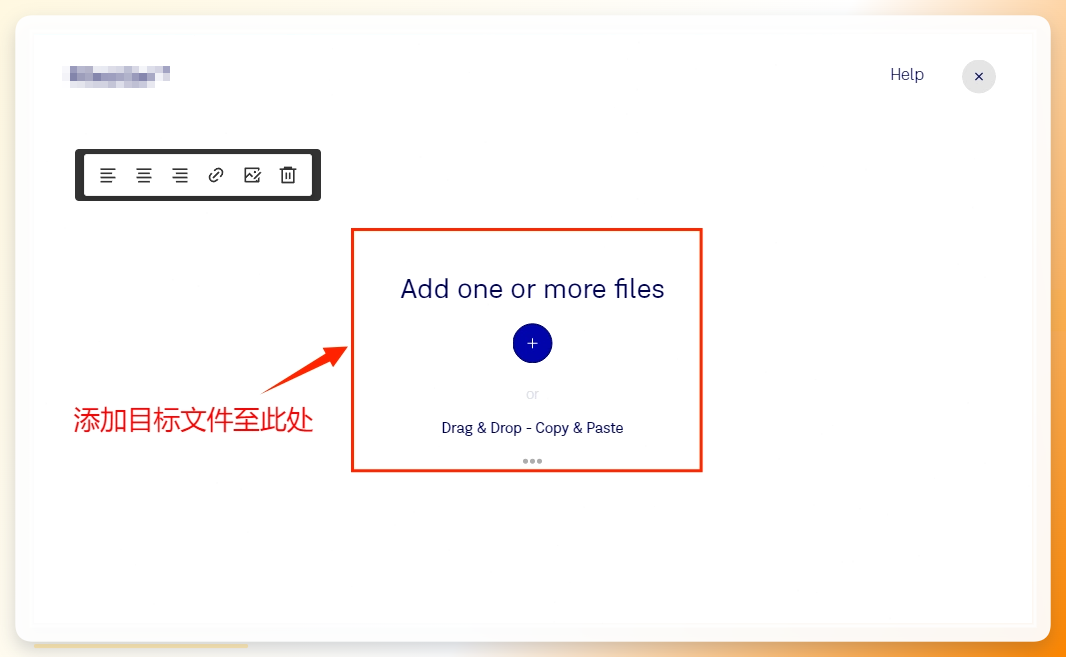
Filestar:支持批量处理与自定义参数设置,操作界面关注效率。添加文件后选择输出格式为MP3,指定保存路径即可转换。适合对文件管理有整体需求的用户。
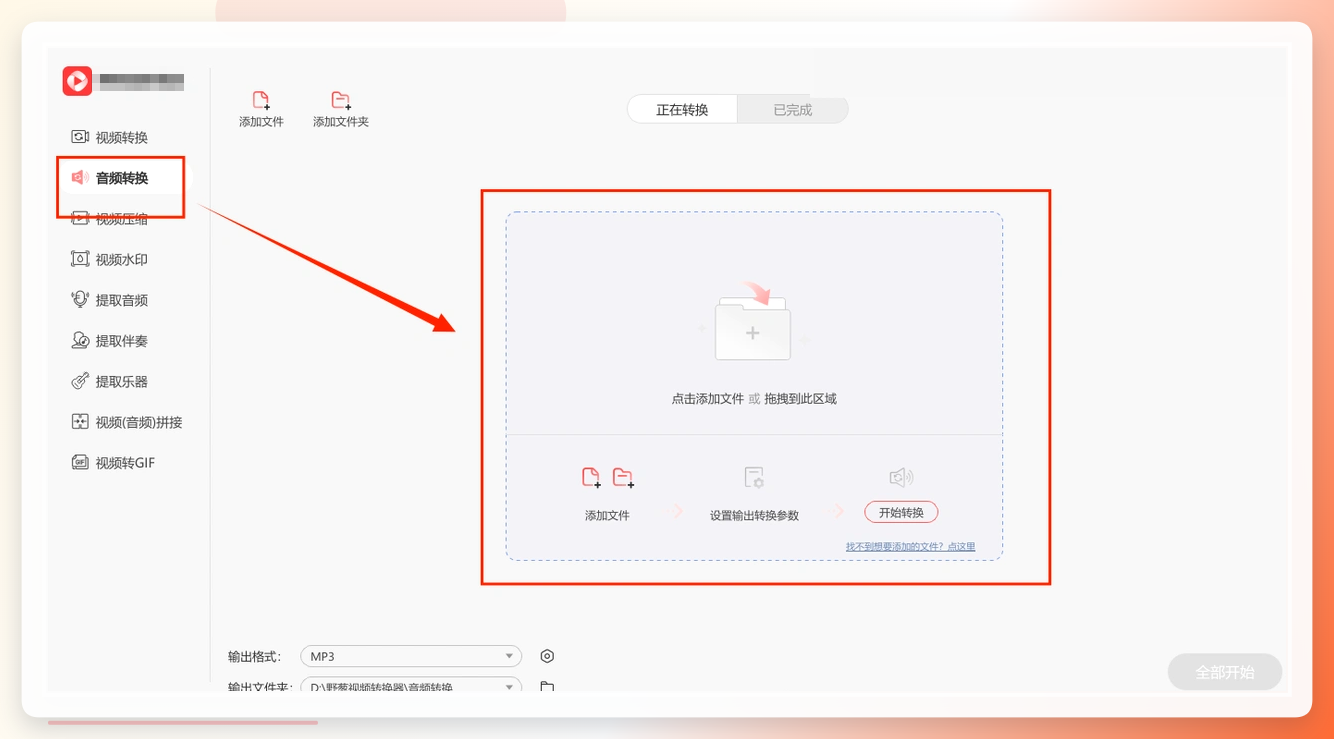
 葱葱视频转换器:音频转换支持采样率、比特率等参数的自定义设置,能满足对输出文件有精准要求的用户。操作路径为:音频转换 → 添加文件 → 格式设置 → 选择MP3 → 开始转换。
怎样将m4a转换成mp3:如何根据场景选择方案
回到核心问题 — 怎样将m4a转换成mp3 — 方案的选择应考虑以下因素:
使用场景
建议方案
原因
偶尔转换1-2个文件
在线工具
操作轻量,无需安装
涉及隐私或商业内容
本地软件(如汇帮音频大师)
文件不上传,安全性高
批量处理大量文件
本地软件
一次拖拽全部处理,效率高
追求参数精细控制
freac或葱葱转换器
编码参数可完整自定义
对音质要求极高
本地软件 + 高比特率设置
避免在线工具可能的二次压缩
有一个细节需要特别提醒:无论使用哪种工具,转换过程中会涉及一次解码和重新编码,如果源文件本身比特率较低(如低于128kbps),转换后的MP3也无法凭空提升音质。所以在设置输出比特率时,建议不要低于源文件的比特率,否则会进一步加剧音质损失。
另外,不同工具的默认参数差异较大。有的在线工具会自动将输出比特率压缩至128kbps,以节省服务器带宽。如果你对音质有要求,转换完成后建议检查一下输出文件的属性信息,确认比特率符合预期。
总结
对于大多数用户而言,怎样将m4a转换成mp3的正确操作路径是:先评估文件数量、隐私要求、音质要求三个维度,再选择对应的工具。如果只是偶尔处理一两个文件,在线工具够用;如果涉及批量处理或内容敏感,本地软件更稳妥。汇帮音频大师、freac、Filestar等工具各有侧重,没有绝对优劣,只有是否贴合你的实际使用场景。
转换完成后,建议用播放器实际试听一遍,确认没有爆音、卡顿或声道异常。所有操作确认无误后,再考虑是否删除原始M4A文件。保留一份源文件始终是稳妥的做法。
