

在数字音频的世界里,AAC格式凭借其高效的压缩率和出色的音质表现,深受音乐爱好者和专业人士的喜爱。无论是从音乐平台下载的无损音频,还是手机录制的语音文件,很多时候我们都会遇到AAC格式在某些设备或播放器上无法正常播放的情况。尤其是当你需要在旧款手机、车载音响或者部分智能电视上使用这些音频文件时,格式不兼容的问题更是让人头疼。
今天,我就来为大家分享6种简单易用的AAC转MP3方法,从专业软件到在线工具,从电脑端到移动端,总有一款适合你。这些方法步骤清晰、操作简单,即使是刚接触音频转换的新手也能快速上手,让你的音乐和录音文件随时随地都能自由播放!

一、【汇帮音频大师】:一站式音频转换神器
软件名称:汇帮音频大师
下载地址:https://www.huibang168.com/download/W0GN9r611Z7w
具体操作步骤:
1. 启动软件:在电脑桌面上找到【汇帮音频大师】的图标,双击它就可以打开软件界面。如果桌面上没有快捷方式,也可以通过“开始”菜单找到并启动。
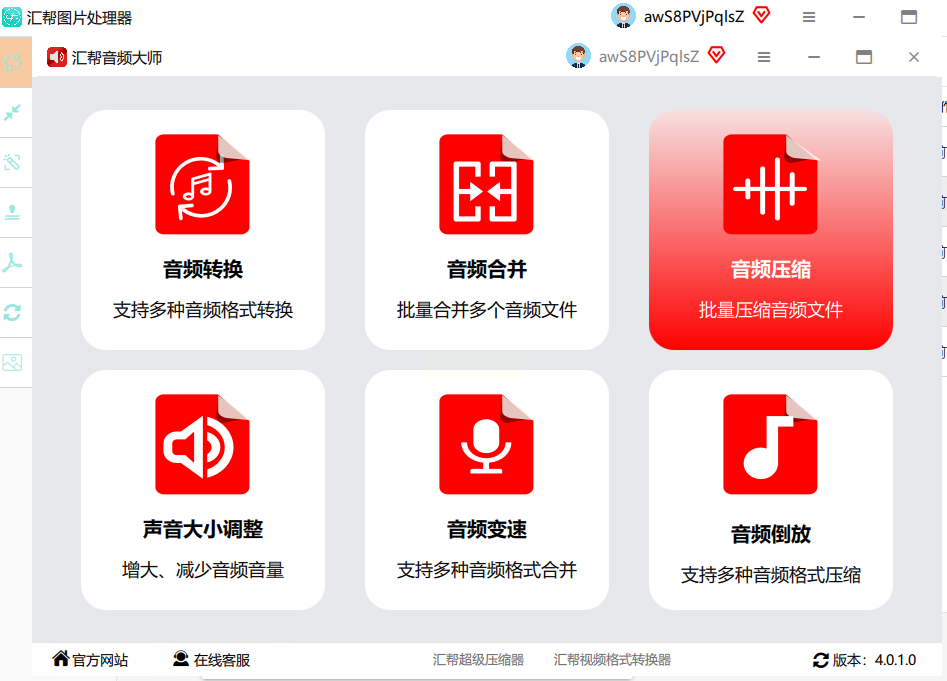
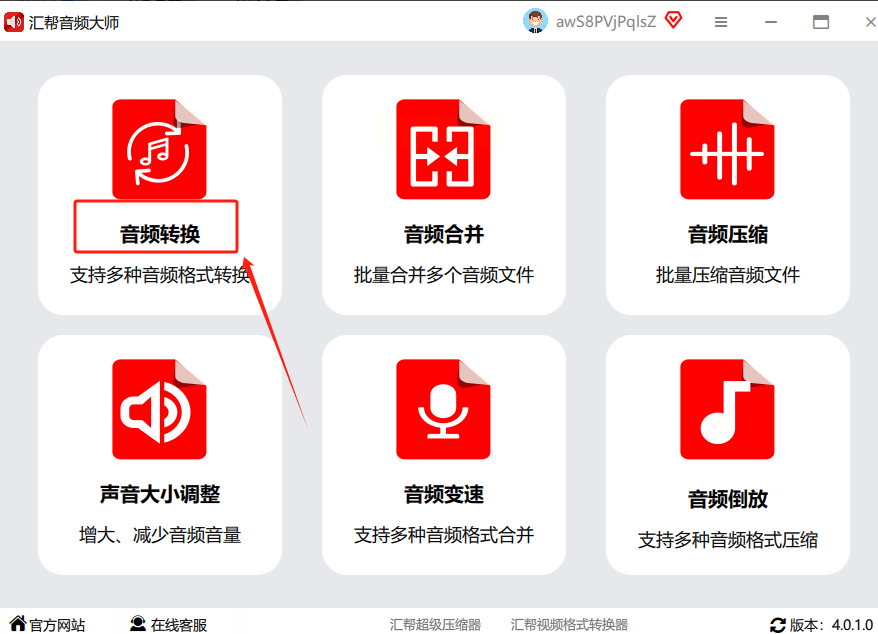
2. 进入音频转换模块:软件启动后,你会看到主界面上有多个功能选项。找到并点击【音频转换】这个功能模块,就会进入到专门的文件转换页面。
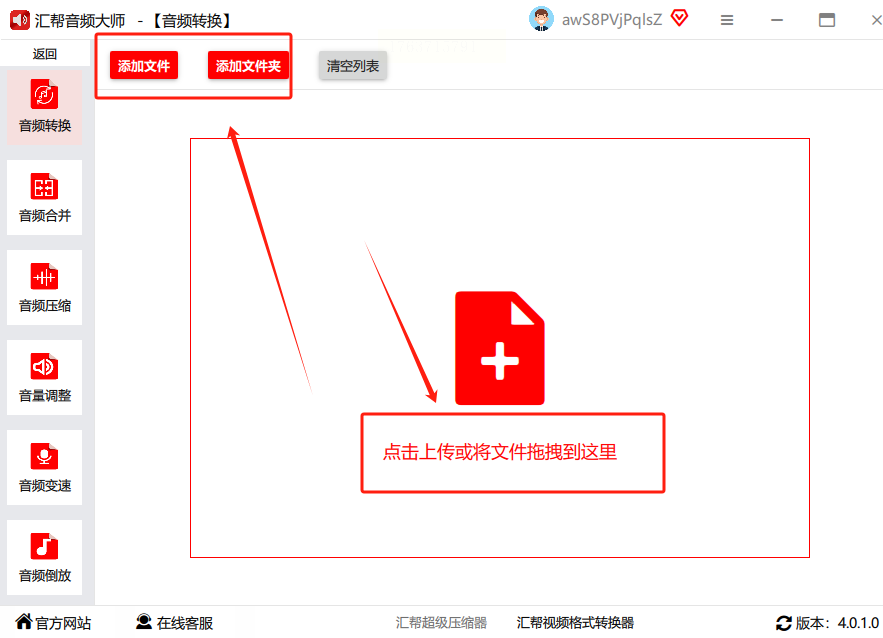
3. 导入AAC文件:在转换页面中,你可以点击【添加文件】按钮,从弹出的文件浏览器中选择你想要转换的AAC格式音乐文件。或者,你也可以直接将文件从电脑的文件夹中拖拽到软件界面的空白区域,这样文件会自动导入。如果有多个文件需要转换,还可以点击【添加文件夹】按钮,一次性导入整个文件夹中的所有AAC文件。
4. 设置输出格式和参数:确保在导出格式的下拉菜单中选择【MP3】格式。声道设置通常保持【默认】即可,如果需要调整,可以根据自己的需求选择合适的声道数量。比特率方面,建议新手选择【默认】,这样既能保证音质,又不会生成过大的文件。当然,如果你对音质要求特别高,也可以适当提高比特率,比如选择192kbps或320kbps。
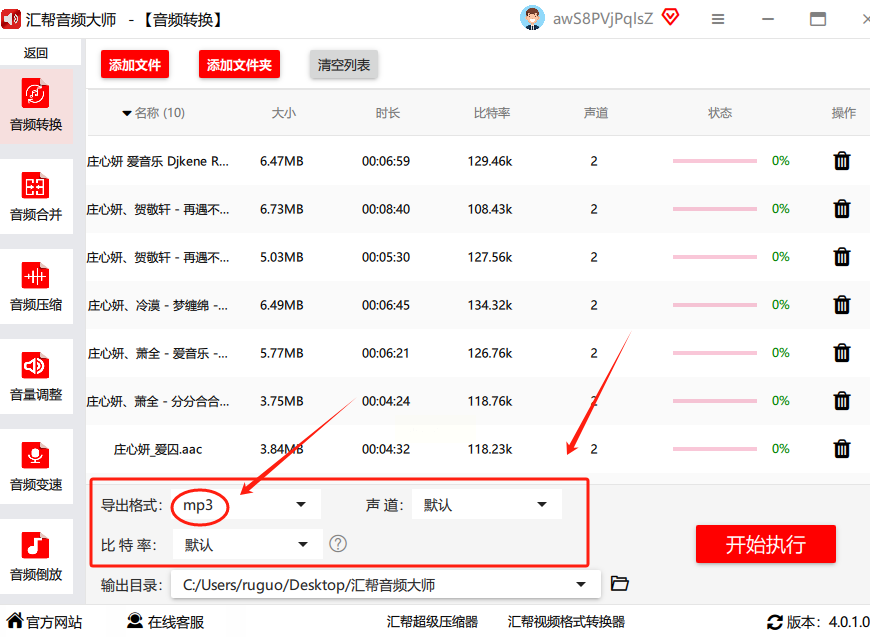
5. 指定保存路径:点击【输出目录】按钮,在弹出的窗口中选择一个你方便查找的文件夹作为转换后的MP3文件存储位置。这样可以避免转换后的文件杂乱无章,方便后续管理和使用。
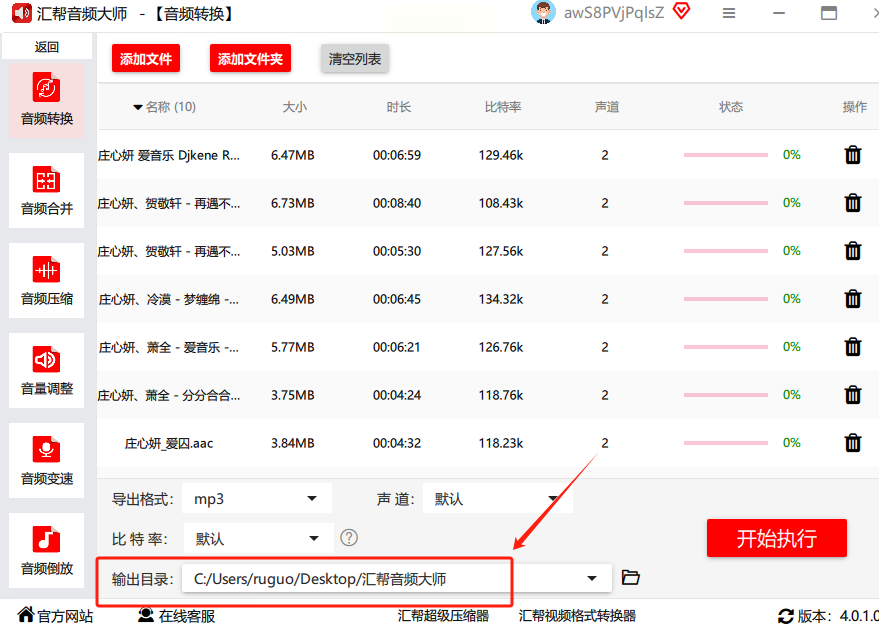
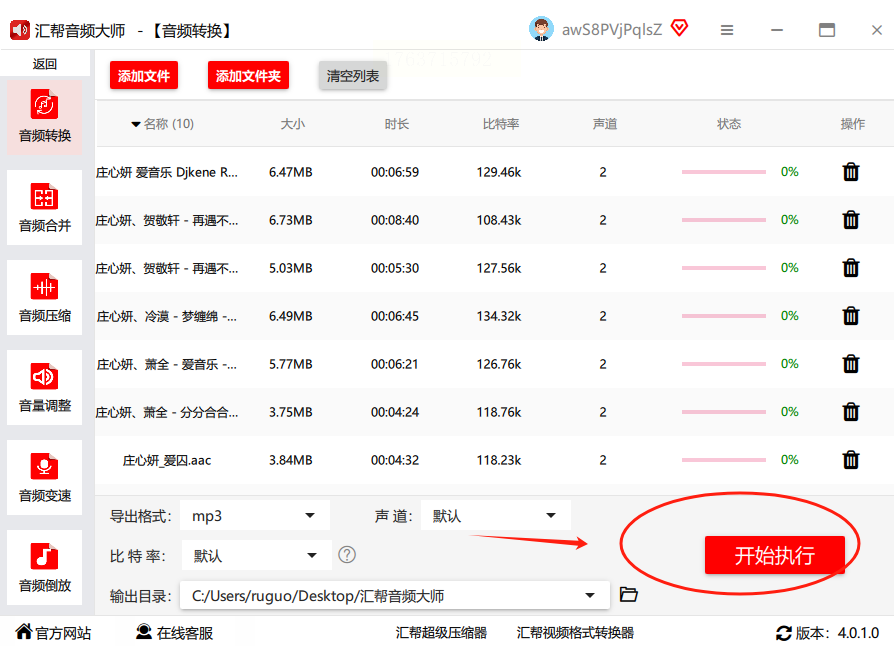
6. 开始转换:确认所有设置都正确无误后,点击右下角那个醒目的红色【开始执行】按钮。软件会立即开始转换过程,你可以在界面上看到转换进度条,了解当前的转换状态。转换完成后,系统会自动打开你指定的输出目录,这时你就能找到已经转换好的MP3文件了。

二、【助友宝音频处理器】:简洁高效的格式转换工具
具体操作步骤:
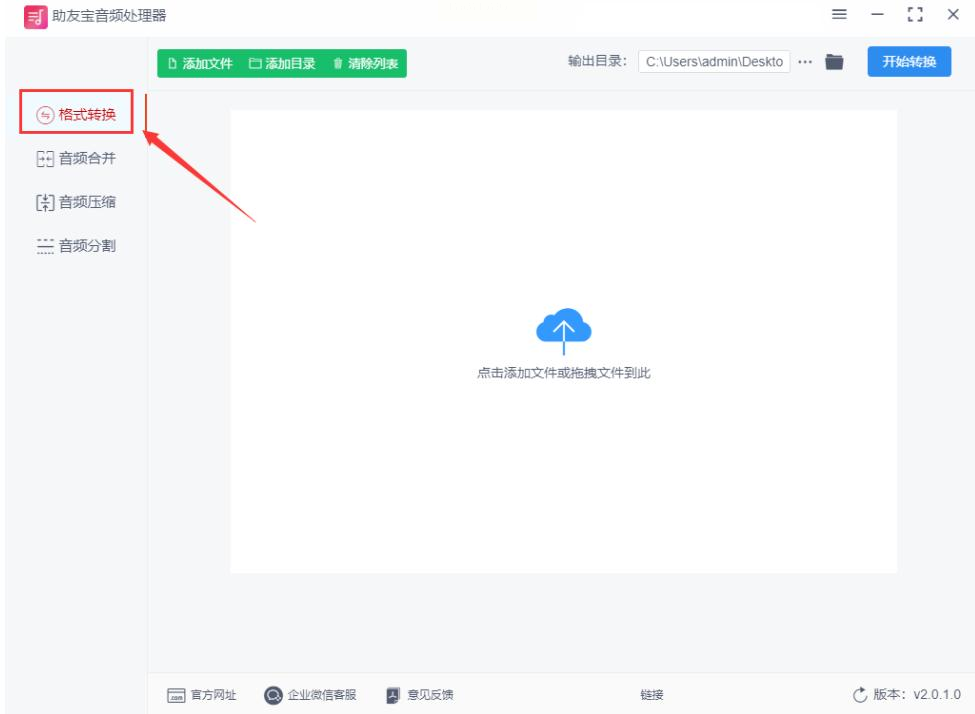
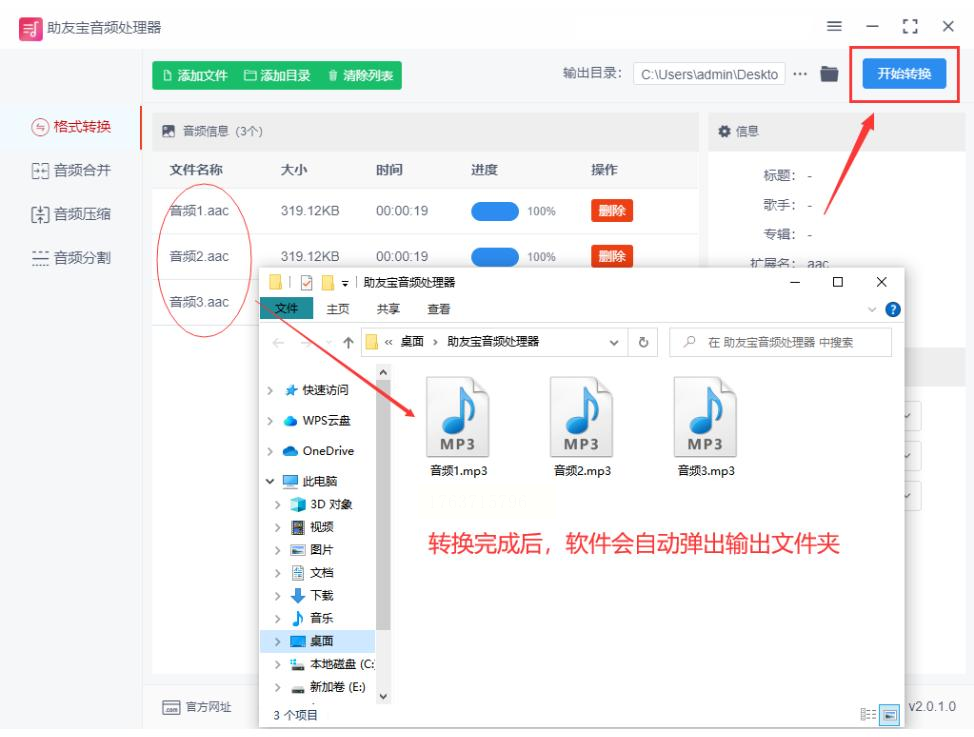
1. 打开软件:在电脑上找到并打开已经安装好的“助友宝音频处理器”。启动后,你会看到左侧有一个功能列表,最上面的就是【格式转换】选项,点击它进入转换界面。
2. 添加AAC文件:进入格式转换界面后,你可以点击软件中间的空白区域,或者点击左上角的【添加文件】按钮,从电脑中选择需要转换的AAC音频文件。如果你有多个文件需要转换,也可以使用【添加文件夹】功能,一次性导入整个文件夹中的所有文件。
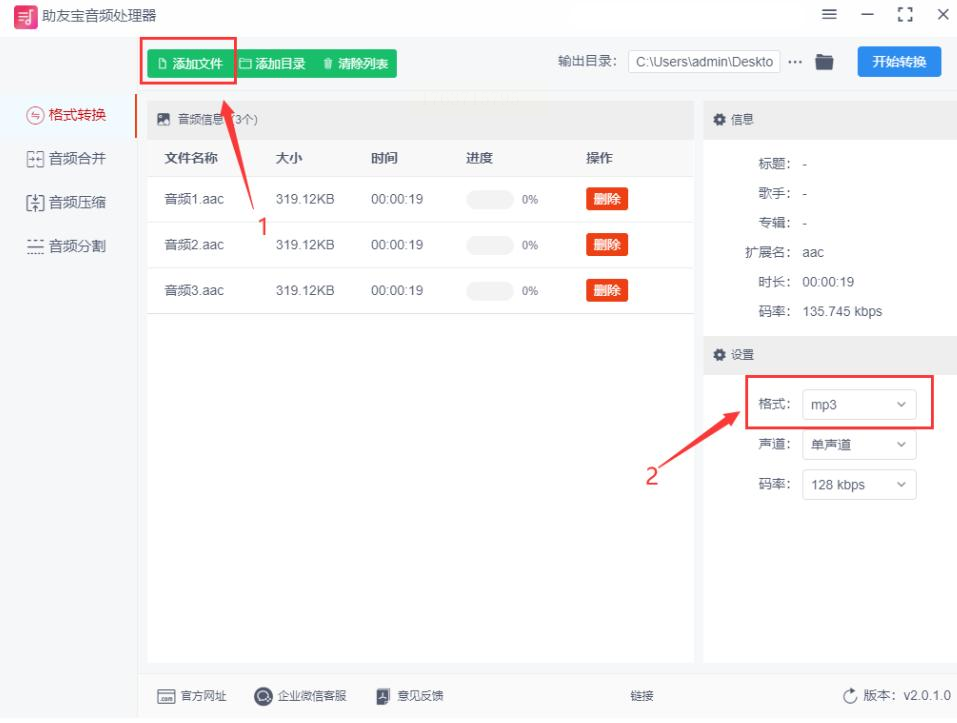
3. 设置输出格式:在软件界面的右侧,有一个格式设置区域。在输出格式的下拉菜单中,选择【MP3】格式。如果你需要调整比特率、采样率等参数,可以点击【设置】按钮进行详细配置。
4. 开始转换:确认所有设置都正确后,点击界面右上角的【开始转换】按钮。软件会开始逐个转换文件,你可以在界面下方的进度条上看到每个文件的转换进度。转换完成后,软件会自动弹出一个提示窗口,告诉你转换成功,并询问是否打开输出文件夹查看结果。
5. 查看转换结果:点击“打开”按钮,你就可以在指定的输出文件夹中找到所有转换好的MP3文件了。
三、Switch by NCH Software:专业级音频转换工具
具体操作步骤:
1. 打开软件:在电脑上找到并启动Switch软件。首次使用时,可能会弹出一个注册或试用的窗口,直接选择试用模式即可。
2. 添加音频文件:在软件界面中,你可以通过点击菜单栏的【文件】->【添加文件】,或者直接点击工具栏上的“+”号按钮,来添加需要转换的AAC文件。你也可以直接将文件从电脑文件夹拖拽到软件界面中,这样会更快捷。

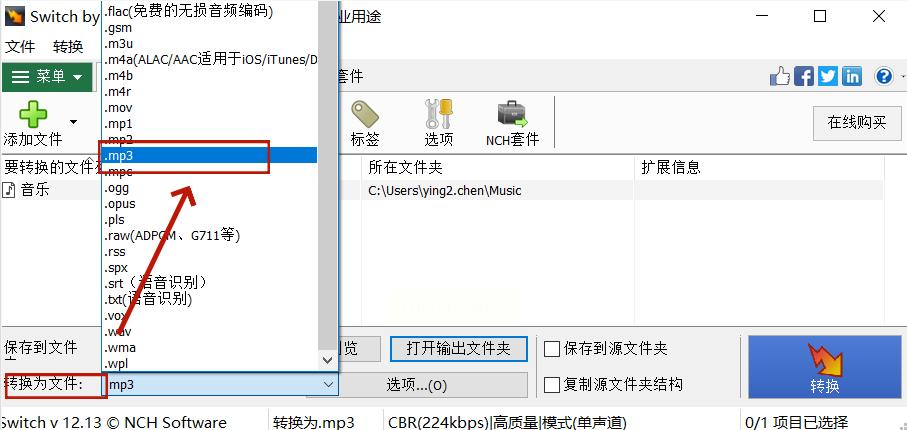
3. 设置输出格式:在软件界面的右侧,有一个“输出格式”的下拉菜单。点击它,找到并选择【MP3】格式。如果需要调整输出参数,比如比特率、声道等,可以点击【设置】按钮进行详细配置。
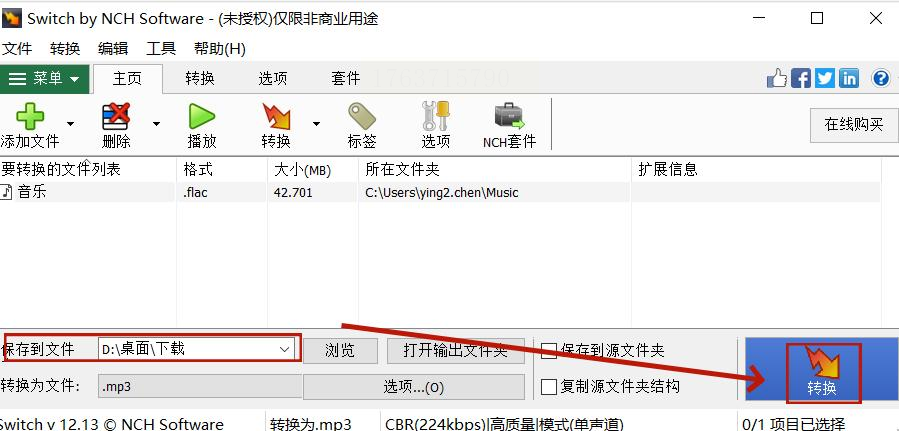
4. 选择保存位置:点击【输出文件夹】按钮,选择一个你希望保存转换后MP3文件的位置。
5. 开始转换:确认所有设置都正确后,点击界面上的【转换】按钮。软件会开始处理文件,你可以在界面上看到每个文件的转换进度。转换完成后,你可以直接在指定的文件夹中找到转换好的MP3文件。
四、在线转换工具:无需安装,随时可用
具体操作步骤(以某在线转换平台为例):
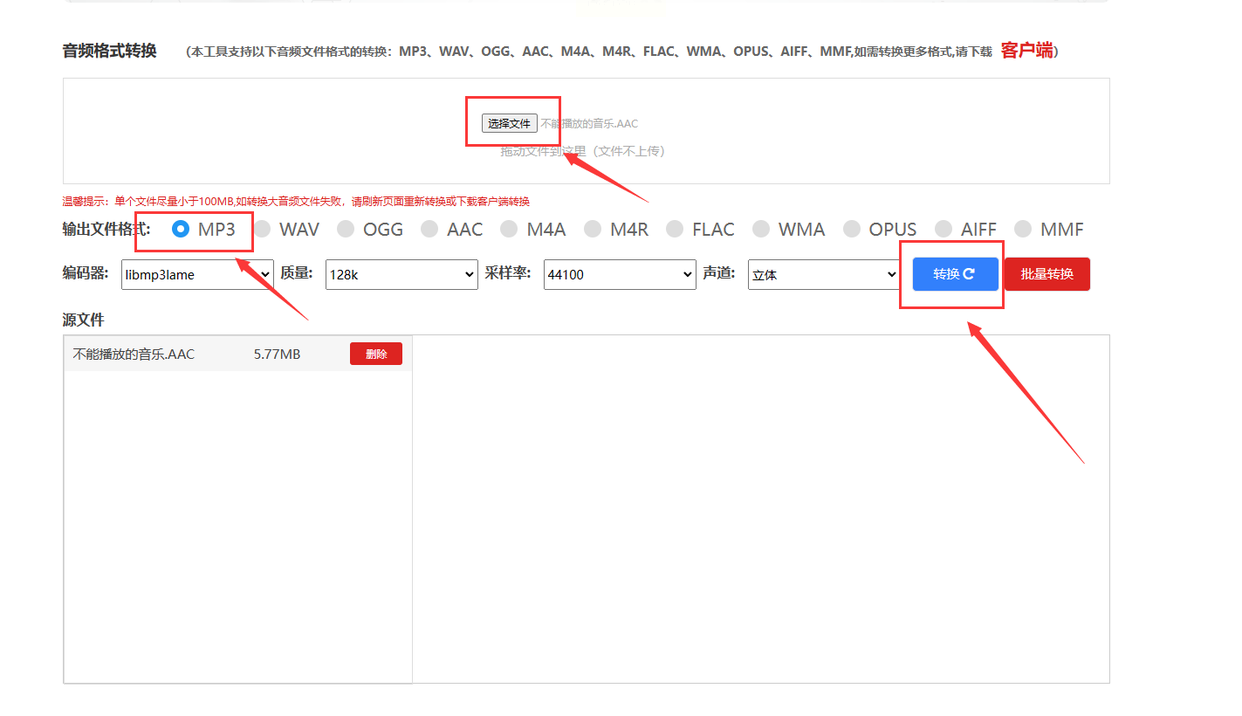
1. 打开在线转换平台:在浏览器中输入一个可靠的在线音频转换平台网址(注意选择正规平台,避免泄露文件信息)。
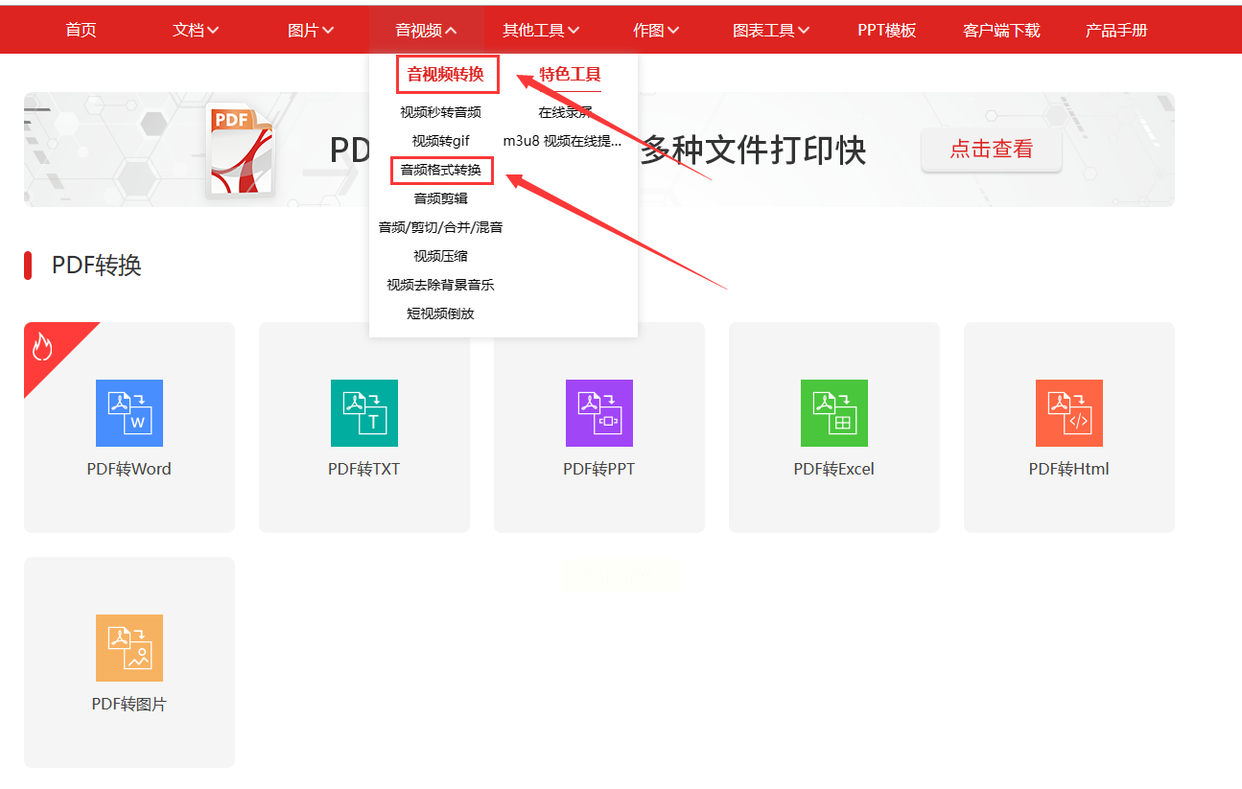
2. 选择音频转换功能:进入平台后,找到“音频转换”或类似的功能选项,点击进入。
3. 上传AAC文件:点击“选择文件”按钮,从你的电脑中选择需要转换的AAC文件。有些平台支持拖放操作,你也可以直接将文件拖拽到指定区域。
4. 设置输出格式:在输出格式的下拉菜单中,选择【MP3】格式。如果有需要,还可以调整比特率、声道等参数。
5. 开始转换:点击“转换”按钮,平台会开始处理你的文件。转换时间取决于文件大小和网络速度,耐心等待一会儿。
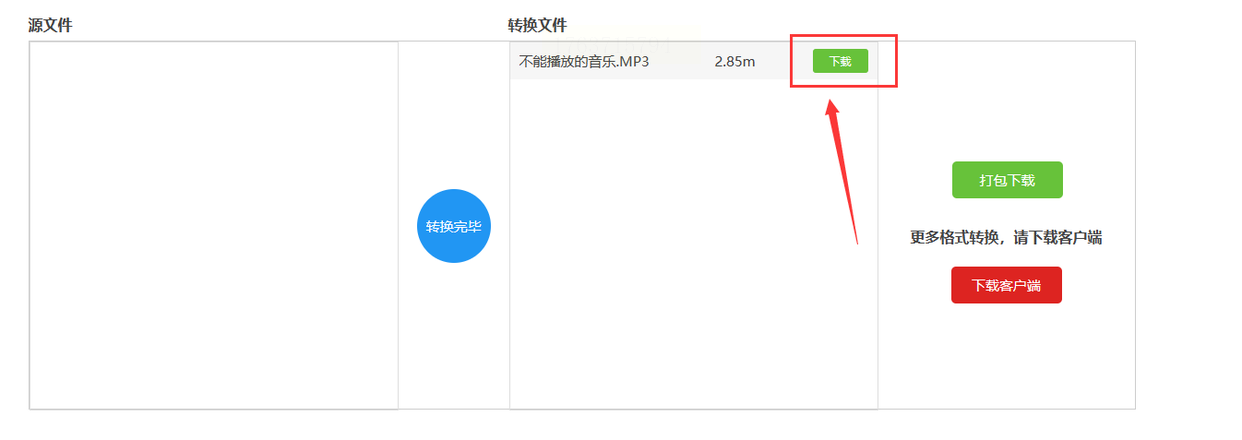
6. 下载转换后的文件:转换完成后,平台会显示“转换成功”的提示,你只需要点击“下载”按钮,就能将转换好的MP3文件保存到你的电脑中了。
五、FFmpeg:命令行高手的选择
具体操作步骤:
1. 安装FFmpeg:首先,你需要在电脑上安装FFmpeg。对于Windows用户,可以从官网下载安装包并按照提示完成安装;对于Mac和Linux用户,可以通过终端使用包管理器安装。
2. 打开命令行窗口:安装完成后,打开命令提示符(Windows)或终端(Mac/Linux)。
3. 输入转换命令:在命令行中输入以下命令,替换相应的文件名和参数:
```
ffmpeg -i input.aac -vn -ar 44100 -ac 2 -ab 192k -f mp3 output.mp3
```
- `-i input.aac`:指定输入文件为input.aac(替换成你的AAC文件名)
- `-vn`:表示忽略视频流(如果文件是纯音频的话可以省略)
- `-ar 44100`:设置音频采样率为44100Hz
- `-ac 2`:设置声道数为立体声
- `-ab 192k`:设置比特率为192kbps
- `-f mp3`:指定输出格式为MP3
- `output.mp3`:指定输出文件名为output.mp3(替换成你想要的文件名)
4. 执行转换命令:输入命令后,按下回车键,FFmpeg就会开始执行转换过程。你可以在命令行窗口中看到转换的进度和状态。
5. 检查转换结果:转换完成后,你可以在指定的输出目录中找到生成的MP3文件,检查是否符合你的要求。如果需要批量转换,可以将多个文件的转换命令放在一个批处理文件中执行。
六、iTunes:苹果用户的专属工具
具体操作步骤:
1. 启动iTunes:打开iTunes软件。如果你的电脑上还没有安装,可以从苹果官网下载并安装最新版本。
2. 导入AAC文件:点击菜单栏的【文件】->【将文件添加到资料库】,然后选择你想要转换的AAC音频文件。或者,你也可以直接将文件拖拽到iTunes的资料库窗口中。
3. 设置导入参数:点击菜单栏的【编辑】->【偏好设置】,在弹出的窗口中选择【导入设置】。在“导入使用”的下拉菜单中,选择【MP3编码器】,然后可以根据需要设置比特率、采样率等参数。
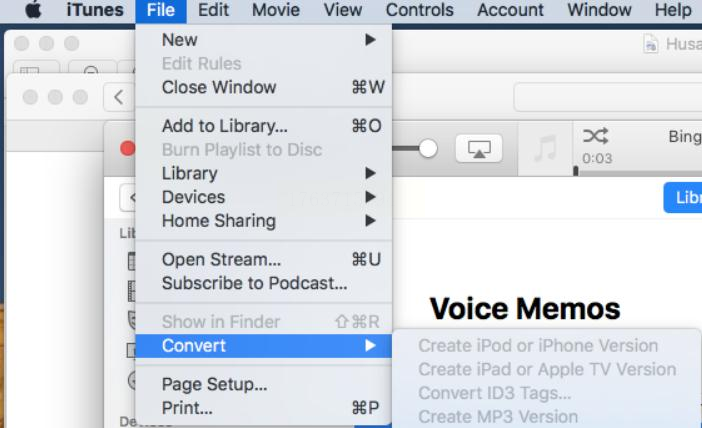
4. 转换文件:在iTunes的资料库中,找到并选中你想要转换的AAC音频文件。然后点击菜单栏的【文件】->【转换】->【创建MP3版本】。iTunes会开始转换过程,转换完成后,你会在原来的AAC文件旁边看到一个新的MP3文件。
5. 找到转换后的文件:转换完成后,你可以在iTunes的“音乐”库中找到生成的MP3文件,右键点击它,选择【在Windows资源管理器中显示】(Windows系统)或【在Finder中显示】(Mac系统),就能找到转换后的文件了。
通过以上5种方法,你应该能够轻松地将AAC格式转换为MP3格式了。每种方法都有其适用场景:
- 汇帮音频大师和助友宝音频处理器适合需要简单、快速转换的用户,操作界面友好,无需专业知识。
- Switch by NCH Software适合需要处理大量文件或专业转换的用户,支持多种格式和批量处理。
- 在线转换工具适合偶尔转换一两个文件的情况,无需安装软件,即开即用。
- FFmpeg适合技术爱好者和需要批量处理的用户,功能强大但需要一定的命令行操作知识。
- iTunes则是苹果用户的专属选择,与苹果生态系统无缝集成。
实用小贴士:
1. 备份原始文件:在进行格式转换前,最好先备份原始的AAC文件,以防转换过程中出现意外。
2. 选择合适的比特率:如果你的主要用途是在普通设备上播放音乐,128kbps的比特率已经足够;如果需要在高保真设备上使用,可以选择192kbps或更高比特率。
3. 注意文件大小:较高的比特率会生成较大的文件,可能会占用更多存储空间。根据你的设备存储空间情况,合理选择比特率。
4. 批量转换效率更高:如果有多个文件需要转换,选择支持批量处理的工具会更节省时间。
希望这篇教程能帮助你解决AAC转MP3的格式困扰。无论你是音乐爱好者、学生还是职场人士,选择适合自己的转换方法,就能让你的音频文件在各种设备上自由播放,随时随地享受高品质的音乐体验!如果在操作过程中遇到任何问题,欢迎在评论区留言交流,我会尽力为你解答。
