

在数字生活中,音频文件无处不在——从珍藏的音乐专辑、重要的会议录音,到播客节目和有声书。然而,高清音质往往意味着庞大的文件体积,不仅占用宝贵的设备空间,在分享或上传时也常常遇到限制。你是否也曾因为一段录音太大无法发送而苦恼?或者想为手机腾出更多空间存放新歌?其实,通过合理的压缩处理,我们完全可以在保持可接受音质的前提下,显著减小音频文件的大小。今天,我们就来聊聊几种实用又高效的MP3压缩方案,无论你是普通用户还是专业人士,都能找到适合自己的工具。
方案一:汇帮音频大师(桌面端工具)
软件名称:汇帮音频大师
下载地址:https://www.huibang168.com/download/W0GN9r611Z7w
这是一款功能直观的本地软件,适合希望批量处理文件、且注重操作效率的用户。它的界面清晰,压缩参数可灵活调整。
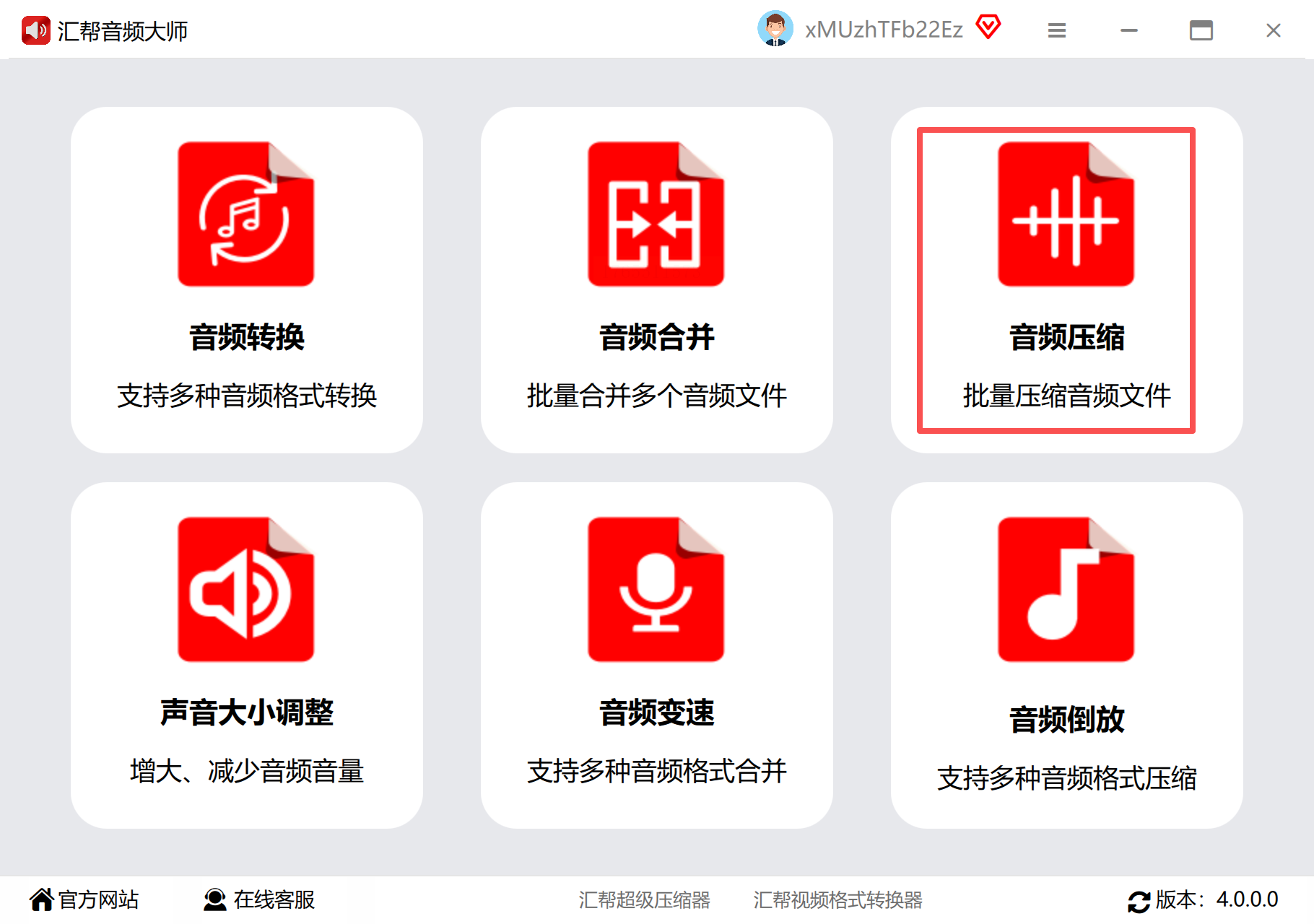
步骤一:启动软件后,在主界面找到并点击“音频压缩”功能模块。它支持一次性添加多个文件进行批量处理,非常适合整理大量音乐或录音。
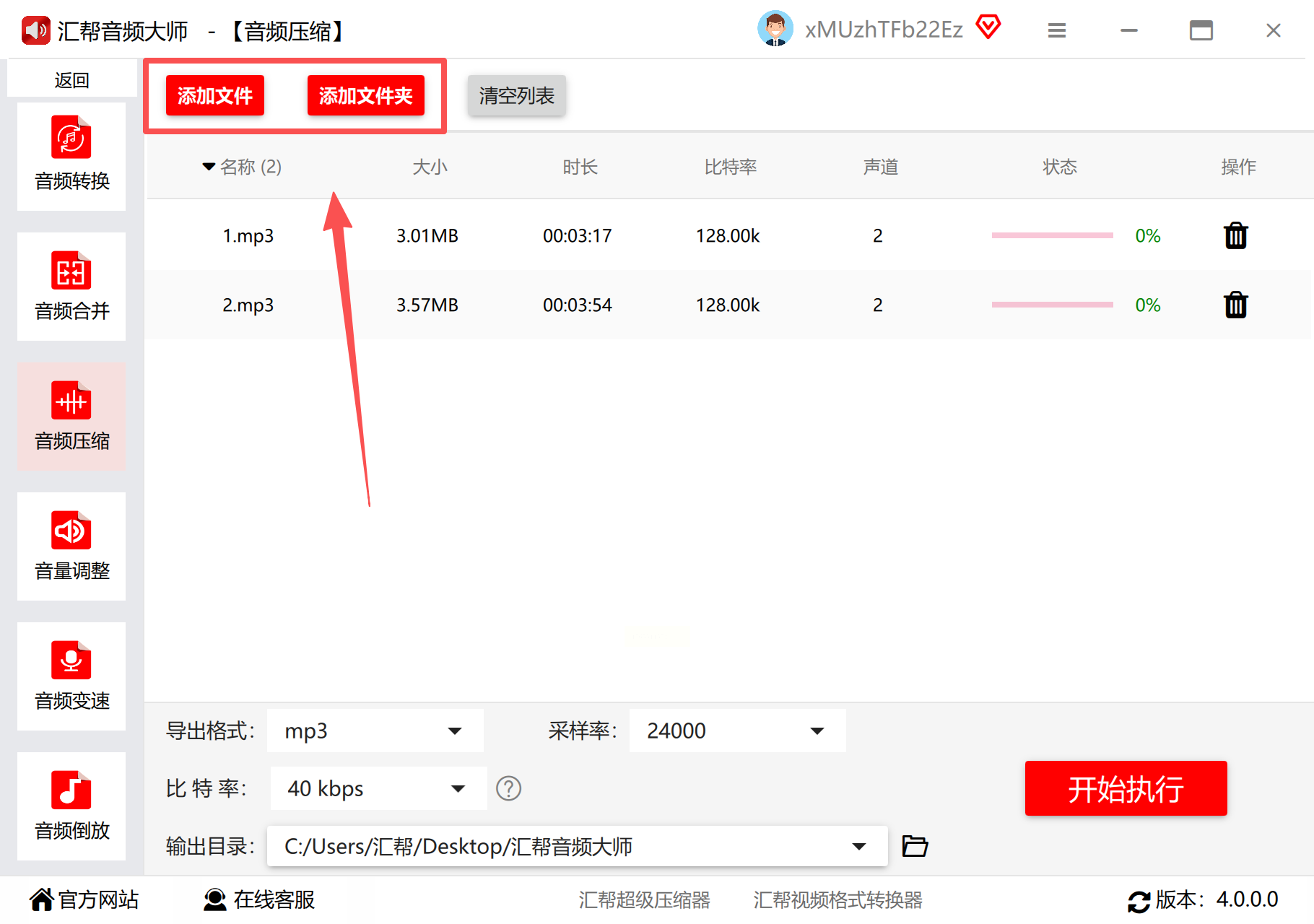
步骤二:通过点击“添加文件”按钮,或者更简单地直接将电脑中的MP3文件拖拽到软件窗口里,即可完成导入。
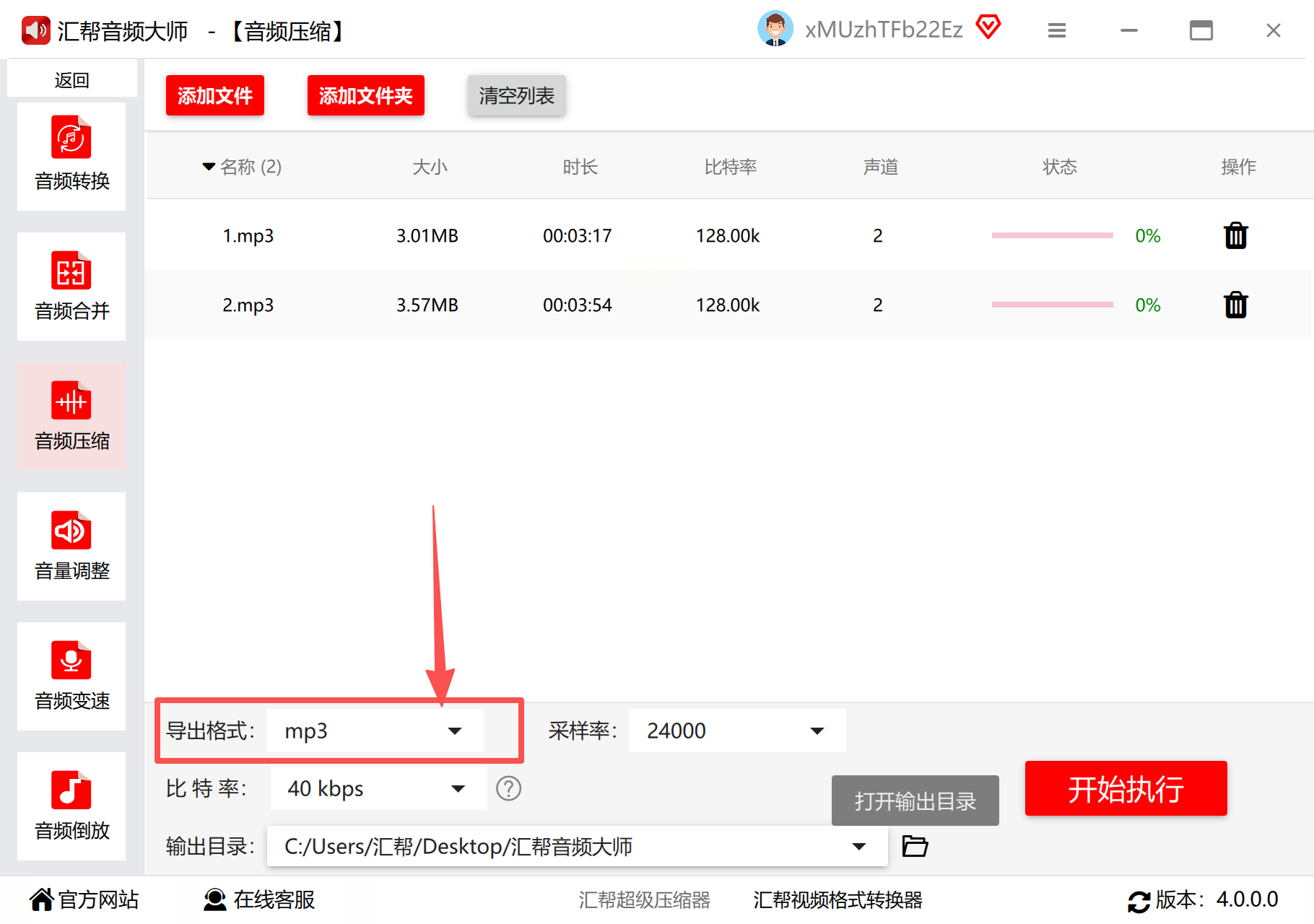
步骤三:在输出设置中,确认格式选择为“MP3”。虽然它可能支持转换其他格式,但我们的目标是压缩,保持MP3格式即可。
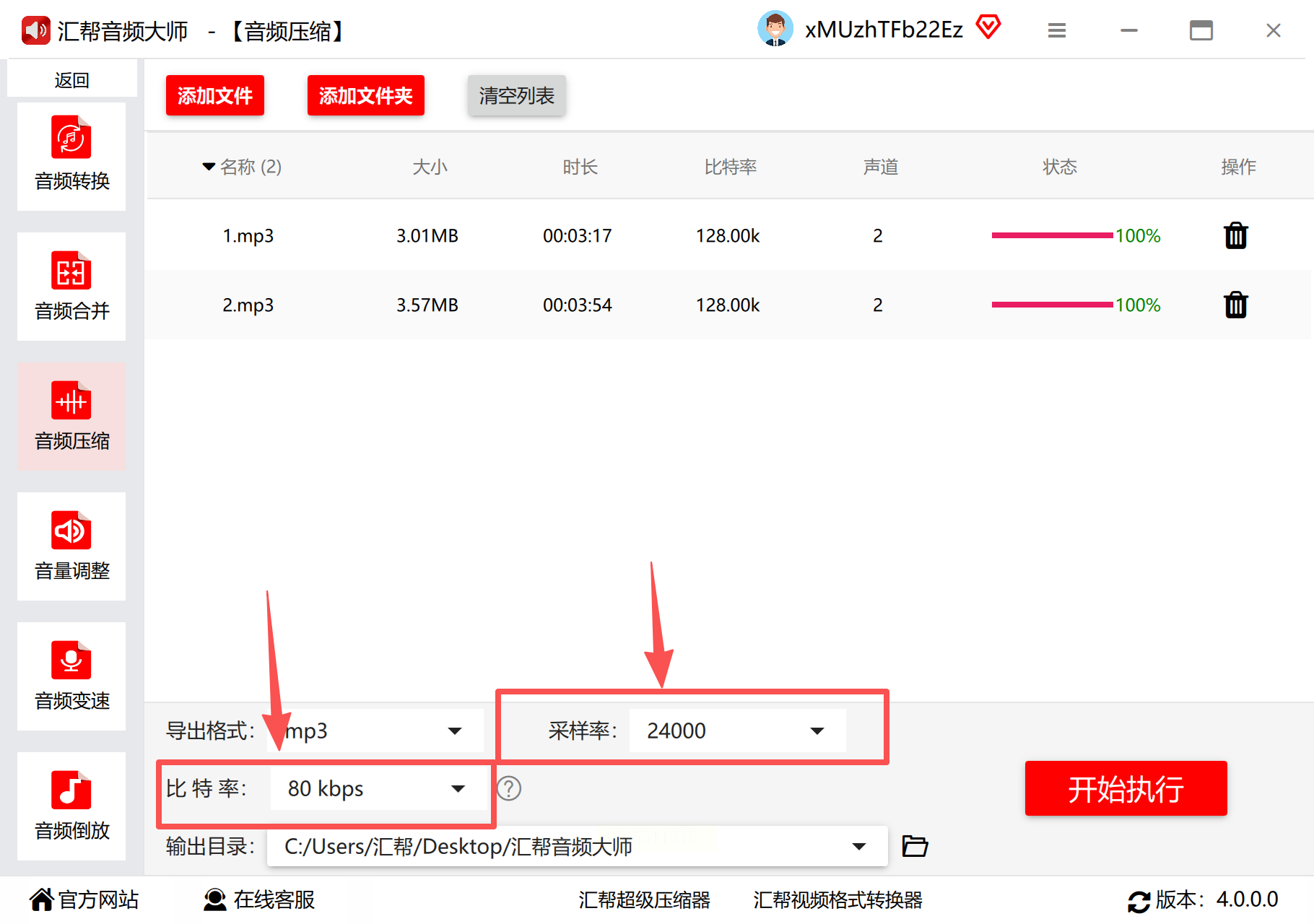
步骤四:这是影响压缩效果的核心步骤。你需要调整“采样率”和“比特率”。
- 采样率:可以理解为音频的“细腻度”。常见的44100 Hz已能满足大多数聆听需求,降低此项(如降至22050 Hz)能减小体积,但过高可能会超出人耳分辨范围,徒增文件大小。
- 比特率:这直接关系到音质。数值越高(如320 kbps),声音细节越丰富;数值越低(如128 kbps或96 kbps),文件会变得更小,音质有所损耗。日常收听,128 kbps是个不错的平衡点。
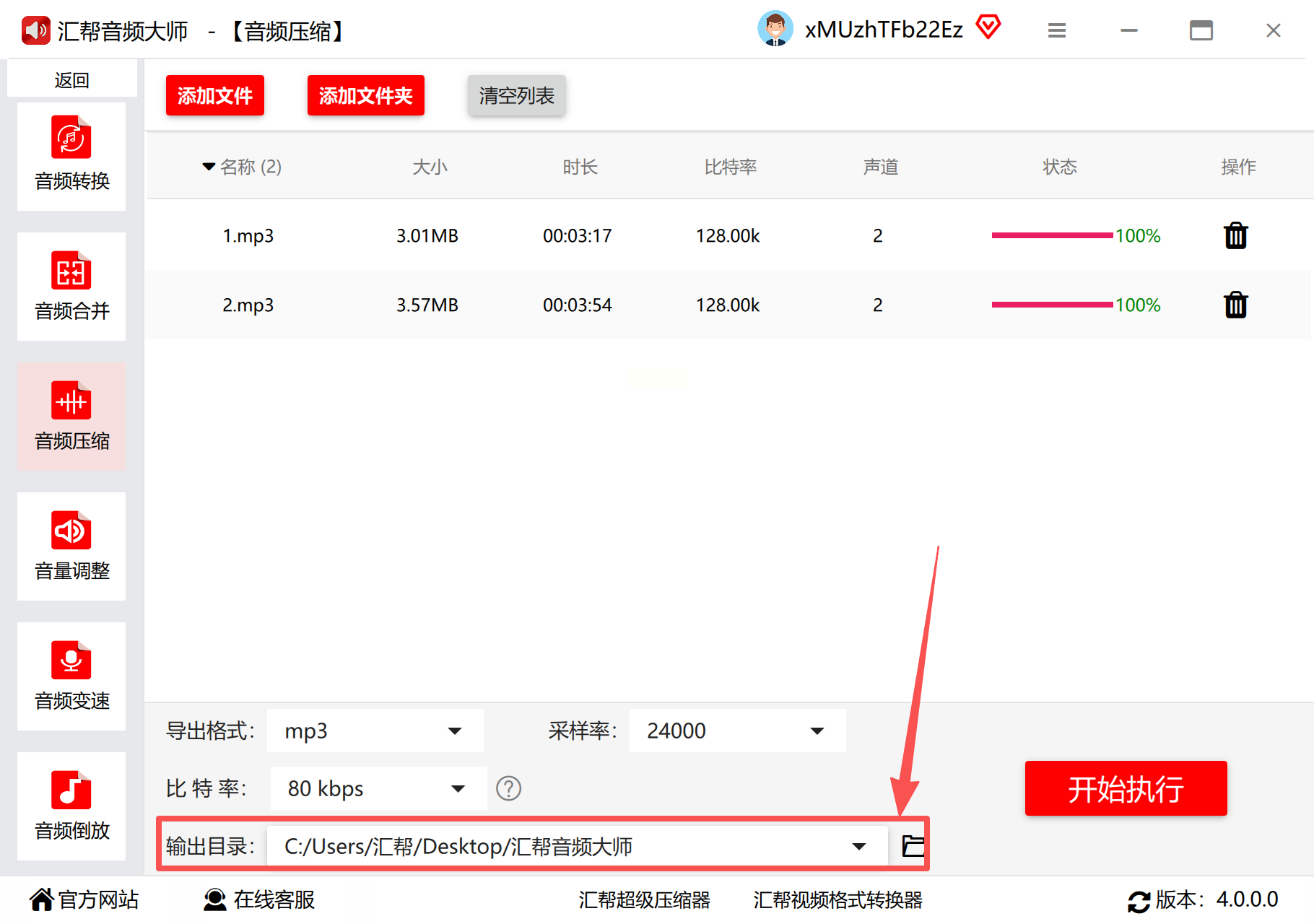
步骤五:为压缩后的文件选择一个保存位置。你可以指定一个新的文件夹,方便管理,也可以使用软件默认的路径。
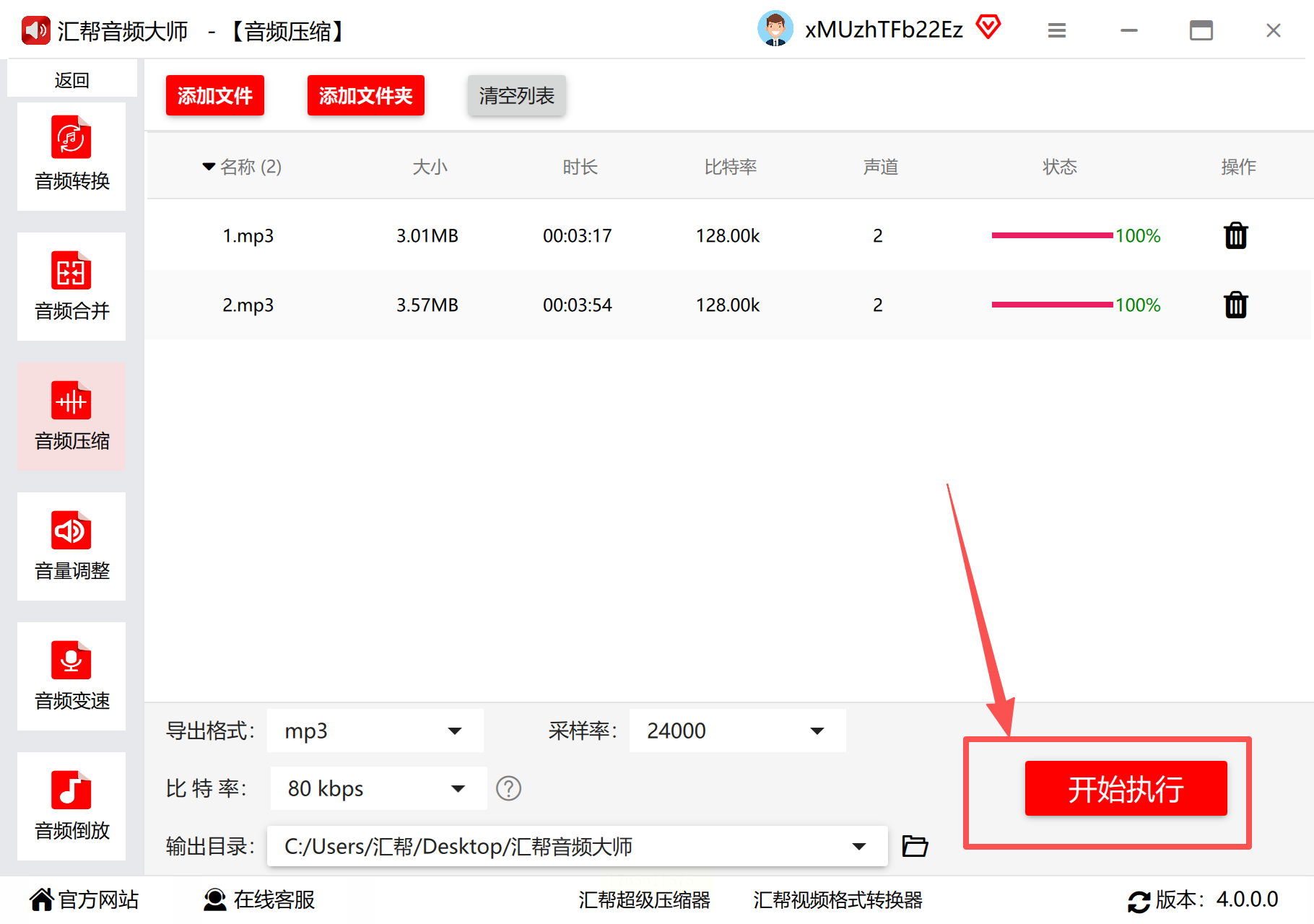
步骤六:点击“开始压缩”或类似按钮,任务便会启动。通常会有进度条显示,让你清楚知道处理进度。
步骤七:处理完成后,务必前往保存文件夹,试听一下压缩后的文件。检查音频是否完整、有无异常杂音,确保核心内容没有损失。
方案二:闪电音频格式转换器(快速压缩工具)
如果你追求极简操作,希望快速搞定压缩而不想深究参数,这个工具会很合心意。
步骤一:在电脑上安装并打开软件,选择其“音频压缩”功能,然后把要处理的音频文件添加进去。
步骤二:软件通常会提供几个预设的“压缩等级”,例如从1到5级。等级数字越大,压缩力度越强,文件也就越小。你可以根据对文件大小的需求选择一个等级,比如尝试等级3。
步骤三:提前选好一个输出目录,这样完成后能快速找到文件。最后点击“开始压缩”按钮。
步骤四:压缩过程通常很快。结束后,去你设置的文件夹查看,对比一下原文件,你会发现文件大小已经有了明显的缩减。这种方法几乎不需要学习成本。
方案三:91aitool(在线压缩平台)
对于不想安装任何软件的用户,在线工具是最便捷的选择。只需有网络和浏览器,随时随地都能操作。
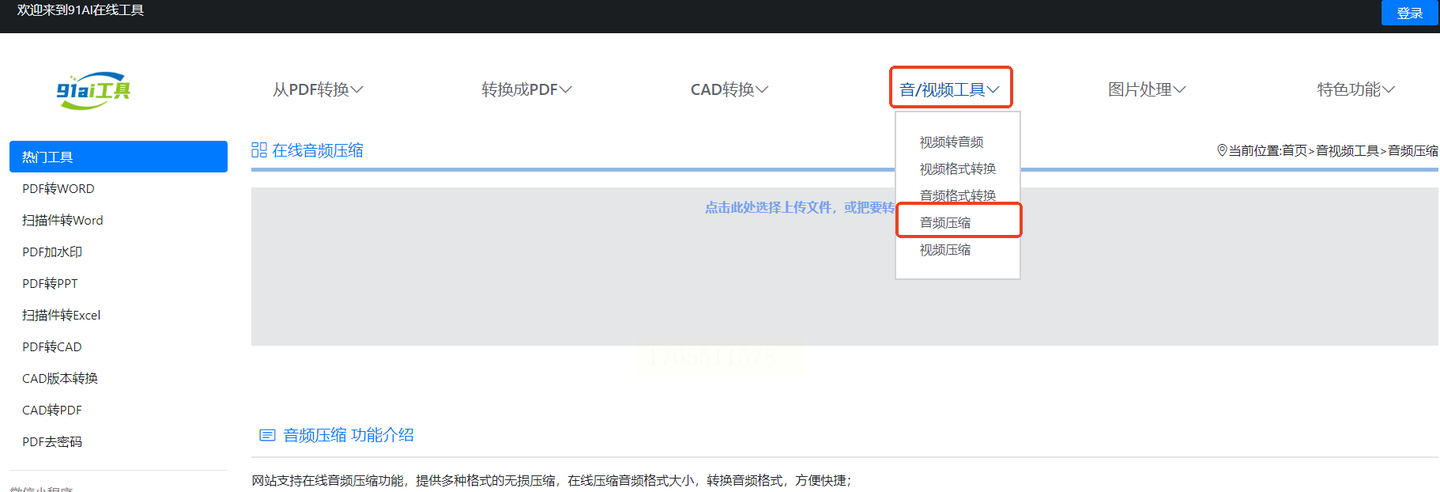
步骤一:在浏览器中访问该在线工具网站,找到“音视频工具”分类下的“音频压缩”功能。
步骤二:点击上传按钮,从电脑中选择需要压缩的MP3文件。注意线上工具通常对单个文件大小有上限。
步骤三:页面上一般会有压缩设置选项。你可以选择压缩强度(如“轻度”、“标准”、“强力”),也可以设定输出的音频格式。
步骤四:设置完成后,点击“开始转换”或“压缩”按钮。服务器会处理你的文件,完成后提供下载链接。记得及时下载,因为线上文件通常不会永久保存。
方案四:迅捷视频转换器(兼顾批量与可视化调节)
这款软件虽然名称聚焦视频,但音频处理功能同样强大,尤其在批量处理和直观调节方面表现出色。
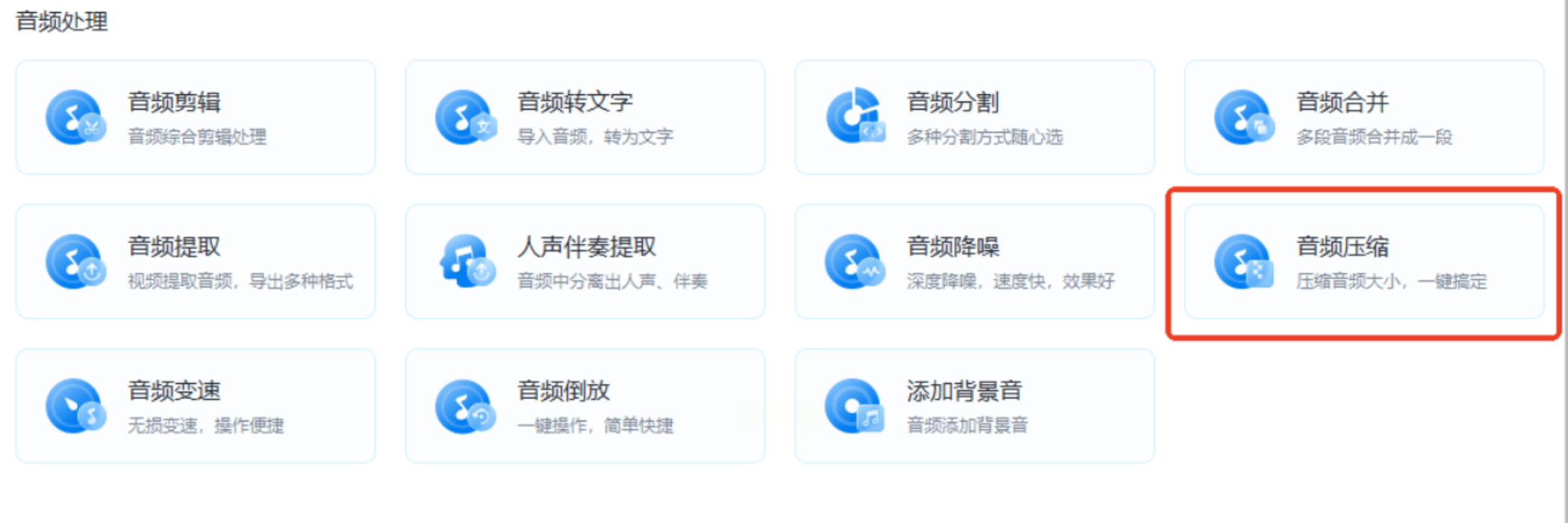
步骤一:打开软件,在首页的功能列表中滑动找到并选择“音频压缩”。
步骤二:导入你需要压缩的音频文件,同样支持批量添加,效率很高。
步骤三:你会看到一个非常直观的“压缩比”调节滑块。向左拖动滑块,目标文件体积会变小;向右拖动,则会保留更大体积以获得更好音质。你可以直接根据期望的文件大小(软件通常会预估)进行滑动调节,这种“所见即所得”的方式非常友好。
步骤四:点击“全部压缩”按钮。软件处理完成后,压缩好的文件通常会默认保存到电脑桌面,很容易就能找到。
方案五:Adobe Audition(专业级音频工作站)
对于音频编辑有更高要求,或者需要极其精细控制压缩每一个环节的用户,Adobe Audition是行业标准之一。它功能强大,但学习曲线较陡。
步骤一:在Audition中打开你的MP3文件。你可以直接进行编辑,但更专业的做法是,在“文件”菜单中选择“导出” > “文件”,进入导出设置面板。
步骤二:在导出设置中,格式选择“MP3”。然后你的注意力应集中在“格式设置”部分。
步骤三:在这里,你可以进行极其精细的参数调整:
- 比特率设置:除了选择恒定比特率(CBR),你还可以使用可变比特率(VBR)。VBR能在音频复杂时自动用高码率保证质量,简单段落则降低码率以节省空间,通常能在同等听感下获得更小的文件。
- 声道、采样率:立体声改为单声道能直接减半部分数据量;适当降低采样率(如从48kHz降至44.1kHz)也是常用手段。
步骤四:在导出前,可以利用Audition的频谱分析等功能预览音频质量。确认无误后,指定导出路径并点击“确定”。Audition给出的压缩结果在音质把控上往往是最优的,但需要你具备一定的音频知识。
给音频文件“瘦身”并非难事,关键是根据自己的实际场景——是追求速度、批量处理、精细控制还是极致音质——来挑选合适的“帮手”。对于绝大多数日常需求,一款操作简便的桌面或在线工具完全能够胜任。不妨现在就挑一个方法,试试为你设备里那些“臃肿”的音频文件减减负吧,你会发现,释放存储空间、提升传输效率原来如此简单。
