

哎,家人们,不知道你们是不是跟我一样,平时录个会议、上个网课、或者采访个客户,手里的录音文件堆了一大堆。问题是,有些播放器它不认这些稀奇古怪的格式啊!打开一会说“格式不支持”,一会又“文件损坏”,真能把你急得抓耳挠腮。
特别是微信里传过来的那种.amr文件,还有录音笔录出来的.wav文件,又大又不通用。这时候,最让人头大的问题就来了——录音文件转换成mp3。mp3这玩意儿好使啊,几乎所有播放器都认,体积还小,往手机里一存,随时能听。
一、开箱即用,小白也能秒变大神:汇帮音频大师
我先从我最常用、也是最推荐的一个神器说起。很多朋友一听“转换格式”就头大,觉得肯定是复杂得不行。但这个工具,我真觉得它简单得过分了。
有时候我录了一两个小时的培训课,想转成mp3放到车上听,以前得捣鼓半天。后来用了这个软件,一句话总结就是:傻瓜式操作,效果还贼好。
第一步:找到它直接在搜索引擎里搜“汇帮音频大师”就能找到它的官网,然后下载下来。安装超级简单,双击那个安装包,一直点“下一步”就行,没啥陷阱。它不会给你偷偷装一堆乱七八糟的流氓软件,这一点我很喜欢。
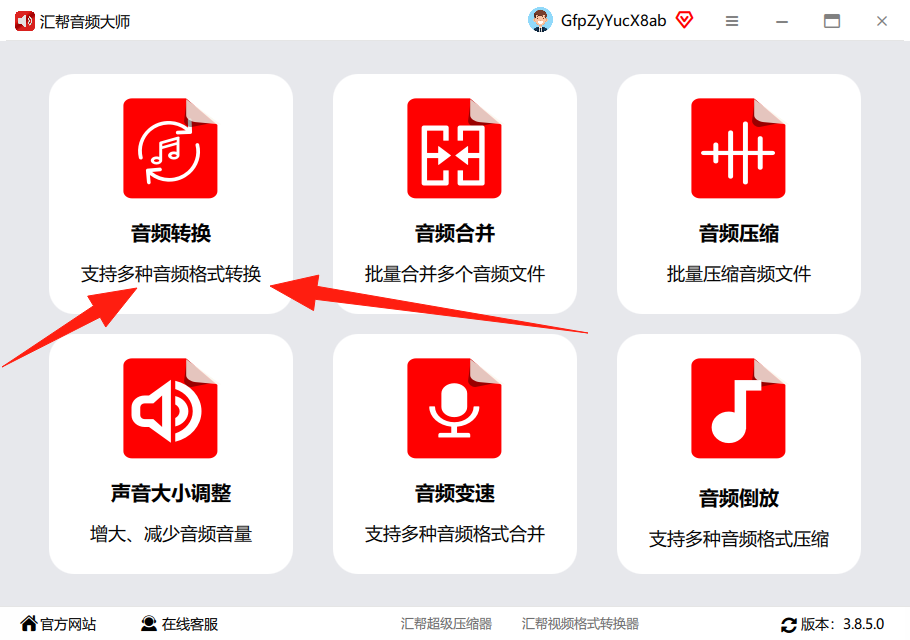
 第二步:开始干活打开软件,你会看到界面非常清爽。你直接点那个大大的“音频转换”按钮。
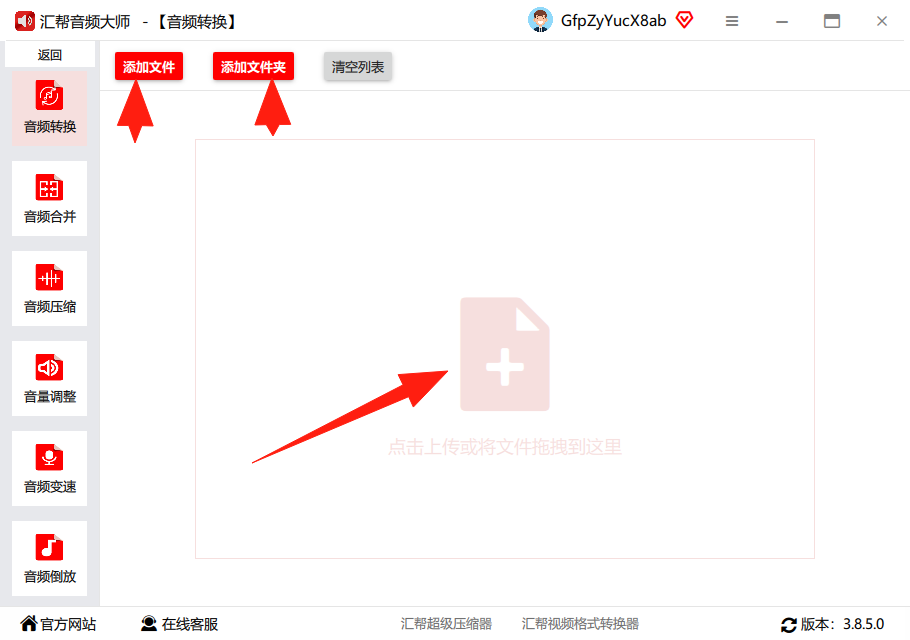
 第三步:把文件添加进去
点进去之后,就可以把你的录音文件传上去了。它支持批量操作,我一般一次性能拖进去十几个文件,省时省力。你瞅瞅,下面这个就是我已经把文件加进去的样子。
 第四步:设置文件加进去之后,下面有一排选项。关键点在这里:
- 导出格式:这里就选“mp3”,别犹豫。
- 声道:一般咱们录的会议、课堂语音,直接选“双声道”或者“默认”就行。
- 比特率:这个数值越高,音质越好,文件也越大。我的经验是,如果不是专业录音,选个128kbps或者192kbps完全够用了,文件大小和音质平衡得最好。
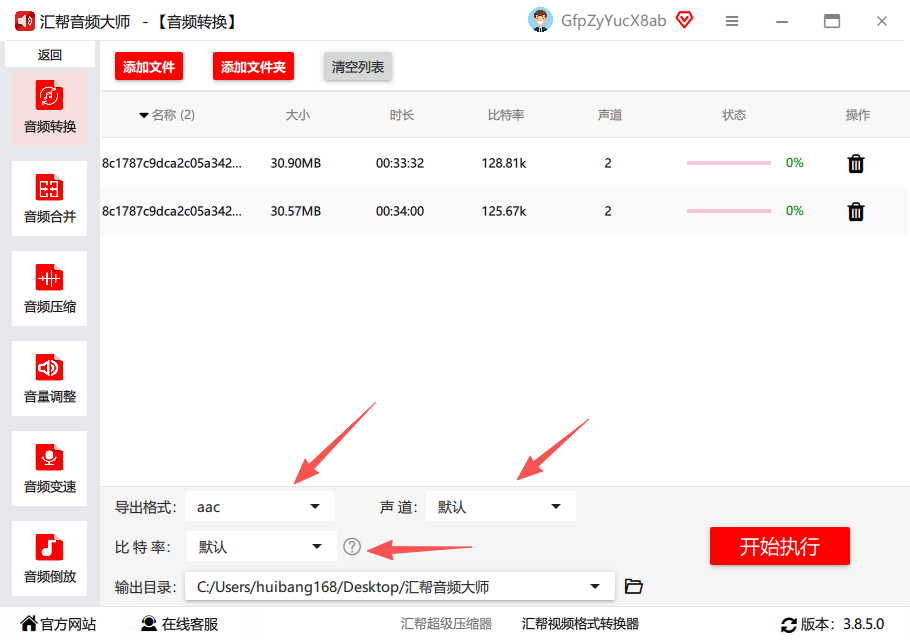 接着,你再选择一下你想把文件存到哪里去,比如“桌面”或者“我的文档”。这些都弄好了,就点那个“开始执行”按钮。
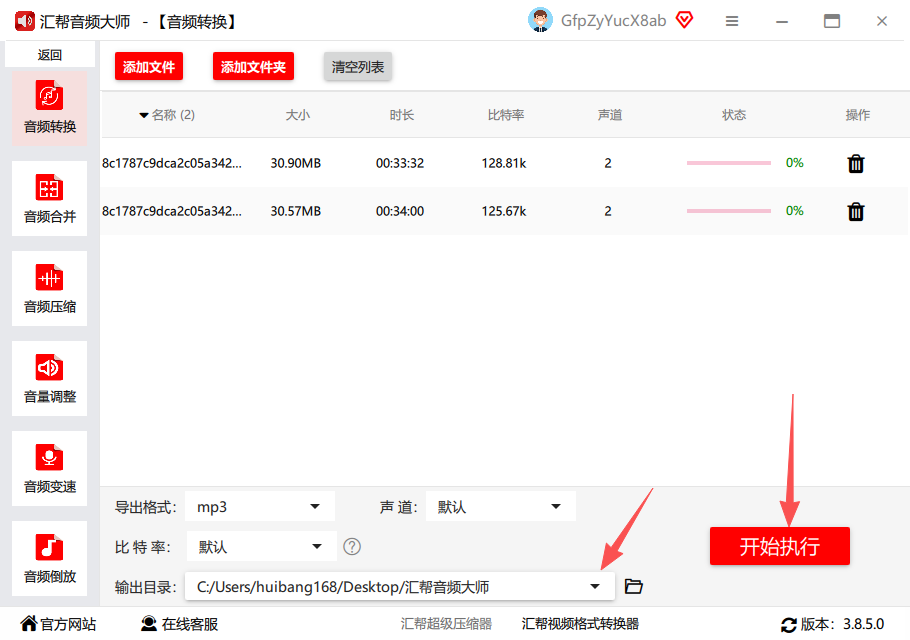 第五步:享受成果看着进度条跑完,你的文件就转换成功啦!而且最贴心的是,它还会保留你原来的录音文件,万一你转错了格式,还有个底子在那放着,心里踏实。
你看,是不是特别简单?这软件支持很多格式,不光是转mp3,你要是想把别的格式转成wav、flac也都行。简直就是我这种懒人的福音。
二、在线神器,不用下载软件:Convert
有的朋友可能不想往电脑上装软件,觉得麻烦。没问题!我这就给你推荐一个在线转换网站——Convert。
这玩意儿我上学那会儿就用了,特别方便。你直接用浏览器搜一下就能找到。
玩法:
- 打开Convert网站。
- 点“选择文件”,把你的录音文件上传上去。
- 在“转换为”那里,选“音频”下的“MP3”。
- 点击“转换”,等它处理完。
- 下载搞定。
优点:完全不用安装,浏览器打开就能用,电脑手机平板都行。 缺点:有大文件限制,免费版一次只能转100M以内的文件。而且网络不好的时候,上传下载能急死人。
三、格式转换器:格格工厂
这个老大哥,我想大家都不陌生吧。十年前我用U盘拷电影的时候就在用它了。虽然界面土了点,但功能是真心强大。它不仅能转音频,视频、图片、文档它都能折腾。属于那种“万金油”选手。
玩法:
- 下载安装格格工厂。
- 打开后点左边的“音频”,然后选“->MP3”。
- 在弹出的窗口里,点“添加文件”把你的录音加进去。
- 点击“确定”,再点顶部的“开始”,剩下的交给它就行了。
优点:免费、功能全、批量处理能力强。 缺点:界面设计确实有点年代感,第一次用的人可能会觉得有点懵。
四、手机党的福音:音频转换器APP
现在很多人都是用手机录音,那手机端怎么把录音文件转换成mp3呢?我推荐你直接去应用商店搜“音频转换器”。
这类APP通常都支持手机录音、语音文件一键转换。我用的那款是这样的:
- 下载并打开APP。
- 找到“音频格式转换”功能。
- 从手机文件里选择你要转的录音。
- 设置输出格式为mp3。
- 一键转换。
优点:随时随地都能操作,非常方便,适合应急。 缺点:部分APP有广告,或者免费次数有限制。下载的时候要注意看评价,别下到那种会偷偷乱扣费的。
五、苹果用户的隐藏技能:快捷指令
如果你是iPhone用户,那你其实根本不用下载第三方软件!苹果自带的“快捷指令”App就能轻松帮你搞定。
你得先在App Store里下一个“快捷指令”App(很多手机系统自带,没有就去下)。然后去浏览器搜一个叫“音频格式转换”的快捷指令规则,添加到你的快捷指令库里。
操作步骤:
- 打开“快捷指令”App。
- 找到你添加的“音频格式转换”规则。
- 点击运行,从你的文件或照片里选择录音文件。
- 选择输出格式为mp3。
- 它就会自动转换并保存到你的相册或文件里。
优点:完全免费,官方出品,无广告,无限制。 缺点:设置步骤稍微有点技术门槛,对于不爱折腾的人可能有点劝退。
六、爱折腾者的选择:FFmpeg命令行
这是我身边一个程序员哥们教我的。如果你觉得用鼠标点来点去太慢,又对电脑比较熟悉,可以试试这个FFmpeg命令行工具。虽然看着是一堆黑框框的代码,但其实就是一句话的事儿。
操作步骤:
- 先去网上下载FFmpeg,并配置好环境变量。
- 打开电脑的“命令提示符”(cmd)。
- 输入这个命令:
ffmpeg -i 你的录音文件.amr 输出文件名.mp3 - 按下回车,等待程序跑完。
优点:速度飞快,效率极高,转换质量无损耗。 缺点:有很高的学习门槛,女朋友用我电脑看到我在敲这个,只会觉得我是个傻子。
七、免费在线替代方案:Mzar
除了Convert,还有一个叫Mzar的在线转换网站也不错。它最大的优势是支持很多奇奇怪怪的格式,特别是那种录音笔或者老式设备录出来的文件,别的网站可能不支持,但它能搞定。
玩法:
- 打开Mzar网站。
- 上传你的文件。
- 选择需要转换的格式(MP3)。
- 输入你的邮箱地址(转换完成后会发送下载链接到你邮箱)。
- 点击“Convert”。
优点:支持格式多,稳定。 缺点:免费版本有文件大小和每日转换次数的限制,而且还得留邮箱,挺烦人的。
注意事项
唠唠叨叨这么多,最后再交代几句:
- 文件打不开怎么办? 先看看是不是文件本身损坏了,或者是不是加密的录音文件。一般加密文件转不了。
- 转换后音质很差? 记得在设置里把比特率调高一点,别选最低的那个。
- 手机文件怎么也找不到? 用手机自带文件管理器搜索一下文件名,或者看看APP默认的保存路径在哪个文件夹里。
好了,今天的分享就到这里。关于 录音文件转换成mp3 这个事儿,真的不是什么大难题。你完全可以根据自己的习惯和场景,从这7种方法里挑一个最顺手的。如果你嫌麻烦,又想要最好的效果,我真心推荐你试试那个“汇帮音频大师”,一步到位,省心省力。
希望今天的干货能帮到你!下次再有录音文件搞不定的,就翻出这篇文章看看,或者直接收藏起来。我们下期再见!
