

很多用户在处理影视音频素材时,会遇到这样一个问题:从网上下载的影片音轨、演唱会现场录音,或是自己用专业设备采集的音频文件,打开一看是AC3格式。放在电脑里用专业播放器能正常播放,一旦拷贝到手机、车载系统或者普通耳机上,就提示“无法识别该音频格式”。这时候,掌握 ac3音频怎么转mp3 就成了一项非常实用的技能。
ac3音频怎么转mp3:批量处理的高效流程
市面上有多款工具支持AC3转MP3,其中汇帮音频大师的操作逻辑比较直观,功能设置也覆盖了常见需求。它的处理方式是纯本地运行,文件不上传服务器,步骤也比较简单。
具体操作流程如下:
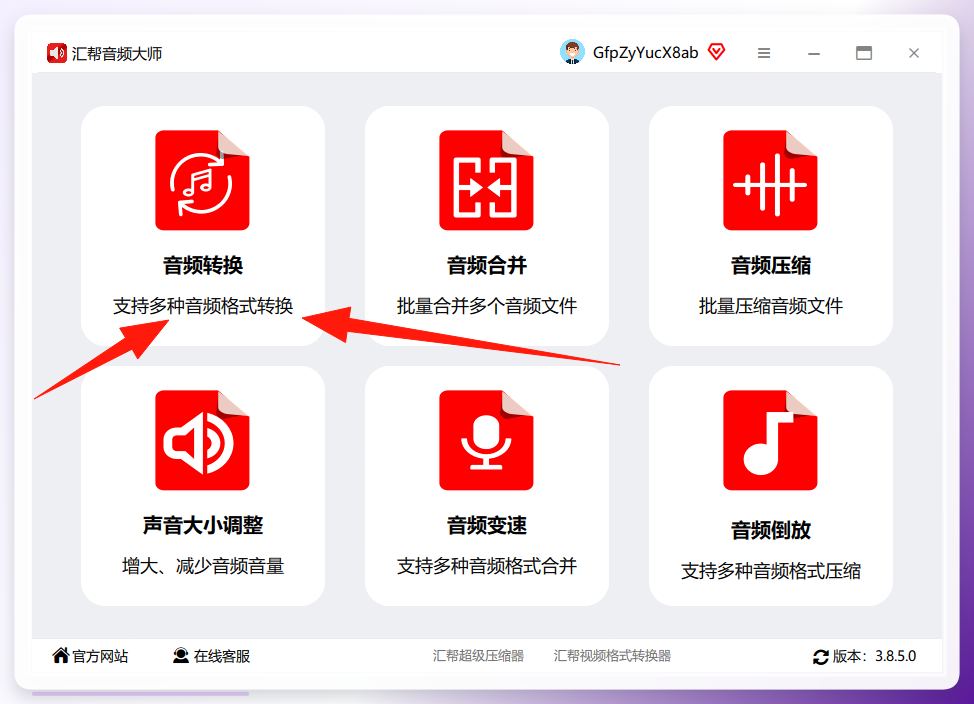
步骤1. 下载并打开软件,在主界面选择 “音频转换” 功能模块。
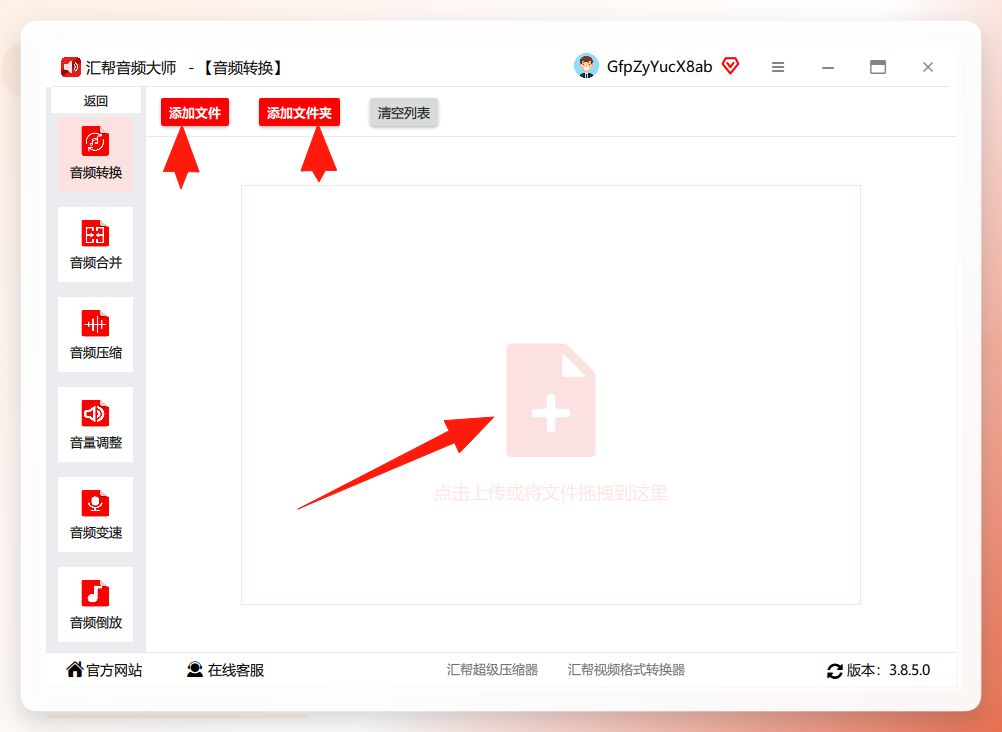
 步骤2. 点击添加文件或直接拖拽,将AC3音频导入软件。支持批量上传,多个文件可一并处理。
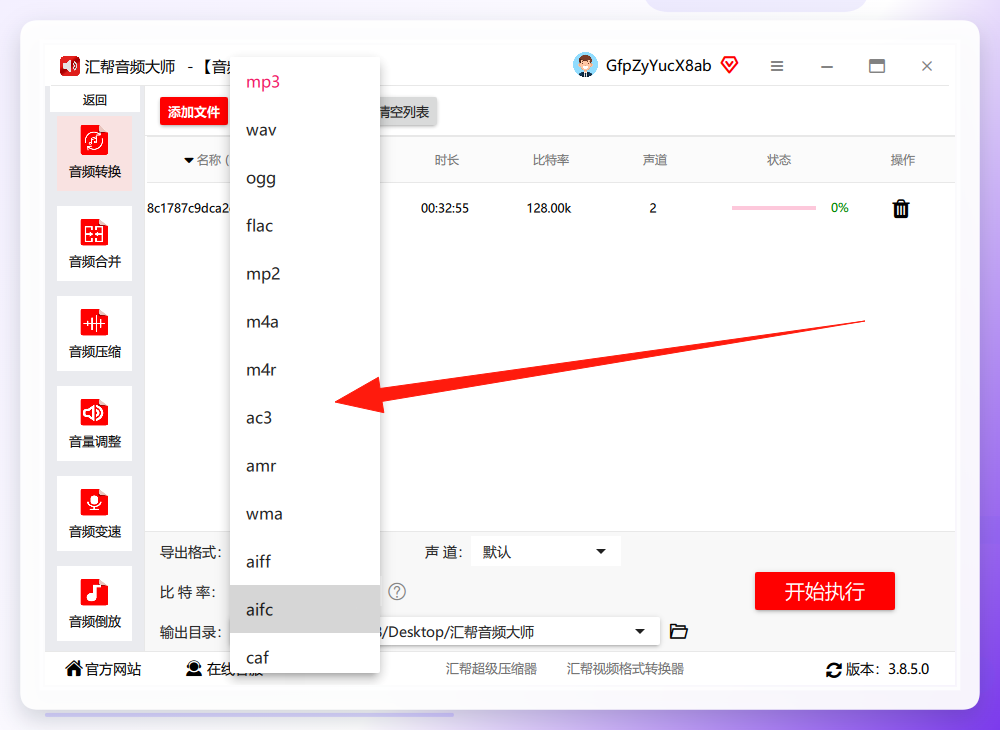
 步骤3. 文件添加后,在输出格式列表中选择 MP3。声道和比特率保持默认即可,软件会自动匹配合理的参数。
 步骤4. 选择输出目录,即转换后文件的保存位置。点击 “开始执行”,进度条走完后,转换即完成。
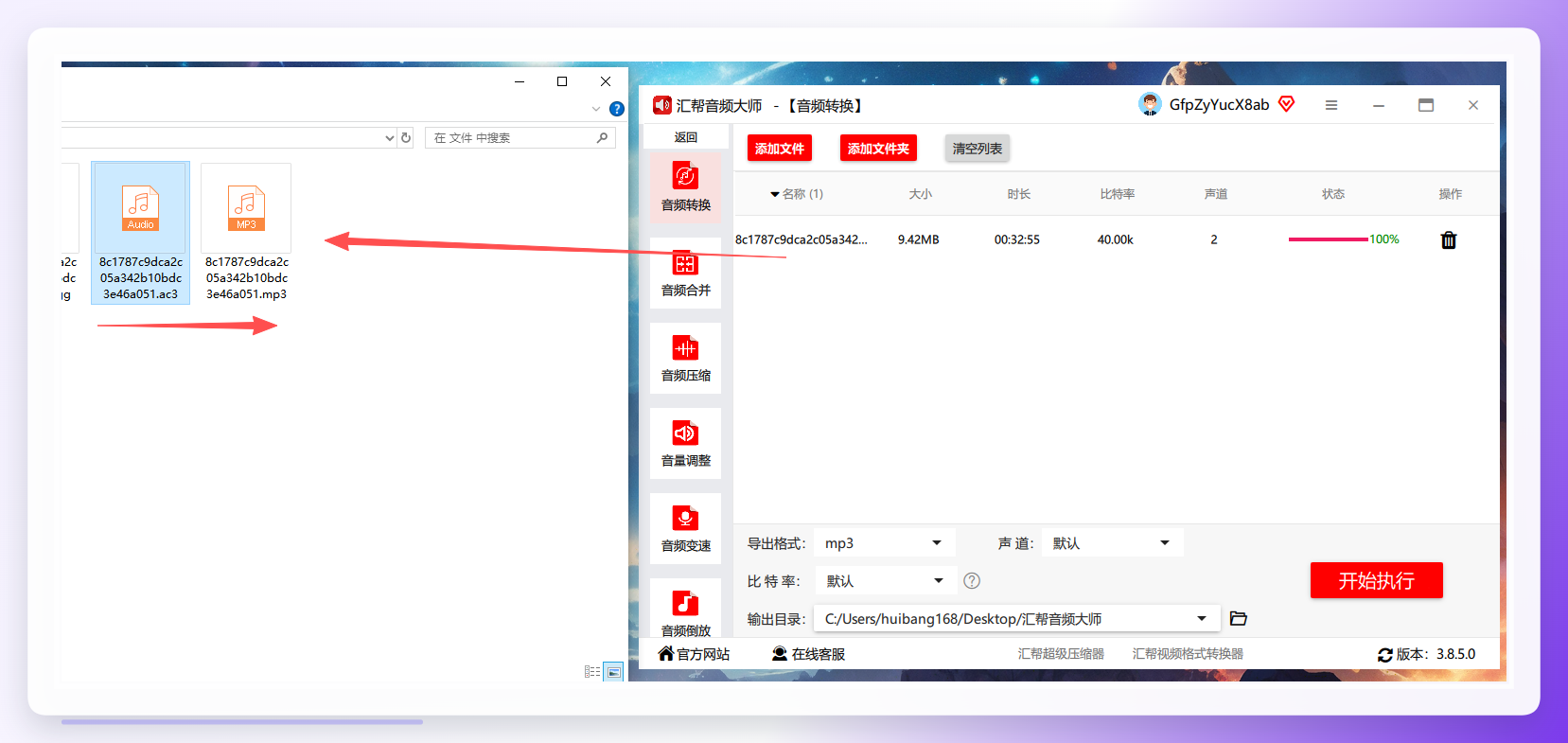 整个流程不需要手动操作命令行,也不需要理解复杂的编码参数,鼠标点击即可完成。这对于批量处理大量AC3音轨的编辑、影视爱好者来说,能节省不少时间。
各取所需的替代工具方案
当然,ac3音频怎么转mp3 的方案不止一种。不同工具各有侧重,按需选择就好。
VLC媒体播放器:它本身是一个播放器,但内置转换功能。打开“媒体 — 转换/保存”,添加文件后选择“音频 — MP3”配置文件即可。优点是完全免费,不需要额外安装工具。但它的转换设置项较少,且批量操作界面不够直观,适合偶尔转一个文件的场景。
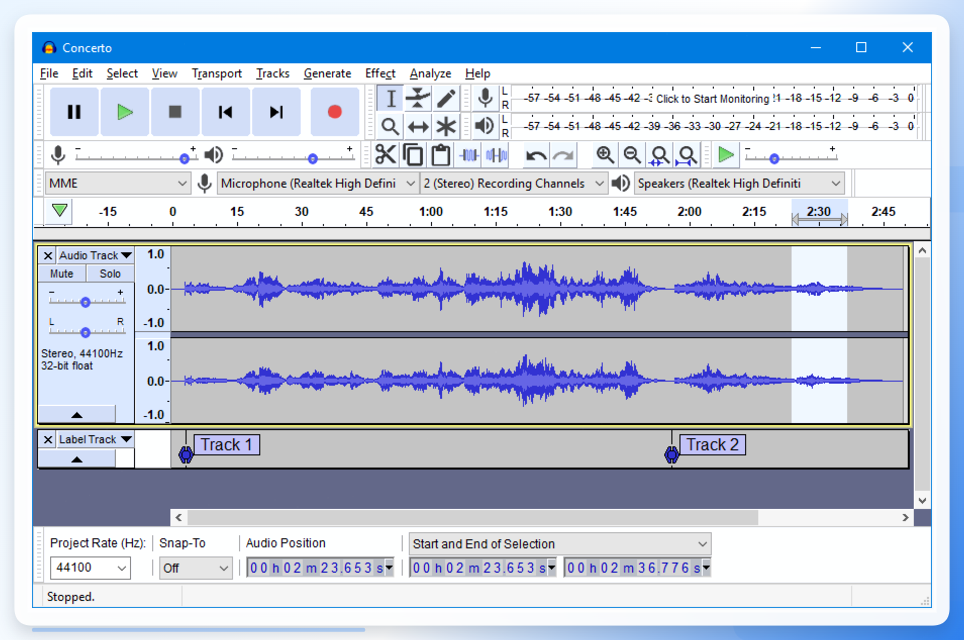
 Audacity:这款开源音频编辑软件的核心能力是录音和编辑,也支持导入AC3并导出MP3。首次使用需要安装LAME编码器插件,稍微有点门槛。但如果你的目标不只是转换格式,还想顺手剪辑掉头尾空白、调整音量,那这个工具会更匹配。
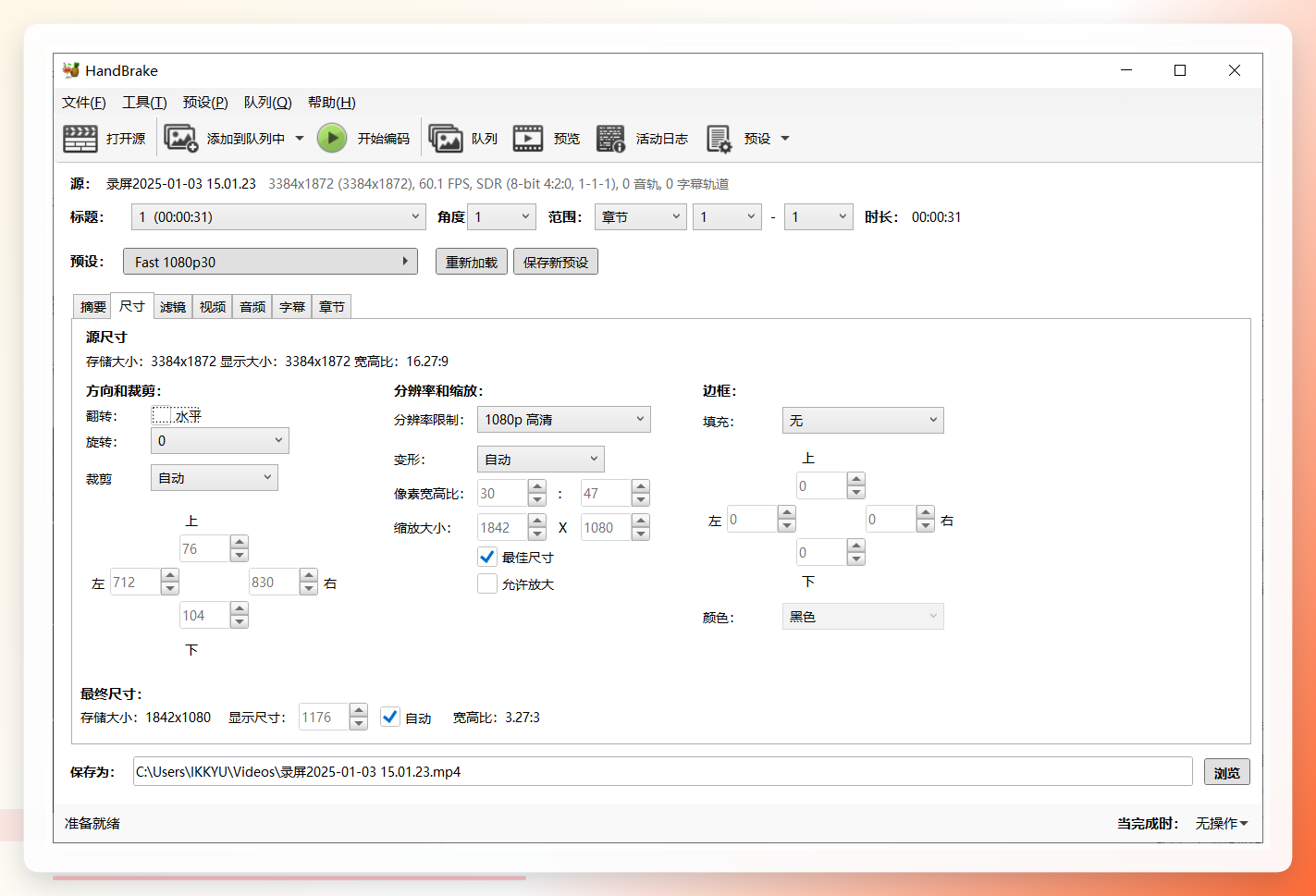
 HandBrake:虽然主要面向视频转码,但其音频编码能力同样不弱,能比较完整地保留原始音质。如果你同时需要处理视频和音轨,且对参数调整有要求,可以考虑它。
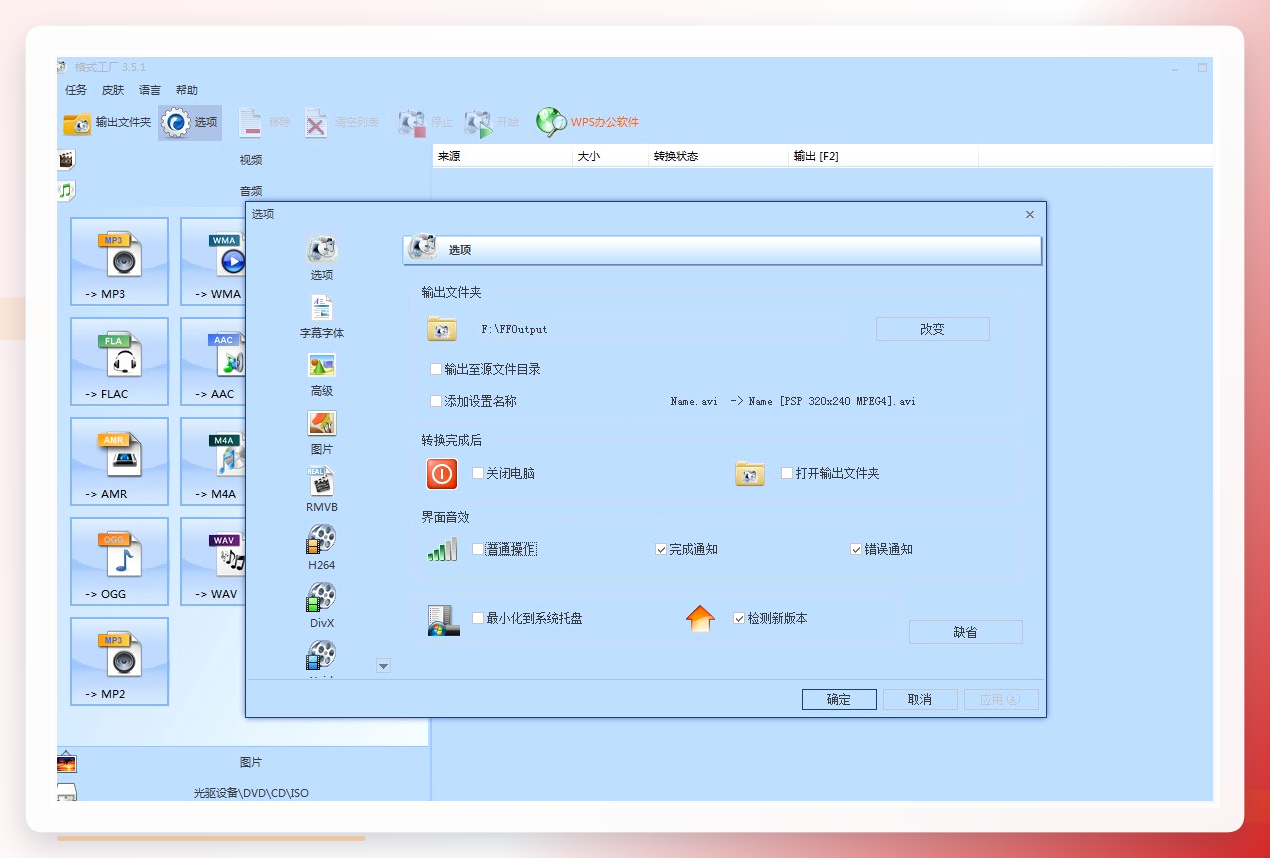
 格式工厂:免费且支持批量转换,功能设置丰富,适合习惯使用多功能格式工具箱的用户。安装时注意取消附带安装其他组件即可。
不同场景下的选择建议
综合来看,ac3音频怎么转mp3 没有唯一的标准答案,关键在于使用场景。
- 偶尔转一个文件,且对工具没有额外要求,直接尝试VLC的转换功能即可。
- 需要批量处理,同时介意文件隐私安全,且希望操作门槛低,汇帮音频大师这类本地软件是合适的方向。
- 需要边转换边编辑音频内容,比如裁剪、降噪,应考虑Audacity。
- 若是影视制作相关场景,需要和视频一起处理,HandBrake这类专业工具会更顺手。
转换完成后,建议抽查几个输出文件的听感效果,确认声道降混和音量是否正常。格式转换本身并不复杂,了解原理、避开误区、选对工具,这件事就能高效完成。
回到你打开这篇文章的初衷——如果你还不太清楚 ac3音频怎么转mp3 的批量转换如何操作,从文中介绍的本地软件流程入手,是比较稳妥的第一步。
