

在日常工作和生活中,我们下载或接收到的音频文件经常是M4A格式。M4A格式本身音质不错,但不少播放器、车载系统或剪辑软件只认MP3,这就让人犯愁了。如何将m4a格式音频转为mp3,成了很多朋友实际遇到的问题。
下面我结合自己用过的几款工具,整理了5种方法,看完你大概就知道怎样把m4a转换成mp3了。

方法一:使用本地音频转换工具
具体操作步骤如下:
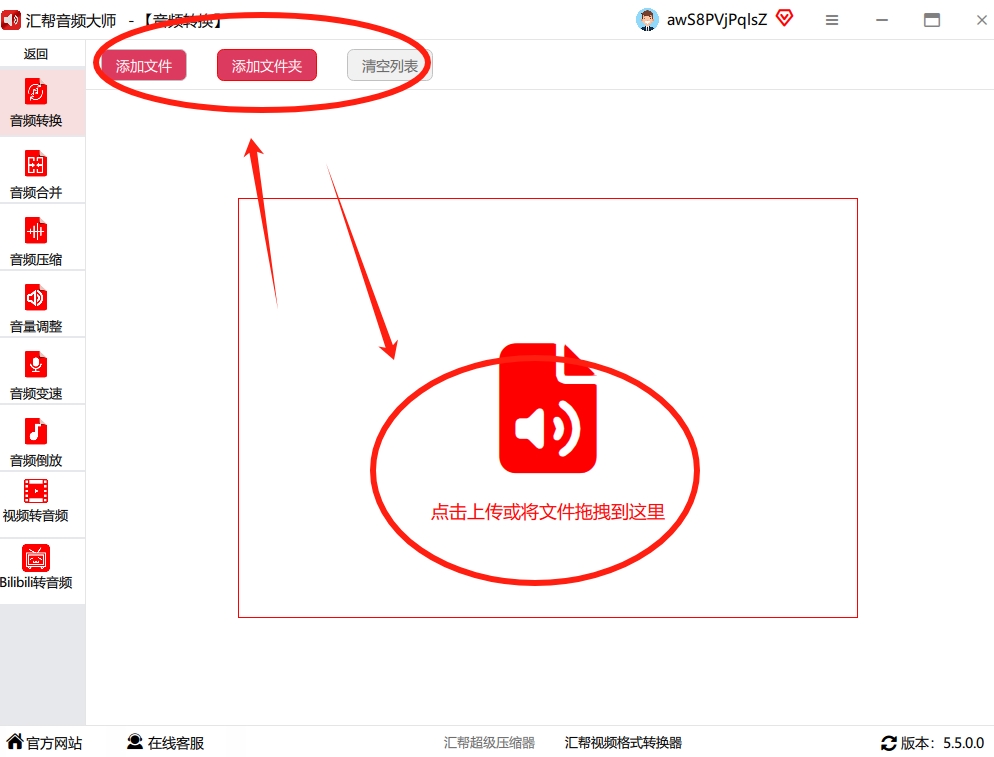
第一步,打开软件界面。进入到我们视线的是一个直观的导航菜单,音频相关的常用功能都列在左侧或主界面上。我们要找的就是“音频转换”,点击进入功能区。
 第二步,把M4A文件添加进来。进入后界面类似一个文件管理器,点击“添加文件”按钮,或者直接把文件从文件夹里拖拽到软件窗口都可以。
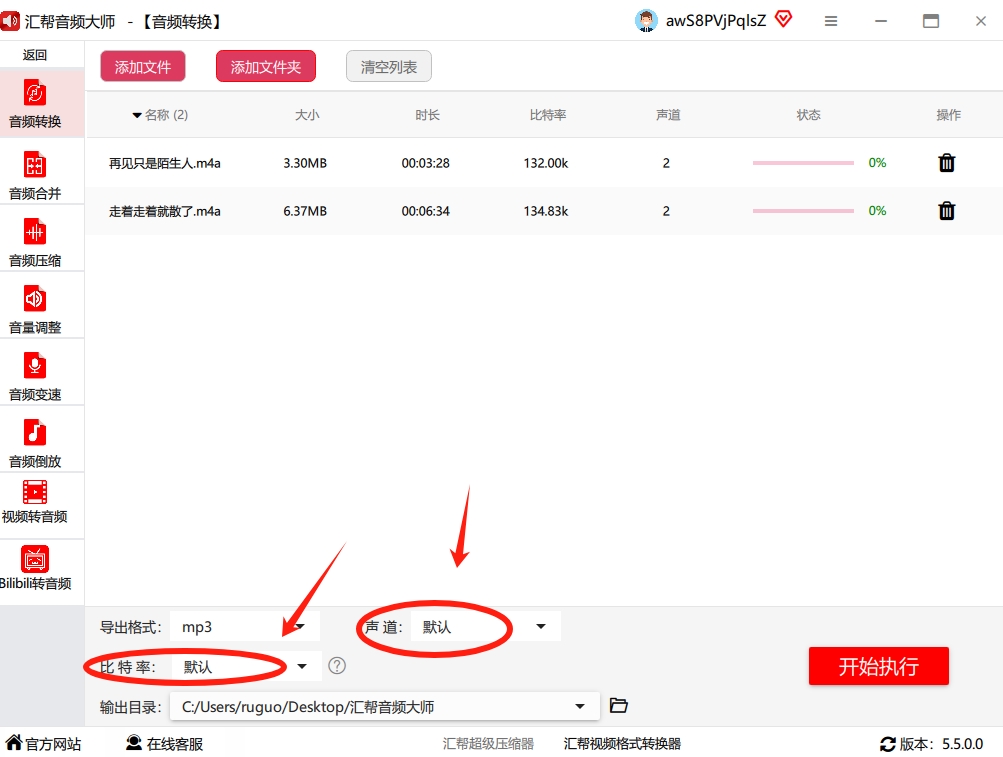
 第三步,选择导出格式。文件添加完成后,看下方“导出格式”区域。这里提供了几十种常见音频格式,我们想要的是MP3,直接点击下拉列表,选择“mp3”选项即可。
 第四步,根据需要调整参数。旁边的“声道”和“比特率”可以按需设置。通常听歌选择“双声道”就行;比特率越高,转出来的音质越好,但文件体积也会相应变大。一般推荐320kbps,兼顾音质和体积。如果不想麻烦,保持默认设置同样能用。
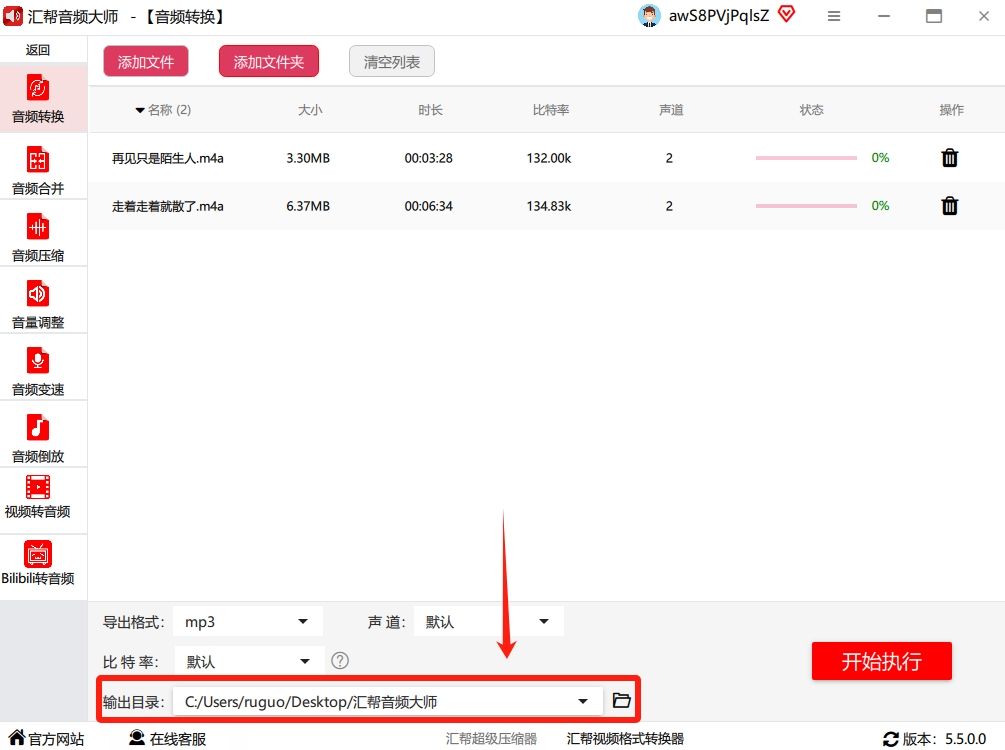
 第五步,设置输出路径并执行。点击“输出路径”,选一个你方便找到的文件夹,比如桌面。最后点击右下角的“开始执行”按钮,静静等它跑完就行。
 转换完成后,软件会给出提示,而且原来的M4A文件依然保留在本地,不用担心原文件丢失。

方法二:通过在线网页转换
进入官网后,页面有“Audio converter”功能模块,点击下拉框,把输出格式选为MP3。然后点击“choose files”按钮,上传需要转换的M4A文件,点击“start”等待处理。完成后点击“download”即可下载MP3文件到本地保存。

方法三:利用iTunes/Apple Music
打开“音乐”应用。依次点击菜单栏的【音乐】—【设置】—【文件】—【导入设置】(Windows路径为【编辑】—【偏好设置】—【通用】—【导入设置】)。在导入设置中将“导入使用”改为“MP3编码器”,选择你想要的音质。回到资料库选中需要转换的M4A歌曲,右键点击并选择“创建MP3版本”即可。

方法四:使用智能音频处理专家
打开软件,左侧功能栏选择“音频转换”,右侧点击“添加文件”或直接拖拽上传M4A文件。
 文件导入后,下方“导出格式”选择MP3。比特率等参数不懂的话保持默认就好。
 选好输出文件夹,点击“开始执行”。
 转换完成,源文件保留,整体体验还是很稳定的。

方法五:使用野葱视频转换器
操作逻辑跟前面类似,选音频转换,导入文件,输出格式选MP3,点击转换即可。
 需要留意的是,不管用哪种方式,转换前建议给重要的M4A文件留个备份,以防万一操作失误。另外,版权问题也要注意,只转换自己有权限处理的文件,别拿别人的音频转来转去。
希望这篇文章能帮到被M4A格式困扰的你。关于怎样把m4a转换成mp3,如果还有什么疑问,欢迎在评论区留言交流。
