

很多朋友在整理影视音轨或下载音频素材时,会遇到文件后缀为 .ac3 的情况。这类文件若是放到手机、车载播放器或者部分耳机上,经常提示“无法播放”。整个问题的核心,就在于 AC3怎么转MP3 —— 也就是把不兼容的音频格式变成更通用的 MP3 格式。在开始操作前,有必要先了解一下 AC3 格式本身的特点,这样才能在转换时做出更合理的参数选择。
下面先梳理几种常见的不推荐做法,再给出经过验证的有效操作流程。

AC3 转 MP3 的核心实操:本地软件批量处理
对于手头积累了大量 AC3 音轨文件、或者对素材隐私要求较高的用户,使用本地转换工具是更稳妥的选择。汇帮音频大师 就是一款专注于音频格式转换的本地工具,处理 AC3 转 MP3 这类需求,操作路径足够清晰。
-
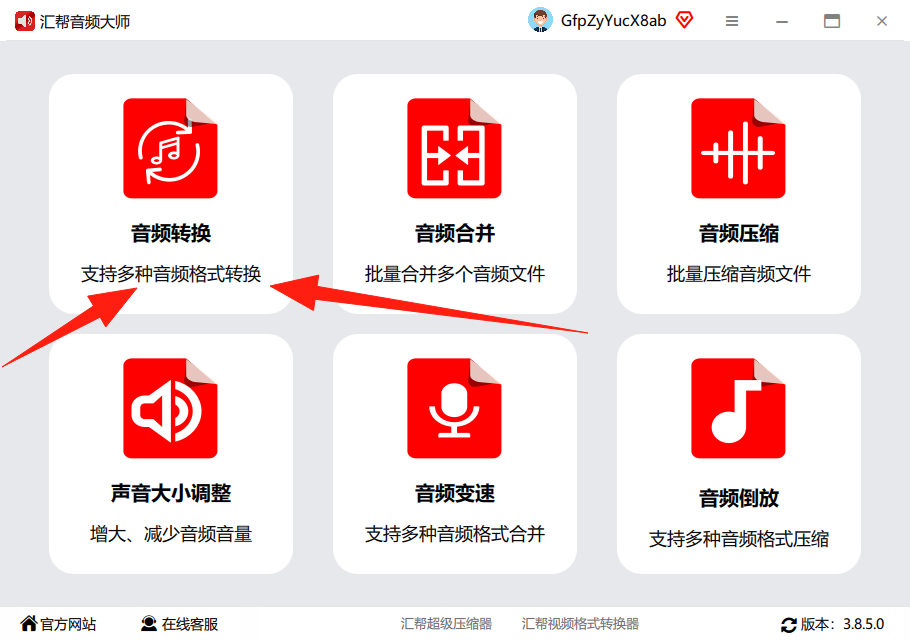
在电脑上下载并打开汇帮音频大师,主界面找到 “音频转换” 功能模块并点击进入。
-
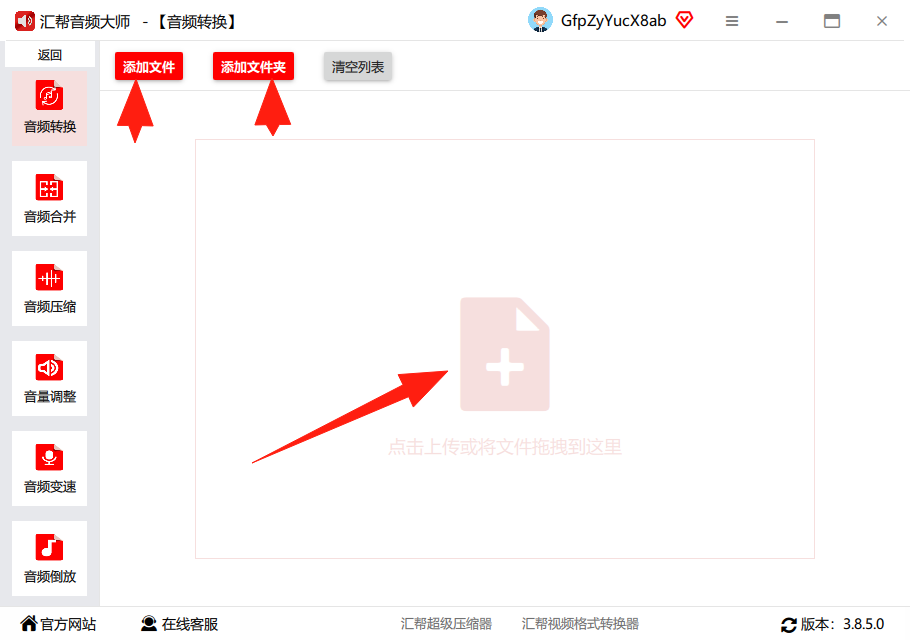
在转换模块中,点击 “添加文件” 或直接拖拽,将需要处理的 AC3 音频批量导入软件。可一次选中多个文件。
-
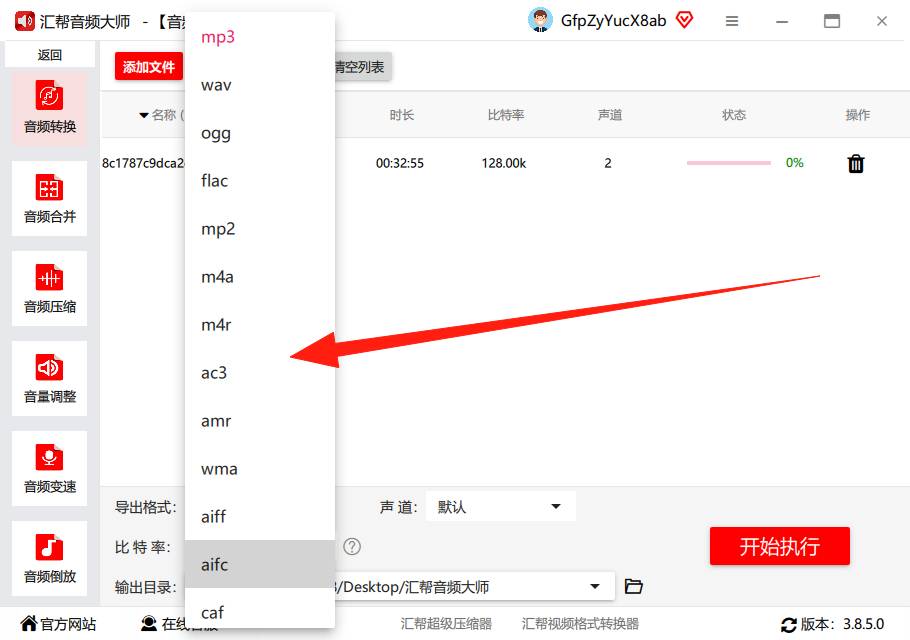
文件加载完成后,在 “导出格式” 下拉菜单中,选择 MP3 作为输出格式。声道和比特率默认设置为“原始”或“自动”即可,软件会保留原始音源的基础品质。
-
点击 “输出路径” 旁的文件夹图标,选择一个便于查找的目录,例如桌面上的“转换完成”文件夹。
-
最后点击 “开始执行” 按钮,等待进度条走完。软件会按照队列顺序依次处理文件,完成后即可在输出目录中看到生成好的 MP3 文件。
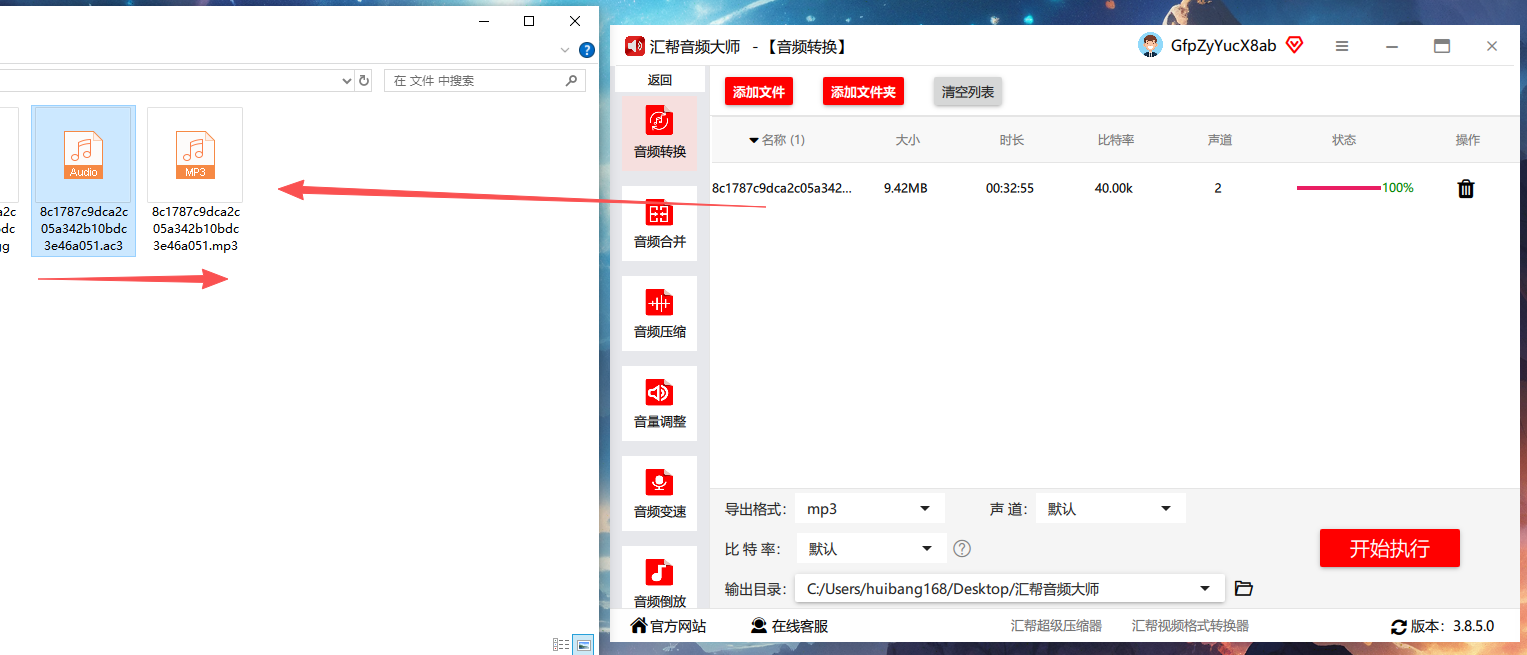
整个操作不涉及任何命令行或参数配置,全程鼠标点击即可完成。对于批量处理场景,这种软件在效率和操作成本上的优势是比较突出的。
其他备选方案:利用手头已有软件完成转换
如果不想安装专用工具,也可以尝试利用电脑上已有的软件来应急处理。
使用 VLC 播放器转换: 如果你的电脑上已经安装了 VLC 播放器,它自带的转换功能可以临时充当格式转换器。操作方法是:打开 VLC,点击“媒体”菜单,选择“转换/保存”,导入 AC3 文件后,在“配置文件”中选择“音频 - MP3”,设置输出路径,最后点击“开始”。这种方法无需额外安装软件,但 VLC 对音频参数的调整能力相对有限,批量处理时也不太方便。
使用 Audacity 音频编辑器: Audacity 是免费的开源音频软件,支持导入 AC3 文件后重新导出为 MP3。首次导出时,软件会提示下载 LAME 编码器,按指引安装即可。它还支持对音频进行简单的剪辑和降噪处理。不过,其界面相对专业,新手需要稍作熟悉。
使用格式工厂: 格式工厂是一款知名度较高的格式转换软件。打开后点击“音频”分类,选择“MP3”,导入 AC3 文件,设置好输出目录后,点击“开始”即可。它的参数调整选项比较直观,用户可以自行选择不同的比特率。不过在批量导入大量文件时,稳定性偶尔会直接影响转换结果的完整度。
使用 HandBrake: 这款软件最初定位是视频转码工具,但同样具备提取和转换音轨的能力。在 HandBrake 中导入 AC3 文件后,将输出容器设置为 MP3 或 M4A,再在“音频”选项卡中选择 MP3 编码器,即可完成转换。这种方式适合熟悉视频转码参数的用户,如果只是为了转换音频,其操作路径会显得有些绕。
总结与选择建议
回到 AC3怎么转MP3 这个问题上,如果只是偶尔处理单个文件、且不涉及敏感内容,VLC 或格式工厂这些快捷工具足以应付。如果涉及大量文件的批量处理,或者对素材的私密性有明确要求,使用汇帮音频大师这类本地软件,能更高效地把整套转换工作完成。转换前记得确认输出文件的采样率与比特率是否符合自己的播放需求,以免文件体积或音质达不到预期,希望这篇实操说明能帮你彻底绕开格式兼容的坑。
