

昨天还有个粉丝私信我,说她手机里存了一堆AMR格式的录音文件,都是之前跟家里人语音聊天、开会记录什么的,想在电脑上听,结果播放器根本不识别,问我有没有啥好办法。
如果你也有一堆AMR格式的录音文件要处理,那这篇内容一定得看完。因为接下来的操作,能帮你把批量把amr转换成mp3格式这件事一次性搞定,而且操作难度几乎为零。
 ---
---
核心方法:汇帮音频大师
直接上干货,讲讲怎么用它实现批量把amr转换成mp3格式。
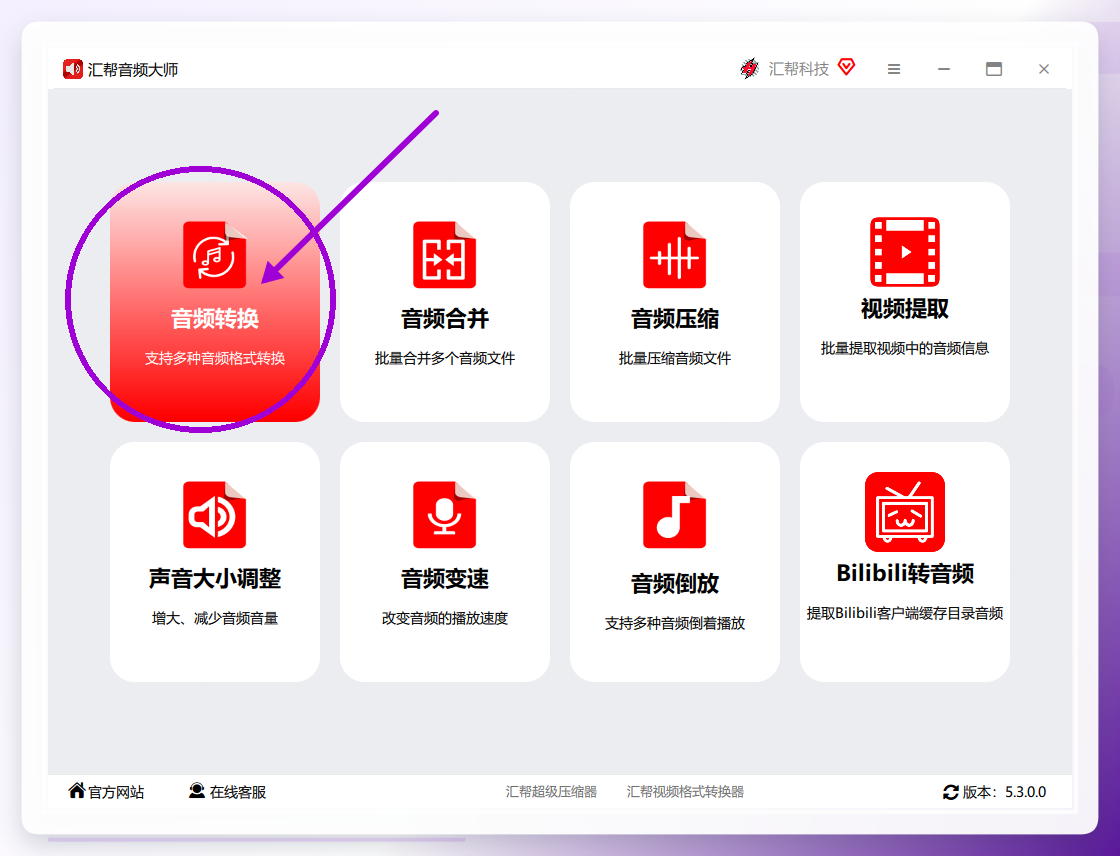
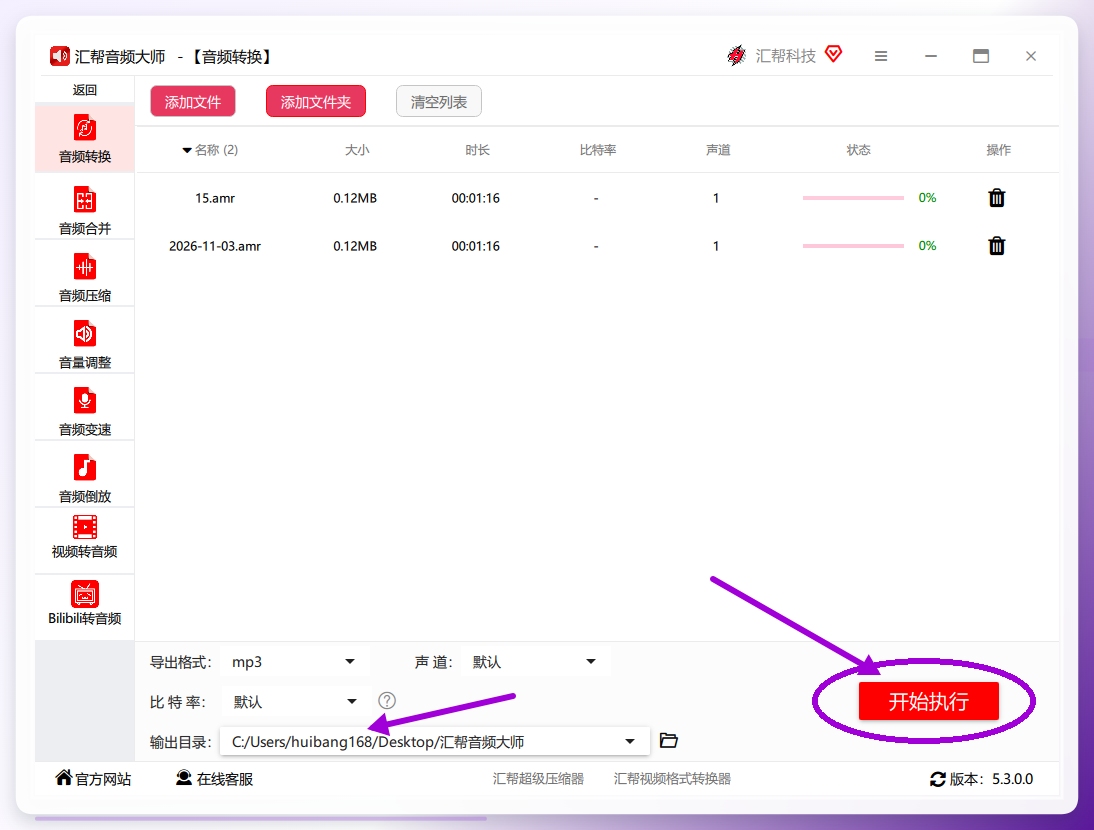
打开软件之后,你会看到主页面上有好几个功能选项。咱们要找的是“音频转换”这个功能模块,点击进去就可以了。
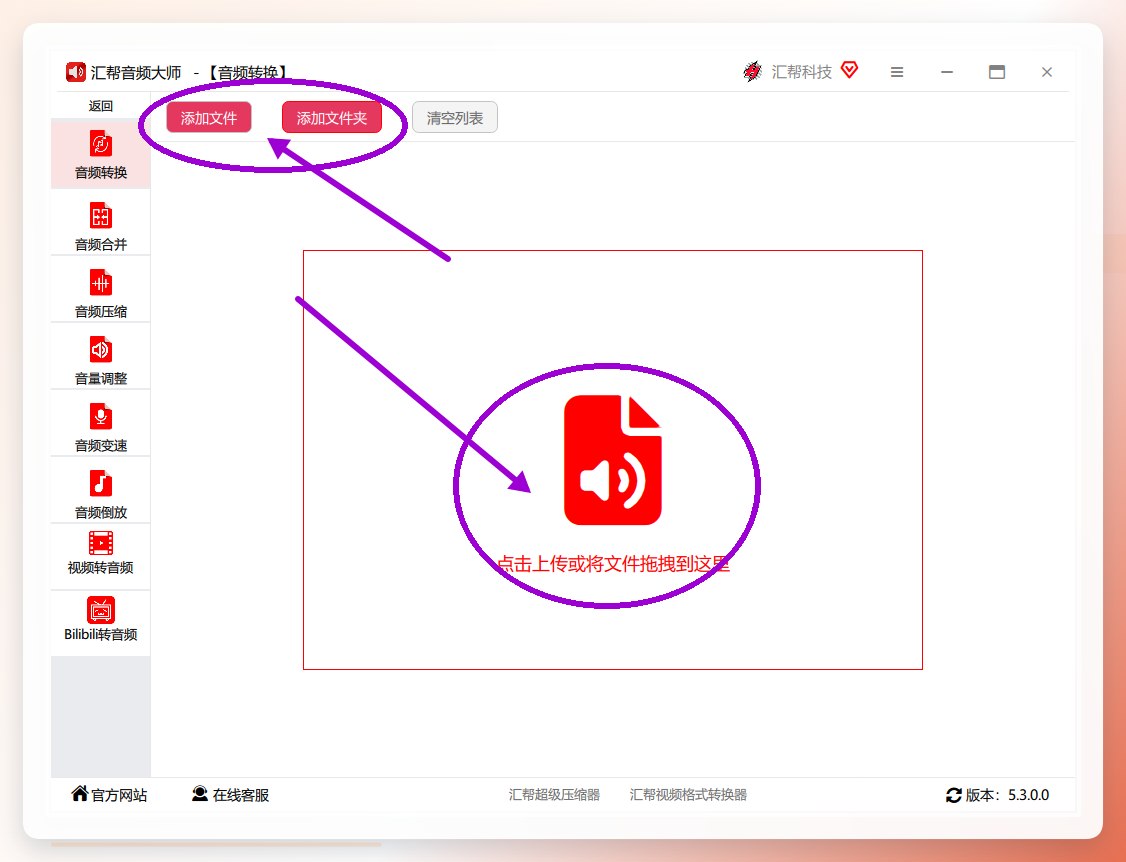
 进去之后,就能看到文件上传的区域了。你手头如果有大量AMR文件要一次性处理,直接点击【添加文件】或者【添加文件夹】按钮来批量选择,这一步很关键,因为咱们要的就是批量把amr转换成mp3格式这个功能。要是你习惯用鼠标拖拽,那也行,直接把文件拖进窗口里就能识别,怎么方便怎么来。
 文件上传之后,别急着点开始,先看下方这里有几项参数设置需要确认一下。
导出格式:这个按你的实际需求来选择就行。因为咱们的目标是转成MP3,所以直接在格式列表里点击选择mp3即可。软件支持多种格式,以后你要转别的格式也可以继续用。
声道:分单声道和双声道。这个好理解,单声道是单声道,双声道是双声道。如果你不知道选哪个,保持默认设置就可以了。
比特率:这个数值越高,转换后的音频质量理论上就越好,但同时文件体积也会相应变大。
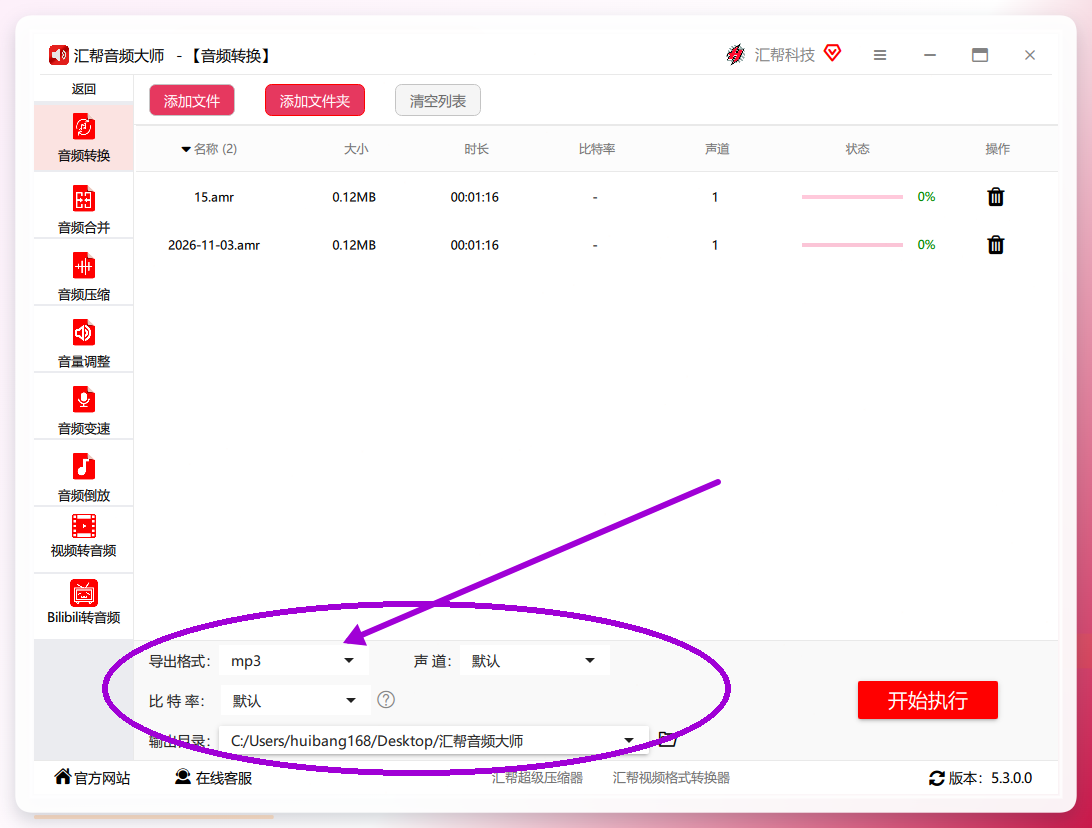 参数设置确认无误之后,找到输出路径的设置选项。这里推荐用默认设置就行,当然如果你有特定的文件夹需求,也可以自行更改路径。
然后就是最关键的一步了,点击右下角的【开始执行】按钮启动转换任务。这时候你就可以把双手从键盘上拿开了,剩下的交给软件自己处理。
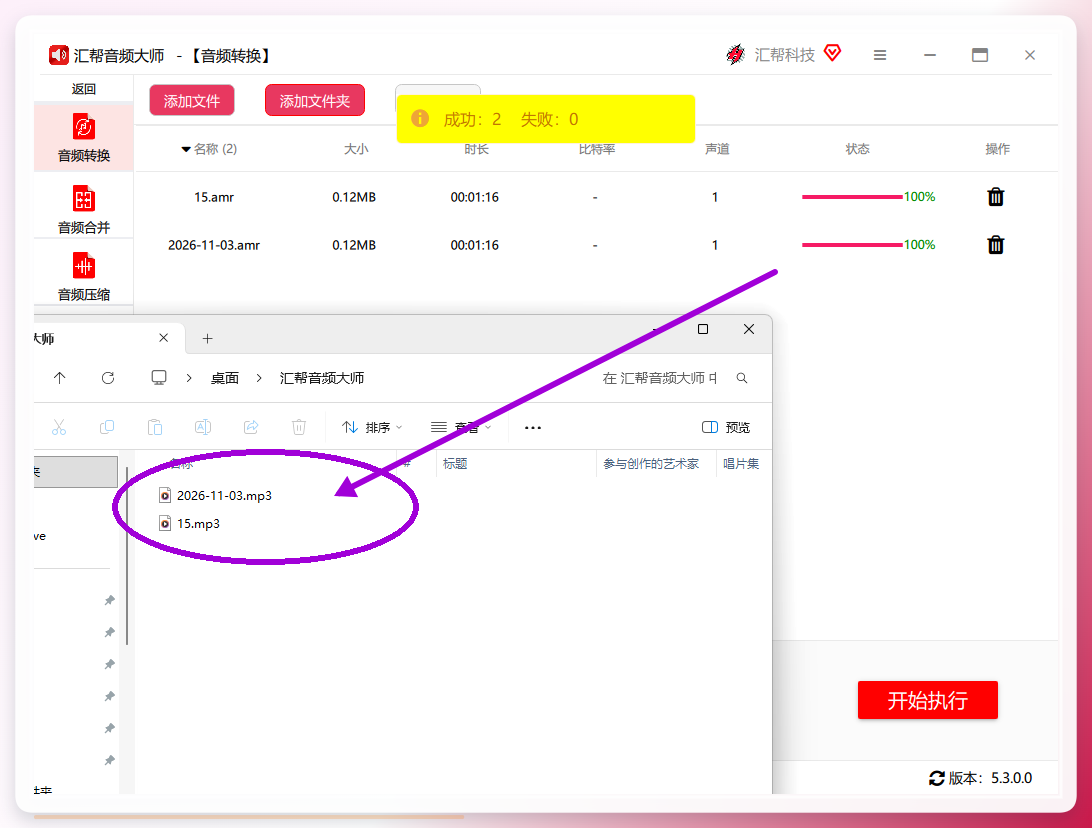
 等待时间取决于你文件数量多少。我那次处理一个多小时的录音文件,也就几分钟就完成了。任务结束之后,软件会自动弹出输出文件夹,你就能在目录里看到所有转换成功的MP3文件了。
 ---
---
实际操作里的几个小提醒
用这个软件批量把amr转换成mp3格式的过程中,有几个点我觉得还是值得多唠叨两句的。
就是转换之前,最好确认一下你的录音文件没有损坏。我有一次没检查就拿去转换,等了半天结果发现有个文件是坏的,浪费了不少时间。现在我的习惯是先把文件按来源分个类,然后一次性拖进去批量处理。
关于文件保存路径的问题。软件默认的输出目录通常在C盘,要是你平时有整理文件的习惯,建议提前在D盘或者E盘建好一个专门存放转换后文件的文件夹,这样找起来方便很多,也不会把C盘塞得满满的。我当时就是没换路径,结果后来找文件翻了好久,真是服了自己当时的粗心。
还有一点,录音文件如果涉及隐私内容的话,用本地软件处理会比较放心,不用上传到服务器。这一点对于很多有保密需求的朋友来说,还是很重要的优势。
除了汇帮音频大师,还有什么办法?
说实话,市面上确实也有一些其他工具能实现类似的功能,比如某些在线转换网站。但用在线工具之前你得想清楚,文件要上传到别人的服务器上,速度慢不说,隐私方面也没啥保障。对于涉及到个人隐私的录音内容,我是不建议用在线转换的。
我自己的经验是,把批量把amr转换成mp3格式这件事固定用汇帮音频大师处理,操作流程熟练了之后,基本一分钟以内就能完成文件导入和参数设置,剩下就是等着所有文件转换完成。这种大文件批量转码的场景下,本地软件的优势确实非常明显。
简单说,批处理这事真没想象中那么复杂。不管你是只有几个录音文件,还是积攒了几百个AMR格式的语音备忘录,按照上面这个流程走一遍就能全部搞定。用的过程中碰到啥问题,比如设置选项拿不准、转换后文件找不到之类的,都可以评论区喊我一声,我看到就会回你。弄完这个基本就成了,祝各位转换顺利!
