

你是否曾在整理音乐库时,发现一些音质不错的OGG文件,却苦于无法在车载音响或老款播放器上直接欣赏?这种开源格式虽在音质上表现出色,但兼容性却成了它的小小遗憾。别担心,转换格式并非技术难题,更像是给音频文件换上一件更通用的“外衣”。今天,我们就来聊聊如何轻松实现OGG到FLAC等格式的转换,从本地软件到在线工具,总有一款适合你的操作习惯。

工具一:汇帮音频大师
软件名称:汇帮音频大师
下载地址:https://www.huibang168.com/download/W0GN9r611Z7w
这款软件界面直观,对新手非常友好,能轻松处理多种音频格式转换。
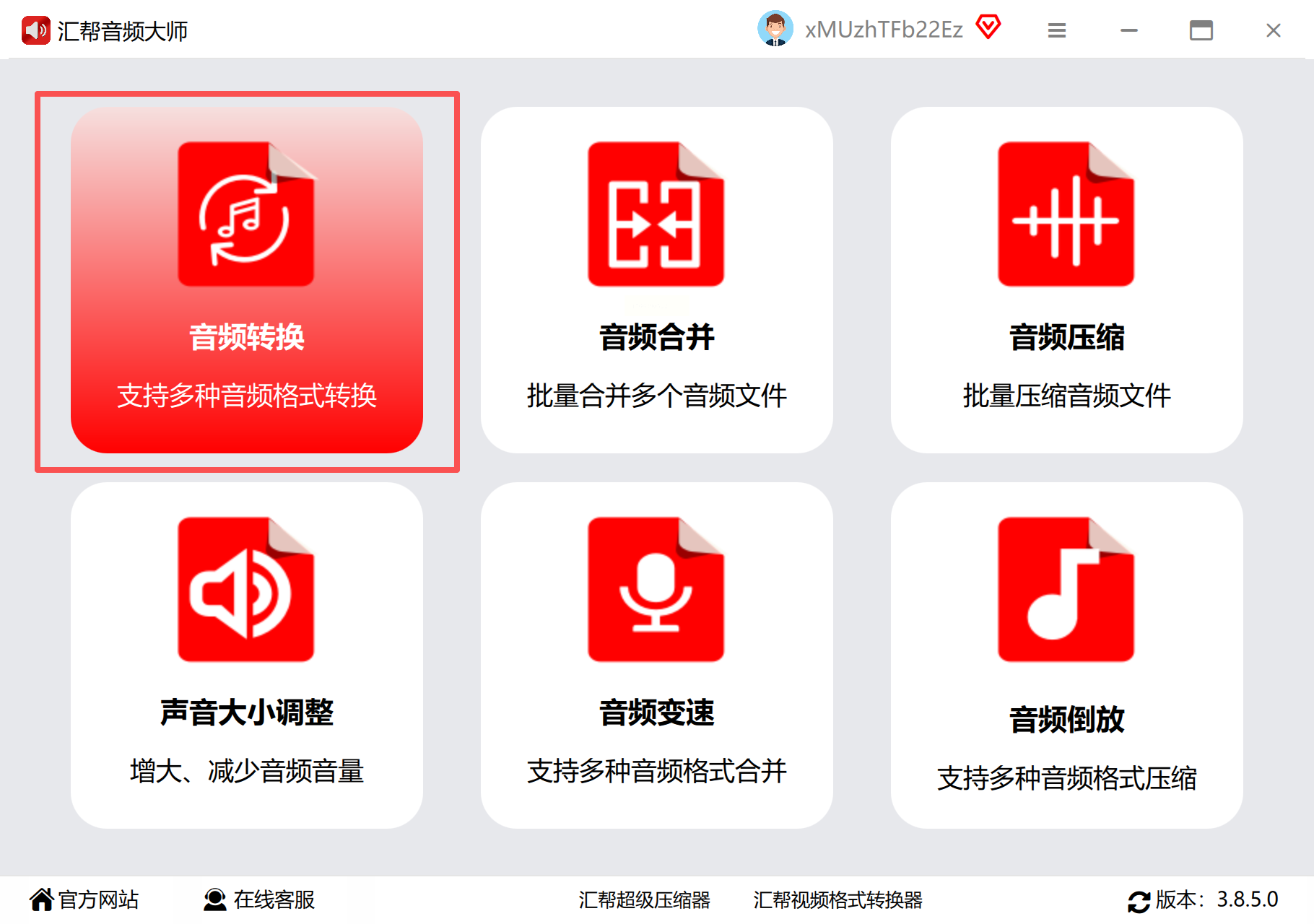
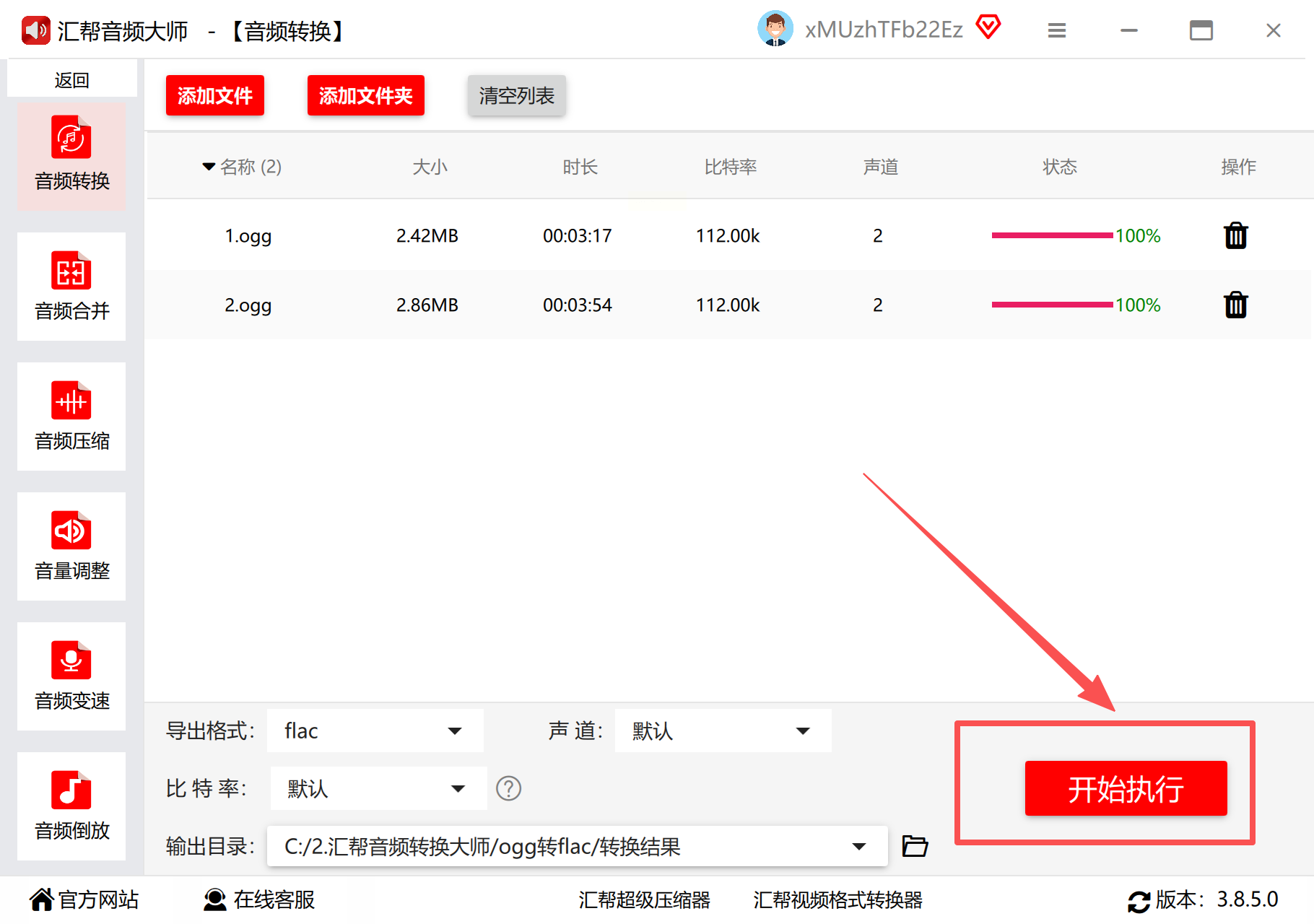
步骤一:启动软件后,在主界面找到并点击“音频转换”功能模块。
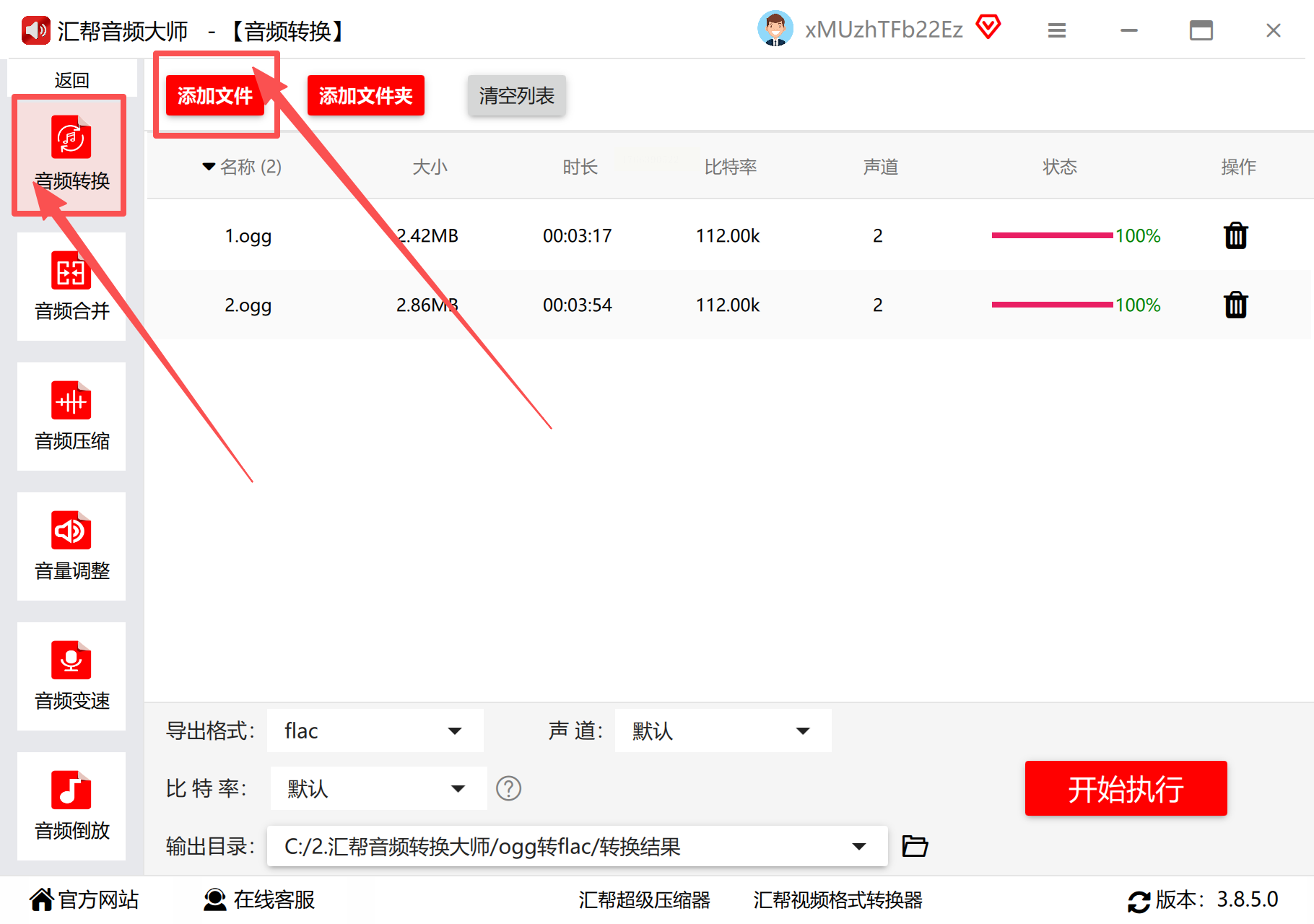
步骤二:通过“添加文件”按钮,将需要转换的OGG文件导入到软件列表中。
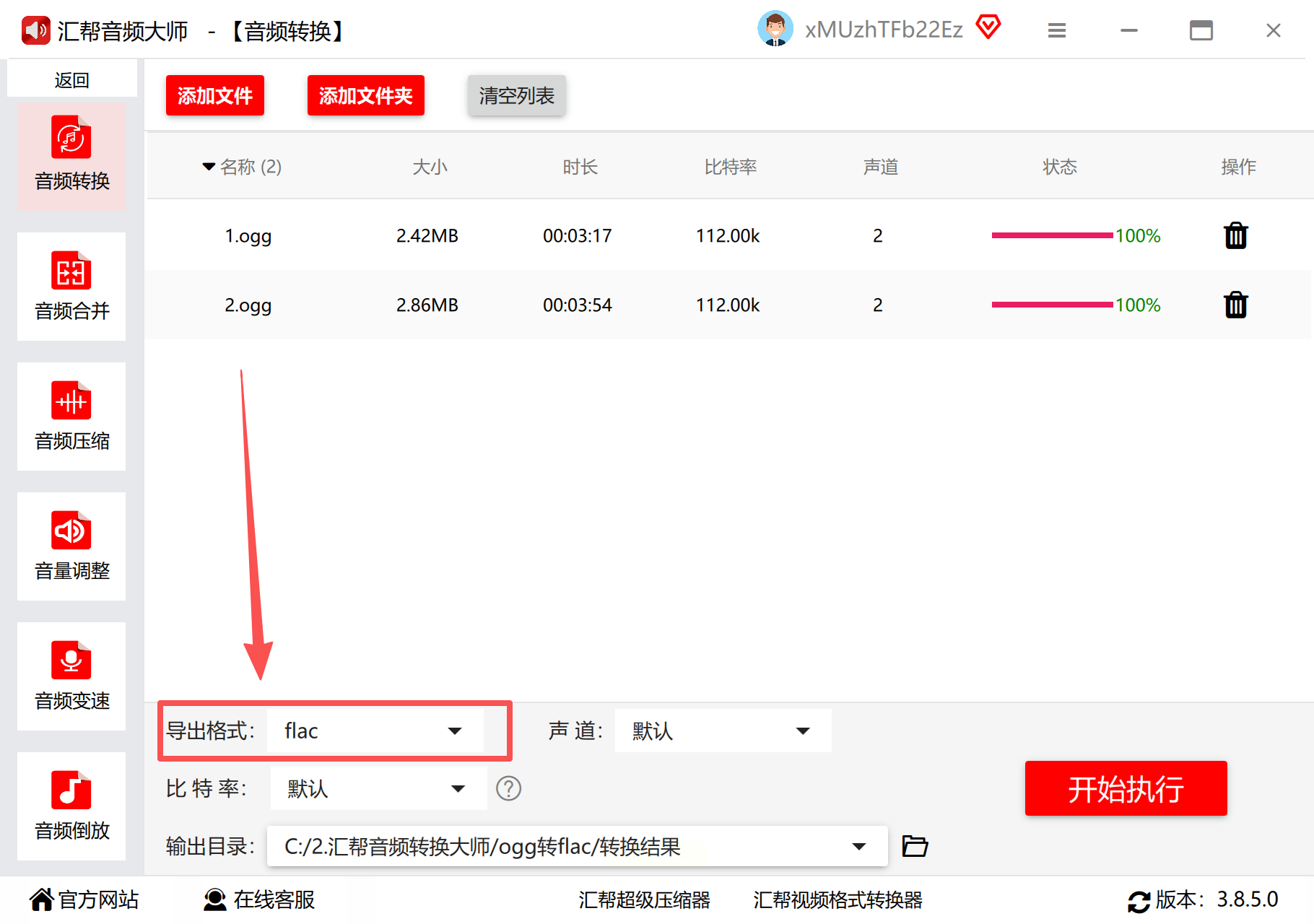
步骤三:在输出设置区域,将目标格式选择为“FLAC”。
步骤四:根据需要调整比特率等参数,通常更高的数值意味着更好的音质保留。

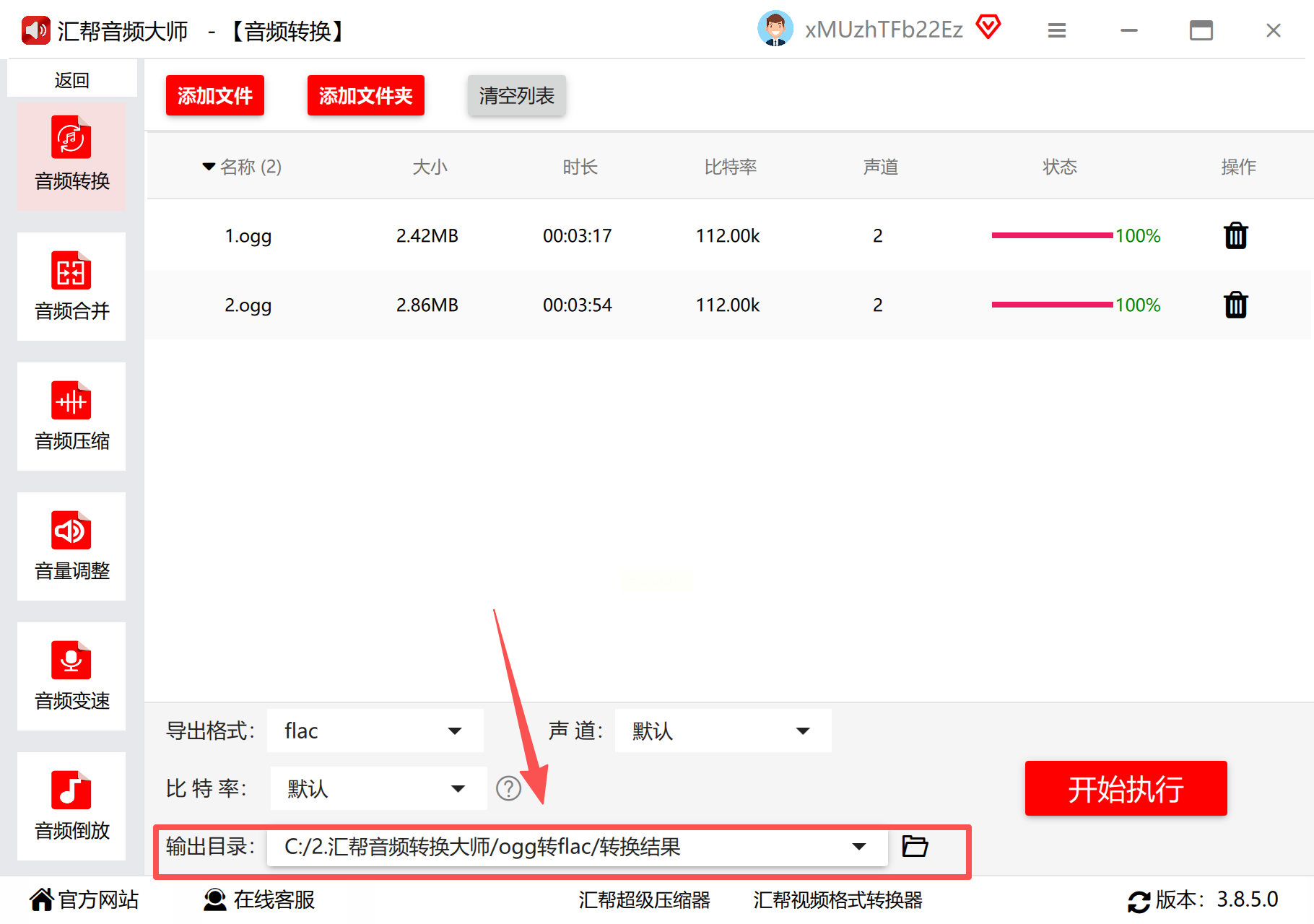
步骤五:点击“浏览”或类似按钮,为转换后的文件选择一个合适的保存文件夹。
步骤六:确认所有设置无误后,点击“开始转换”或“执行”按钮。
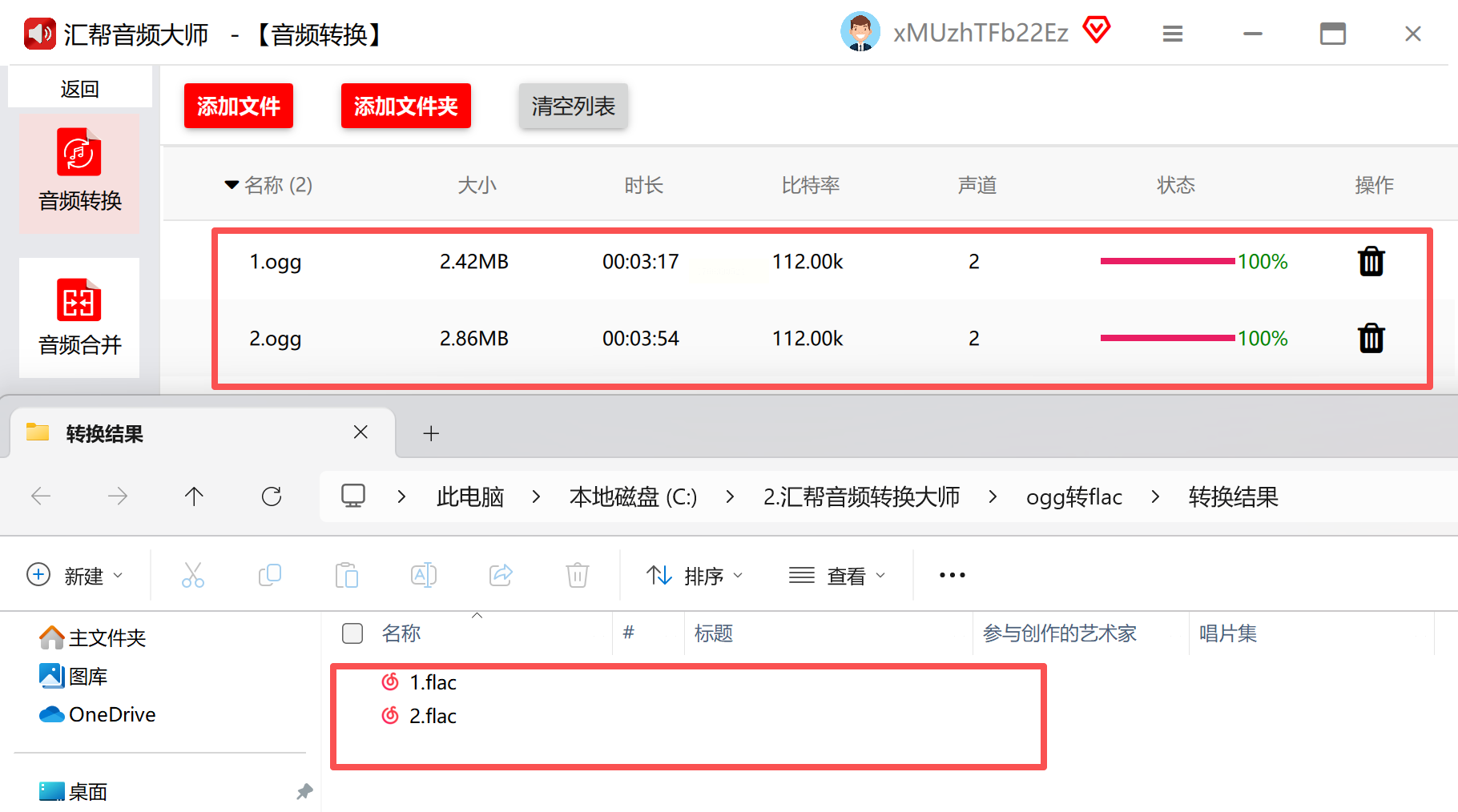
步骤七:转换完成后,在预设的输出文件夹中即可查看生成的FLAC文件。
工具二:Freemake Audio Converter
这是一款在国外用户中口碑不错的免费转换工具,功能全面,虽然界面是英文,但操作逻辑清晰。
步骤一:打开软件,点击明显的“+Audio”按钮,导入你的OGG文件。
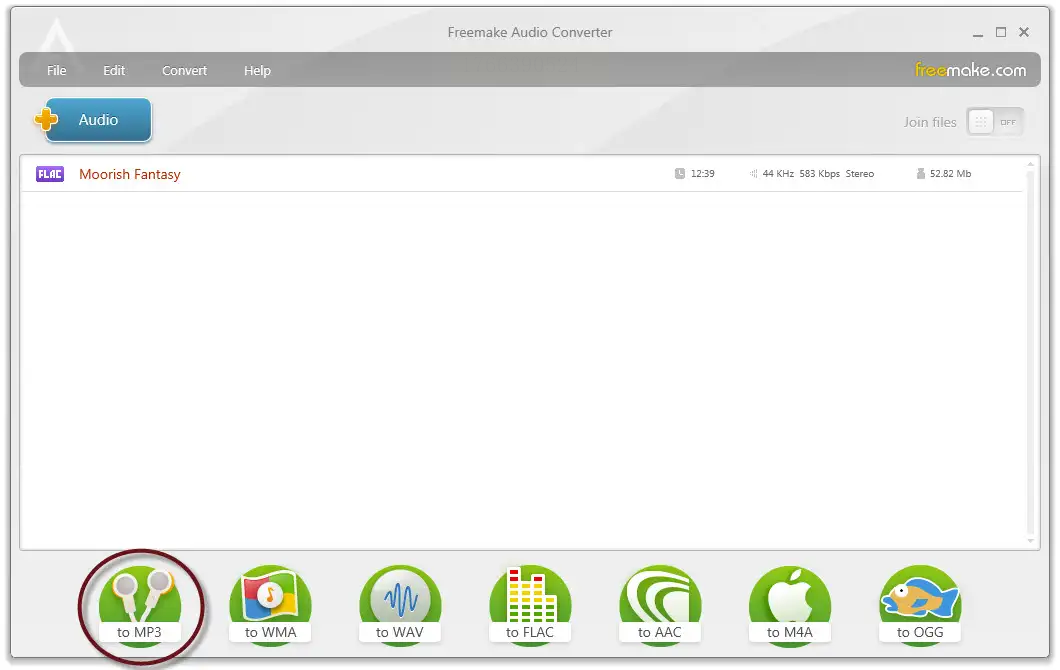
步骤二:在界面下方的格式选择区域,点击“to MP3”按钮(如需转FLAC,请在输出格式列表中寻找并选择FLAC)。
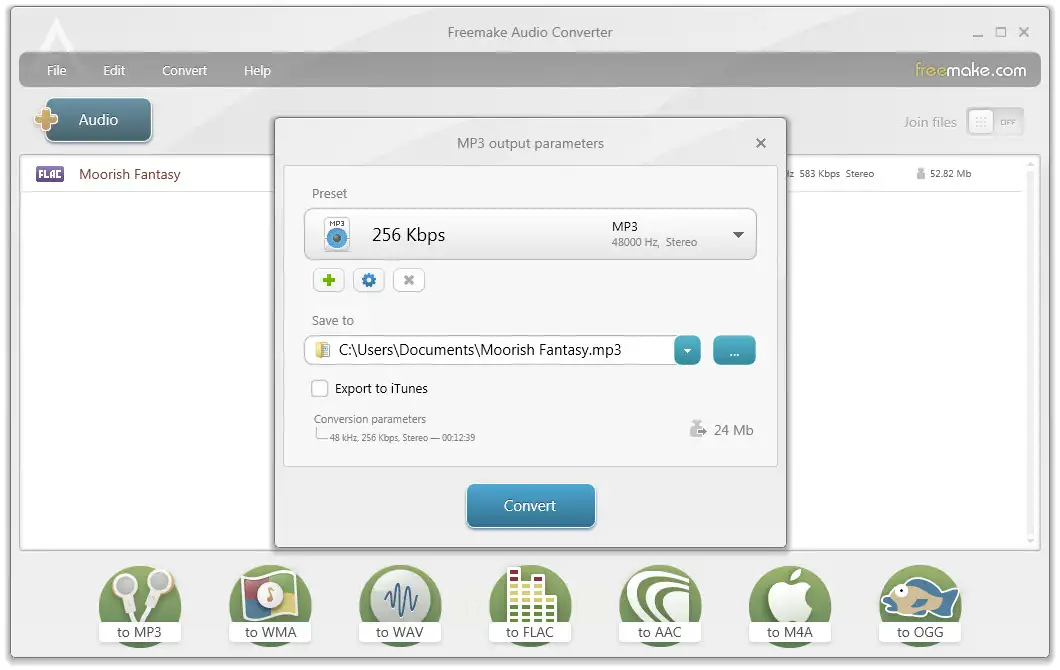
步骤三:在弹出的质量设置窗口中,建议选择“Best Quality”以最大化保持原音质。
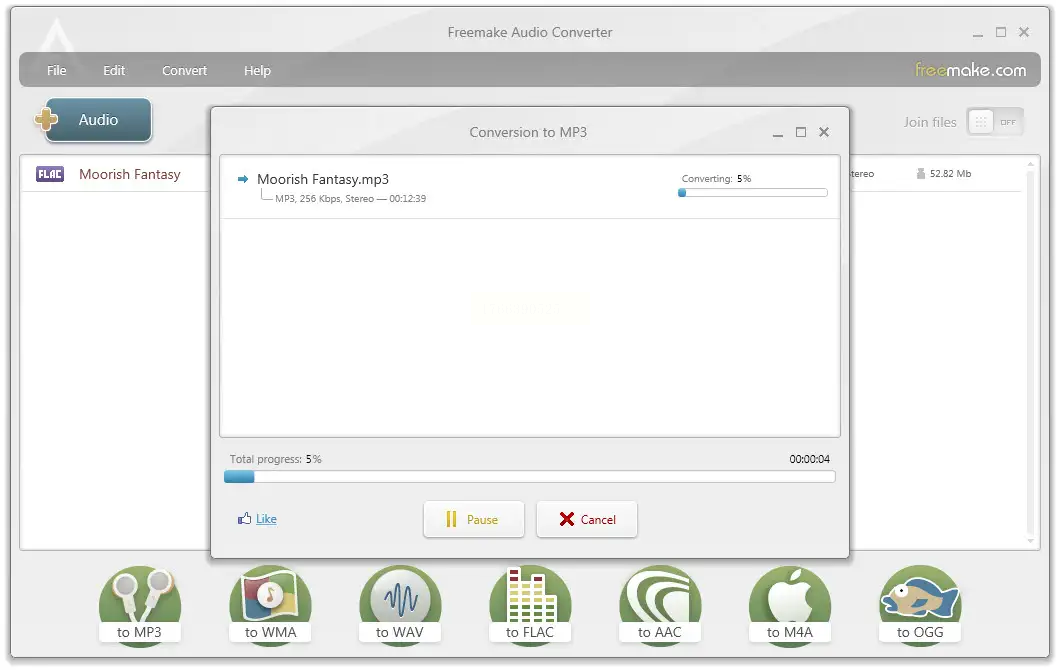
步骤四:点击巨大的“Convert”按钮,软件便会开始工作,转换速度通常很快。
工具三:QQ音乐
很多人不知道,这款常用的音乐播放器其实内置了实用的音频转码功能,特别适合偶尔需要转换格式的用户。
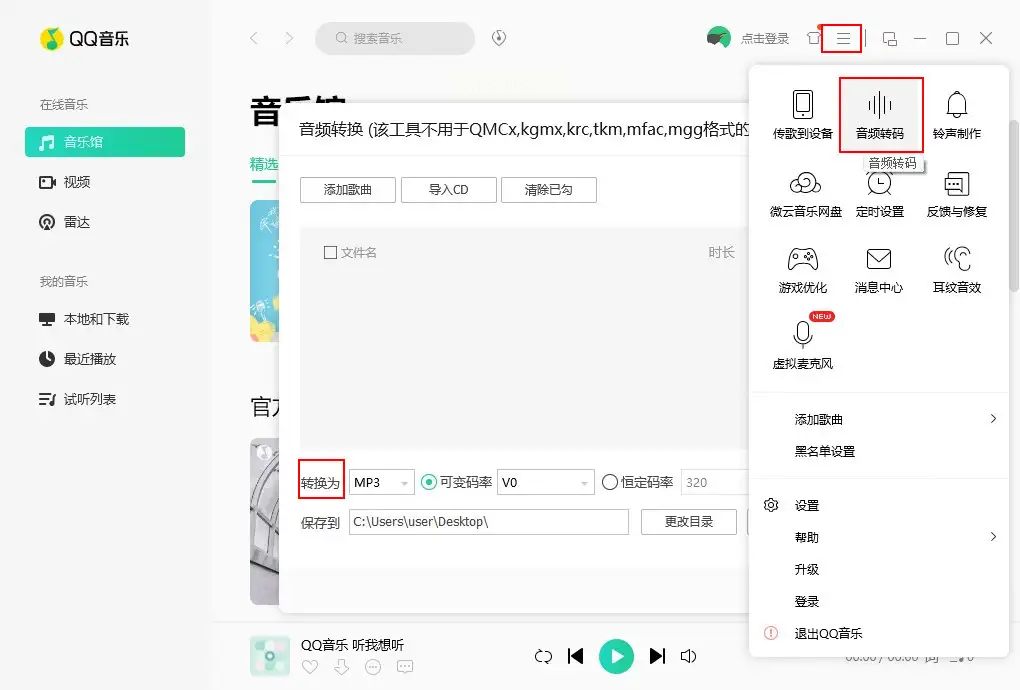
步骤一:在QQ音乐PC版的侧边栏或“工具”菜单中,找到“音频转码”功能并打开。
步骤二:点击“添加文件”,选中要转换的OGG音频。
步骤三:在“输出格式”下拉菜单中,选择你想要的格式,例如FLAC。
步骤四:点击“开始转换”,稍等片刻,软件就会提示你转换完成。
工具四:Convert.io
如果你不想安装任何软件,在线转换工具是个便捷的选择。Convert.io注重用户隐私,文件处理后会自动清理。
步骤一:在浏览器中访问其官网,找到“音频转换器”入口。
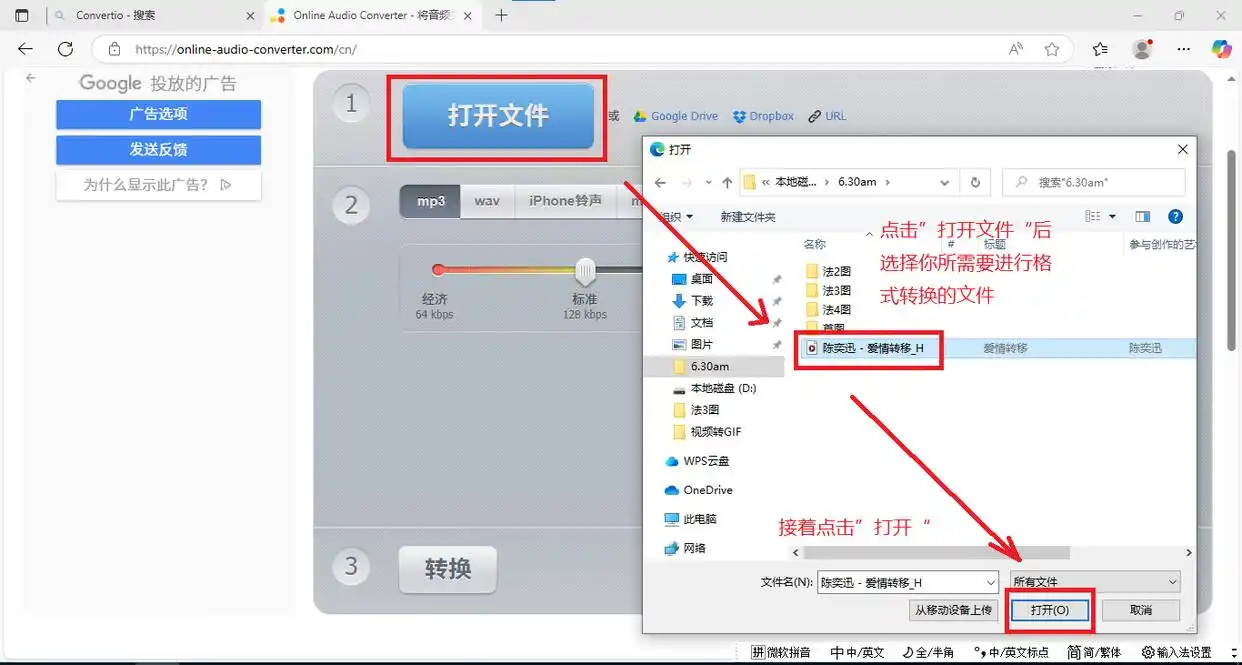
步骤二:点击“选择文件”或“打开文件”,上传本地的OGG文件。
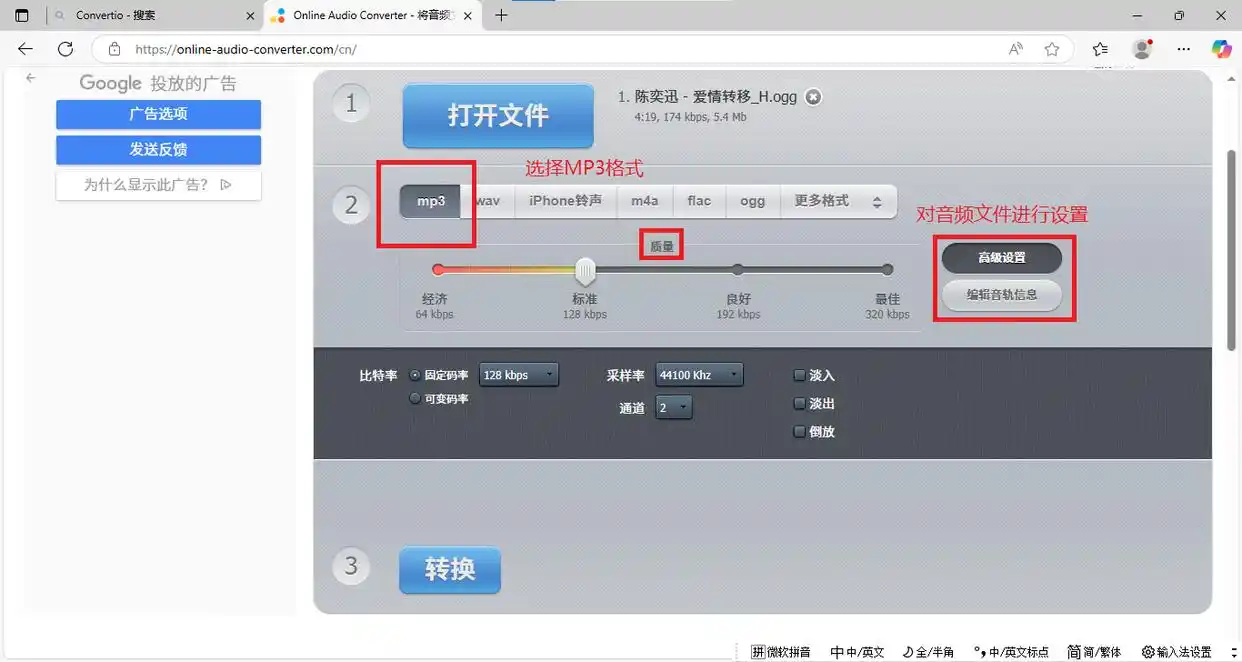
步骤三:在目标格式中选择“FLAC”,你还可以根据需要简单调整音频参数。
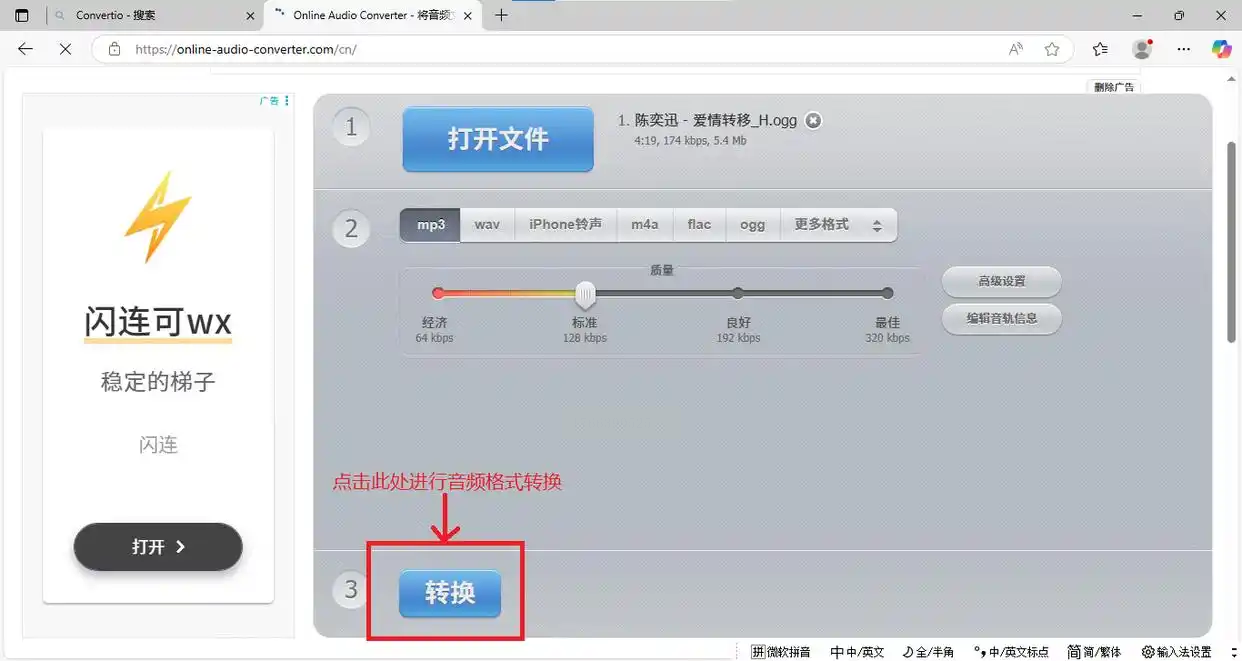
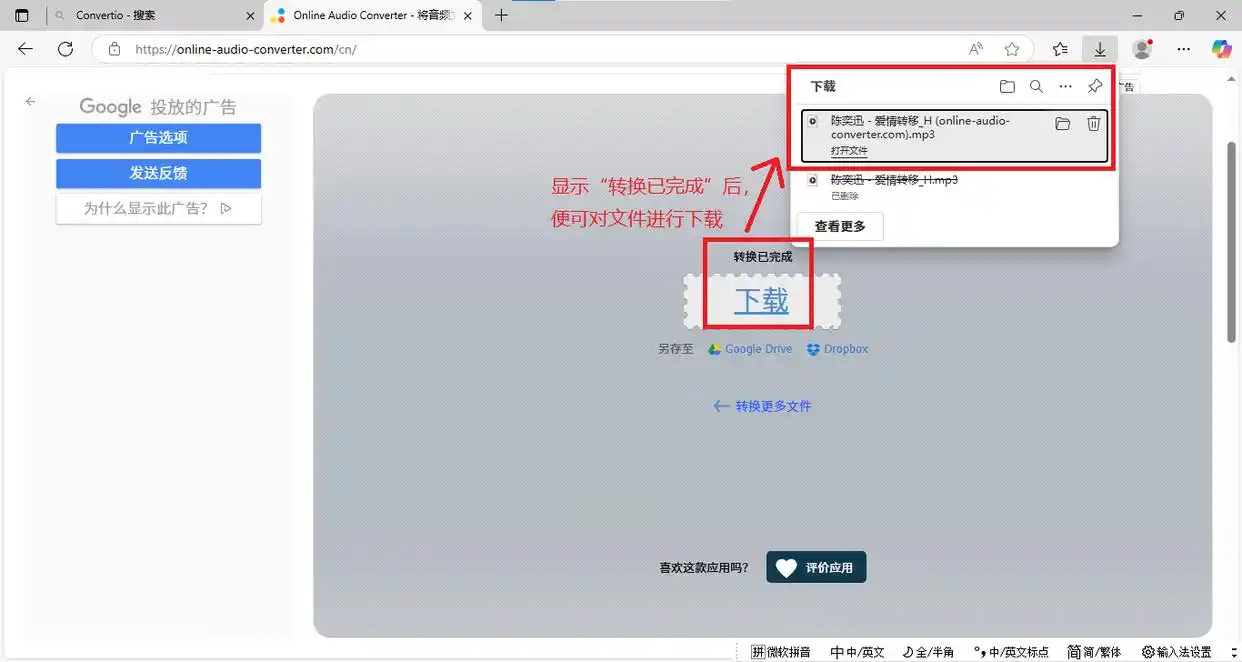
步骤四:点击“转换”按钮,等待处理完成,之后直接下载到电脑即可。
工具五:嗨格式音频转换器
这款软件主打专业性与易用性平衡,支持格式丰富,并带有参数预设功能,方便重复操作。
步骤一:运行软件,在主界面选择“音频转换”核心功能。
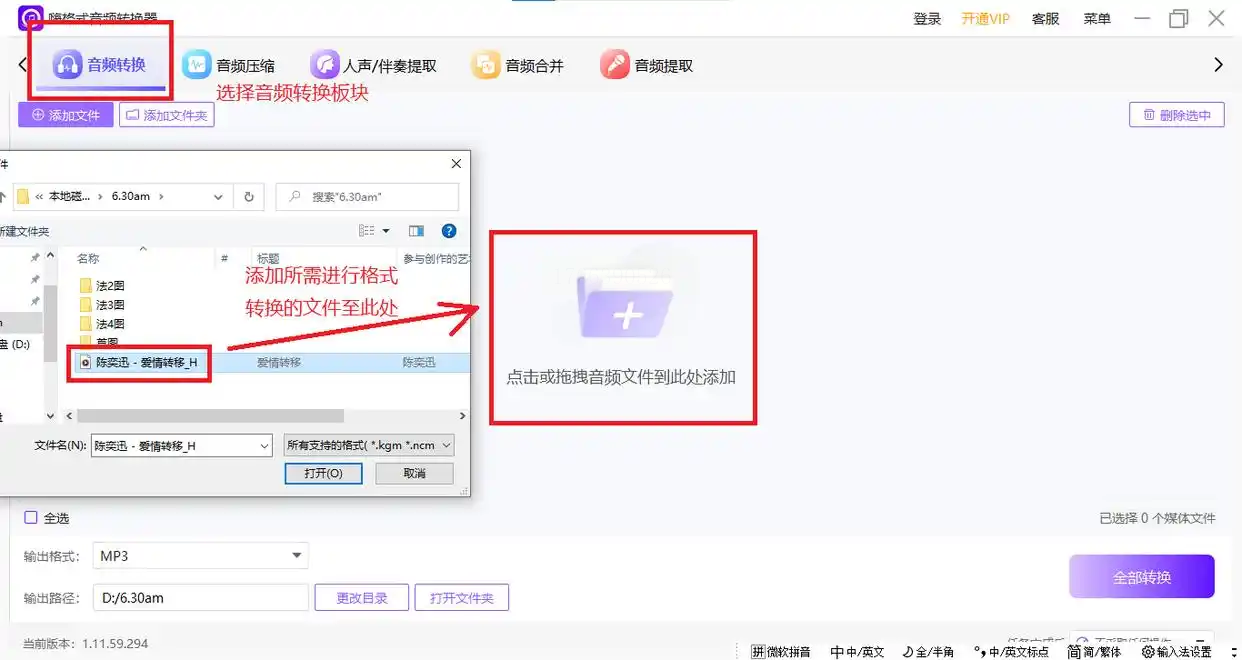
步骤二:通过拖拽或点击添加按钮,导入OGG文件。
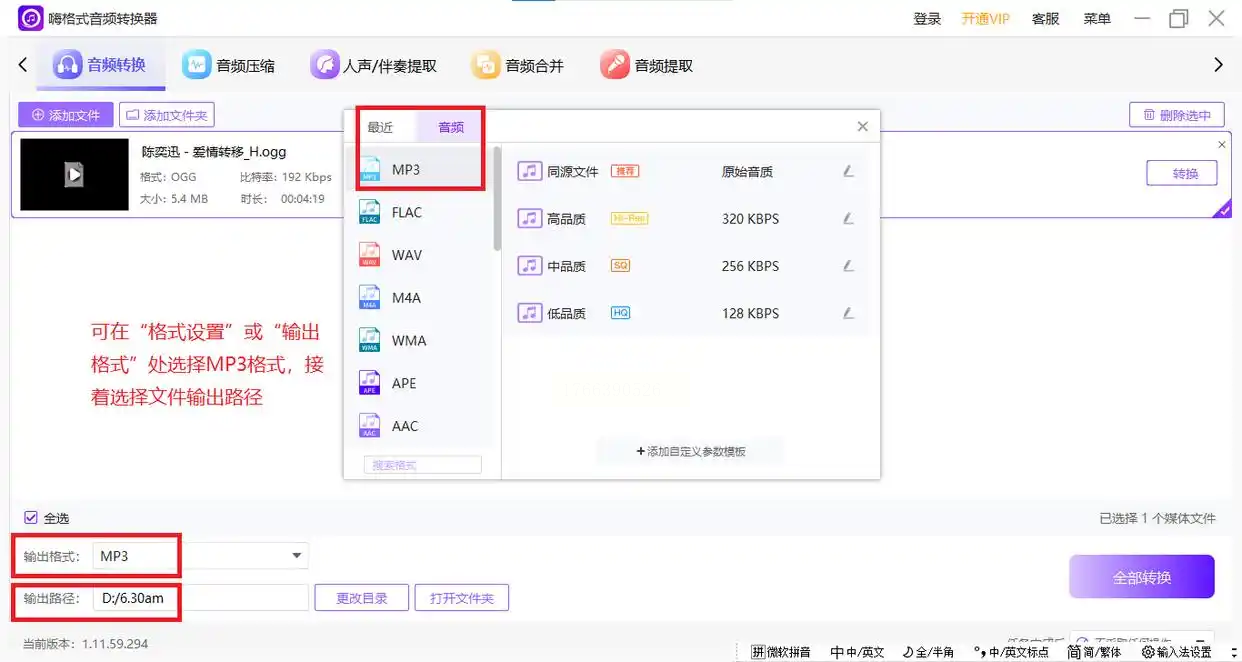
步骤三:在输出设置处,将格式切换为“FLAC”,并指定文件保存位置。
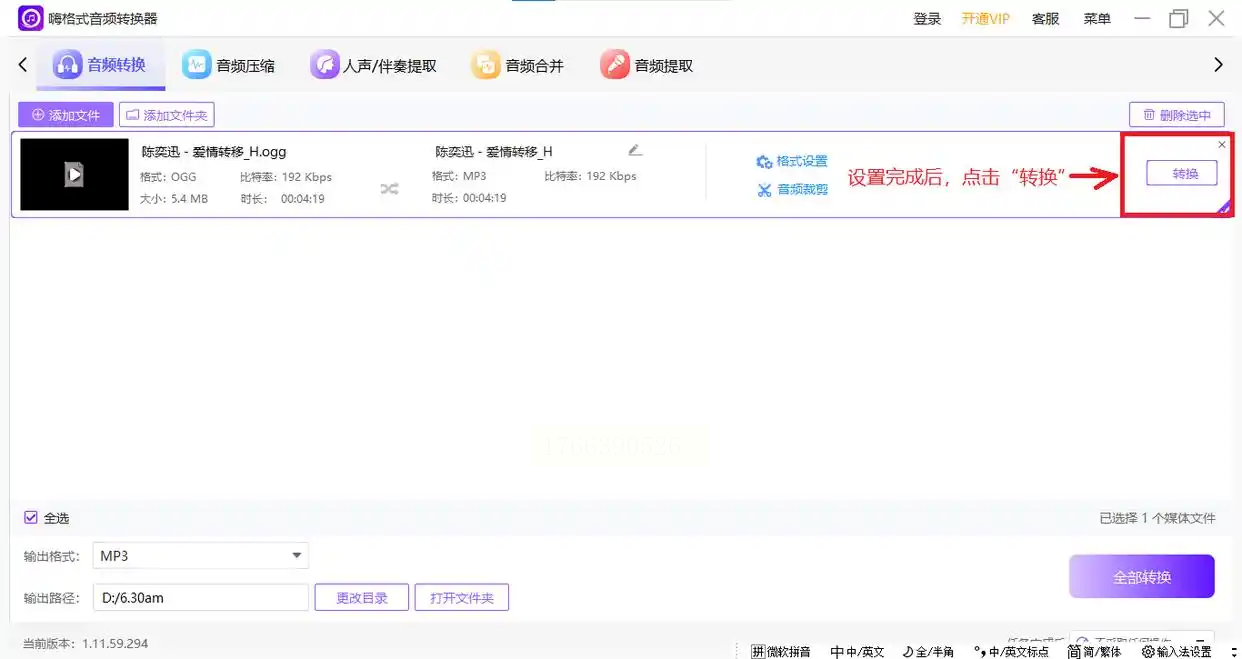
步骤四:点击“全部转换”按钮,任务完成后即可在输出目录找到新文件。
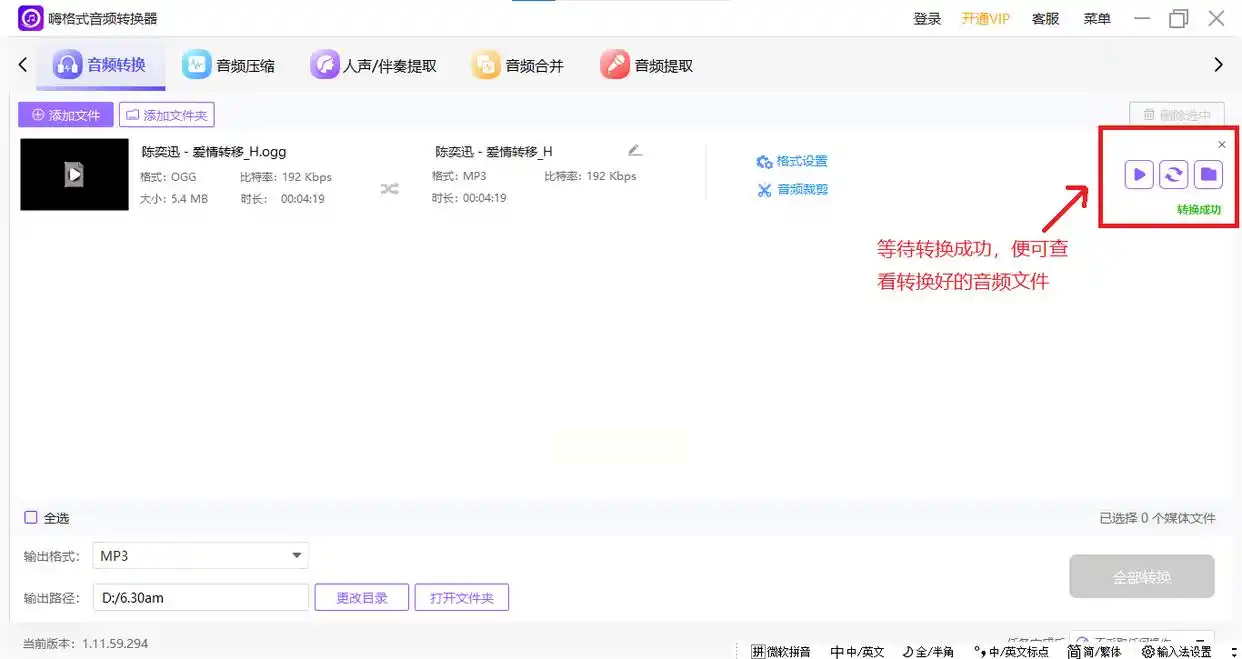
转换音频格式,就像为心爱的音乐找到一把更通用的钥匙。无论是追求极致音质留存而选择FLAC,还是为了广泛兼容考虑MP3,关键是根据自己的设备和用途来挑选合适的工具。希望今天的分享能帮你扫清播放障碍,让每一段旋律都能在更多场景中自由流淌。如果你有更好的转换心得,也欢迎一起交流探讨。
