

在数字化时代的浪潮中,音频内容已经渗透到我们生活的每一个角落,无论是学习、工作还是娱乐,音频都以其独特的方式陪伴着我们。然而,有时候我们可能会遇到音频播放速度过快或过慢的情况,这时就需要我们掌握一些改变音频播放速度的方法。本文将详细介绍5种常见的改变音频播放速度的方法,帮助大家更好地利用音频资源。
音乐播放太快能调整吗?答案是肯定的,而且方法超多,今天咱们就来手把手教大家搞定这个难题!
其实,不管是听歌觉得节奏太快跟不上,还是听课觉得老师语速像机关枪,这些问题都能轻松解决。下面我带来的这几个方法,个个都很简单,保证你看完就能用起来。
方法一:用【汇帮音频大师】搞定变速,小白也能轻松上手
如果你想找个电脑上操作既专业又稳定的工具,那这款软件绝对是首选。它最厉害的地方在于调整速度的同时,还能保持音调不变,保证声音听起来还是那么自然,不会出现那种“小黄人”一样尖尖的怪声音。
操作步骤也挺傻瓜的,跟着来就行:
先把【汇帮音频大师】下载安装到自己的电脑中备用,这个步骤很简单,一路“下一步”就行。
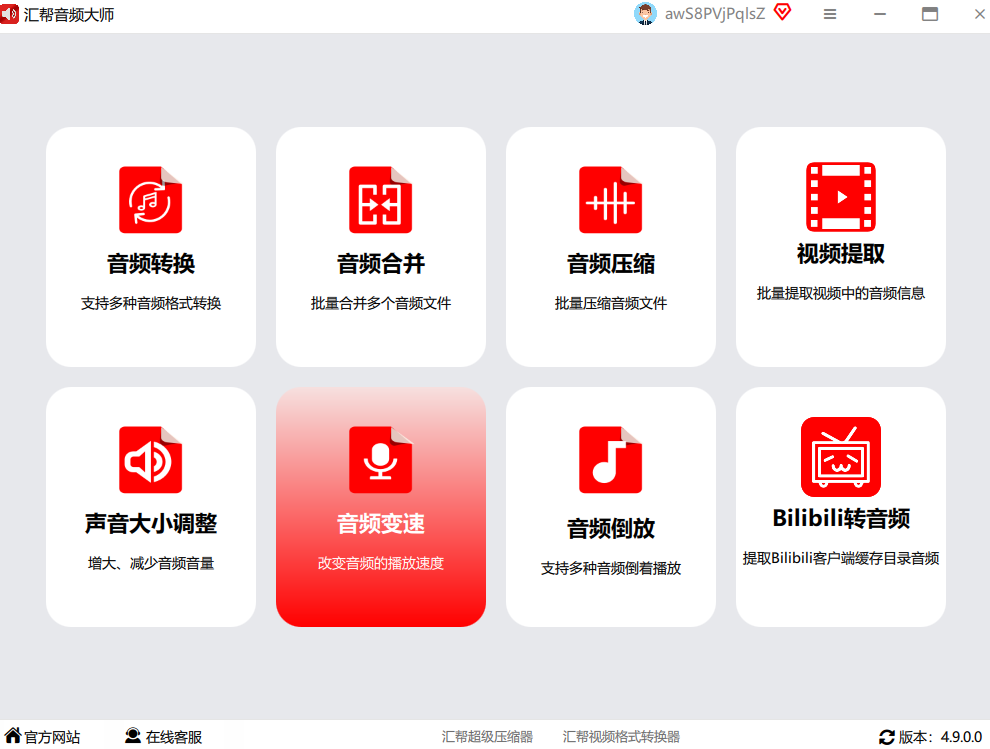
双击桌面上软件图标打开它,你会看到一个很清爽的界面。在左边的功能菜单里,找到并点击【音频变速】这个选项,没错,咱们要实现“音乐播放太快能调整吗”这个效果,全靠它了。
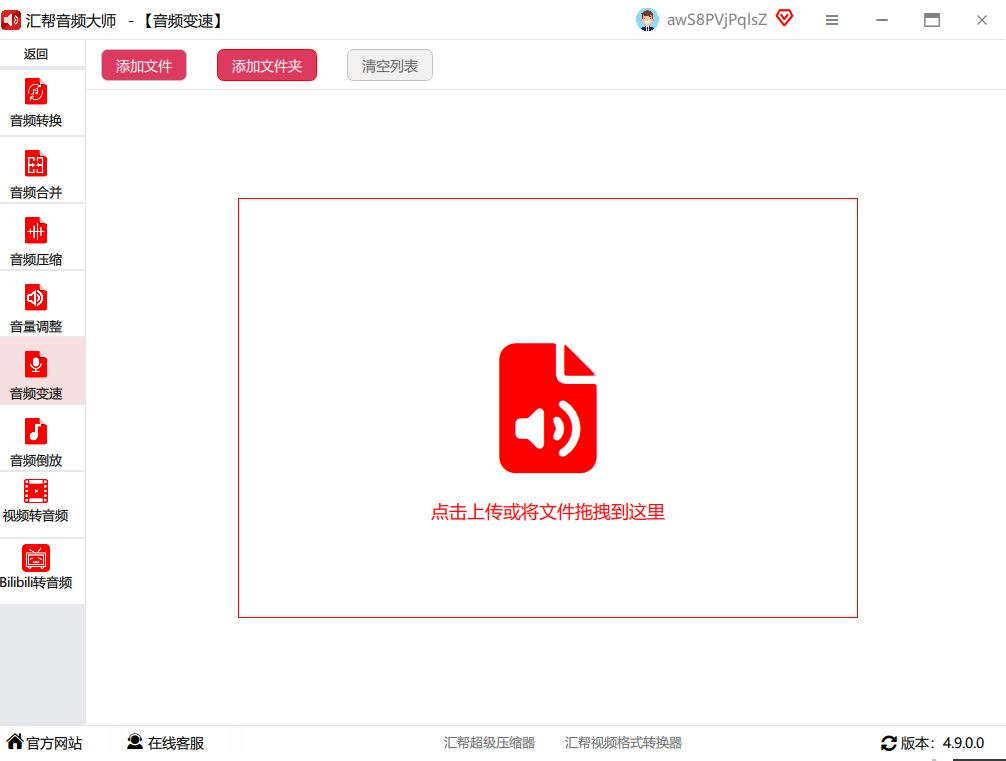
进入“音频变速”功能页面后,在左上角有个“添加文件”的按钮,点一下,从你的电脑文件夹里把想要调整速度的音乐或者音频文件全部选进来。它还支持拖拽操作,直接把文件拖进软件界面也行,而且一次性可以添加多个文件,批量处理效率超高。
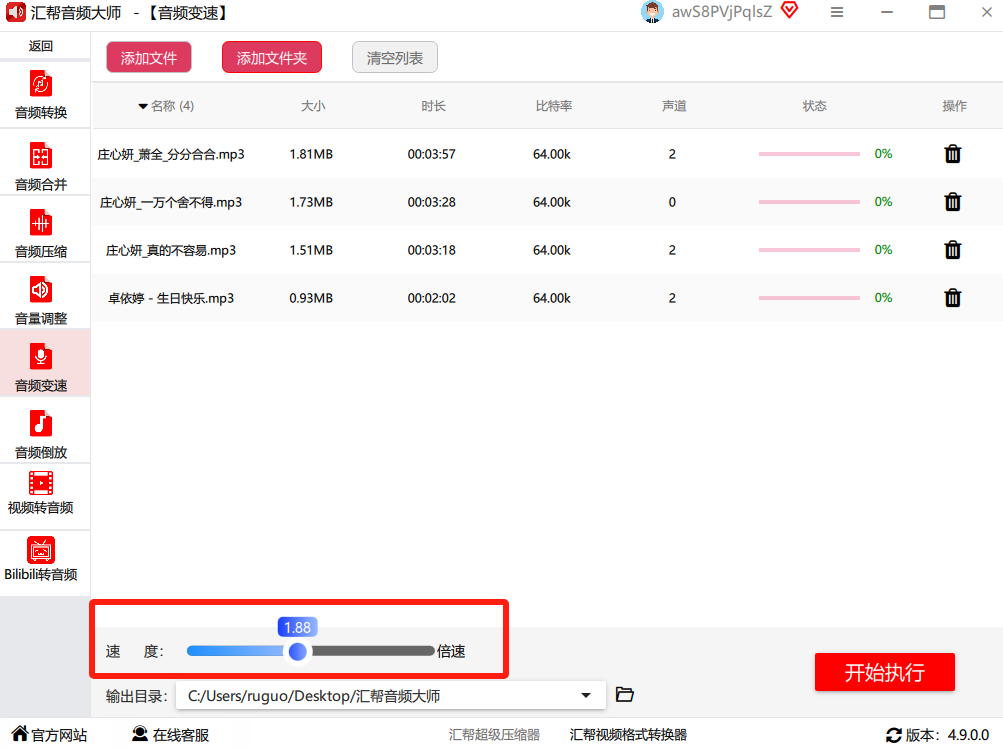
文件添加成功后,看界面的下方,那里有一个速度调节区域。你会看到一个写着【速度】的滑块和数字框。如果你想放慢速度,就把滑块往左边拉,比如调到0.8倍速,想再慢点就调到0.5倍速。如果你想让它变快,就往右边拉。这个操作非常直观,边拉边能看到数值变化。
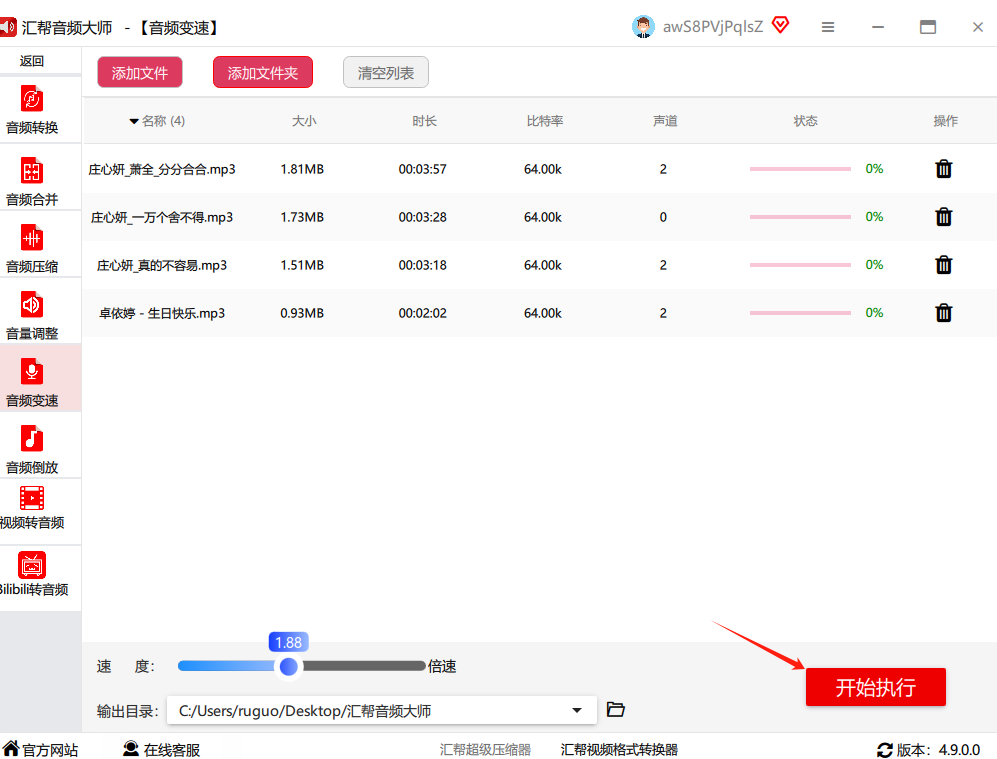
调整好你心仪的速度后,最后一步,点击那个亮眼的【开始执行】按钮。软件就会自动帮你处理了,稍等几秒就完成。处理完成后,你就能在设置的输出文件夹里找到新鲜出炉的、速度刚刚好的音频文件啦!
方法二:用在线工具临时救急,免安装超省心
万一你手边没有自己的电脑,或者只是临时需要调整一下,那在线工具绝对是你的救星。不用下载任何软件,打开网页就能用,便捷程度拉满。
音乐播放太快能调整吗?用这个在线方法,三步搞定!
首先,用浏览器打开这个在线音频处理工具的网站。在它页面的顶部导航栏里,找到“音频变速器”这个功能并点击进去。它有个很体贴的设计,在变速的时候能自动保持原音频的音高,所以你不会听到那种滑稽的“加速或减速”效果。
进入操作页面后,你会看到一个很大的黑色区域,上面有个白色的“选择文件”按钮。点击它,从你电脑里把那个听起来像“倍速播放”的音频文件上传上去。
文件上传完后,下面会出现一个带有绿色滑块的调节条。这个就是控制速度的地方了。想让音频变慢下来,就把滑块往左边拖动;反之,想让它变快,就往右边拖。
速度调到你感觉“对了”之后,点击一下那个醒目的蓝色“改变速度”按钮,系统就开始处理了。
处理完成后,页面上会出现一个绿色的“下载”按钮,点击它,就能把调整好速度的音频文件保存到你电脑上啦。

方法三:用Acoustica进行专业精调,想多慢就多慢
如果你对音频处理有一定的了解,追求更精细的控制,那Acoustica这款软件值得一试。它功能强大,但操作起来并不复杂。
打开Acoustica软件后,在主界面点击“文件”菜单,找到“打开”,选择你那个速度不合适的音频文件导入进来。
在左侧的工具栏里,依次点击“效果” -> “时间与变调” -> “变速”选项。这里就是对音频速度进行精细加工的地方了。
这时候会弹出一个窗口。在窗口里找到“速率”这个参数,它默认是1.00。想放慢歌曲速度,就把数值调小,比如改成0.75。你可以实时点击“预览”来听效果,直到找到你最满意的那个“慢速度”。这个功能对于学习歌曲、扒谱子来说,简直太好用了。
确认效果后,点击“文件” -> “导出”,在弹窗里可以选择你想要的保存格式(一般选MP3或WAV就行),然后选择保存位置,最后点击“确认”。
导出完成后,你就能在文件夹里找到这个速度更符合你心意的音频文件了,原来的文件还好好地留在原处。
方法四:使用音频调节大师,操作直观有手就行
对于很多不太熟悉电脑软件的朋友来说,一款界面简单、逻辑清晰的工具会让人省心很多。“音频调节大师”就是这样一个存在,它把变速功能做成了独立的模块,点进去就能用。
这就能直接回答“音乐播放太快能调整吗”这个问题了:绝对能!
下载安装好后,双击打开软件,在主界面上你会看到很多功能图标,直接选择“音频变速”这个功能模块。
进入后,点击“添加文件”按钮,像上面介绍的方法一样,从电脑中选中需要调整速度的音频。它也支持直接把文件拖拽进来,或者一次性选择多个文件批量处理,非常方便。
在右侧区域,你会看到速度调节区,有一个滑块和一个数字输入框。向右拖动滑块,数值变大,音轨就倍速加快;向左拖动滑块,数值变小,音轨就倍速放慢。比如调整到0.5倍速,适合你慢慢听写外语;调整到1.5倍速,适合快速回顾。
调整好速度后,软件会自动播一小段给你预览。如果觉得不合适,随时可以修改。确认没问题了,点击“变速”按钮。
处理完成后,点击“前往导出文件位置”就能直接找到处理好的音频文件。你还可以在这里选择想要输出的格式,比如MP3或WAV,方便你后续使用。


方法五:手机端用音频快剪,随时随地方便快捷
咱们大多数人都是手机不离手,如果突然想调整一段音频的速度,电脑不在身边怎么办?别急,手机上也有好用的APP。比如这款“音频快剪”,操作简单得不行。
首先呢,打开“音频快剪”这个APP,在主界面就能看到“音频倍速”这个功能,点一下就能进去,超级方便。
接下来,软件会自动跳转到文件选择界面,你可以勾选手机里任何一个你想调整倍速的音频文件。它支持多选,可以一次勾选好几个,等到周末想一口气把所有跑步歌曲都加速一下?没问题!
这一步骤可是关键哦!进入调整页面后,你可以用手指左右滑动屏幕下方的那个变速数值条。想要快点就向右拖,想要慢点就向左拖,完全根据你的节奏来,是不是超级自由?调的时候还有实时预览,能听到效果。
调整到满意的速度后,别忘了点击右上角的“导出”或者“保存”按钮哦。这样,你手机里的音频文件,速度就按照你的意愿调整好啦,想听慢速教学还是加速听书,都随你!

最后,给大家总结几句
今天给大家分享的这5个方法,可以说涵盖了电脑和手机端的所有常见需求。
首选推荐:【汇帮音频大师】。功能最全,支持批量操作,变速效果自然不损音质,无论是电脑端处理大量文件还是追求专业效果,它都是最佳选择。
次选推荐:在线工具。不安装任何软件,临时应急或者只想简单调整一下的时候,用它最方便。
手机党推荐:音频快剪。随时随地拿起来就能用,操作比电脑还简单。
所以,下次再有人问“音乐播放太快能调整吗”,你就可以把这篇宝藏文章丢给他了。学会了的朋友,赶紧去试试吧,你会发现全新的音频世界大门已经为你打开!
