

、“你这歌的声音也太小了吧?”昨天还有个朋友拿U盘来拷歌,说MP3插车上听着费劲,设备音量拉到满了,耳机也试了好几副,声儿就是上不去。我一看文件属性就明白了——问题不在播放器,也不在耳机,在音频文件本身。老歌、翻录的歌、还有不少从网上下的资源,制作时音量电平就偏低,你再怎么调设备都是白搭。所以真想解决mp3声音小了怎样加大这个问题,得从MP3文件上动手。
今天把压箱底的方法全翻出来了,一共5种,从电脑软件到在线网站都有。先把最硬核的工具放前面说,因为这是我自己用了大半年、处理过几百首歌的工具,效率确实高。你要是手头有一大批歌要调,往下看就对了。

方法一:汇帮音频大师(电脑端批量处理神器)
这个软件主打批量化处理,一次性拖进去几十个文件都不会卡。操作逻辑很清晰,跟着一步步来就行。
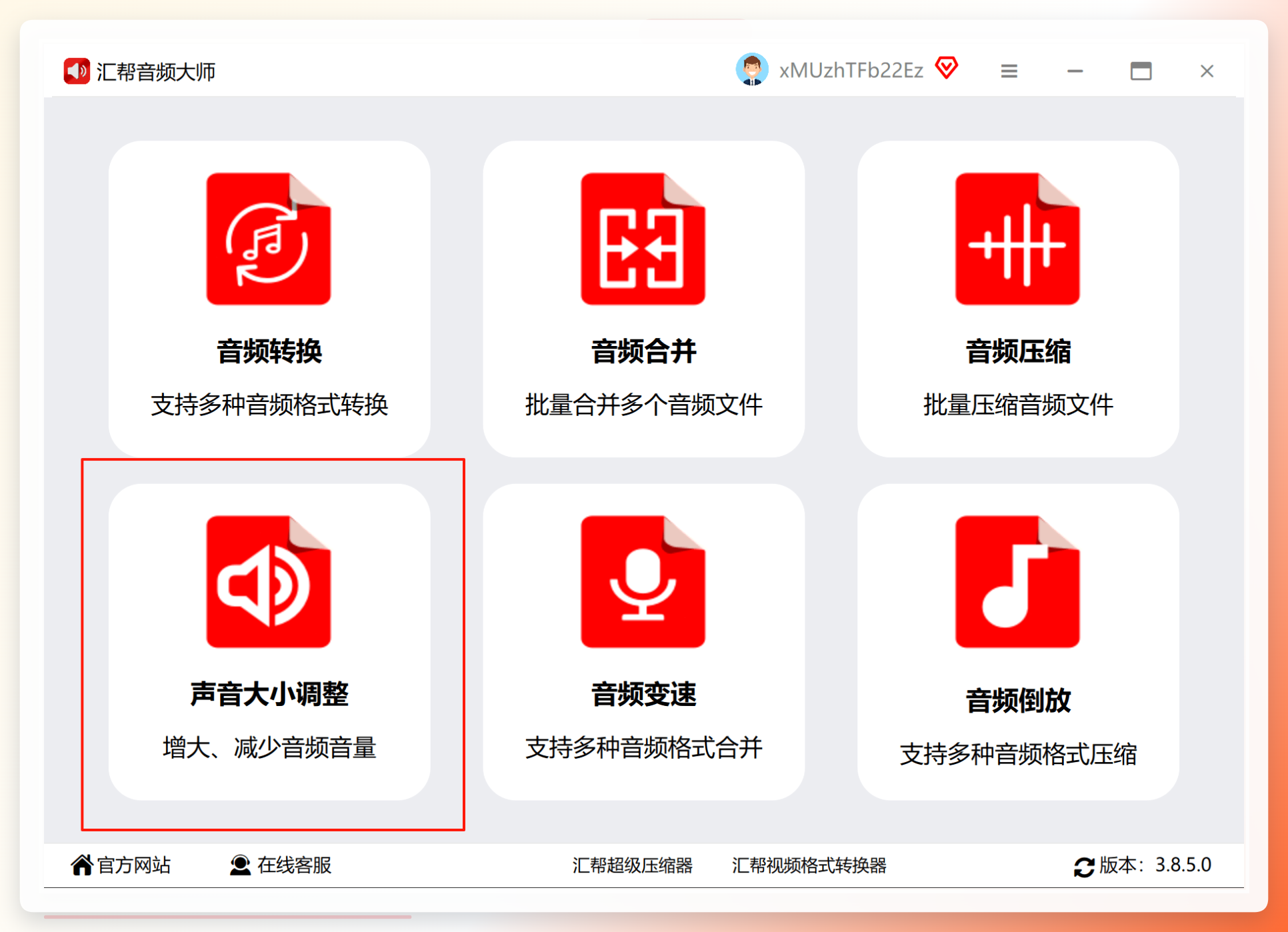
第一步,双击打开汇帮音频大师,首页上就能看到「声音大小调整」的入口,颜色挺显眼的那个,点进去就是调音量的专属界面。
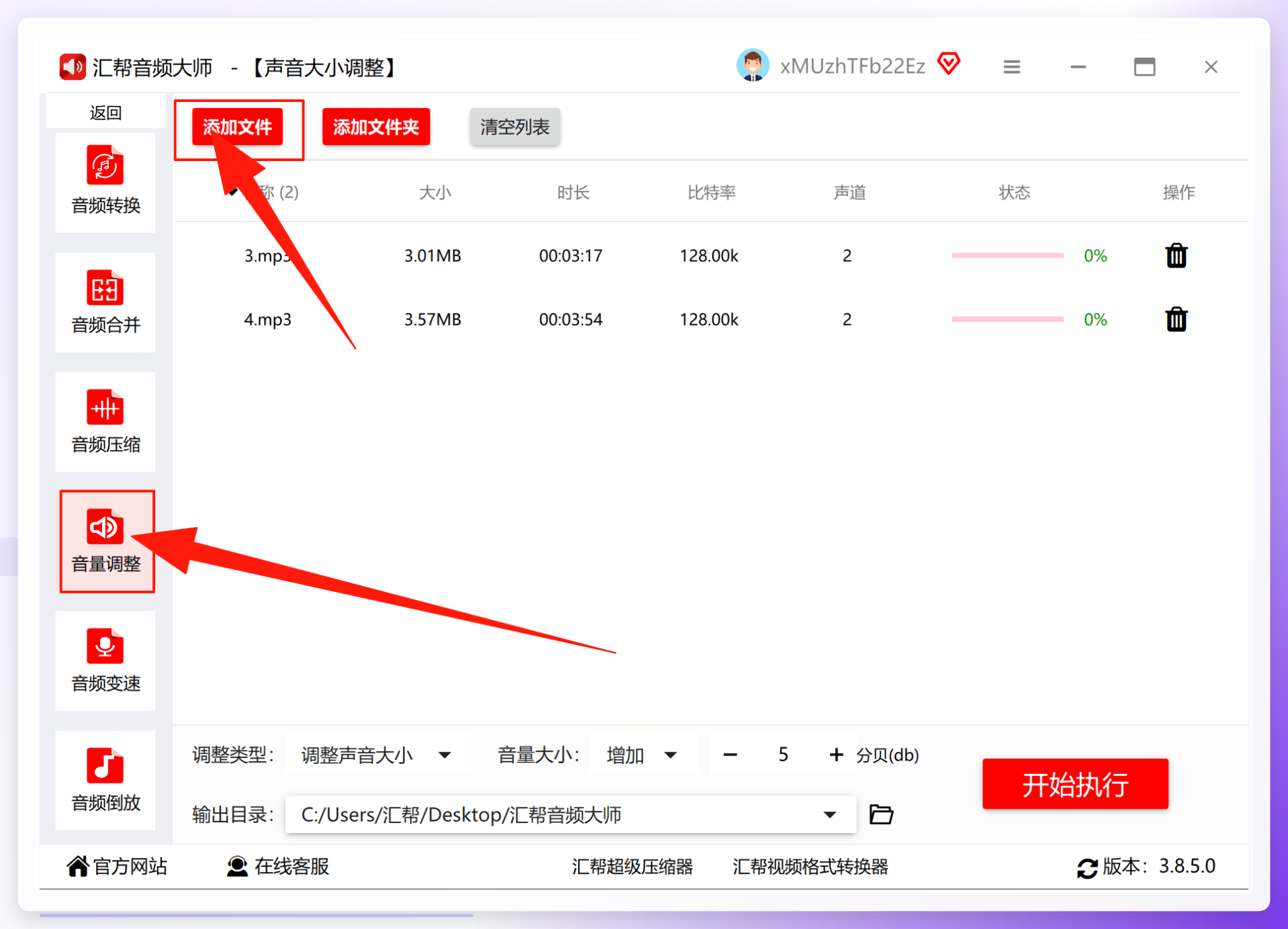
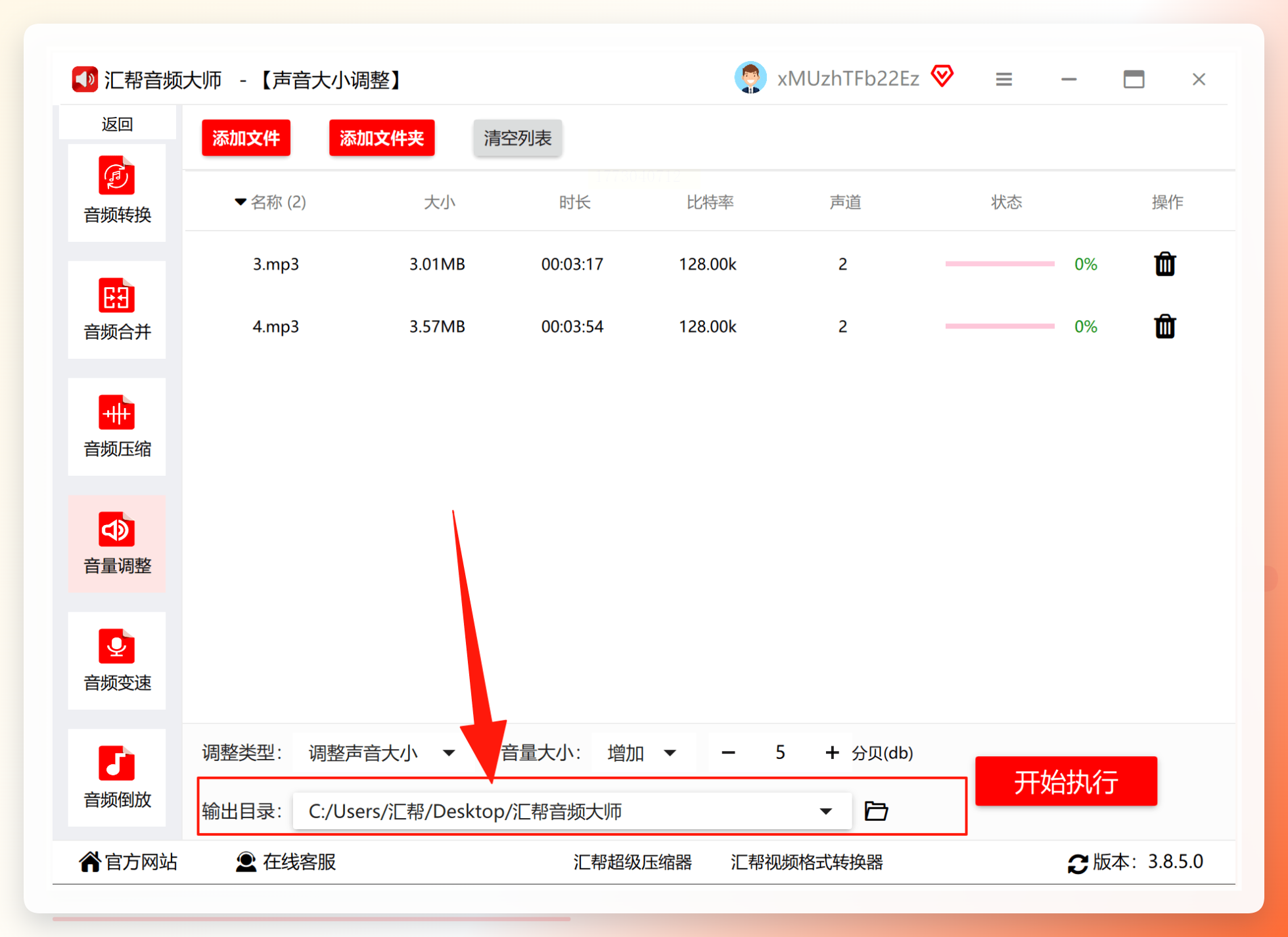
 第二步,把要处理的MP3文件加进来。点「添加文件」按钮可以批量选择,按住Ctrl键多选就行;也可以直接把文件拖进软件的导入区域,文件会立刻显示在列表中,方便核对自己有没有选错。
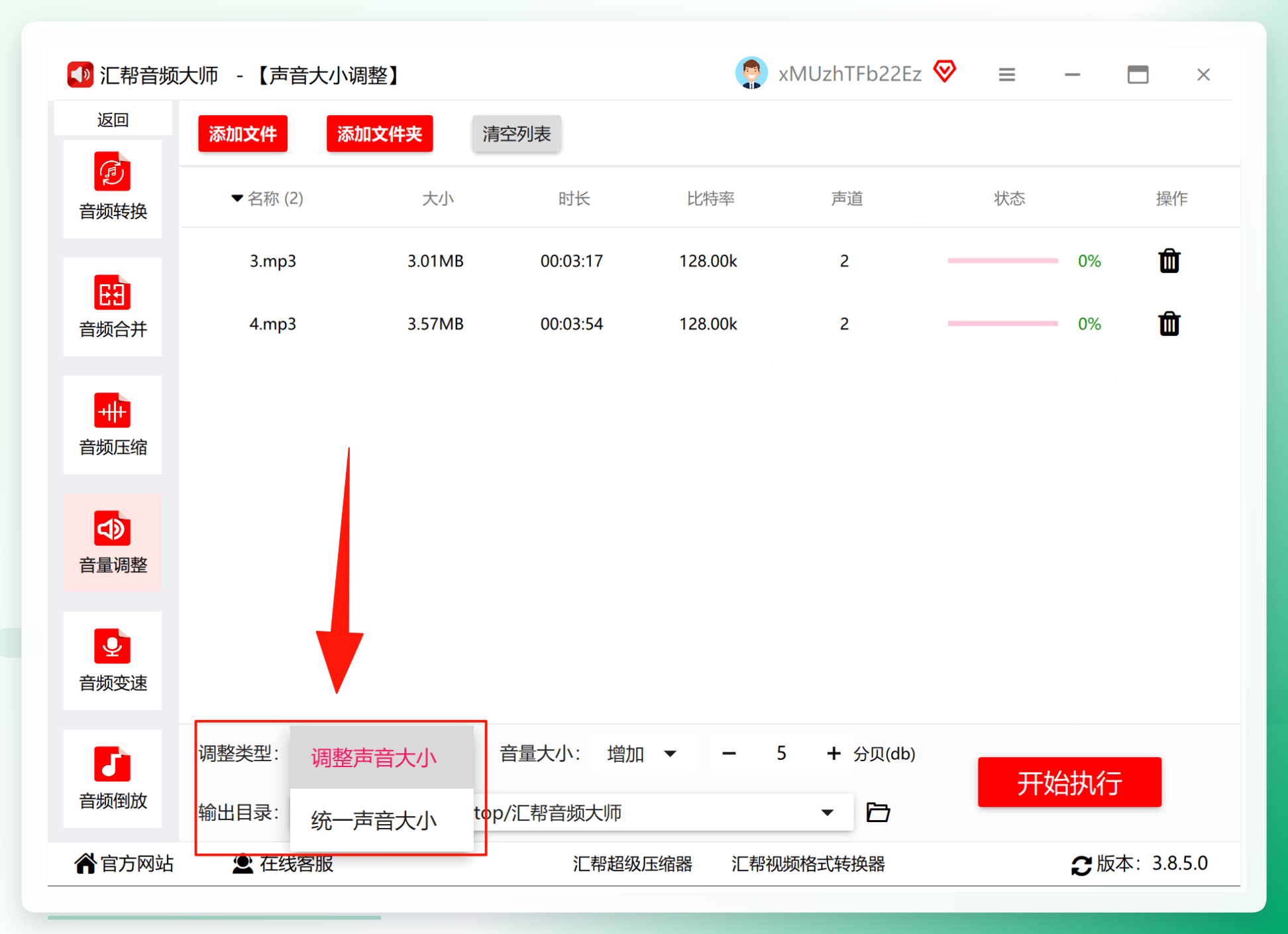
 第三步是设置音量放大参数,这块挺关键的。在“调整类型”里,如果文件多、想统一处理,选「统一调整声音大小」;如果只想单独调某一个文件,选「调整声音大小」也行。接着点「音量增加」,用“+”号把增益值往上加,比如先加到20%或30%,看软件里的“预览”效果,声音够了就停。我当时试了好几遍才找到适合自己的数值,主要是每首歌原始音量不一样,建议从20%起步慢慢加。
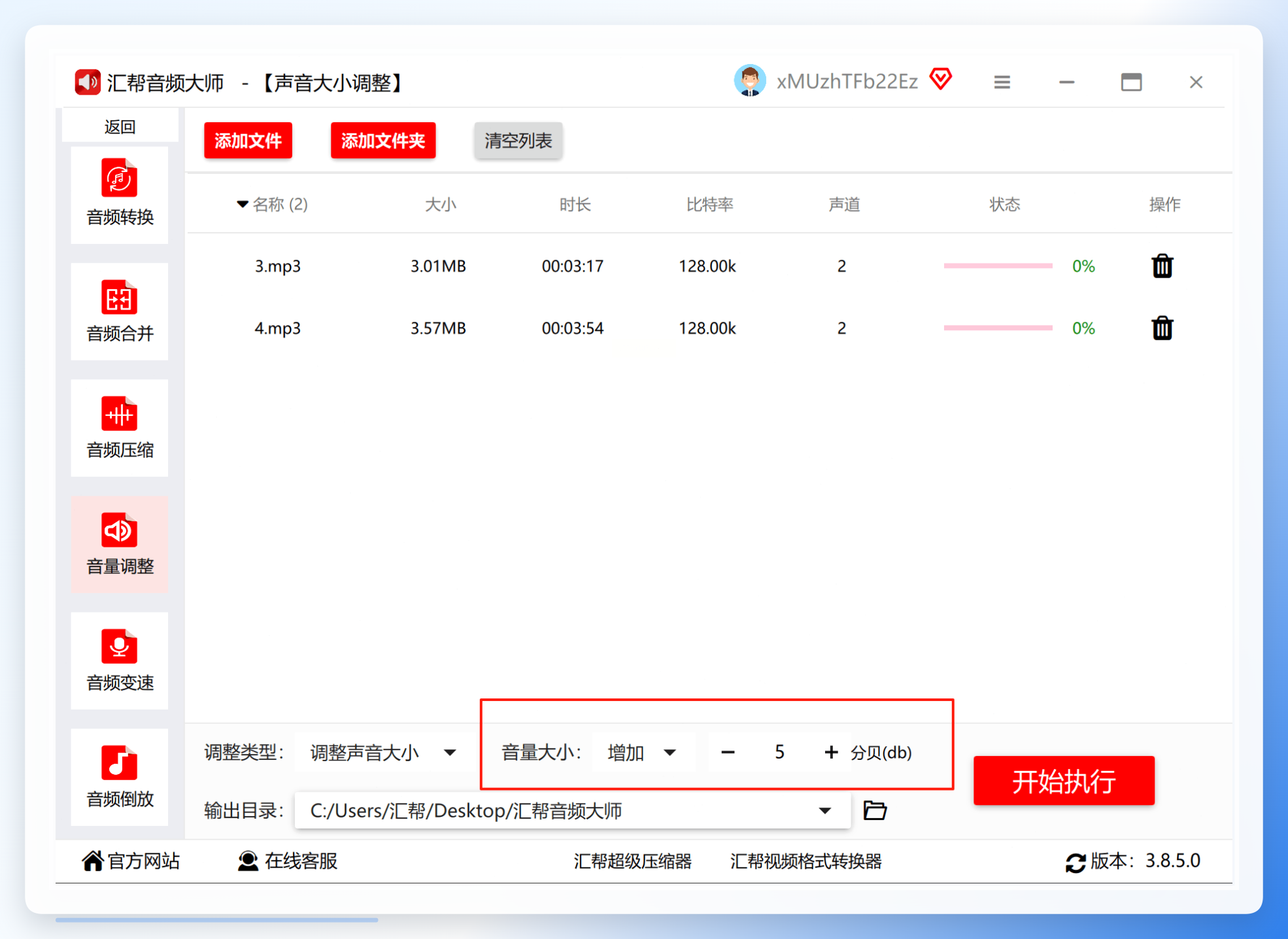 第四步,设置保存位置并开始处理。点「浏览」按钮,新建一个文件夹专门存放处理后的文件,比如在桌面建一个“放大音量的MP3”,省得跟原文件混在一起。然后点「开始执行」,进度条走完会提示“处理完成”。去输出文件夹里听一下,音量明显大了不少。
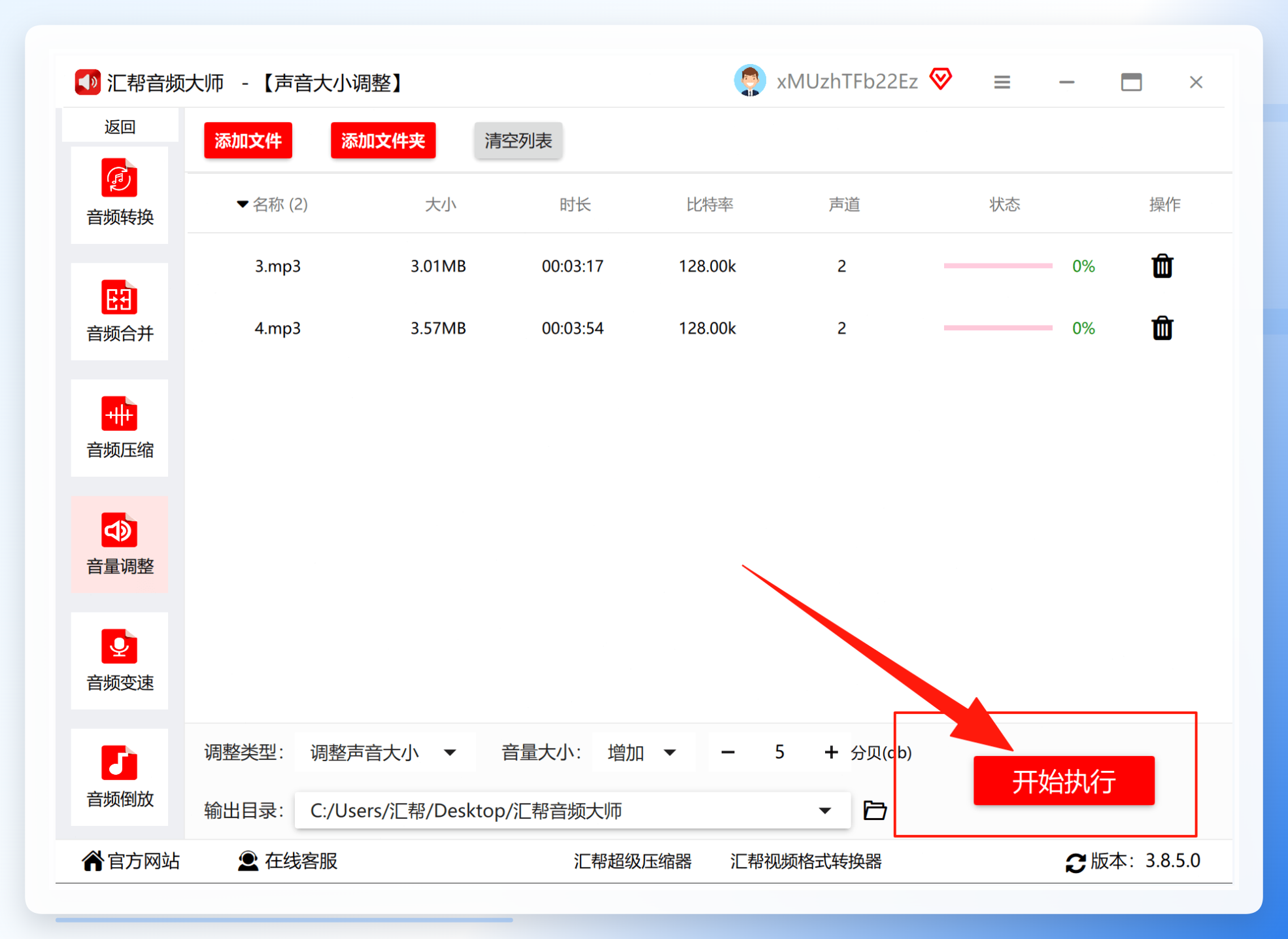 处理完之后,文件还是MP3格式,音质也没觉得有明显损伤。你要是只想调几首歌,不想装软件,下面几个方法和工具也都能解决问题。
方法二:MP3Gain(老牌桌面工具)
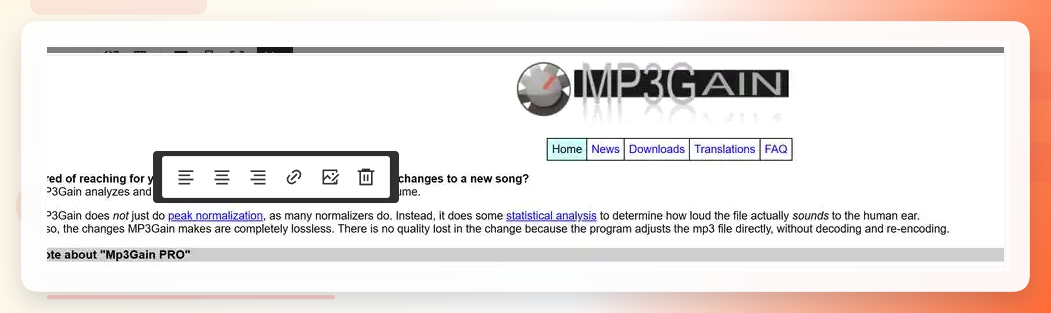
MP3Gain算是个专门调MP3音量的老牌工具了,名字里带Gain,其实就是增益的意思,属于那种小巧专注型的软件。
安装启动后,通过Add Files按钮批量导入MP3文件,点Analyze,软件会自动分析每个文件的当前音量。然后到Options菜单里找到Target Normal Volume,设置目标音量值,最后运行增益处理,软件会自动完成批量调整,状态栏会显示处理结果。整个过程不需要手动算数值,它会根据文件情况自动适配,挺省心的。
方法三:在线增加音量工具
完全不想装软件的话,在线网站也是个路子。搜索“增加音量 在线”,在结果中找一个靠谱的音频处理站点打开就行。
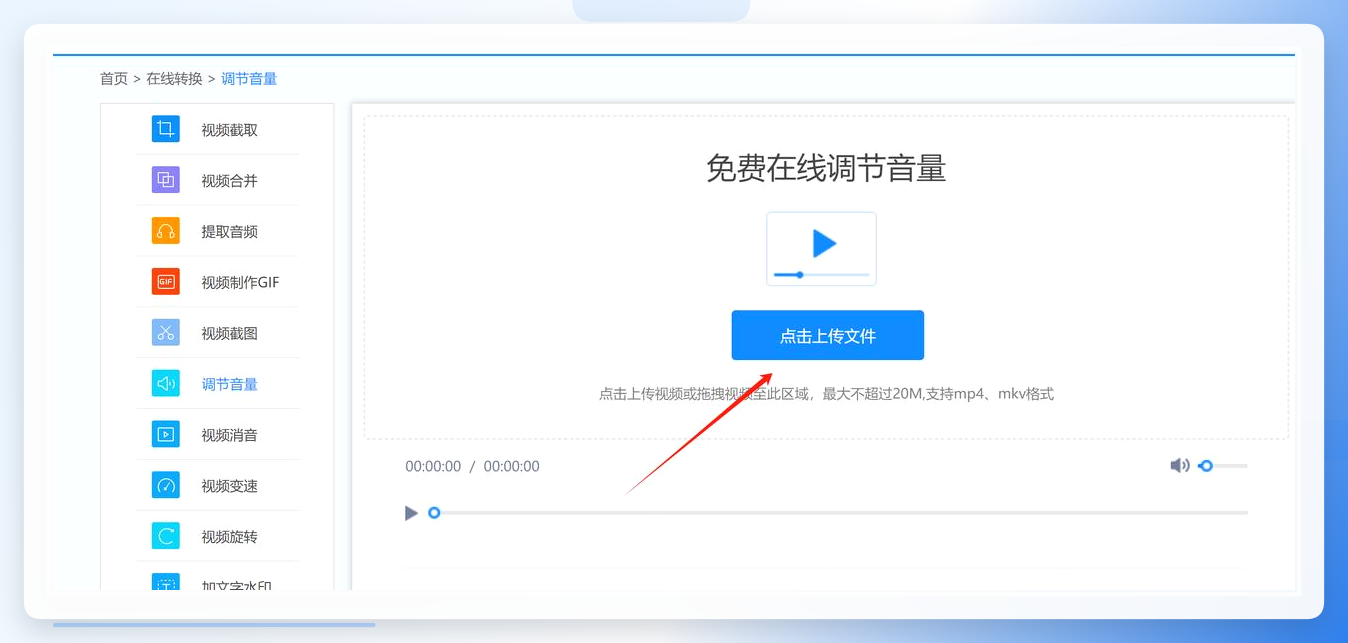
步骤1:打开在线工具界面,样式每家可能不太一样,但功能入口一般都在首页比较明显的位置。
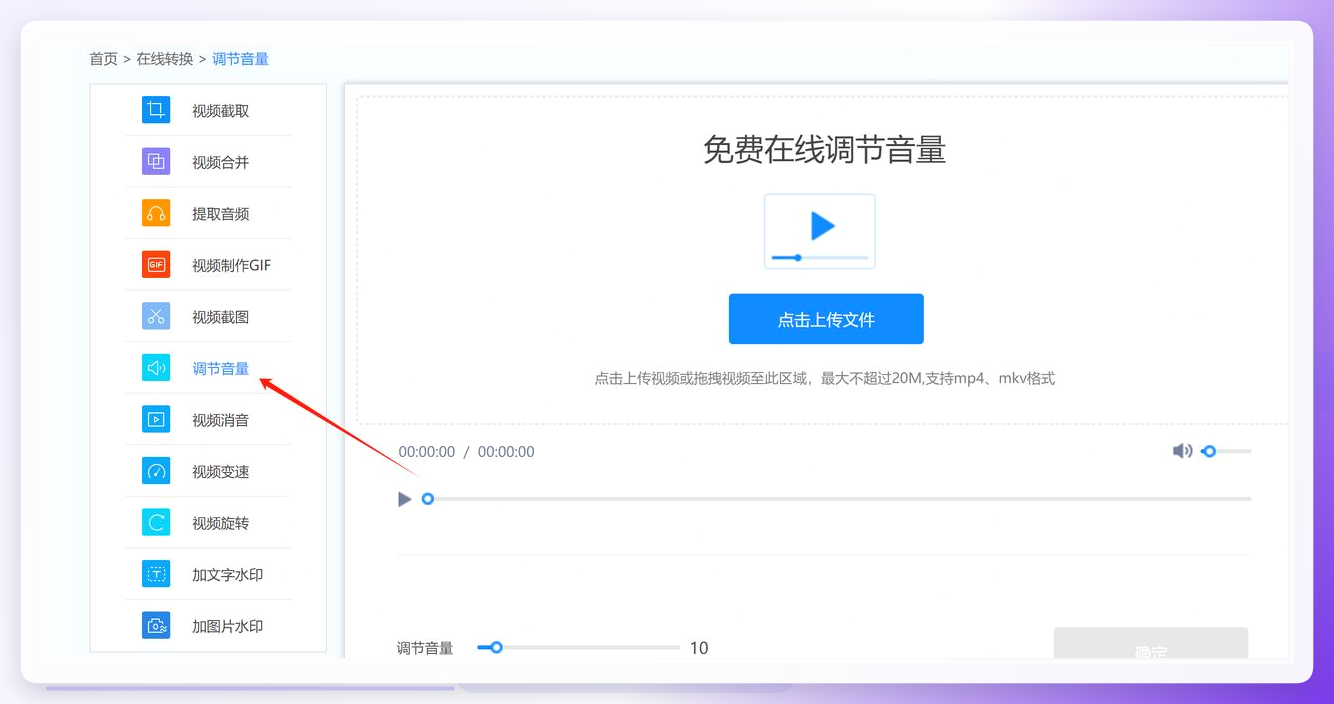 步骤2:选择左侧的“调节音量”功能,把需要调音量的MP3文件上传到界面里,传完稍等几秒让它加载。
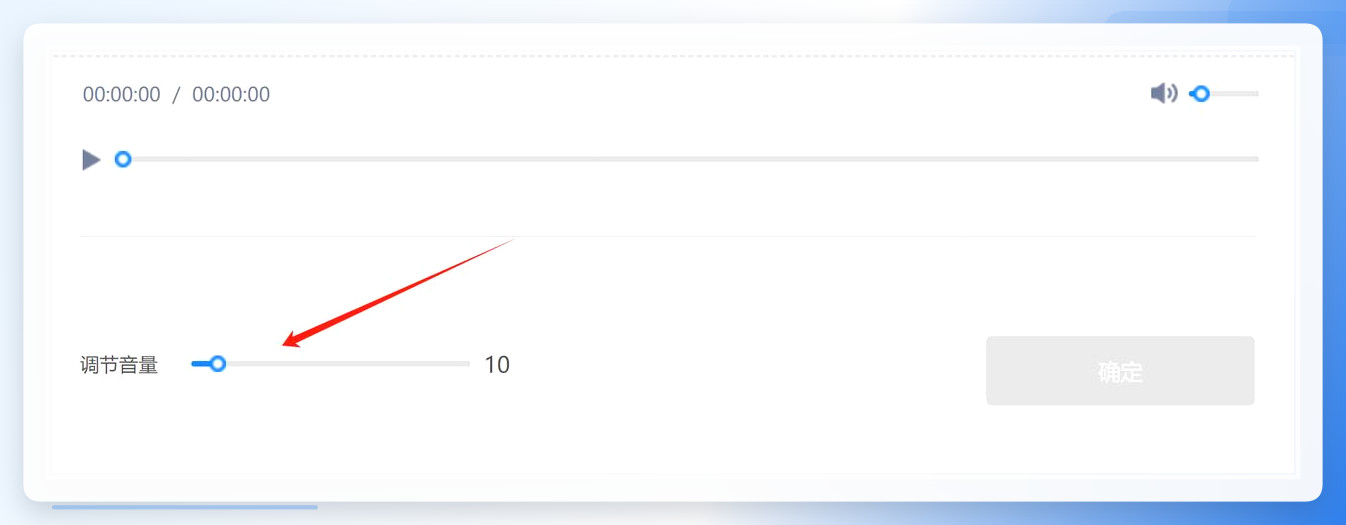
 步骤3:滑动音量条进行调节,调到合适的位置后点右下角的“确定”,处理完下载就行。在线工具的优势就是不用安装,缺点是有文件大小限制,太大的文件可能传不上去,而且依赖网速,急的时候体验没那么顺。
方法四:AudioTrimmer
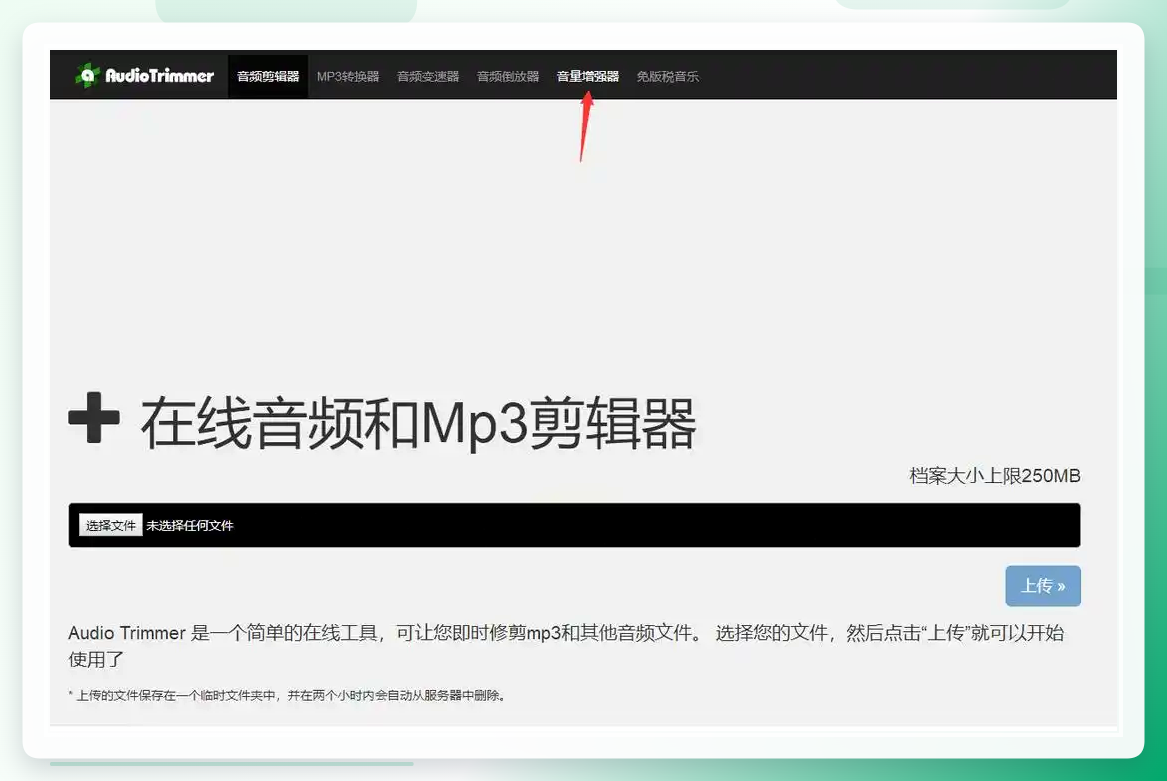
还有个AudioTrimmer也挺好用,打开浏览器访问网站,在首页工具列表里找到“音量增强器”选项。点击上传区域或直接把MP3文件拖入页面,系统支持常见音频格式。页面提供四个音量增强档位:轻微、适中、高、极大。根据原始音量情况选择,一般建议从“适中”开始试。看到这我都惊了,这工具流程做得特别简洁,点“增大音量”按钮,几秒就处理完,下载保存就行。
方法五:在线版音频剪辑软件
最后一个方法换个思路,用在线音频编辑工具来调音量。这个方法比前几个稍微多两步,但胜在功能全,还能顺便处理降噪。
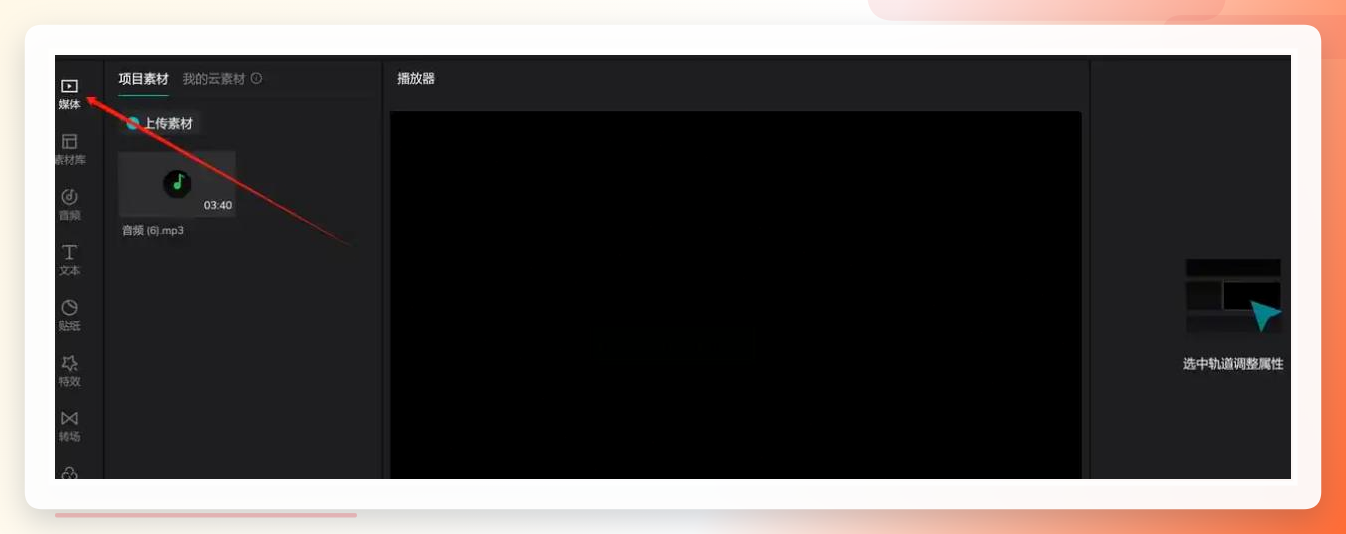
打开在线音频编辑工具,点【立即创作】。
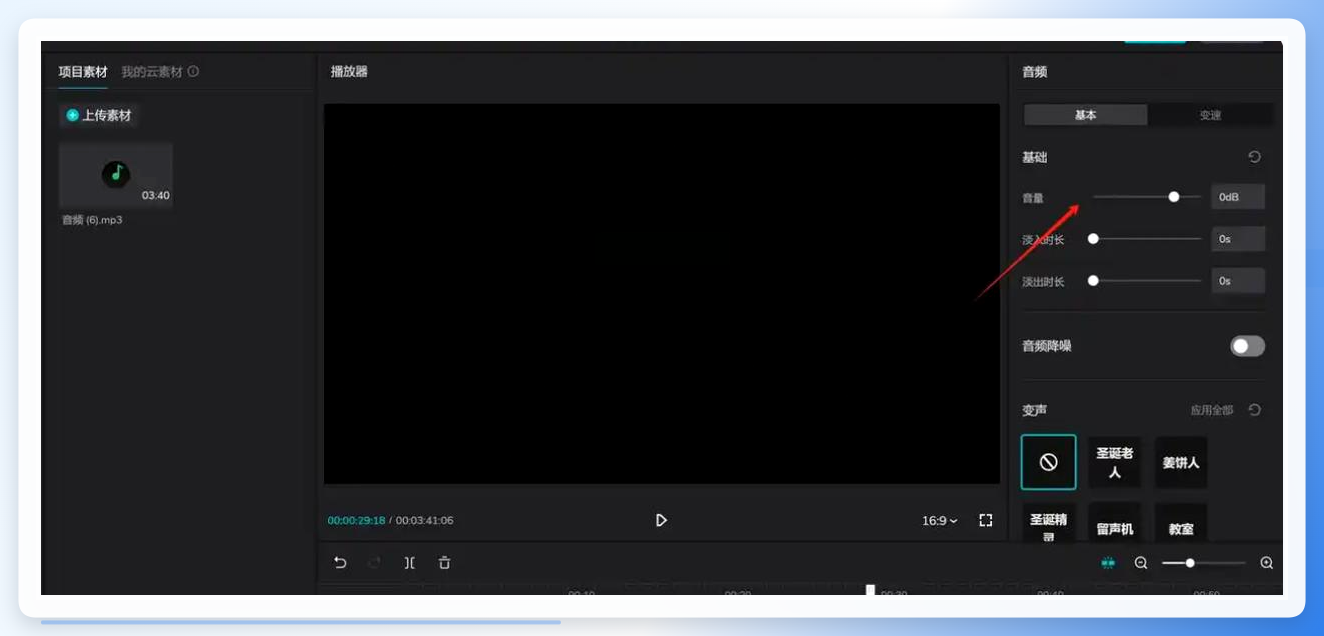
 然后把文件导入进去拖到时间轴,选中音频轨道后,右侧面板找到“音量”滑块向右拖,同时观察波形变化,这样能直观看到音量加了多少,不容易加过头。
 调完音量后,可以到【音频】→【降噪】里选轻度或中度,把环境噪音压一压,音量提上去之后听感会更干净。最后点【导出】,选择MP3格式,设置好分辨率等导出完成就行。这个思路比较适合手上没有专用调音量工具、但又想快速搞定的人。
 其实mp3声音小了怎样加大,往根源上说就一句话——音量是文件本身的事,与其折腾播放器和耳机,不如直接调MP3源文件。5个方法都摆在这儿了,从电脑端批量处理到在线工具都有,挑个顺手的试试就行。要是处理完还有哪儿卡住了,评论区喊我一声,我看到就回。
