

昨天还有粉丝私信问我,aac音频格式转换mp3格式到底怎么弄?说实话,我之前也在这栽过跟头——上次剪视频找的bgm是aac格式,传到设备里死活放不出来,急得我满头汗!
后来我翻了好多资料,试了不下10种工具,整理出5种靠谱的方法,今天全分享给你们,尤其是第一种亲测最顺手。

【首选方法】汇帮音频大师
汇帮音频大师是一款专业的音频格式转换工具,针对aac音频格式转换mp3格式的需求做了专项优化,操作逻辑严谨且效率稳定。
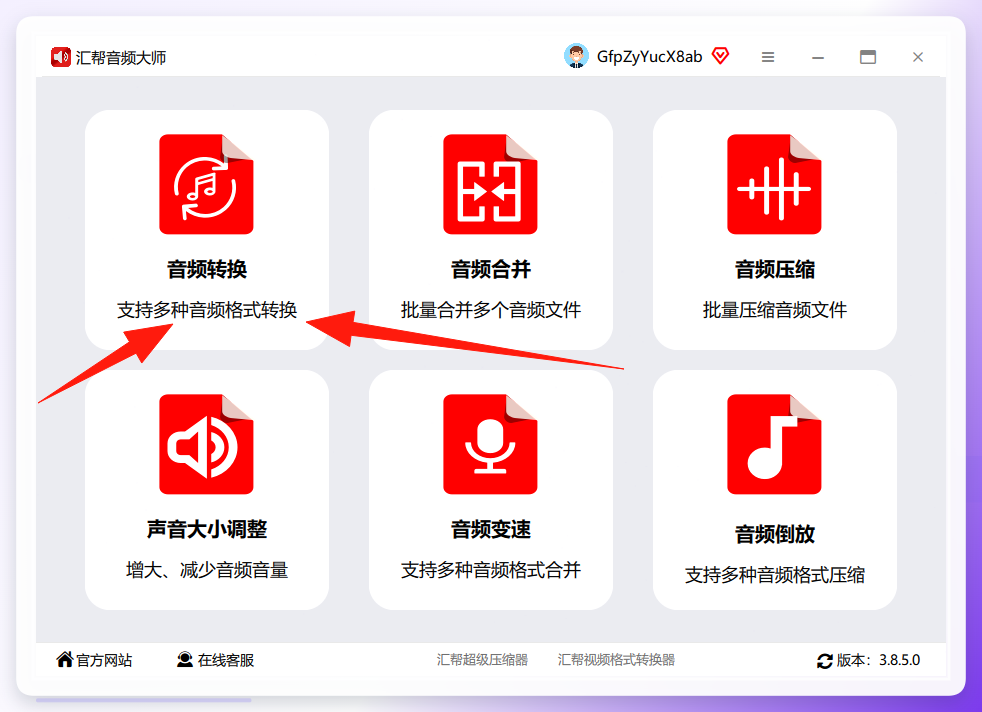
- 打开汇帮音频大师,点击“音频转换”功能模块进入操作界面
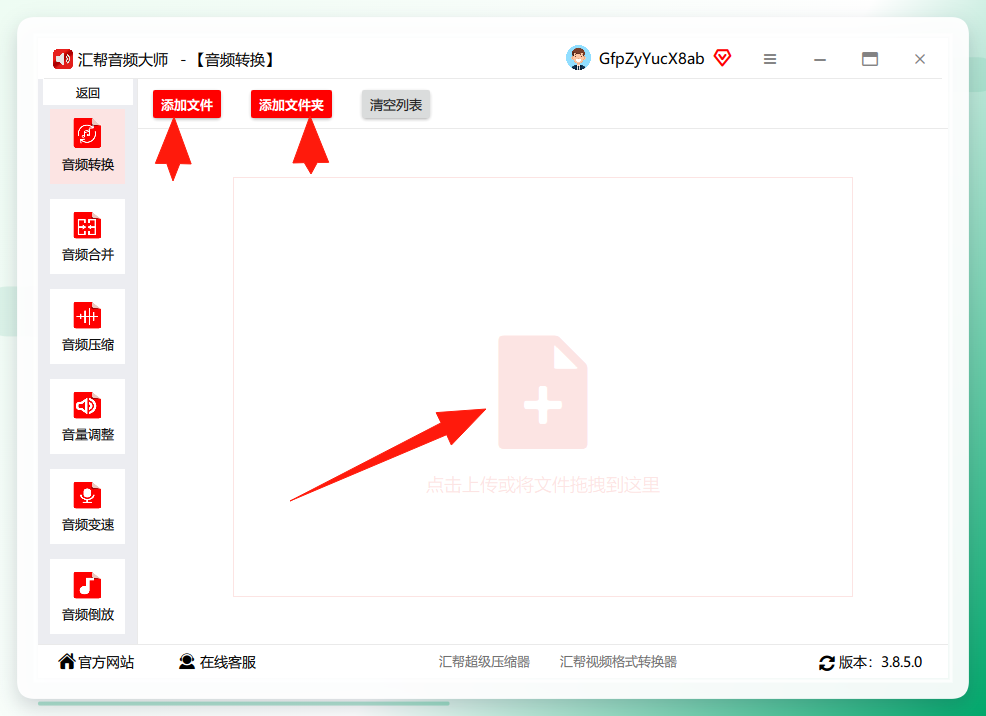
 2. 进入后选择aac音频文件上传,支持批量拖拽或通过【添加文件】【添加文件夹】按钮导入,可一次性处理多个aac文件
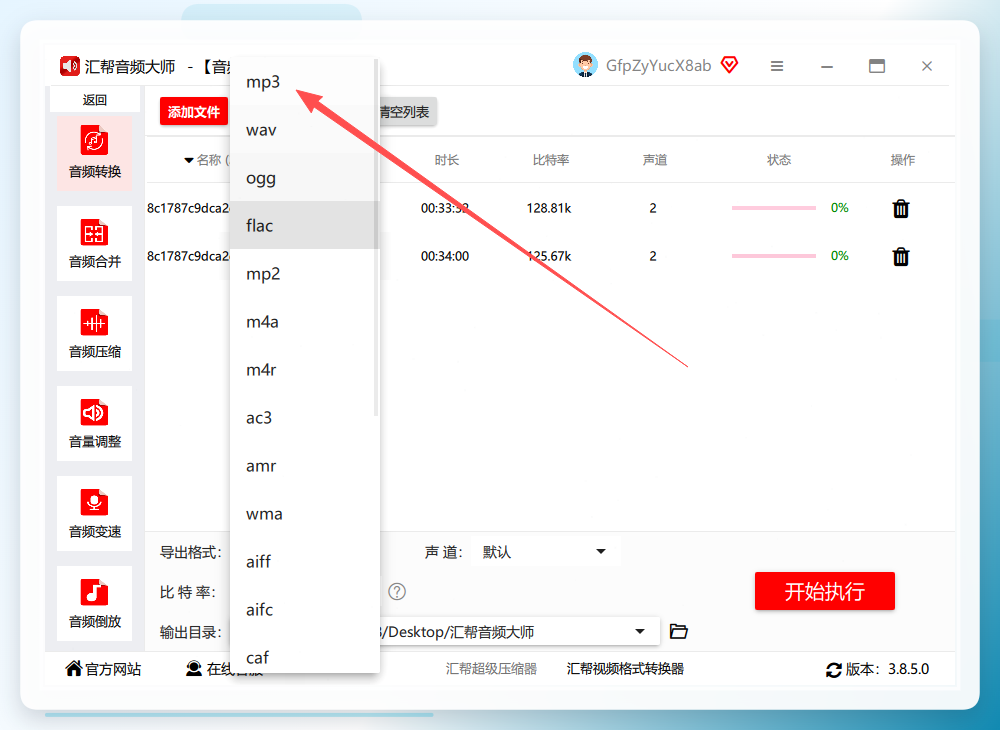
 3. 上传完成后配置输出参数:在导出格式列表中选择“MP3”;声道选项可保持默认(单声道适用于人声场景,双声道适用于音乐场景);比特率可根据需求调整,数值越高音频音质越接近原文件
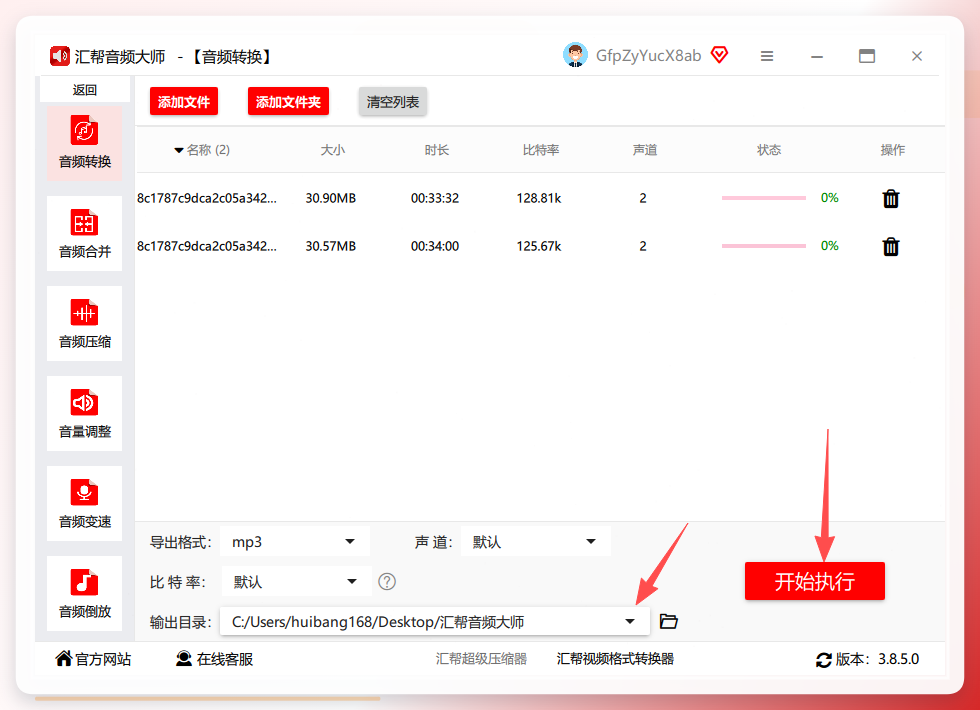
 4. 选择自定义的输出文件保存路径,点击“开始执行”按钮启动转换
 5. 转换完成后,系统会自动保留原始aac文件,生成的MP3文件可直接在指定路径查看
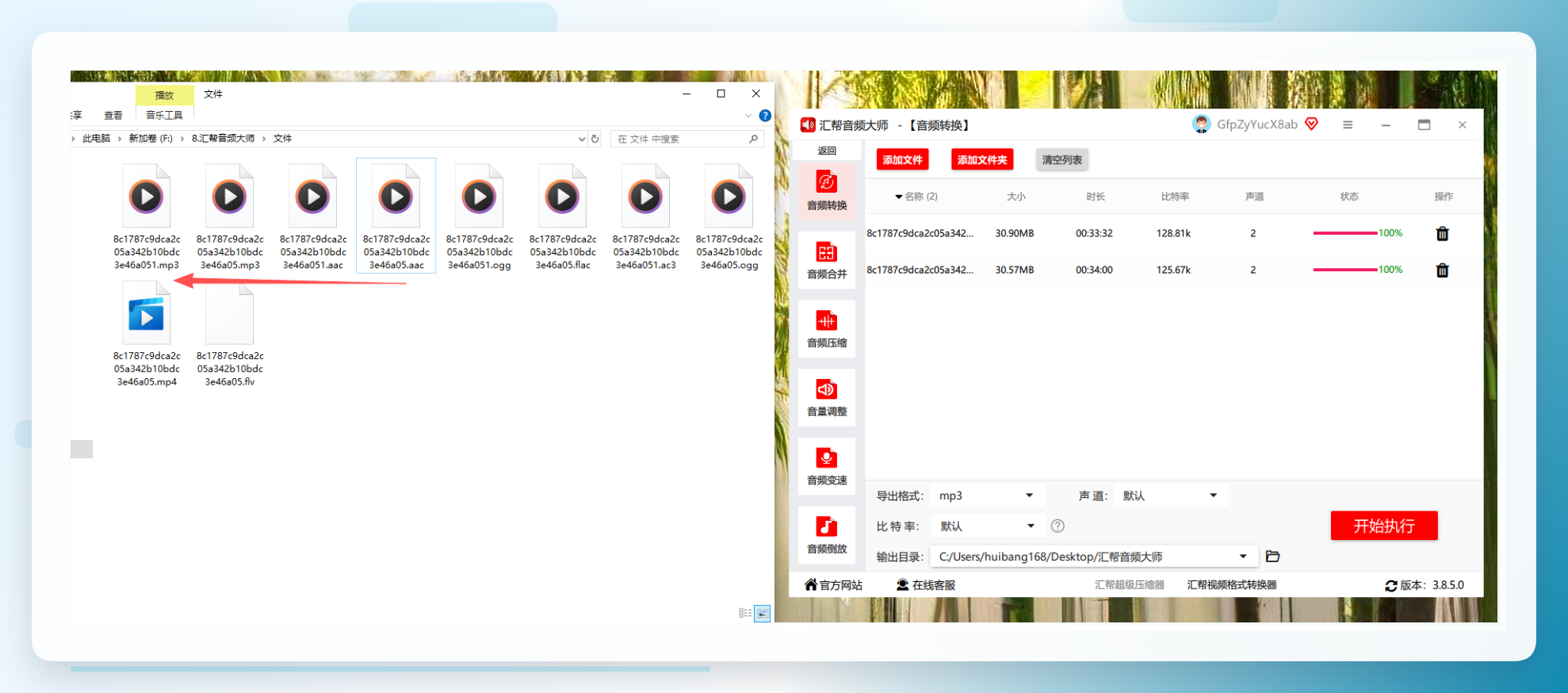 这步操作真的省心,批量转的时候我甚至能抽空去泡杯茶,完全不用盯着。
【备选方法】智能音频处理专家
如果需要更细分的音频编辑功能,也可以试试这个工具,同样能完成aac音频格式转换mp3格式的操作。
- 下载安装后打开软件,点击“音频转换”,上传aac文件,支持批量拖拽
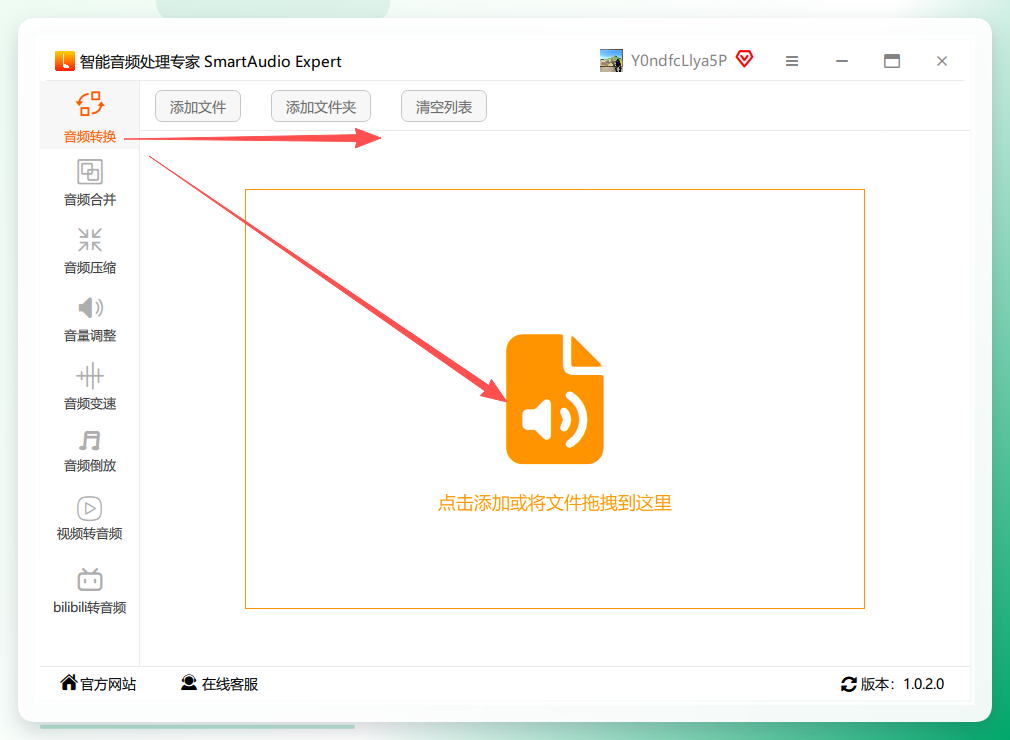 2. 上传后设置参数,导出格式选MP3,声道默认就行,比特率按需调整
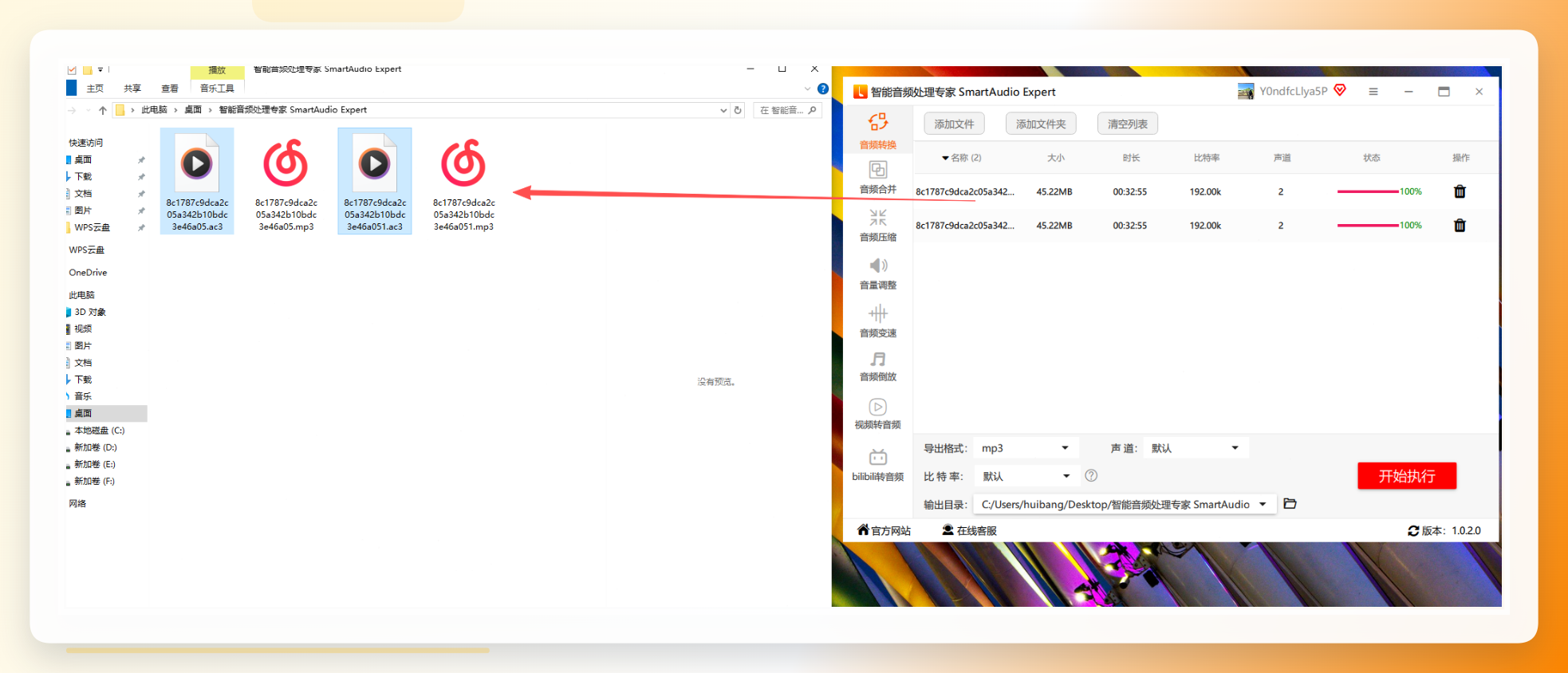
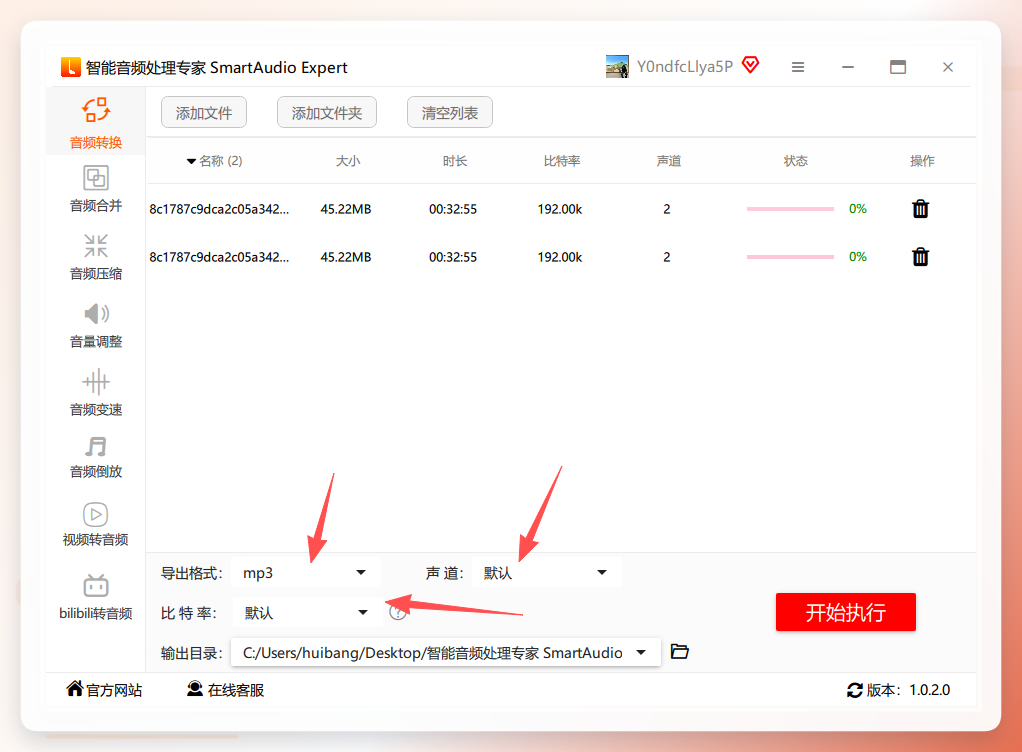 3. 选好输出路径,点击“开始执行”,转换后同样保留原文件

【备选方法】GoldWave
适合对音频有基础编辑需求的朋友,操作简单但功能足够用。
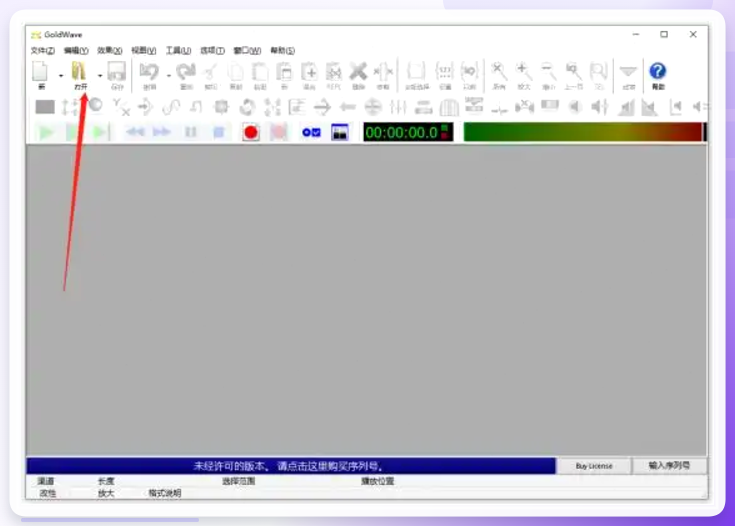
- 电脑上打开GoldWave,点击“打开”导入aac格式文件
- 点击左上角的“文件”菜单,选择“另存为”
- 在弹出的窗口里,把保存类型改成MP3格式,点击“保存”就完成转换了
 我第一次用的时候,差点把保存路径选到桌面,找了半天才找到转好的文件,你们选路径的时候注意点。
【备选方法】Free Convert
在线工具,不用下载软件,适合临时需要转换的场景。
- 在浏览器里打开Free Convert网站,上传aac音频文件
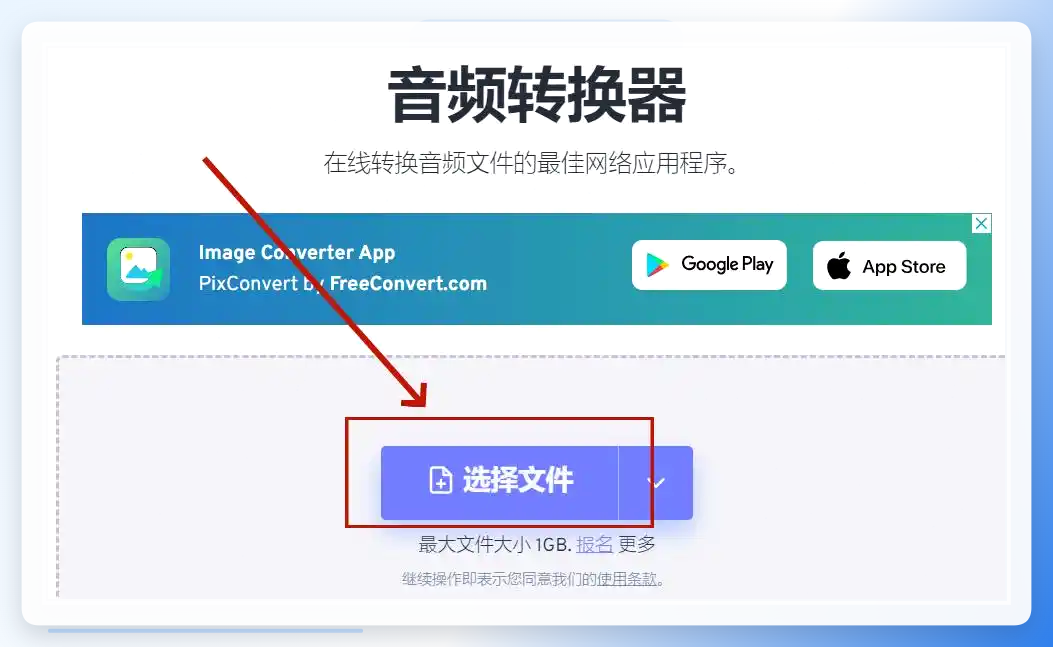 2. 把输出格式设置成MP3,点击“转换” 3. 等上传和转换结束,下载转好的MP3文件就行
对了,要是你的aac文件超过100M,别用这个,上传速度慢到离谱,我上次转个150M的文件,等了快半小时。
【备选方法】Switch by NCH software
免费的桌面工具,功能比较基础,适合日常简单的转换需求。
- 电脑上打开Switch软件,通过菜单选择“添加音频文件”导入aac文件
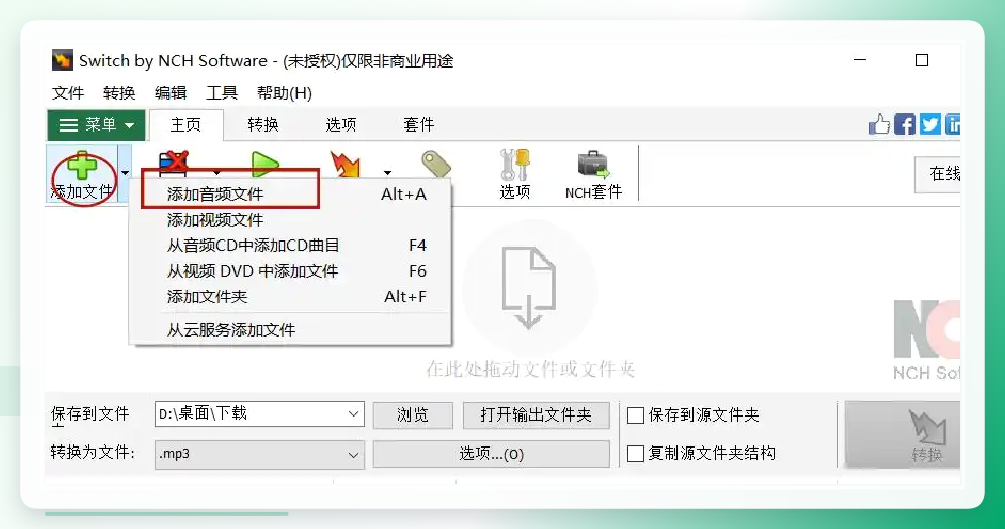 2. 把输出格式设置为“MP3” 3. 选好保存文件夹,点击“转换”,等结果出来就可以了
搞完aac音频格式转换mp3格式的操作,你们可以根据自己的需求选方法,要是批量转还是优先选第一种。要是还有哪儿不懂,评论区喊我一声。
