

昨天还有粉丝私信问我,wav转mp3怎么转?说实话,我之前也在这栽过跟头——存了几十首无损的wav歌,想拷去旧车载音响里放,结果半天连文件都识别不出来,急得我抓耳挠腮。后来摸出了靠谱的路子,今天就把压箱底的经验说给大伙听。
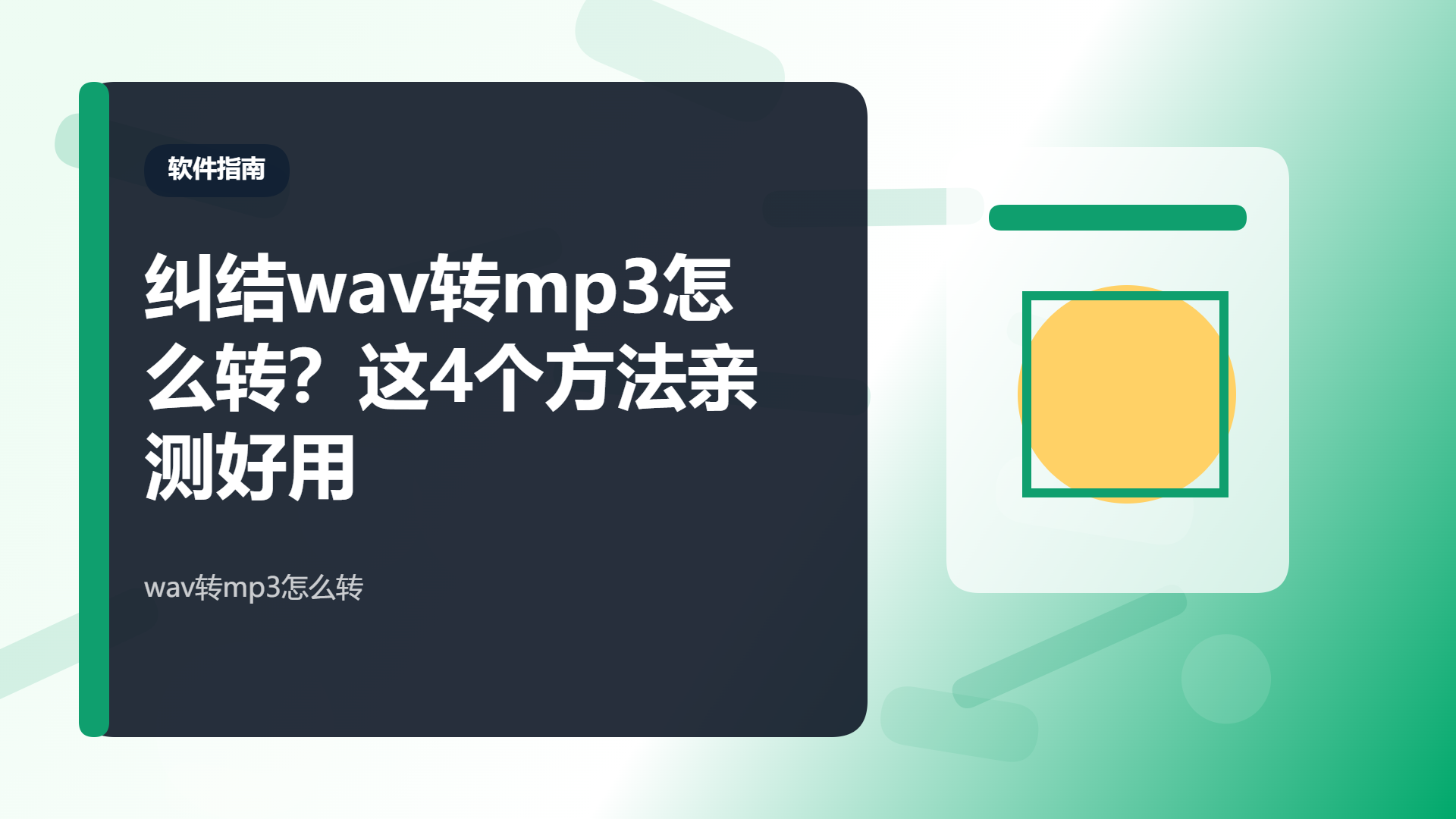 先讲我最常用的电脑端方法:汇帮音频大师。
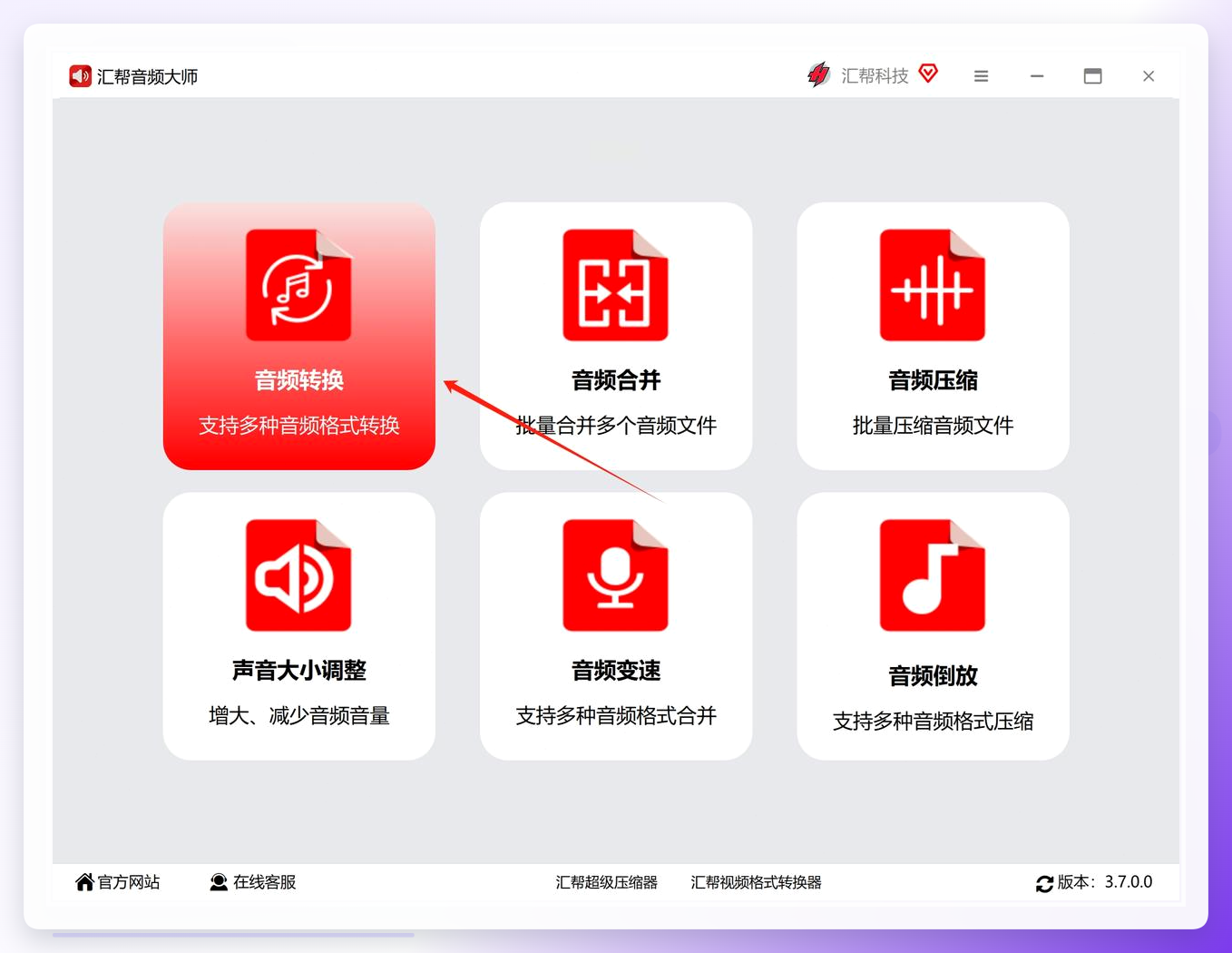
具体操作步骤如下: 第一步,下载安装对应系统版本的汇帮音频大师,启动后,主界面的功能模块一目了然,直接选择「音频转换」模块即可。
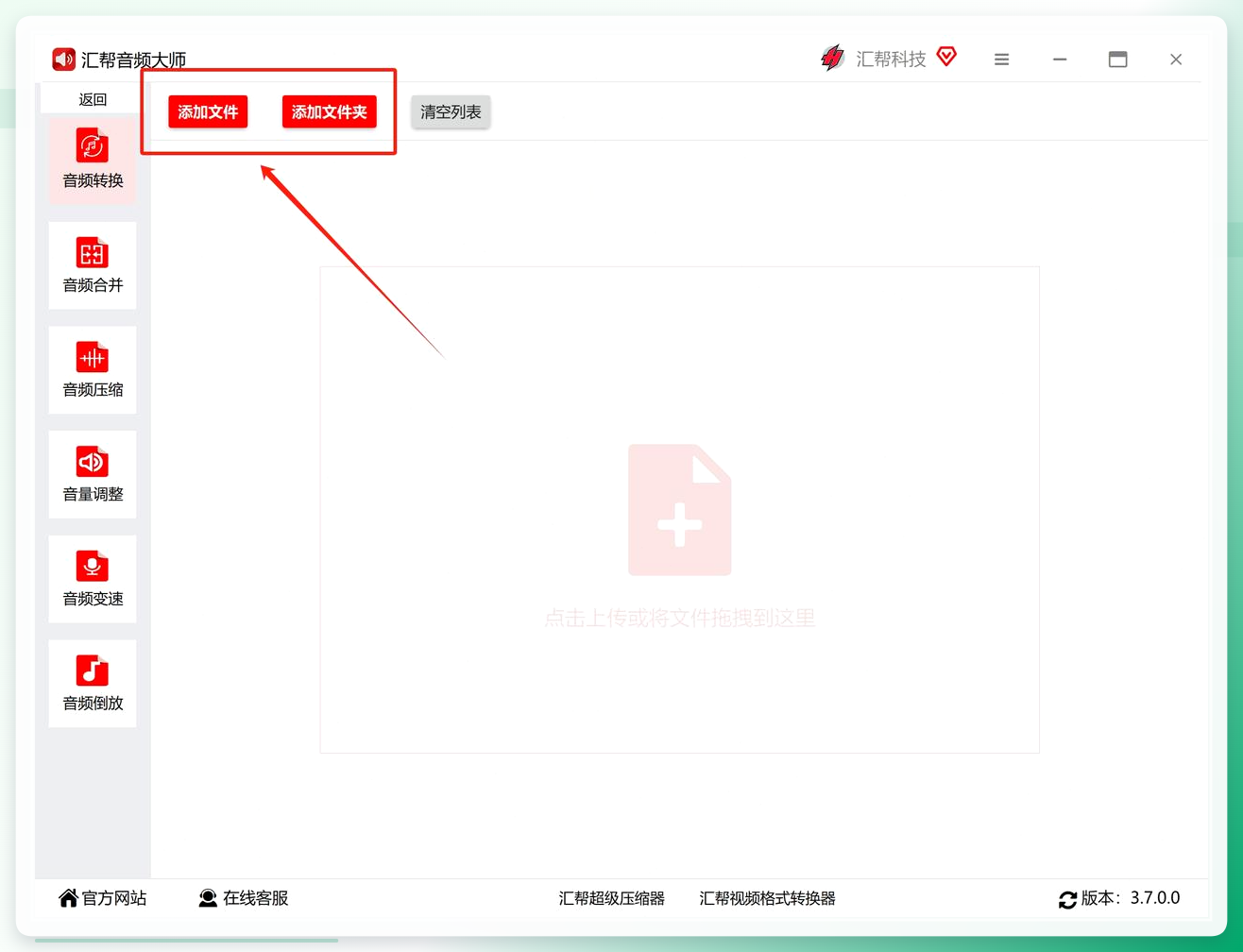
 第二步,添加待转换的wav文件,支持两种添加方式:点击「添加文件」选择单个或多个文件,也可点击「添加文件夹」批量导入,还能直接拖拽文件至操作区域,软件对导入文件的大小无限制,适配不同容量的音频素材。
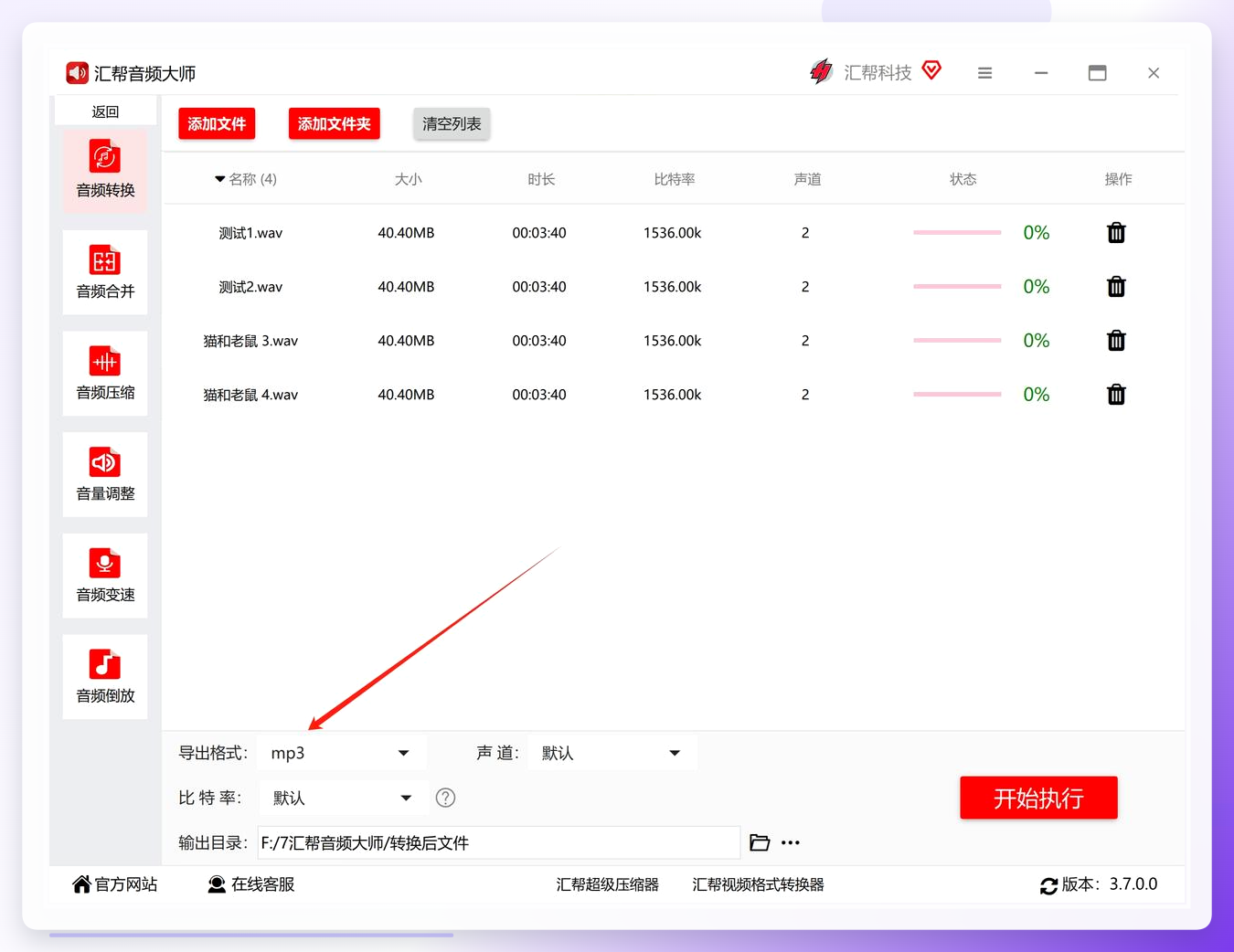
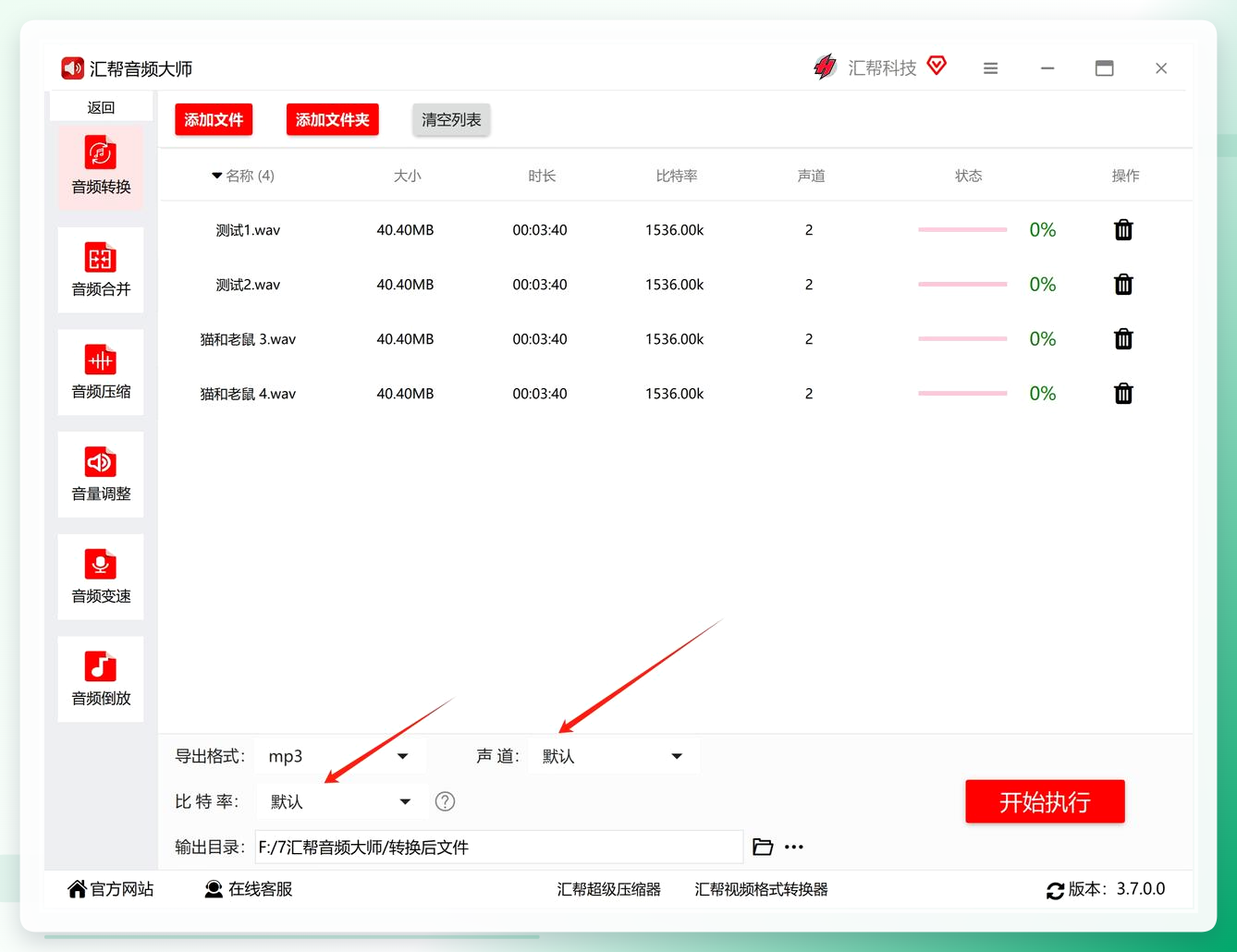
 第三步,参数配置环节,输出格式选择「MP3」,比特率、声道参数可保持默认(若有特殊需求也可自定义调整),再设置输出文件的存储路径,建议选个好记的位置,比如桌面新建的「WAV转MP3」文件夹,避免找文件费劲。
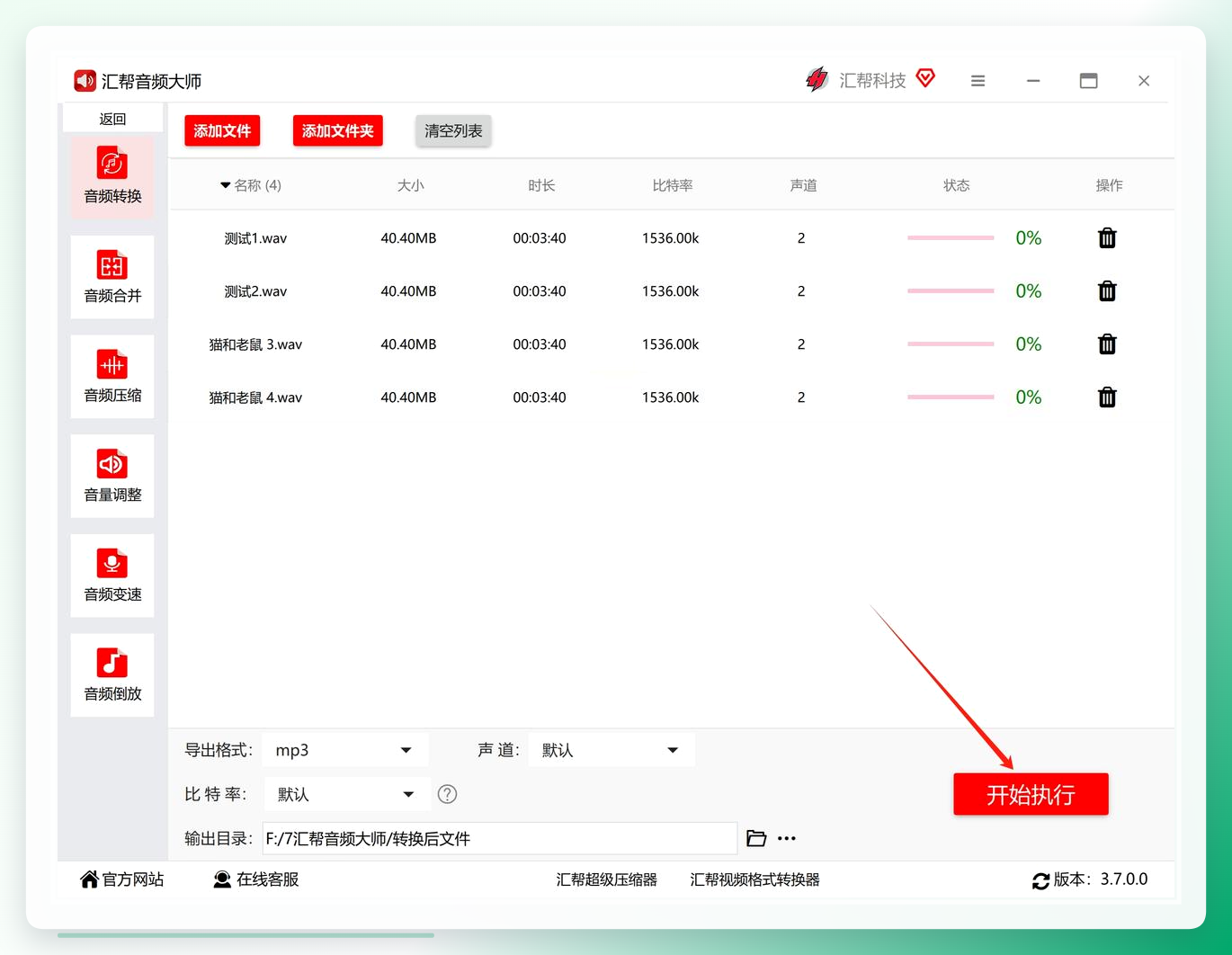
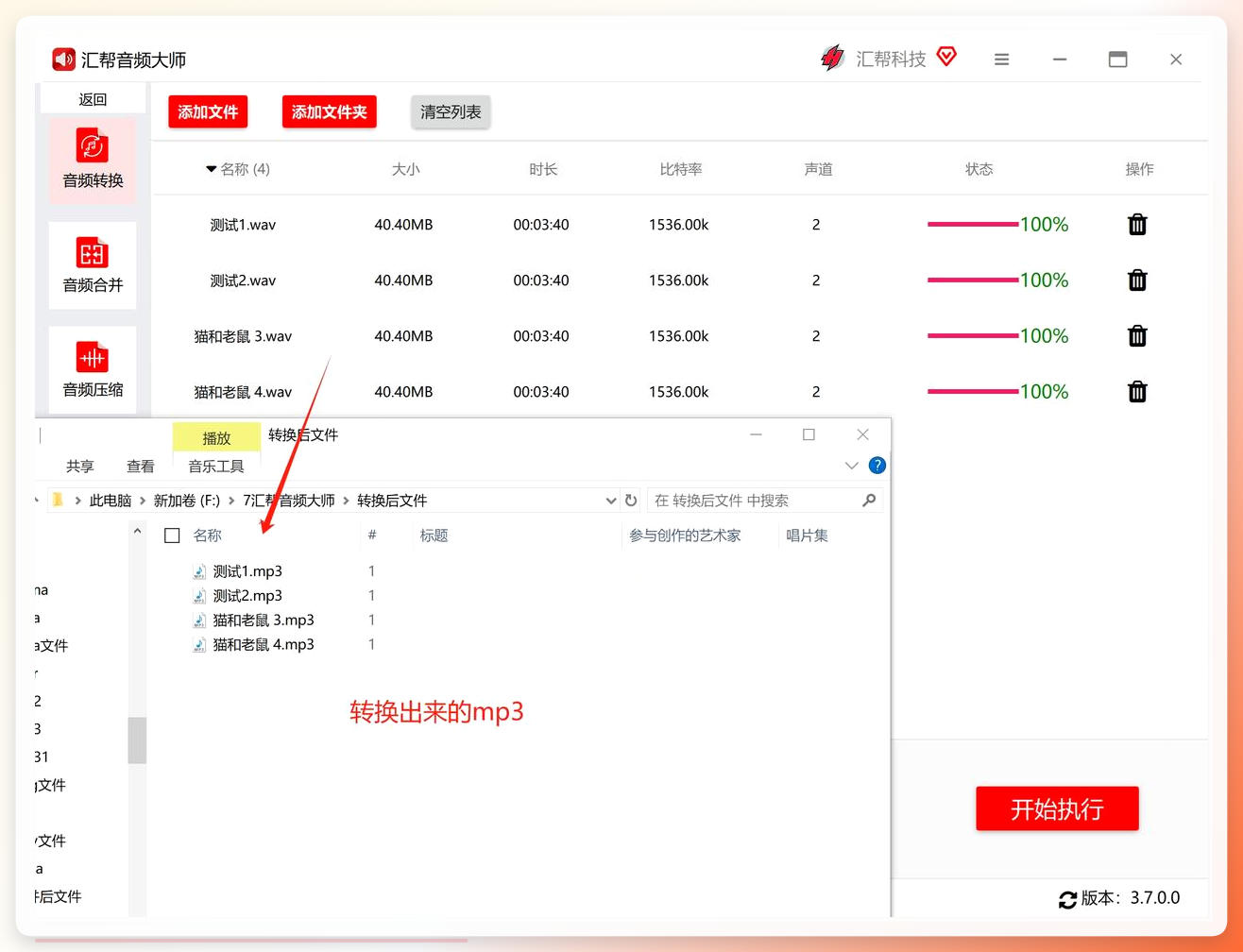
 第四步,点击「开始执行」,软件会启动批量解析与转换流程,进度条会实时显示当前的转换状态。转换完成后,软件会弹出提示弹窗,点击弹窗内的「打开文件夹」,即可直接定位到生成的MP3文件。
 转换出来的音频文件
 要是你不想装软件,也可以试试命令行的方式,适合懂点电脑操作的朋友。
具体操作是:
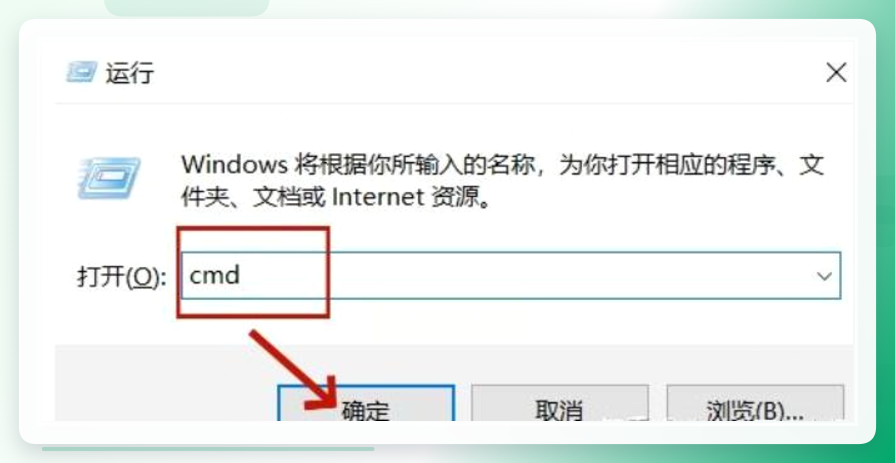
按Win+R调出运行窗口,输入cmd回车打开命令提示符,然后输入命令:ffmpeg -i input.wav output.mp3,回车后等转换完成就行。不过要注意,得先提前装好ffmpeg环境变量,不然命令会报错,我当时就是没装环境变量,试了好几遍才成功。
 还有在线的方法,不用装任何东西,打开浏览器就能用,适合临时转一两个小文件的情况。 先讲Free Convert这个在线工具,完全免费,操作也简单。
第一步打开Free Convert的官网,点击「选择文件」上传要转的wav音频,上传速度还行,小文件几秒钟就搞定。
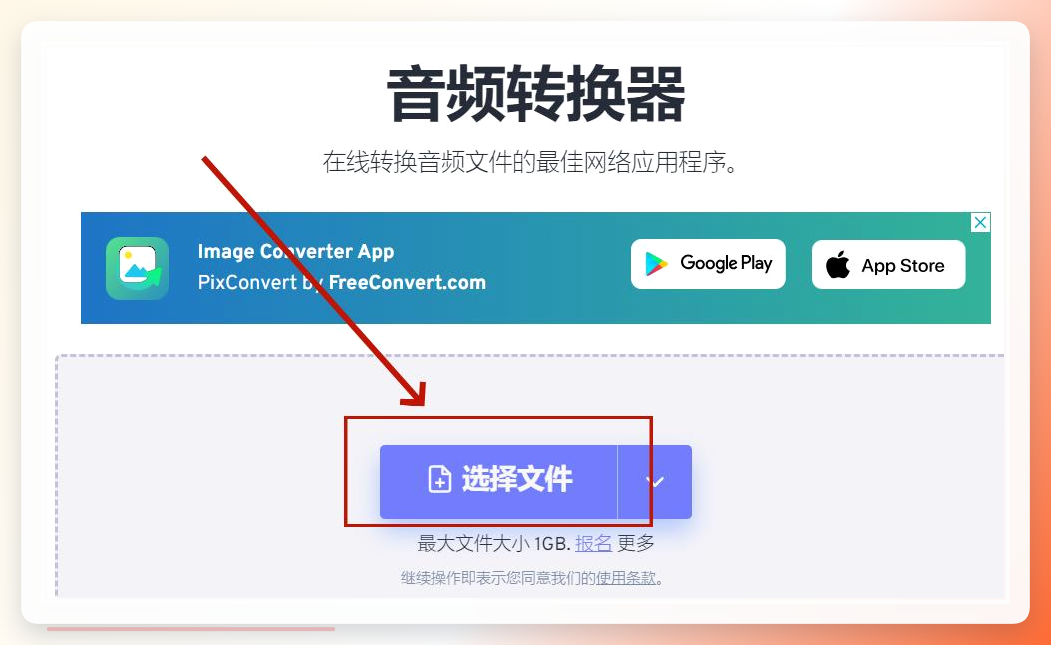 第二步把输出格式改成「MP3」,然后点击「转变」,等转换完就能直接下载了。
另一个常用的在线工具是Zamzar,支持的格式更多,还能选邮箱接收转换结果。
第一步打开Zamzar的官网,点击首页显眼的「选择文件」按钮,或者直接把wav文件拖到上传框里,等上传完成。
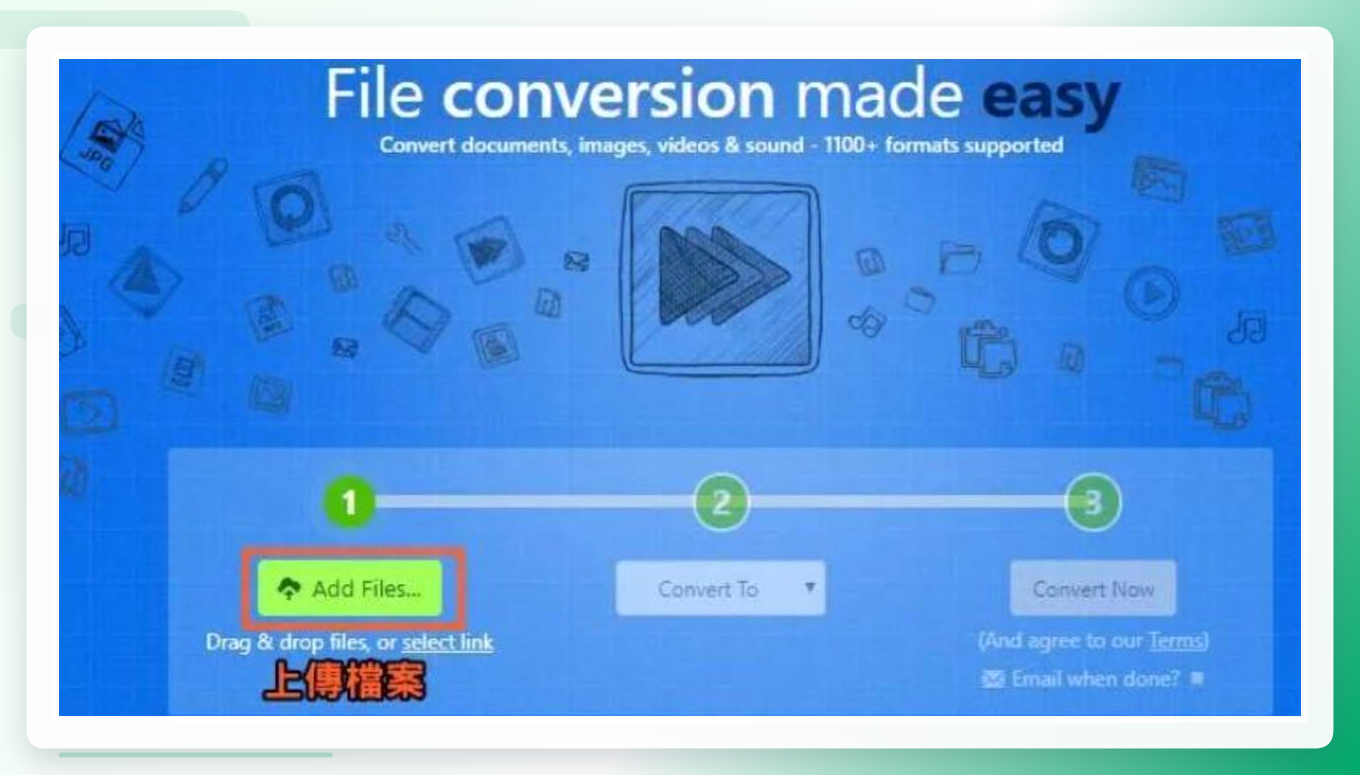 第二步选择输出格式为「MP3」,要是你怕转换完忘了下载,还可以填个邮箱,转换完成后会发通知。
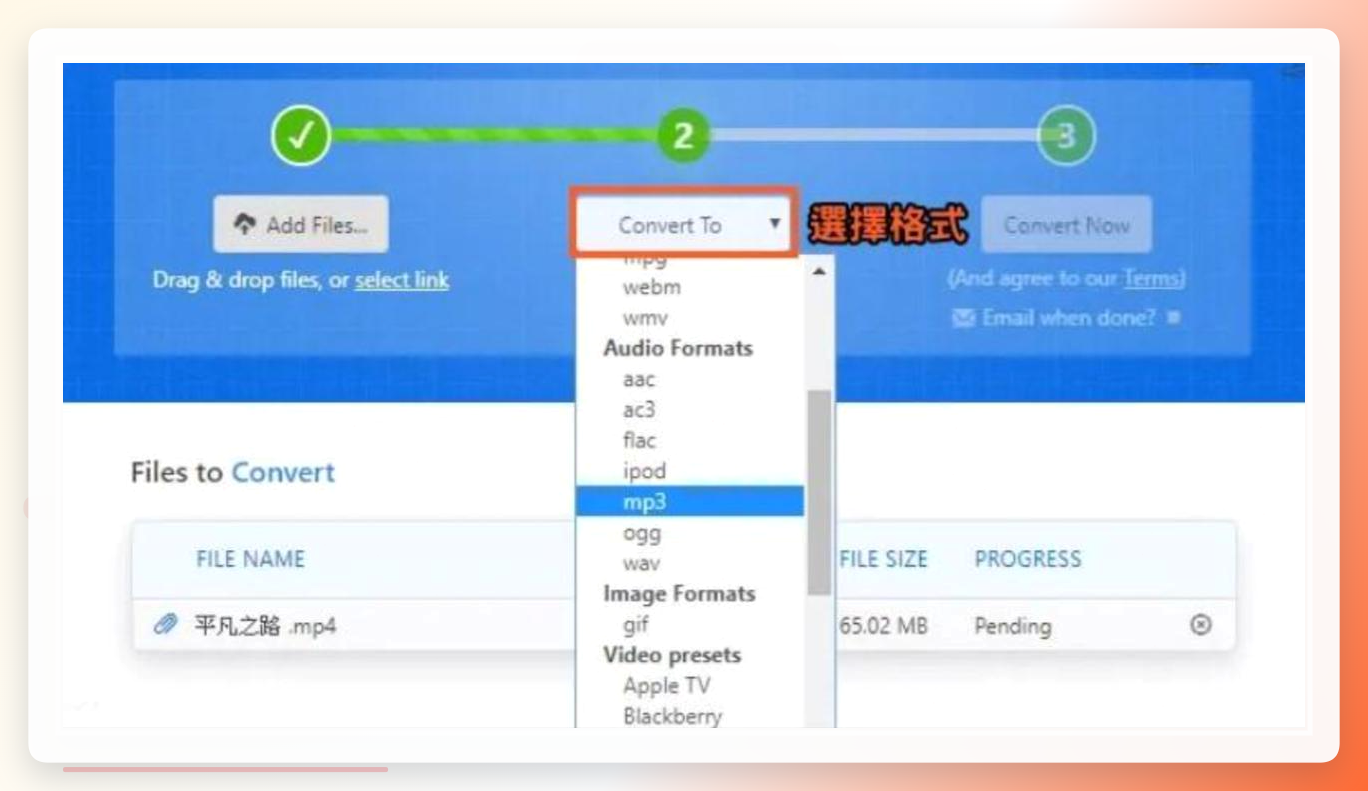 第三步点击「Convert Now」开始转换,文件小的话很快就好,转换完直接下载就行。
说了这么多,其实最稳的还是汇帮的那个方法,批量转、不限大小,还不用怕在线工具的隐私问题,毕竟wav文件要是有个人录音的话,放在线平台转总觉得不踏实。
现在大伙应该知道wav转mp3怎么转了吧?根据自己的需求选合适的方法就行。要是还有哪儿没说清,评论区喊我一声。
