

平时听歌、听课、听播客的时候,有没有遇到这种情况——音频突然加快速度,听着跟开了2倍速一样,完全跟不上节奏?或者是录音语速太快,想放慢仔细听清楚内容?别着急,今天这篇文章就来解决“音乐播放太快能调整吗”这个问题。我整理了6个实测有效的方法,不管你是用电脑还是手机,都能找到适合自己的方案。下面直接上干货,按顺序操作就行,零基础也能搞定。

【方法一】汇帮音频大师——电脑端最稳妥的选择
这个方法适合在Windows电脑上操作,功能很全面,而且支持批量处理,一次能调整好几首音频的速度。
操作步骤:
第一步:先把“汇帮音频大师”下载安装到自己的电脑里。安装过程很简单,跟着提示下一步就成。
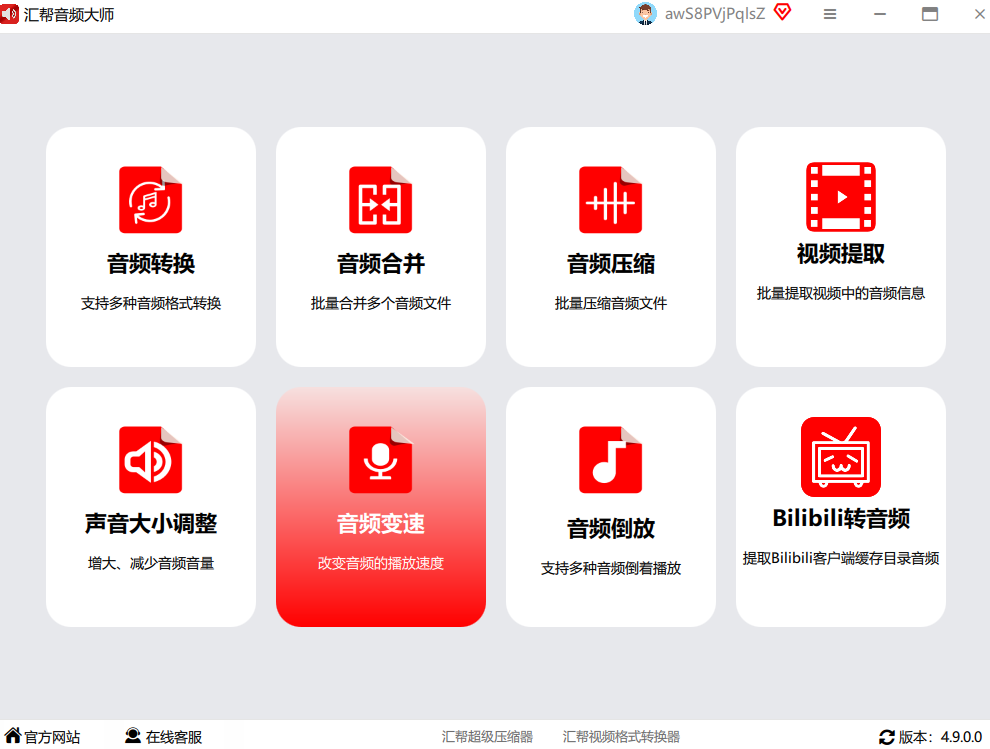
第二步:打开安装好的软件,在主界面上找到【音频变速】这个菜单,点击进去。
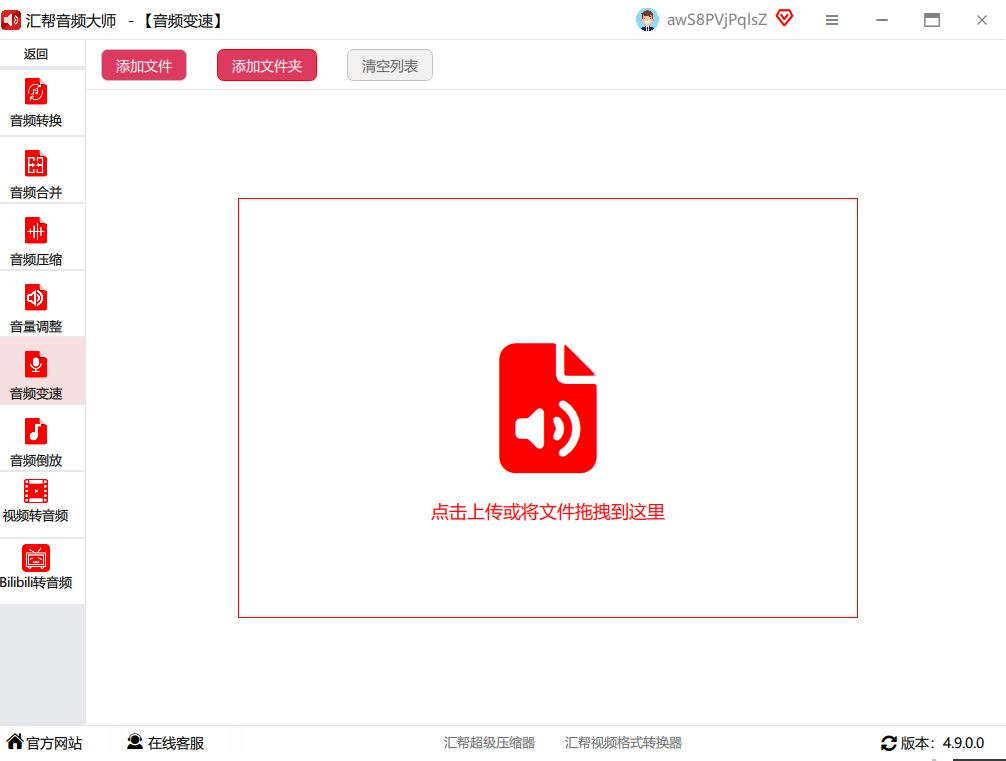
 第三步:进入音频变速界面后,可以通过点击左上角的【添加文件】按钮,或者直接把音频文件拖拽到软件窗口里,把需要调整速度的音频添加进来。这里支持同时添加多个文件,省时省力。
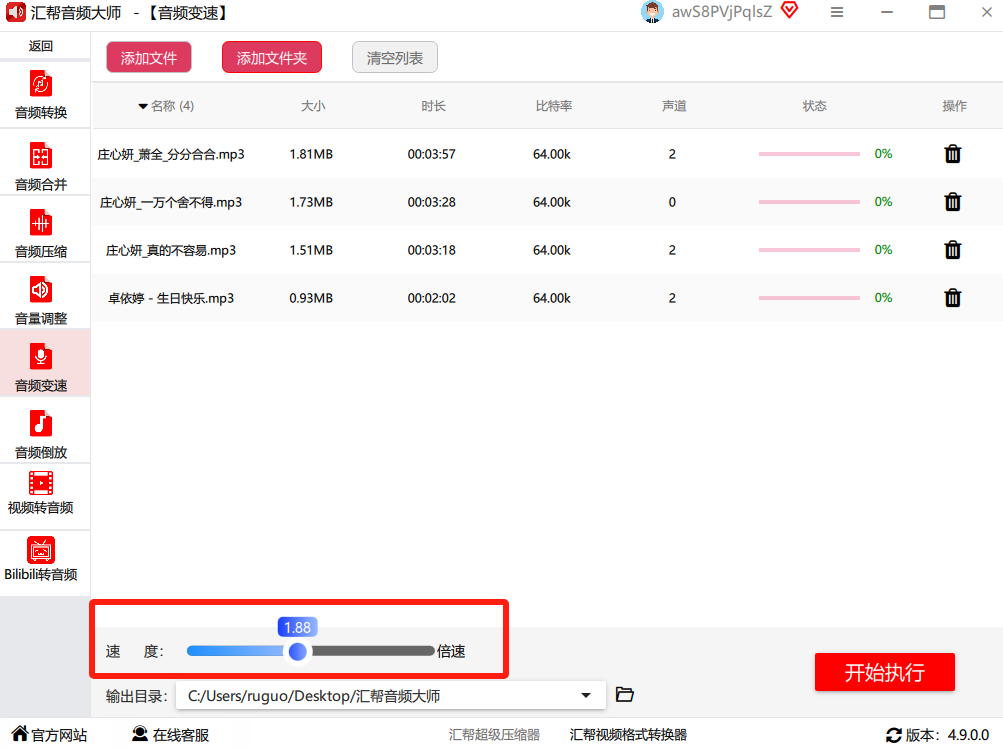
 第四步:音频添加好之后,在界面下方的【速度】框里,有一个滑块可以左右拖动。想放慢就往左拉,想加快就往右拉。比如你遇到“音乐播放太快能调整吗”这种情况,直接往左拉就能降速。
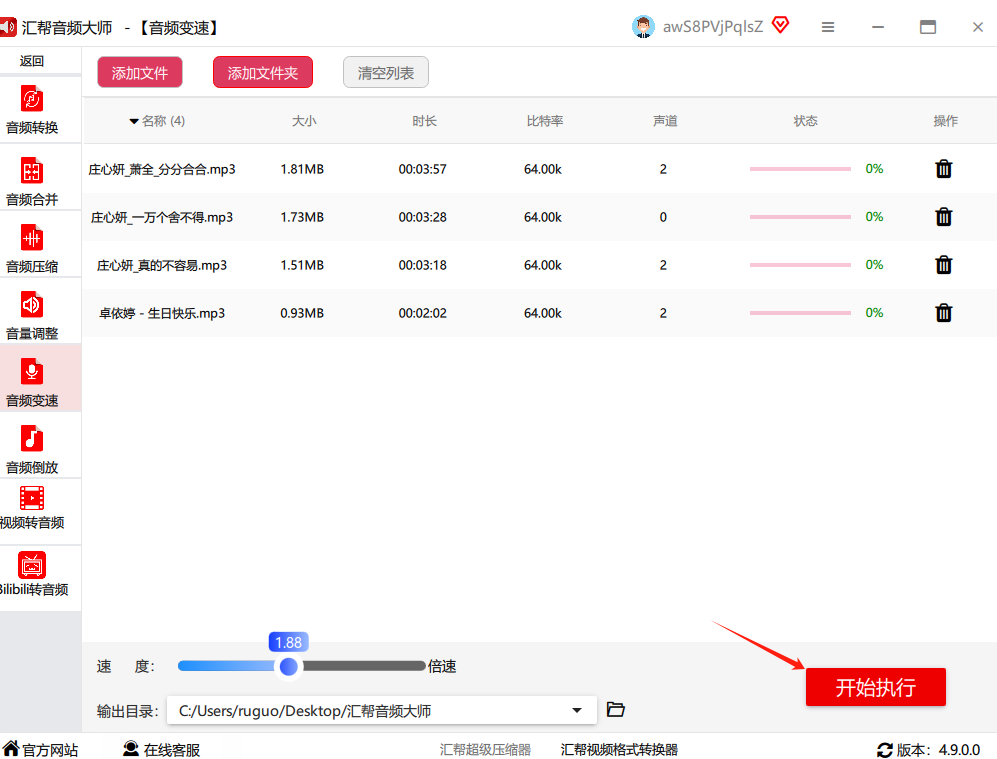
 第五步:速度调整满意后,点击【开始执行】按钮,软件就会自动处理。处理完成后,在输出文件夹里就能找到调速后的音频文件了。
【方法二】在线工具调整音频速度——无需安装,浏览器直接操作
不想装软件?没问题,下面这个在线工具也能解决“音乐播放太快能调整吗”的问题。只要浏览器联网就能用,电脑和手机都支持。
操作步骤:
第一步:打开这个在线工具的网站(具体名字这里就不写了,大家搜“音频变速器”就能找到)。在顶部导航栏找到【音频变速器】功能,点击进入。这个工具比较人性化的一点是,调整速度时不会改变音频的音调,所以不会出现“米老鼠音效”。
第二步:进入操作页面后,可以看到一个黑色长条的框,上面有个白色【选择文件】按钮。点击它,把需要放慢速度的音频上传上去。
第三步:文件上传后,在speed选项旁边有个带绿色滑块的滑动条。如果想让音频变慢,就把滑块往左拉;要是想让它更快,就往右拉。调整时会有实时预览,很方便。
第四步:速度调好后,点击蓝色的【改变速度】按钮,工具就开始处理了。稍等几秒钟,页面会变化,出现一个【下载】按钮,点击它就能把调整好速度的音频保存到本地了。

【方法三】Acoustica——专业音频软件,功能更强大
如果你对音质有更高要求,或者需要更精细的速度控制,可以试试Acoustica这款软件。它虽然是专业工具,但操作并不复杂。
操作步骤:
第一步:打开软件后,在主界面找到【文件】菜单→【打开】,导入需要调整的音频文件。
第二步:点击左侧的【效果】→【时间与变调】→【变速】。这一步是关键入口。
第三步:在弹出的窗口中,可以看到【速率】数值。默认是1.00,如果想放慢,就改小数值,比如0.75表示放慢到原来的75%。右侧有实时预览,你可以边调边听,精准把控速度。
第四步:调整满意后,点击【文件】→【导出】,选择保存格式(建议WAV或MP3),确认输出路径。
第五步:导出完成后会生成一个新文件,原来的源文件保留在原位置,不会覆盖。
【方法四】音频调节大师——国产工具,操作直观
这款软件也是专门用来调节音频参数的,界面是中文,操作门槛很低。
操作步骤:
第一步:安装完成后双击桌面图标启动,在主界面选择【音频变速】功能模块。
 第二步:点击【添加文件】按钮,从电脑中选择要调整倍速的音频。支持拖拽文件到软件界面,也能批量导入多个文件。
 第三步:在右侧的速度调节区,有数值滑块和数字输入框。向右拖动提高倍速,向左拖动降低倍速。比如0.5倍适合慢速精听,1.5倍适合快速复习。
第四步:调整速度后,软件会自动播放一小段预览效果。如果觉得不合适,随时可以修改数值。确认无误后点击【变速】按钮。
 第五步:处理完成后,点击【前往导出文件位置】就能找到调整后的音频。你还能在这里重命名文件或选择输出格式(MP3、WAV等)。
【方法五】音频快剪App——手机端轻松搞定
如果你平时用手机听音频更多,可以试试这款App。手机上操作,随时随地进行速度调整。
操作步骤:
第一步:打开音频快剪App,在首页找到【音频倍速】功能,点击进入。
第二步:软件会自动跳转到文件选择界面,你可以多选想要调整倍速的音频文件。选好之后进入下一步。
第三步:这一步是关键——左右滑动变速数值滑块,想要多快就多快,想要多慢就多慢,完全根据你的节奏来。比如“音乐播放太快能调整吗”这个问题,直接向左滑降速就行。
第四步:调整好之后,点击导出保存。这样音频倍速就调整好了。

【方法六】Audacity——开源免费,功能齐全
最后一个方法是Audacity,这是一款完全免费的开源音频编辑软件,Windows、Mac、Linux都能用。功能非常强大,但我说的是简单调整速度的方法,不用担心复杂。
操作步骤:
第一步:下载安装Audacity(官方网站免费获取)。安装后打开软件。
第二步:点击【文件】→【导入】→【音频】,选择需要调整速度的文件。
第三步:选中导入的音频轨道,点击菜单栏的【效果】→【改变速度...】。
第四步:在弹出的窗口中,可以输入百分比数值。比如想放慢到80%,就输入80;想加快到120%,就输入120。也可以直接拖动滑块调整。
第五步:调整后点击【确定】,软件会处理。处理完成后,点击【文件】→【导出】→【导出为MP3或WAV】,保存即可。
注意事项
- 备份原文件:在做任何速度调整之前,最好先复制一份原始音频,防止误操作导致文件损坏。
- 音调问题:大部分专业工具都有“保持音调不变”的选项,如果不想听“唐老鸭”或“小黄人”声音,记得勾选这个功能。
- 格式兼容:不同工具支持的音频格式不同,常见的是MP3、WAV、FLAC。如果遇到不支持的格式,可以先用格式转换工具转成MP3。
- 批量处理:如果你有几十个音频要调整速度,优先选择汇帮音频大师或音频调节大师这类支持批量处理的软件,效率高很多。
结尾总结
回到最初的问题:“音乐播放太快能调整吗?”答案当然是肯定的。以上6个方法,从电脑专业软件到手机App,再到在线工具,覆盖了不同场景下的需求。
- 追求简单快捷:推荐在线工具或音频快剪App,无需安装,立等可取。
- 需要批量处理:推荐汇帮音频大师或音频调节大师,一次搞定多个文件。
- 追求专业质量:推荐Acoustica或Audacity,功能全面,控制精细。
- 手机用户:音频快剪App最适合,随时随地操作。
最后提醒一句:调速虽然方便,但也要注意版权问题。自己录制的音频、购买的课程、合法的播客等可以随意调整,但不要对受版权保护的音乐进行商业用途的修改。希望这篇文章能帮到你,下次再碰到音频速度不对的情况,直接打开这篇文章照着操作就行!
