

昨天还有粉丝私信问我,wav转mp3怎么转?说实话,我之前帮工作室整理活动音频时,就栽过这跟头——一堆WAV文件占了好几个G,想传去社群分享根本发不动,找了好几种方法才摸透靠谱的路子。
 说回最核心的问题,wav转mp3怎么转?先给大家上我亲测最稳的电脑端方案,用的是汇帮音频大师,这也是我现在做批量音频处理的首选工具。
汇帮音频大师的专业操作流程
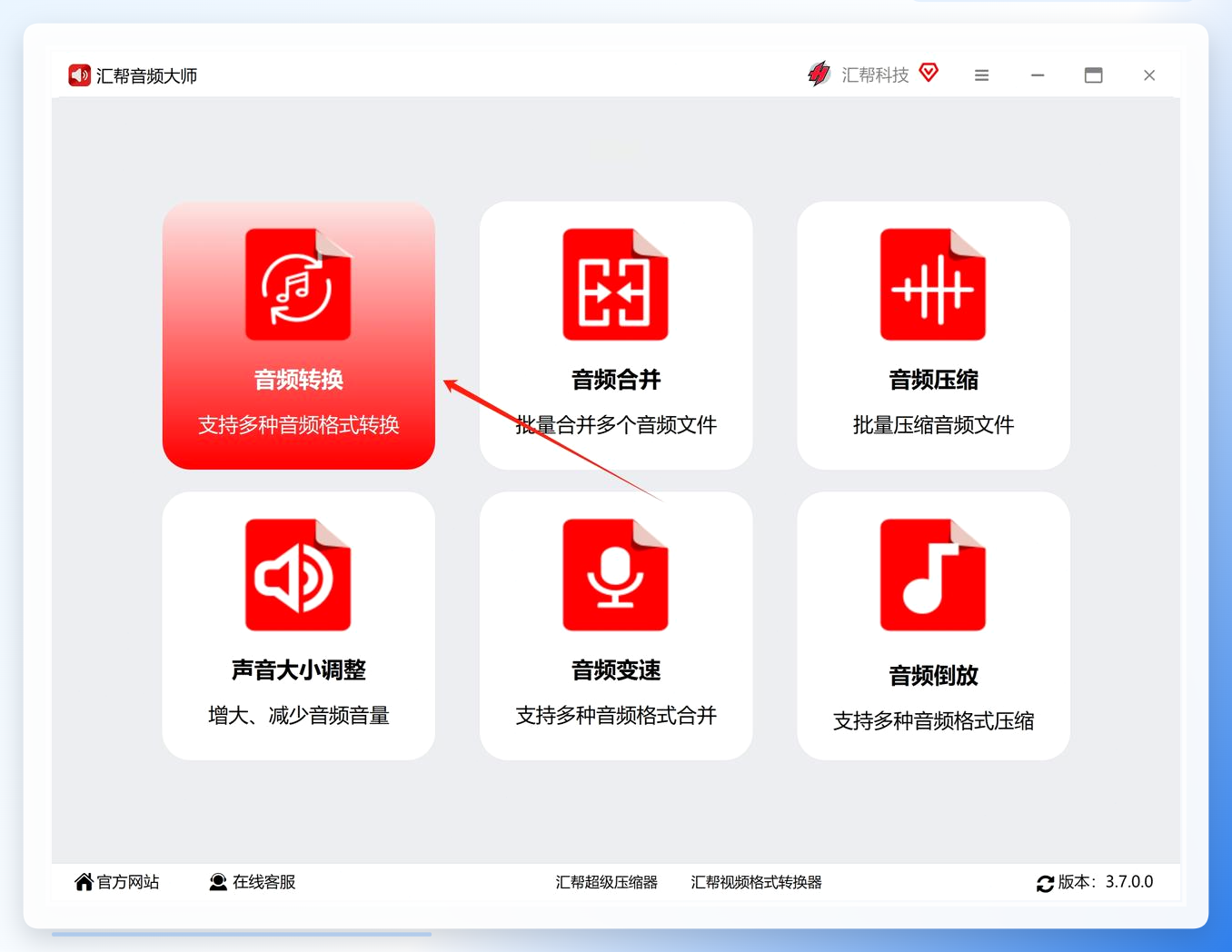
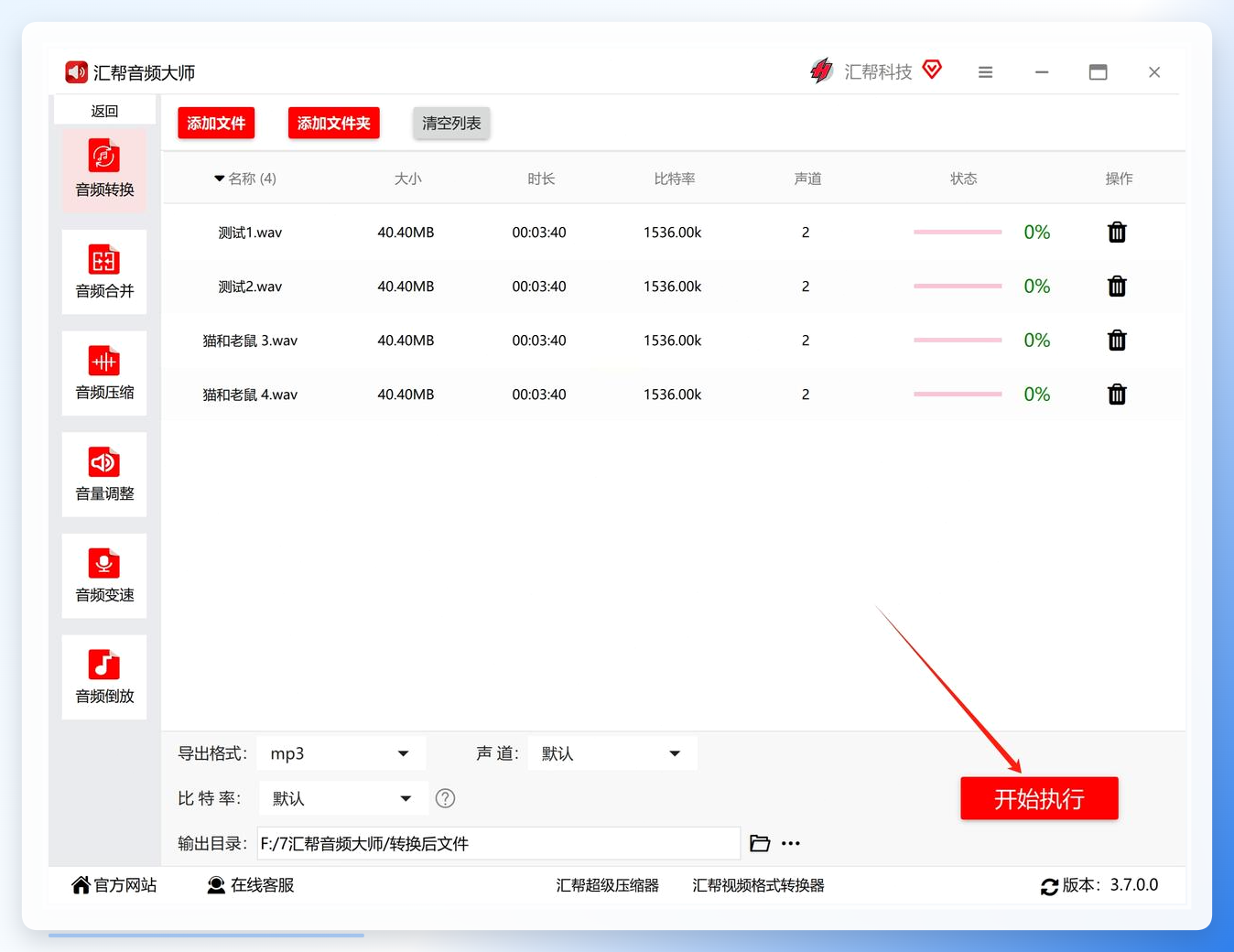
首先完成软件安装后启动,主界面的功能模块划分清晰,包含「音频转换」「合并」「压缩」三类核心功能,针对wav转mp3怎么转的需求,直接选择「音频转换」模块即可。
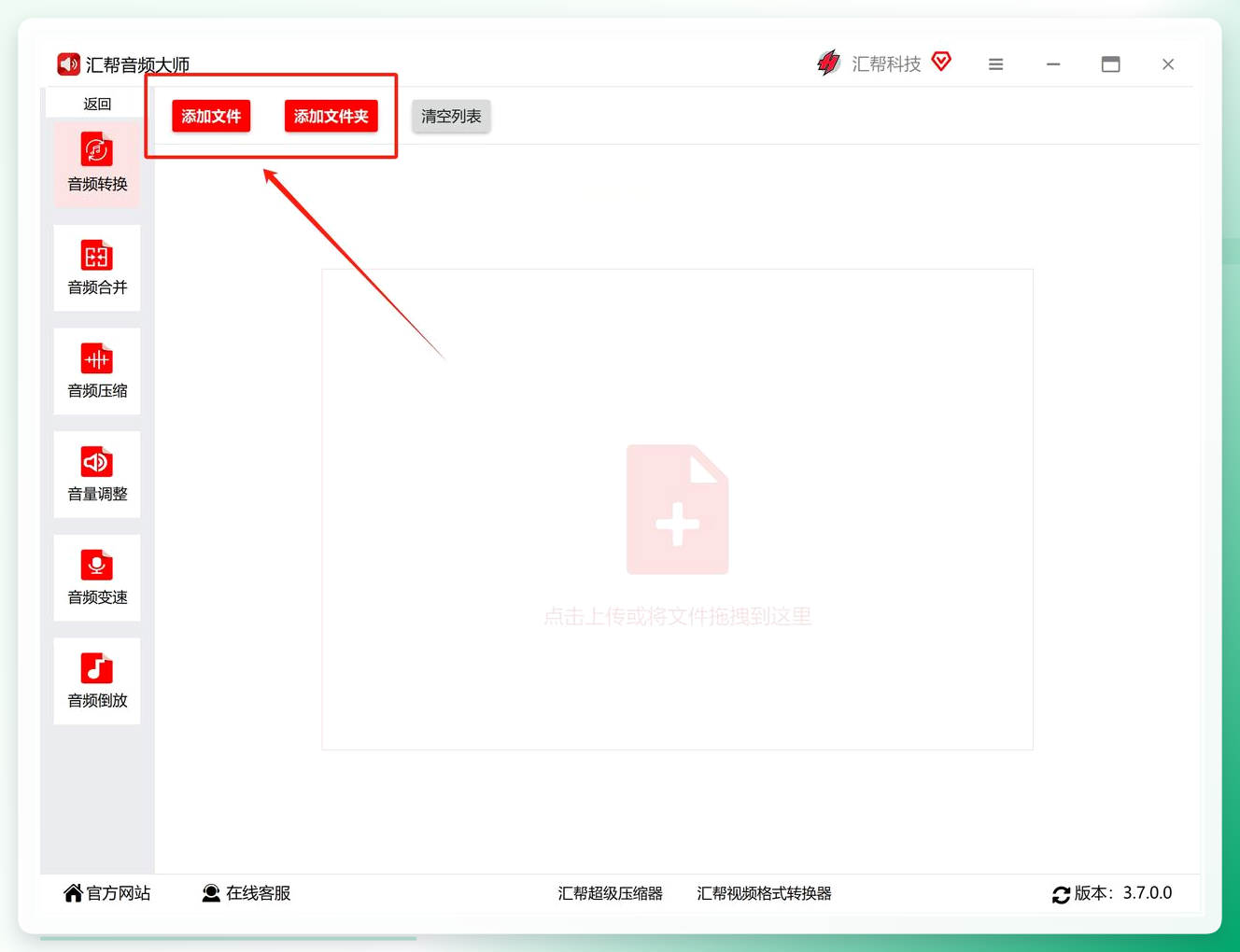
 接下来添加待处理的WAV文件,支持两种添加方式:点击「添加文件」可单份或多选导入,点击「添加文件夹」可批量导入整个目录下的WAV文件,也支持直接拖拽文件至操作区域。该工具无单文件大小限制,可一次性完成多份文件的导入,这也是我选它的主要原因。
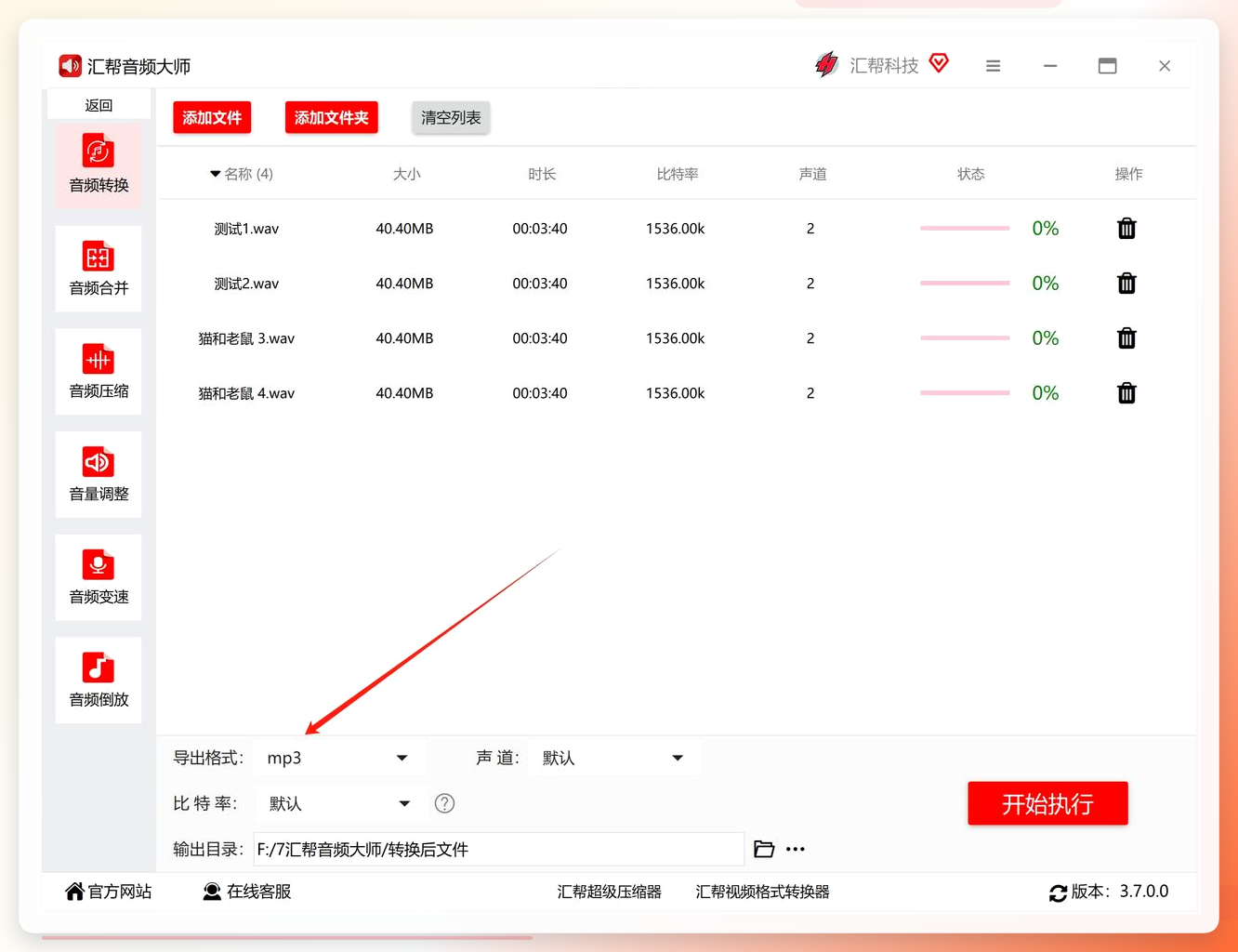
 导入完成后进行参数配置,输出格式选择「MP3」,比特率、声道等参数可保持默认配置(若有特殊需求也可自定义调整)。输出路径建议选择桌面等便于查找的位置,比如新建的「桌面/WAV转MP3」文件夹,避免后续找不到文件。
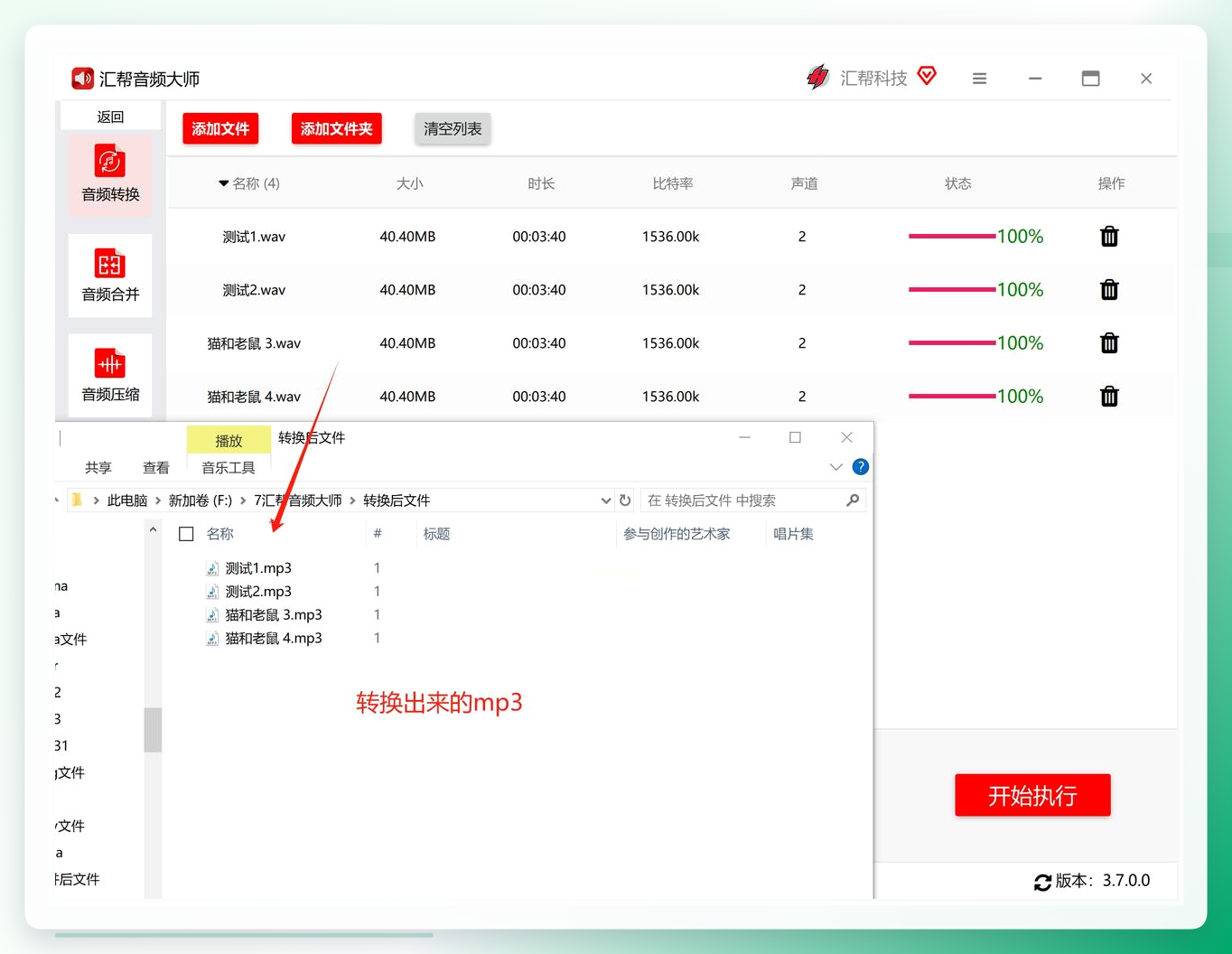
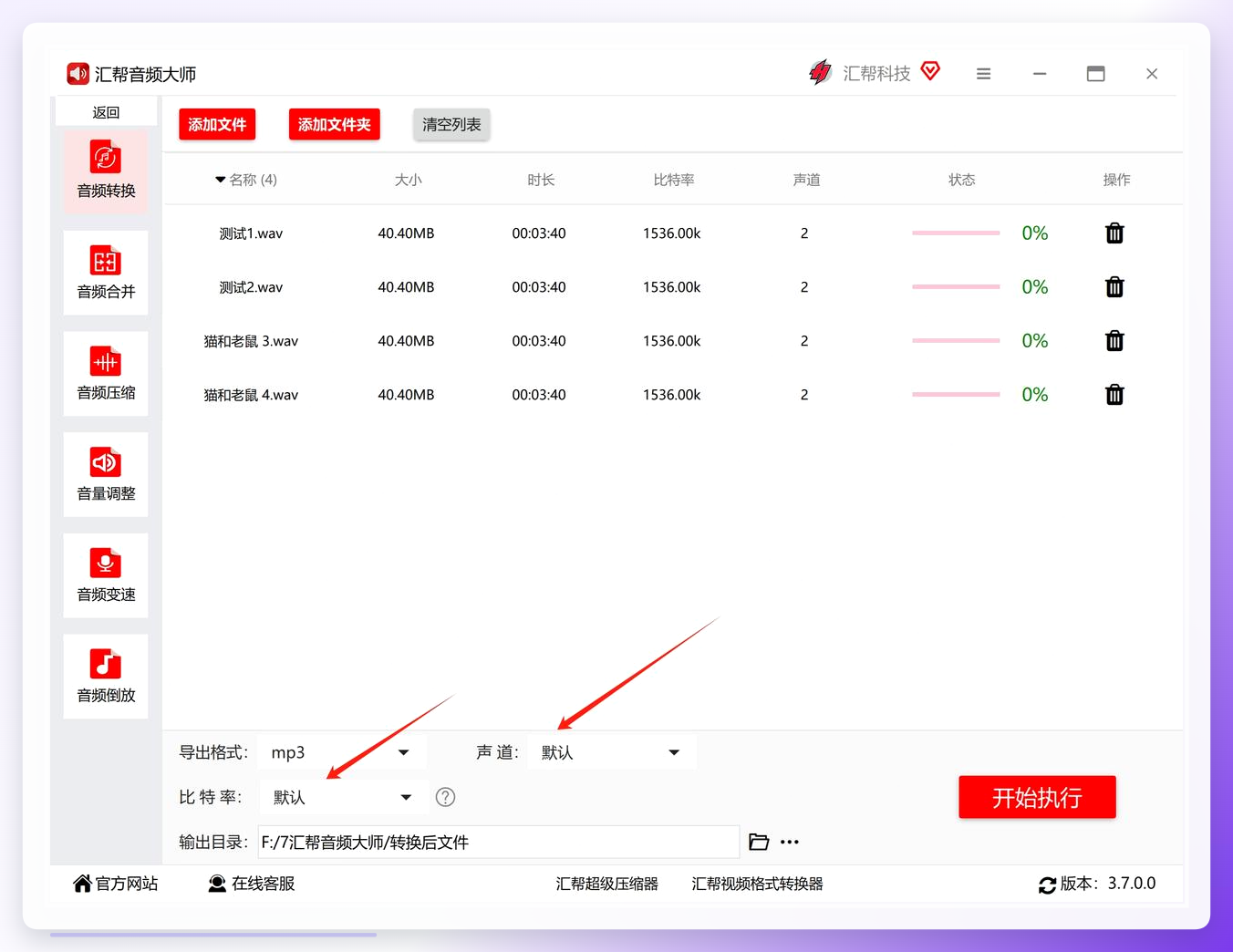 最后点击「开始执行」,进度条会实时显示当前转换状态。批量处理时等待时间会稍长,建议大家趁这个时间倒杯水歇会,别盯着屏幕干等。转换完成后会弹出提示弹窗,点击「打开文件夹」即可直接查看生成的MP3文件。
 除了电脑端软件,要是临时没有安装软件的条件,也可以试试其他几种wav转mp3怎么转的方法,适合偶尔转一两个文件的情况。
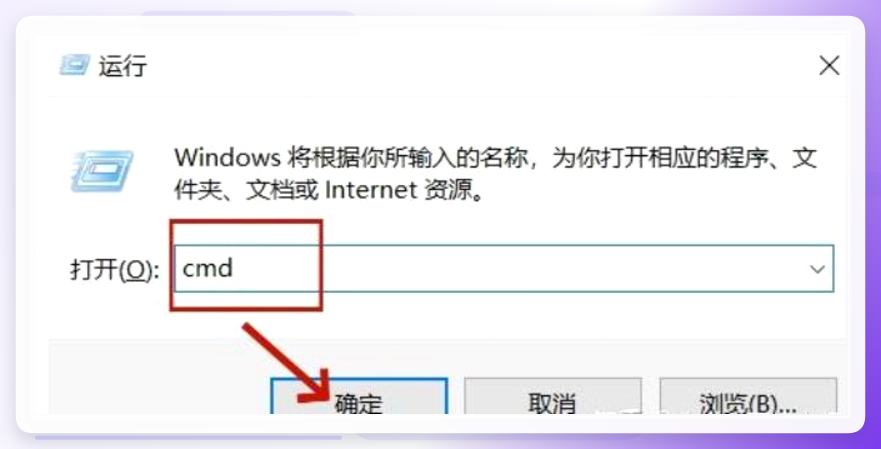
先说说我之前踩过坑的命令行方法,用的是ffmpeg工具,适合懂点基础操作的朋友。先按Win+R调出运行窗口,输入cmd打开命令行,然后输入指定命令,格式大概是「ffmpeg -i 输入文件名.wav 输出文件名.mp3」,回车后等进度走完就行。不过这方法我第一次用的时候,文件名输错了两次,差点把原文件覆盖,大家操作时一定要仔细核对路径。
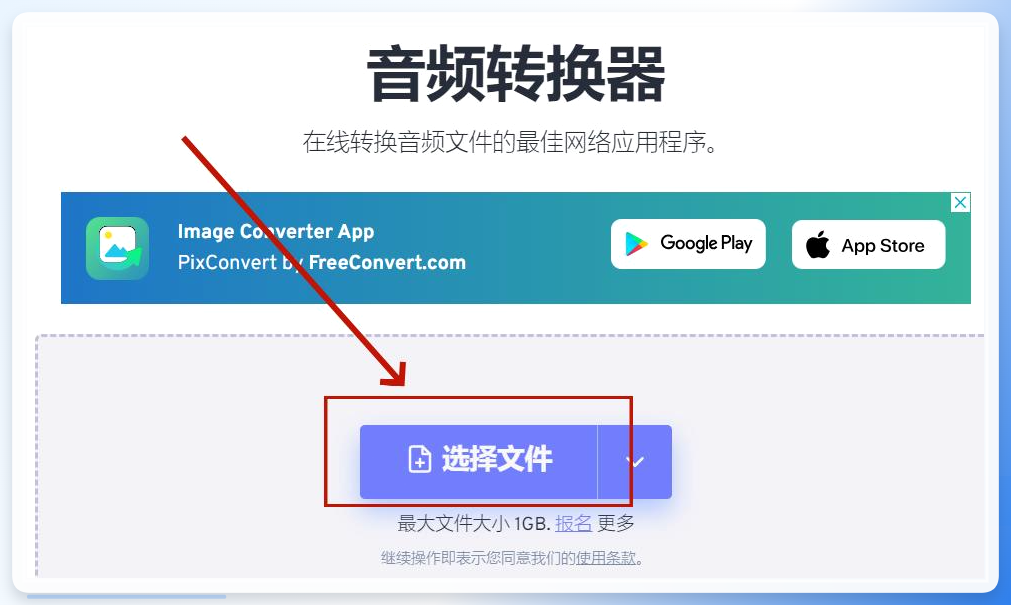
 还有两种在线工具也能解决wav转mp3怎么转的问题,不用装软件,打开浏览器就能用。第一个是Free Convert,打开官网后点「选择文件」上传你的WAV,然后把输出格式改成MP3,点「转变」等一会,转完就能下载。我上次用的时候,一个1G左右的WAV转了快十分钟,建议大家别转太大的文件,不然等得急人。
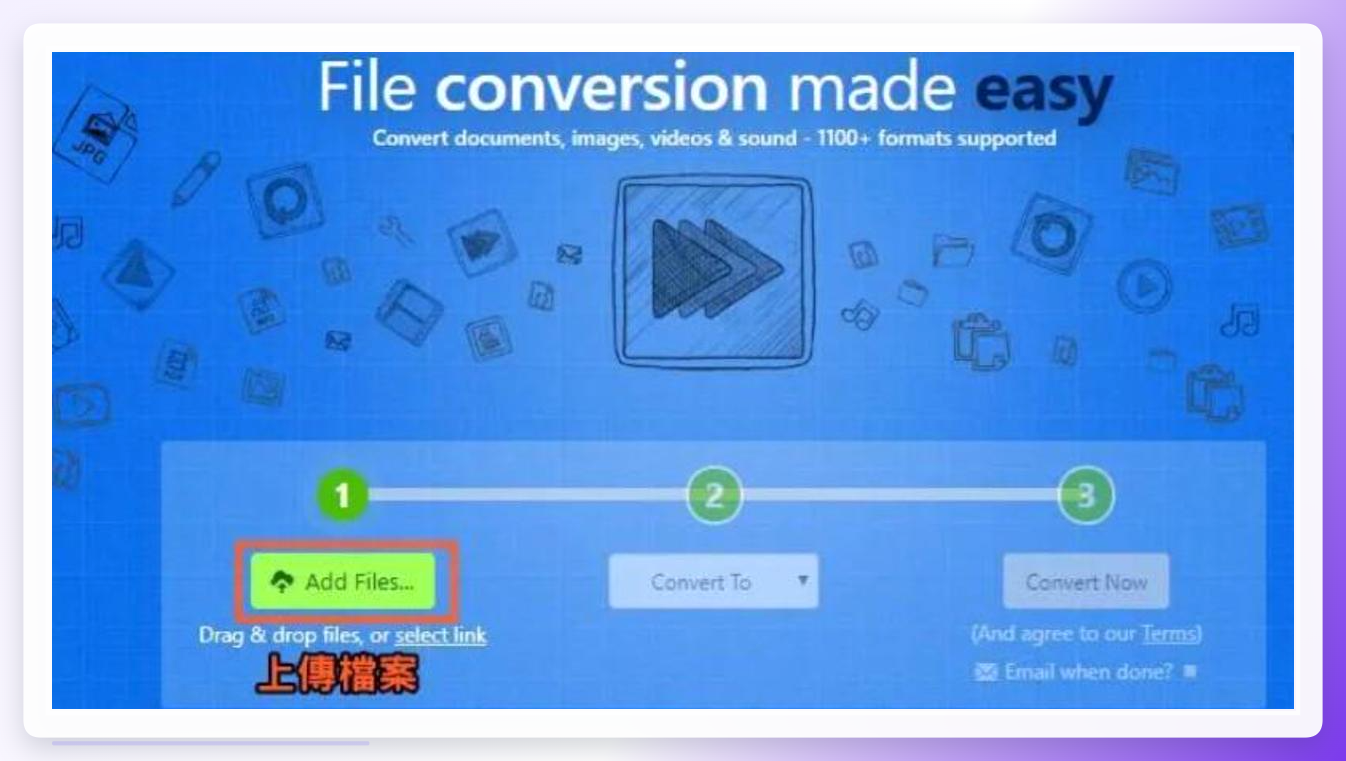
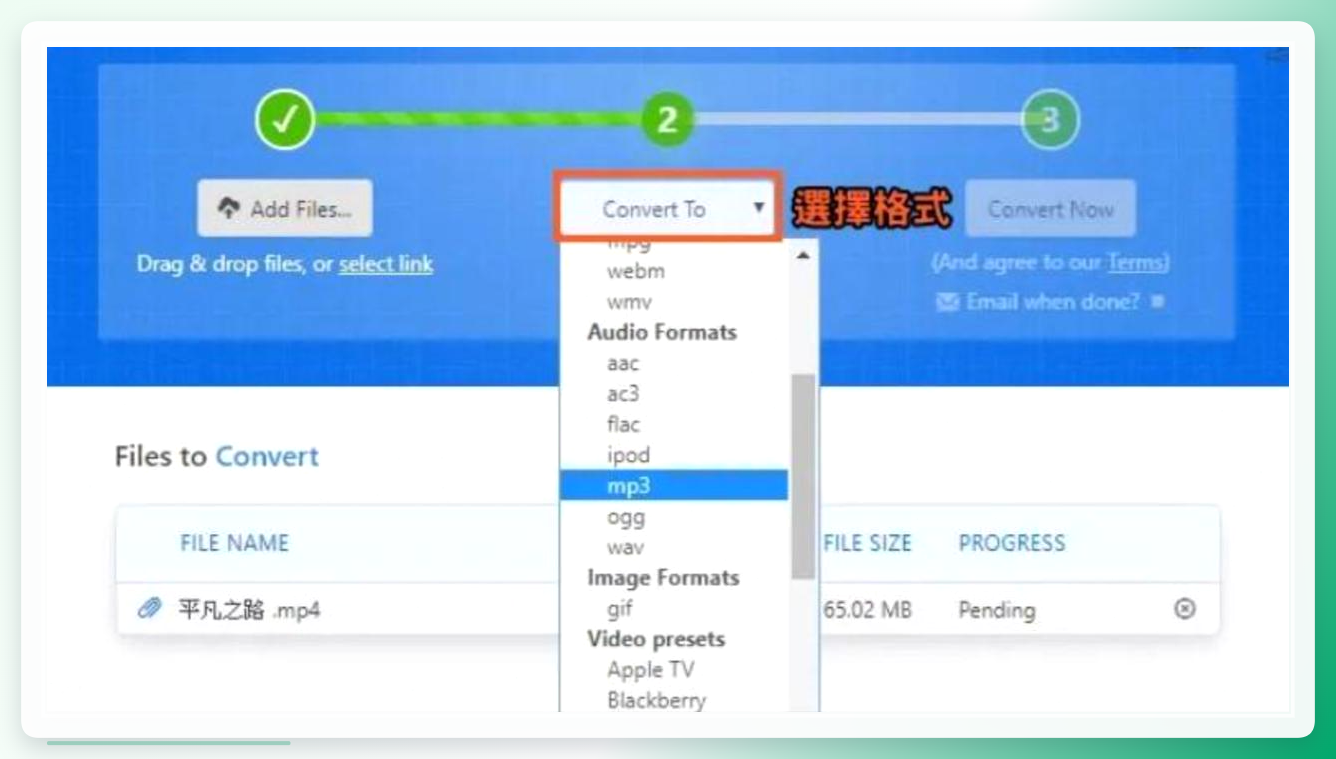
 另一个在线工具是Zamzar,操作也简单,打开官网后点最显眼的「选择文件」,或者直接把WAV拖到上传框里,选好MP3格式,还能设置邮箱收转换结果,最后点「Convert Now」就行。不过这个工具免费版有文件大小限制,超过的话就得开会员,大家可以先看清楚规则再用。
 其实不管选哪种方法,核心都是解决wav转mp3怎么转的需求,批量处理选汇帮音频大师最省心,偶尔转一两个小文件用在线工具也能应付。对了,大家转完之后记得对比下原文件和转后的文件,确保音质没出问题,我之前就碰到过一次在线转完声音破音的情况,还是得检查下。
要是还有关于wav转mp3怎么转的问题,评论区喊我一声就行。
