

遇到ac3音频如何转mp3的问题,通常发生在两种场景:一是从网上下载了蓝光原盘或高清电影,提取出的音轨是AC3格式,播放器直接提示“不支持”;二是用录音设备录制了AC3格式的音频,需要导入剪辑软件或发到手机上使用,却发现无法识别。AC3全称Audio Coding 3,由杜比实验室与日本先锋公司于1994年联合推出,主要应用于多声道环绕声场景。将它转换为兼容性更广的MP3格式,是大多数普通用户能快速落地的处理方式。本文围绕ac3音频如何转mp3,对比几种常见路径的利弊,并给出可复现的操作步骤。AC3与MP3:先明确两种格式的差异
方案一:用汇帮音频大师完成ac3音频如何转mp3
汇帮音频大师是一款运行于Windows平台的音频处理软件,支持音频转换、剪辑、合并等功能。操作流程如下:
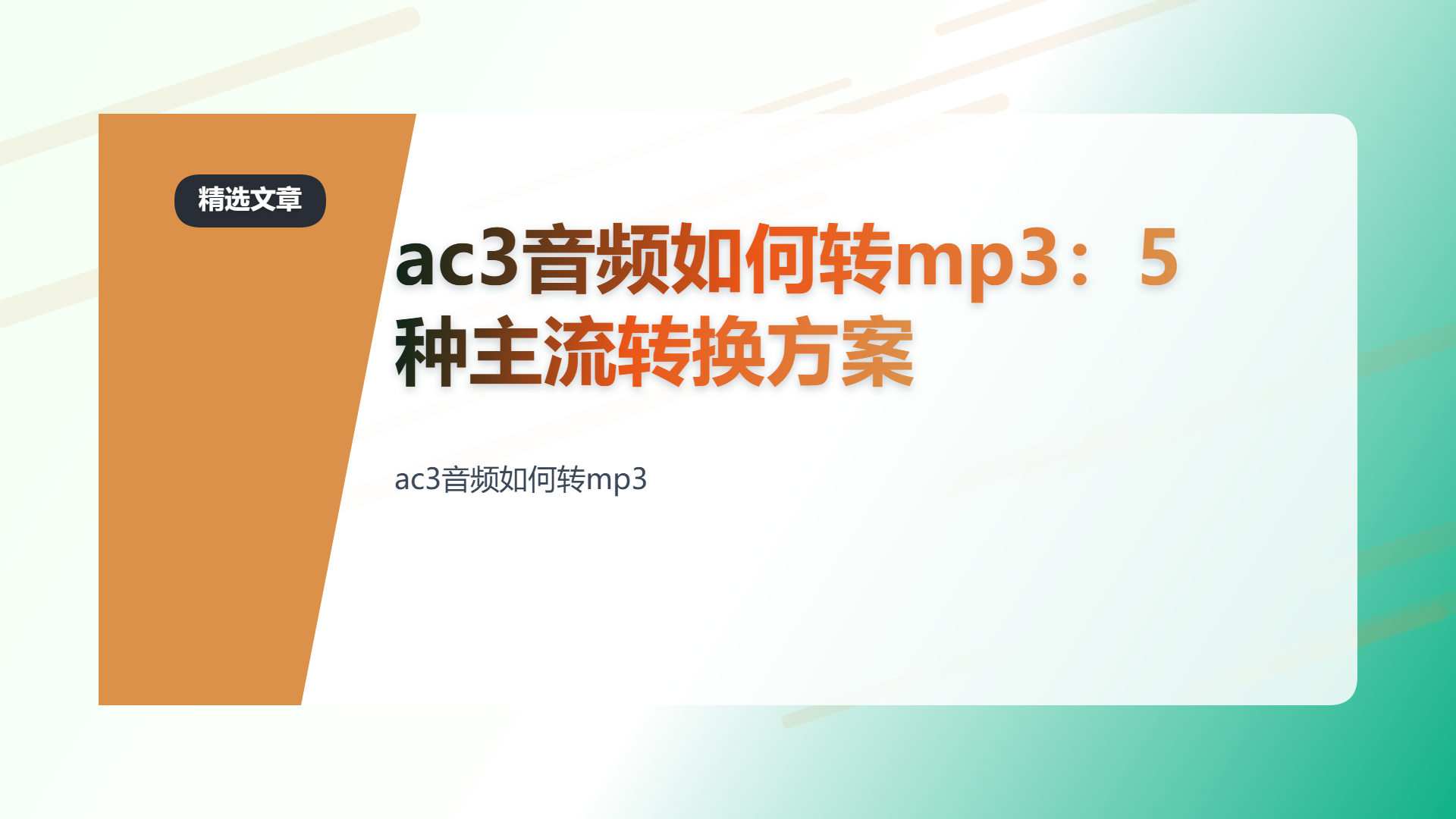
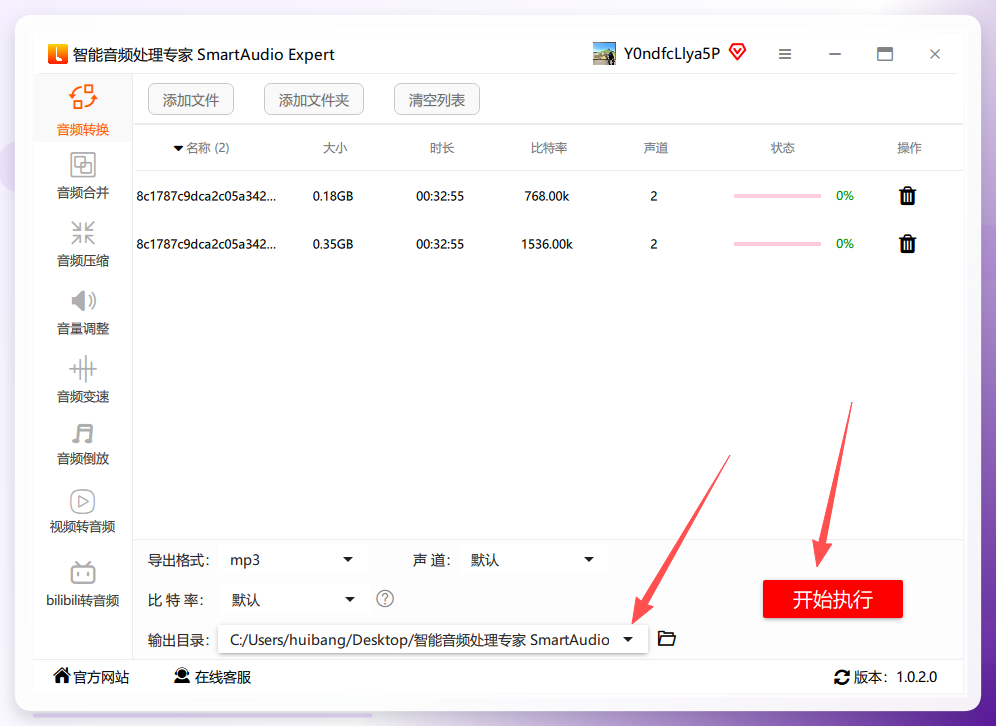
步骤1. 下载安装后打开软件,在主界面选择 “音频转换” 功能。

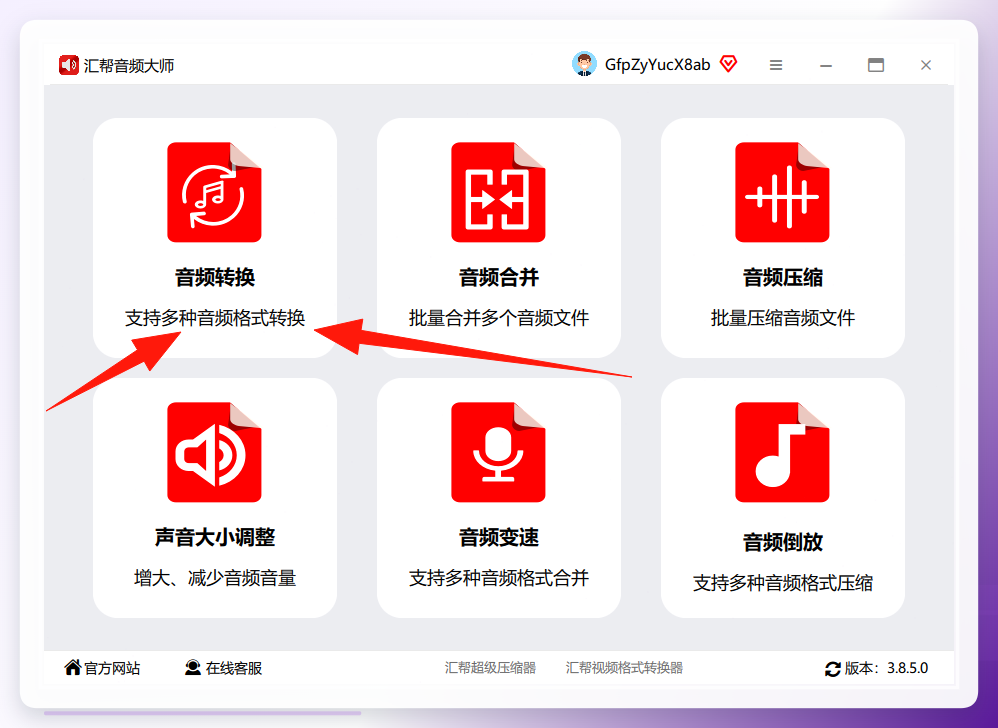 步骤2. 点击上传或直接拖拽AC3文件到软件窗口,支持多个文件批量导入。
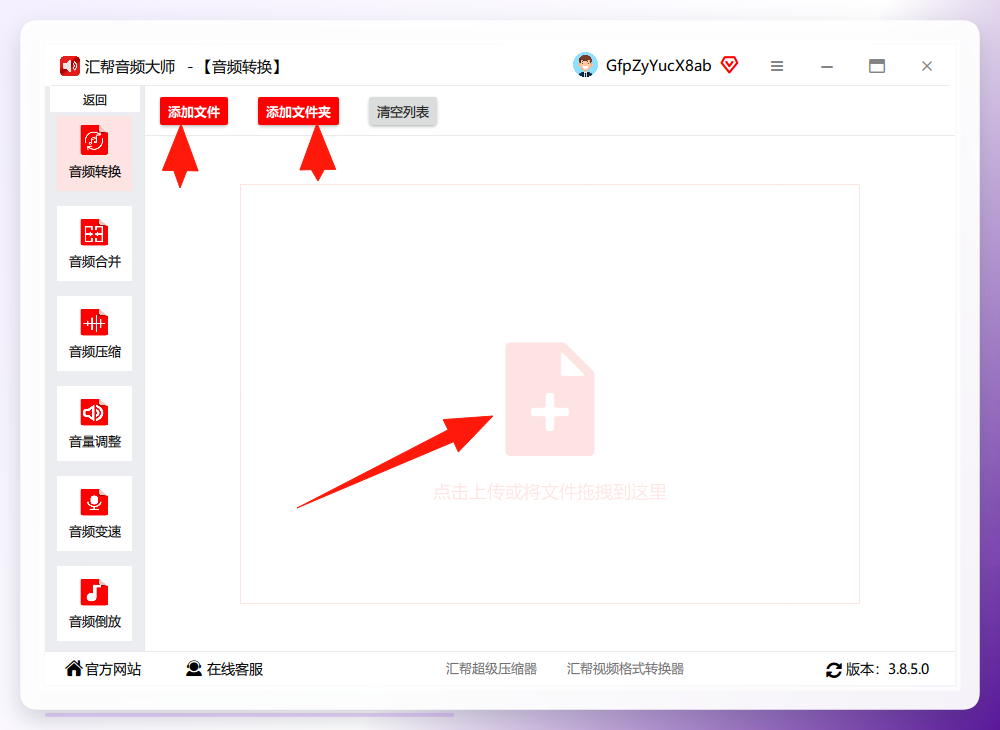 步骤3. 文件加载后,在下方参数面板中设置导出格式为 MP3。声道和比特率保持默认选项即可满足大多数播放场景。
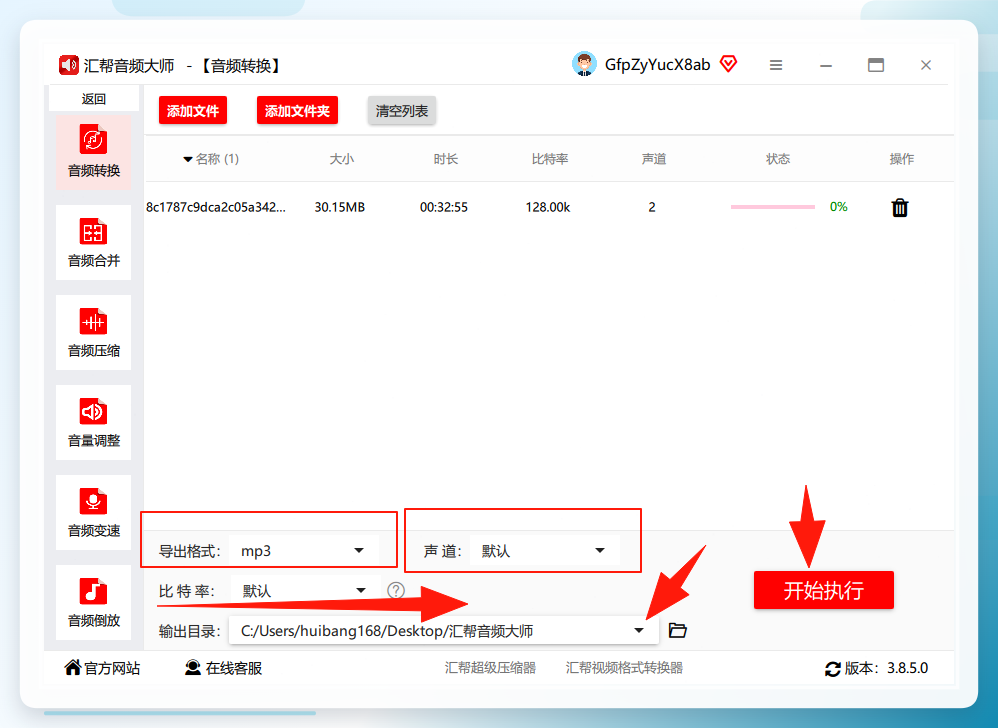
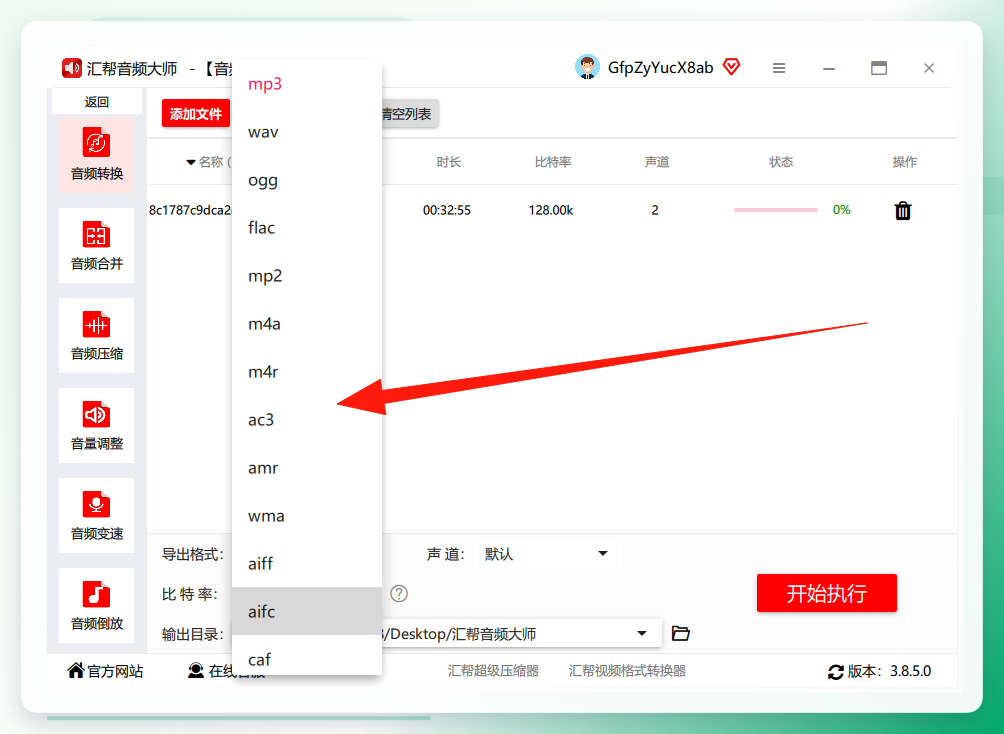 步骤4. 选择输出目录,点击 “开始执行” 按钮,等待进度条走完即可。
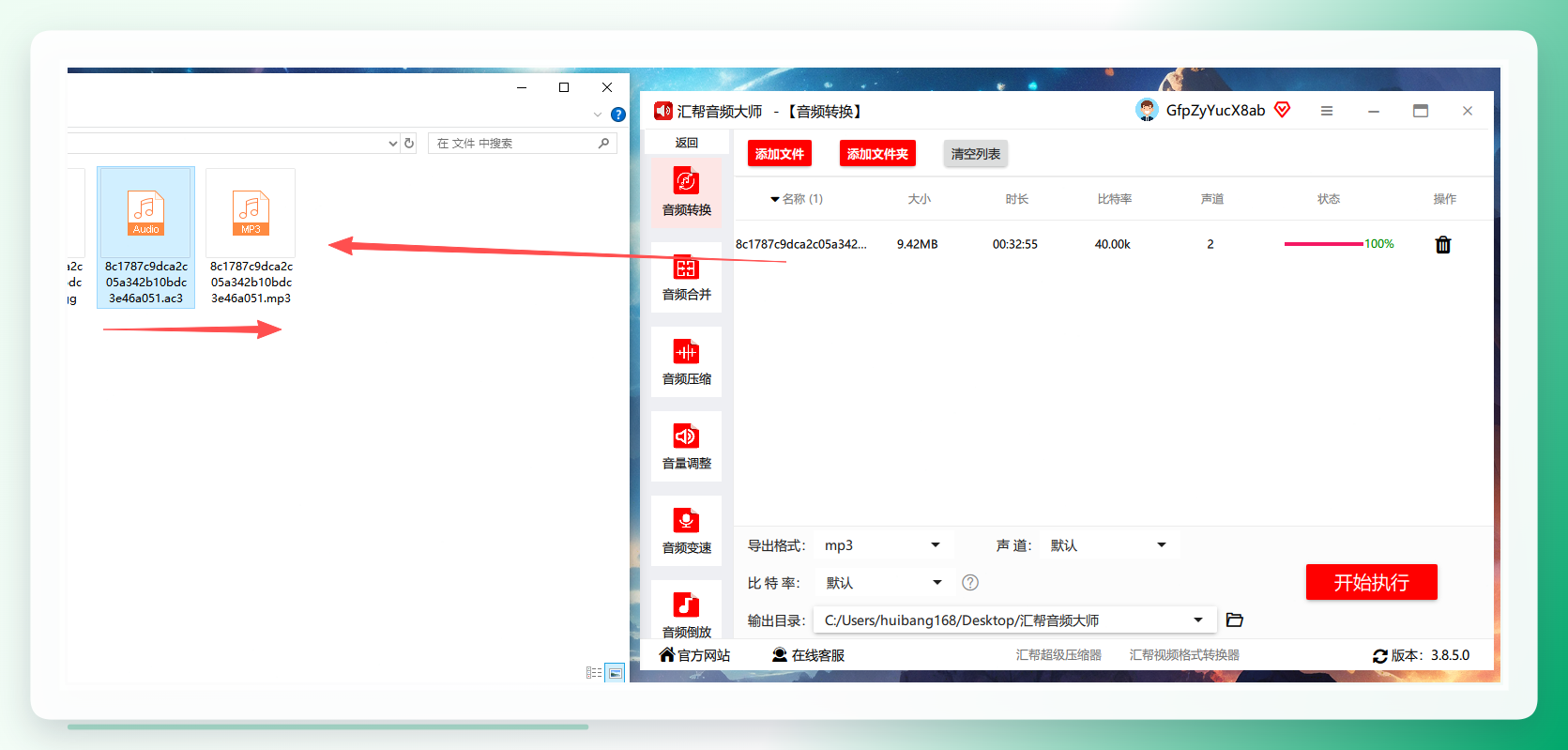 整个转换过程在本地完成,文件不需要上传到服务器,避免了隐私数据在传输中被截留的风险。
方案二:智能音频处理专家的转换流程
智能音频处理专家是另一款本地音频工具,操作逻辑与上一款类似:
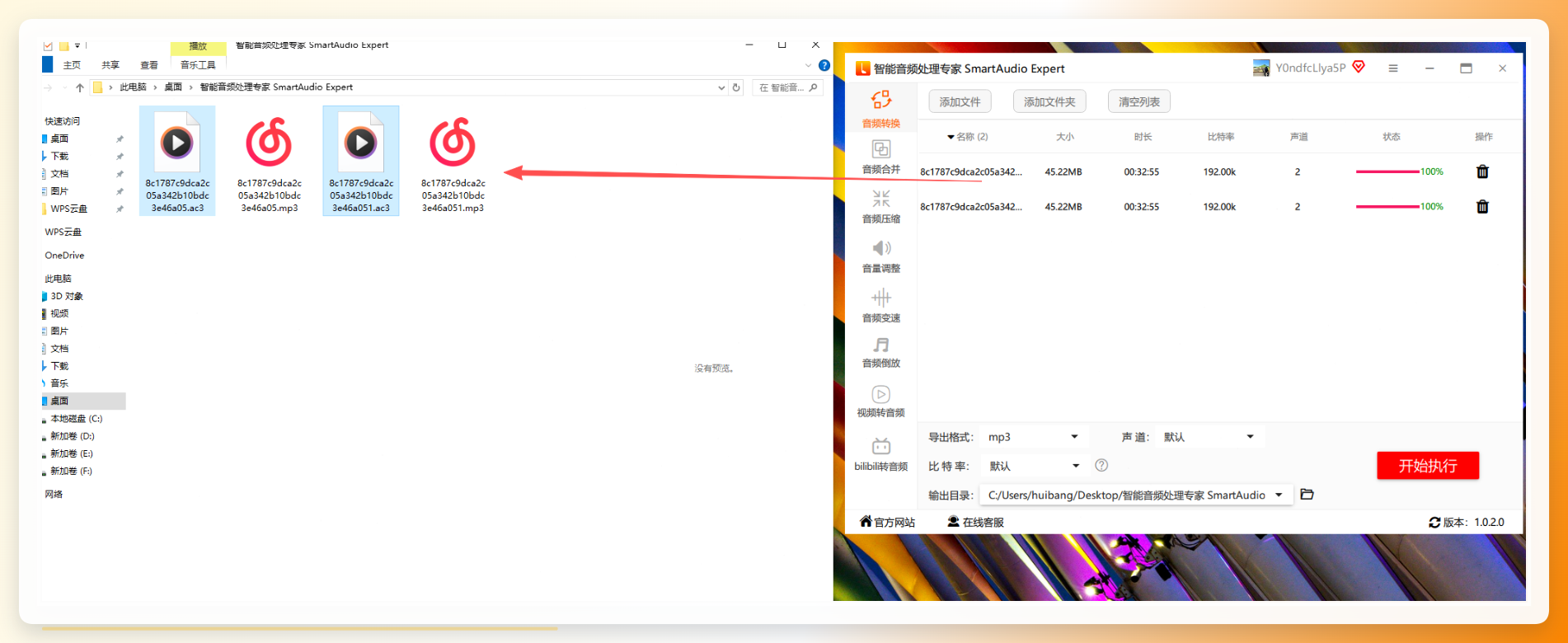
步骤1. 打开软件,进入 “音频转换” 页面,拖入AC3文件。
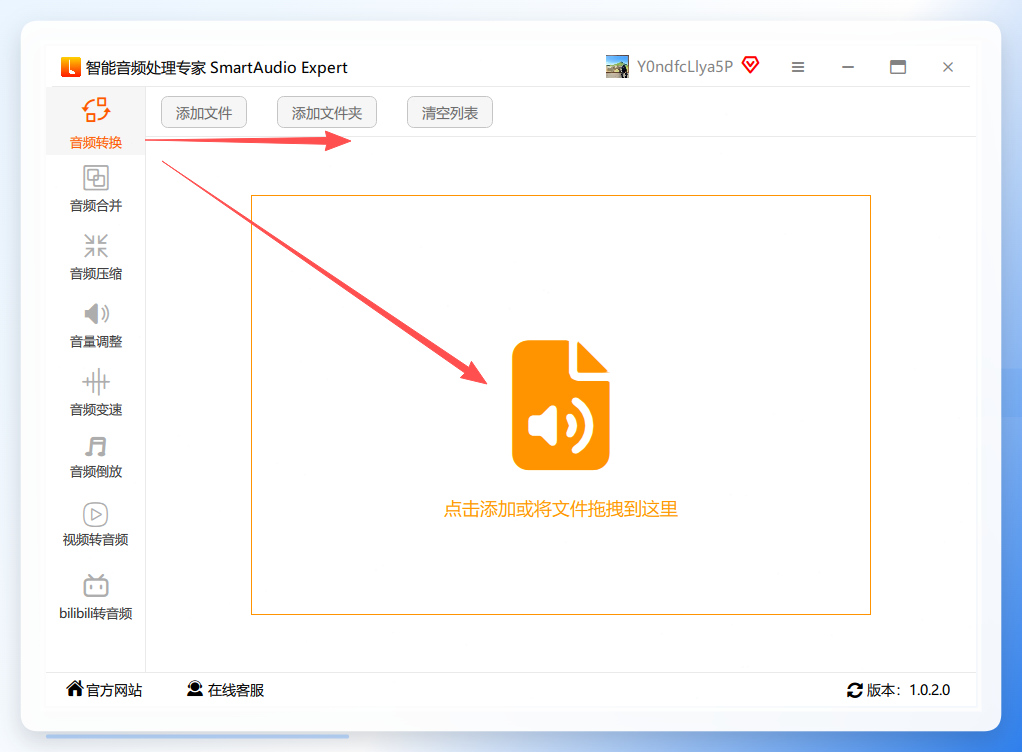 步骤2. 在导出格式中选择MP3,声道可根据源文件情况选择单声道或双声道,不确定时保持默认即可。
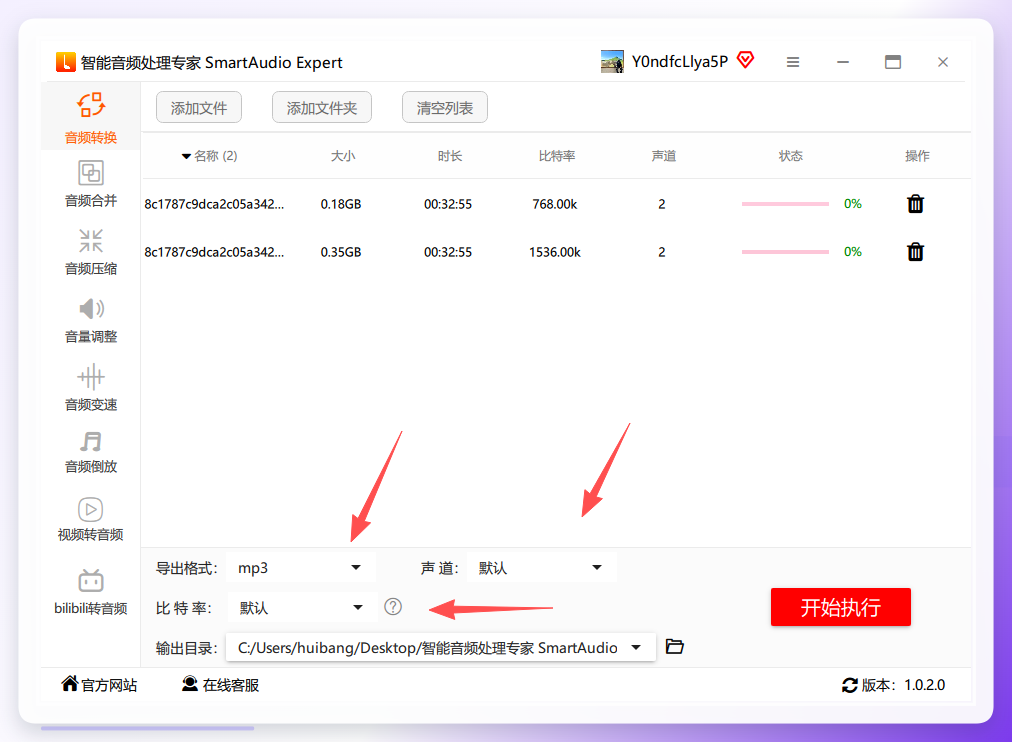 步骤3. 比特率数值越高,输出文件的音质上限越高,体积也相应更大。实际使用时,192kbps已能满足移动端播放需求,偏好高音质可设为320kbps。
步骤4. 设置输出路径后点击 “开始执行”,转换完成后源文件仍保留在原目录中。
方案三:左木视频转换器
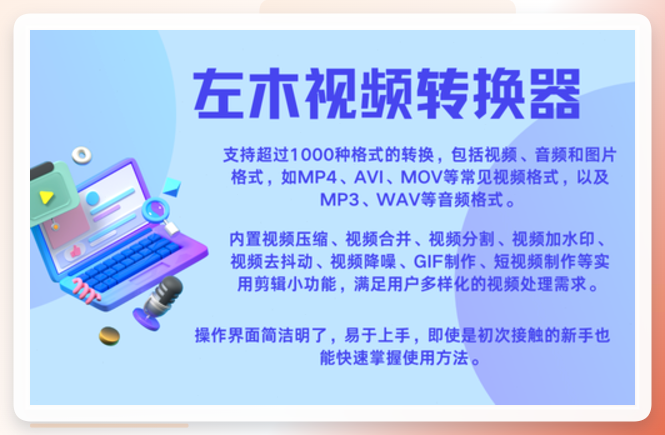
左木视频转换器支持音频转换,也支持视频格式互转。操作上相对简洁:打开软件、上传AC3文件、选择MP3作为输出格式、点击转换按钮即可完成。软件提供无损、高质量、低质量等预设参数,用户也可以手动调整输出音质。该工具适配Windows和macOS双平台,对需要在不同系统间切换的用户比较友好。
方案四:在线转换工具ConvertFactory
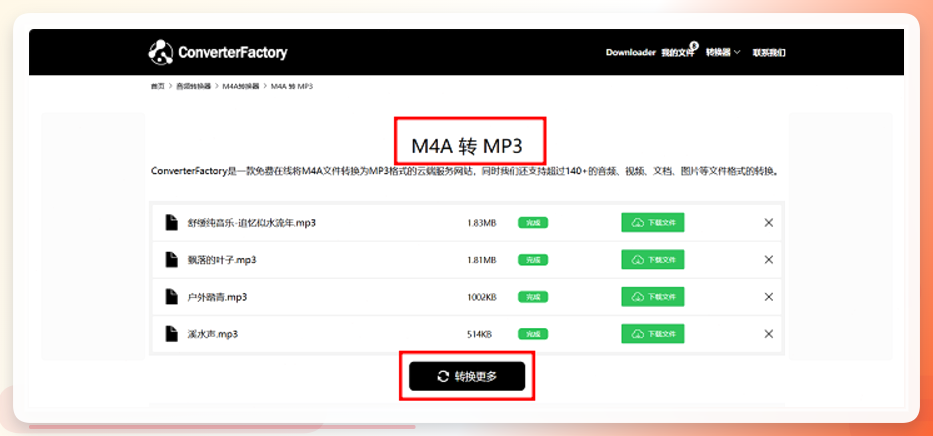
ConvertFactory是一个免费的在线格式转换网站,支持AC3转MP3,也可将音频转换为FLAC、M4A、OPUS等格式。操作步骤:
步骤1. 点击首页的“选择文件”按钮上传音频。
步骤2. 在输出格式列表中选择MP3。
步骤3. 点击“转换”按钮,等待处理完成后下载文件。
在线工具的优点是免安装、跨平台,但局限性也需要说明:文件大小受限,网络波动会影响上传和下载速度,且文件经过服务器中转,敏感素材不建议走这一路径。
方案五:Adobe Audition(专业音频工作站)
如果用户本身安装了Adobe Audition,也可以用它在不借助第三方转换器的情况下完成AC3转MP3。操作步骤:
步骤1. 打开Audition,将AC3文件拖入编辑面板。
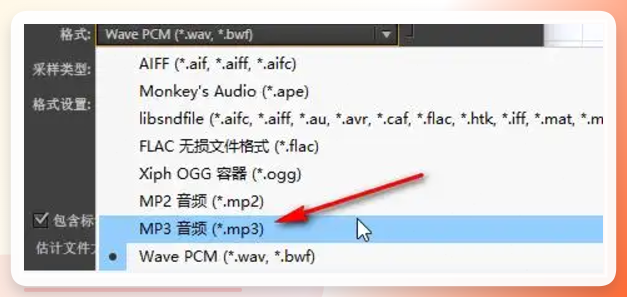
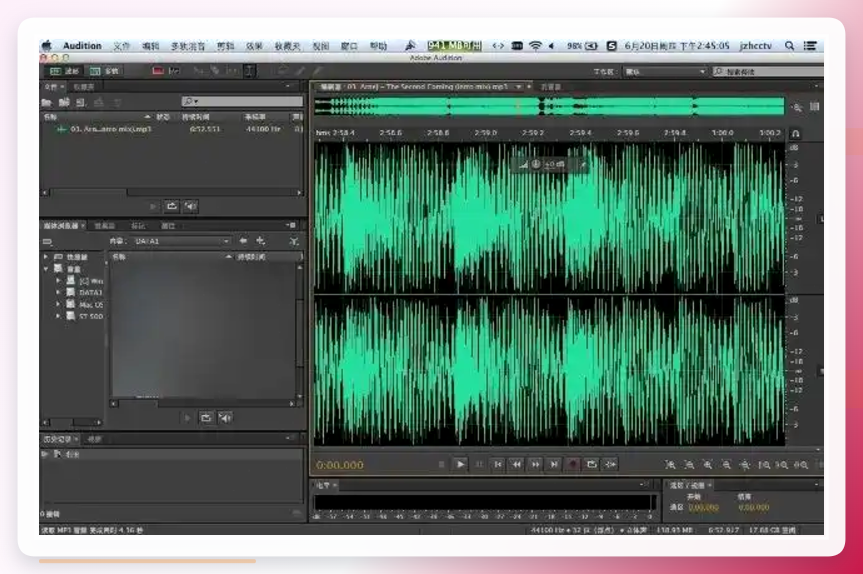 步骤2. 在菜单栏选择“文件”→“另存为”,格式选择 MP3音频,设置采样率和比特率后保存。
 Audition的优势在于音频编辑能力强大,转换过程中还能做降噪、均衡等处理;局限性在于软件体积较大,对硬件配置有一定要求,而且专业版本需要订阅费用,更适合有音频制作需求的用户。
参数设置的简单解读
转换过程中,几个参数值得关注:
- 声道:AC3源文件如果是5.1声道,而目标播放设备只有双声道扬声器,输出为双声道通常更合适。
- 比特率:MP3的常用范围是128kbps到320kbps。数值越高,保留的细节越多,文件体积越大。
- 采样率:多数设备支持44.1kHz输出,保持默认即可。
总结与建议
以上介绍了ac3音频如何转mp3的多种路径:本地软件适合批量处理和隐私敏感场景,在线工具适合偶尔应急,专业工作站适合需要精细调整音质的用户。最后提醒一点:无论选择哪条路径,转换前先备份原文件,确认输出文件能在目标设备上正常播放后再批量操作。对于高频的批量转换需求,这些工具如何操作?建议先小批量测试,找到适合自己工作流的方案。
