

ape格式怎么转换mp3音乐?说实话,这个问题我之前也头疼过好久。
昨天还有个老铁在后台私信我,说自己在网上下了一堆APE格式的演唱会高清音源,结果放车上一听,车机根本不认,直接黑屏罢工了。气得他差点把U盘给掰了。这事儿我太有共鸣了,谁还没在音频格式兼容性上栽过跟头呢?
APE这玩意儿吧,音质确实是好,无损的,但就是太挑设备了,体积还大。咱们平时听歌、存歌,还是MP3最实在,虽然理论上丢了一丢丢音质,但说真的,你那几百块的耳机真听不出区别,反而兼容性好到爆炸,手机、车载、音响全都能无缝播放。
那ape格式怎么转换mp3音乐?别急,今天这篇就把我用过的、觉得靠谱的方法全给你抖出来,保证你看完就能自己动手,再也不求人。
 > 温馨提示:转换音频这东西,工具选不对,很容易搞得电脑卡死或者文件损坏。所以,我先把最稳妥、最省心的工具放在最前面说,其他的大家可以根据自己的情况来选。
一、懒人福音:批量快速转换,一步到位
【汇帮音频大师】专业又好用,一次搞定几十首
来,我带你走一遍,流程特别清晰:
步骤 1: 双击打开你电脑里已经装好的“汇帮音频大师”软件。一打开,界面很清爽,中间那个最大的功能块就是“音频转换”,别犹豫,直接点它,就进入主战场了。
 步骤 2: 进到功能页面后,找到左上角那个“添加文件”的按钮,点了之后,就能把你硬盘里那些APE文件全选拖进去。这个软件不限数量,我试过一次性丢进去50几首,它都能稳稳地加载出来。这步挺费时间的,建议大家趁这个功夫去倒杯水喝。
 步骤 3: 文件都加载完后,看软件底部,有个“导出格式”的选项,点开下拉菜单,找到“MP3”就行。当然,如果你以后还想转别的格式,比如给专业播放器用的WAV、FLAC,这里面也都内置好了,很方便。
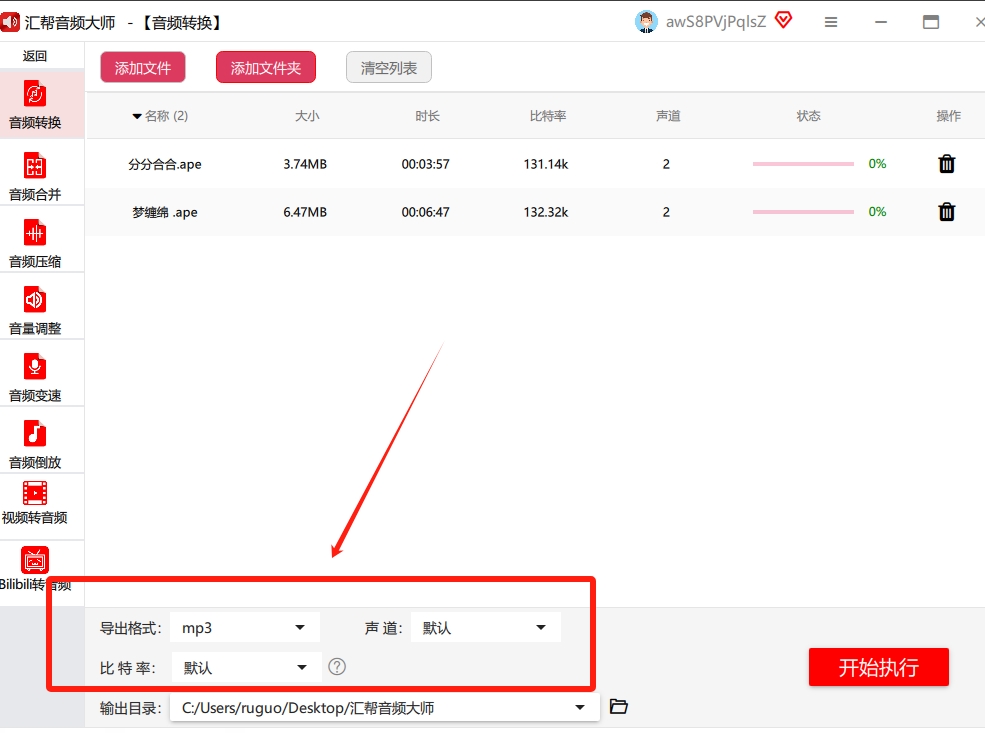 步骤 4: 再往下看,有“声道”和“比特率”这些参数。作为咱们这种普通用户,我建议直接保持默认,就是“立体声”和“320kbps”。软件工程师出厂前已经帮你调好了最佳方案,默认参数转换出来的MP3,音质和体积平衡得最好。反正我是从来没动过,出来的效果杠杠的。
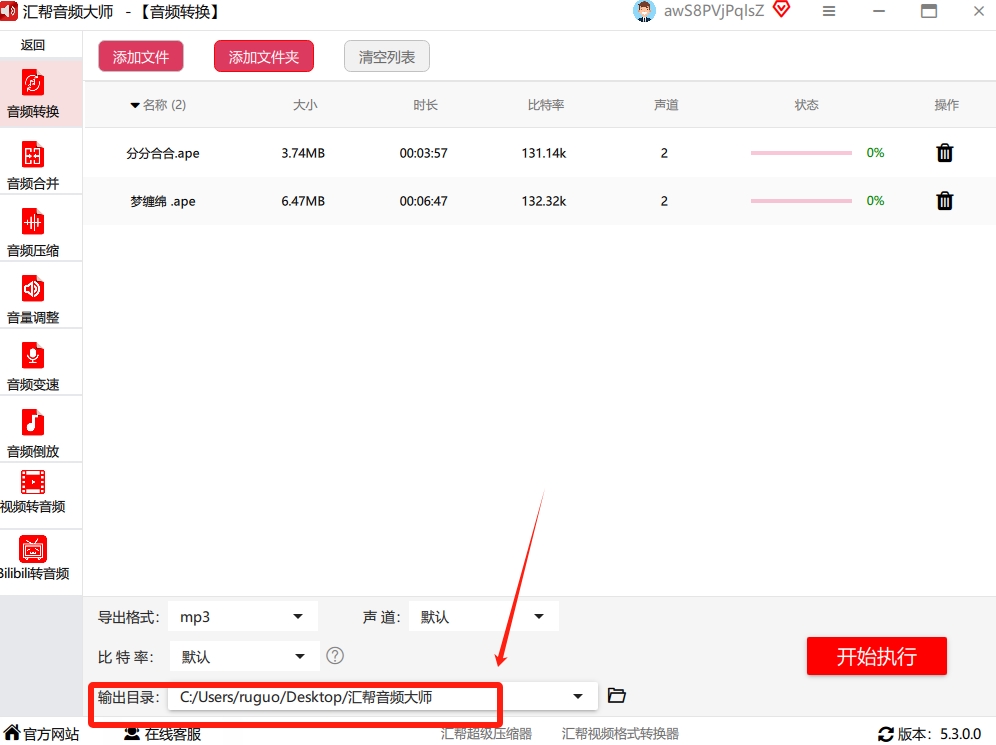
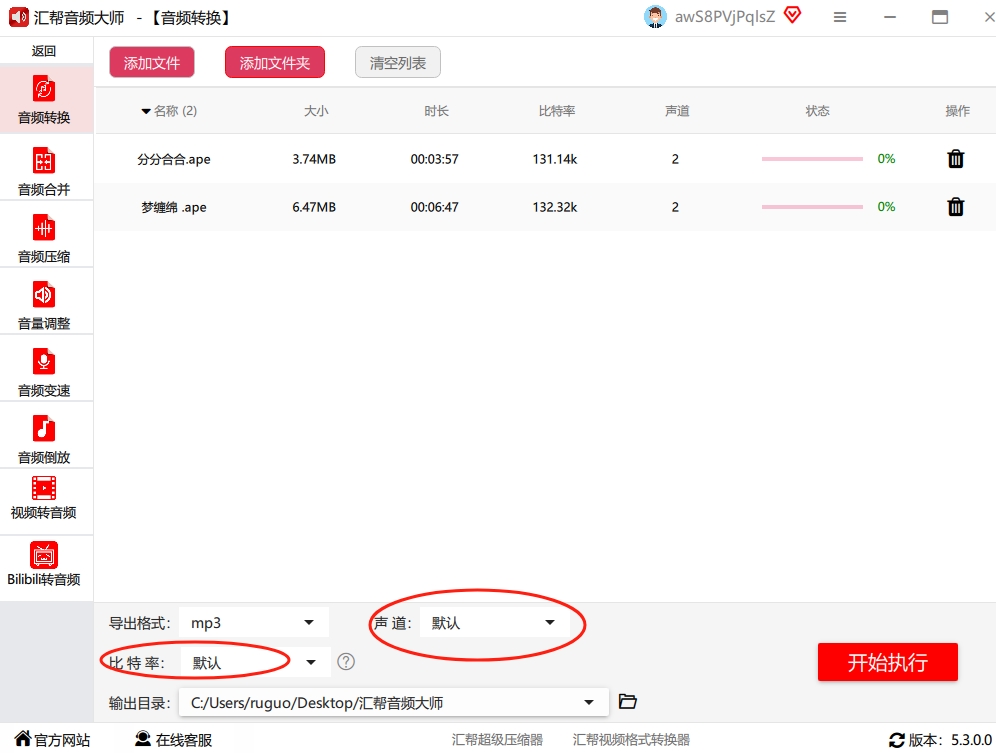 步骤 5: 设置一下“输出目录”,也就是转换好的MP3文件要存哪儿。我一般习惯在桌面上新建一个叫“MP3成品”的文件夹,这样找起来方便,拷到手机或者U盘里也顺手。千万别默认存到C盘系统文件夹里,不然以后找都找不到。
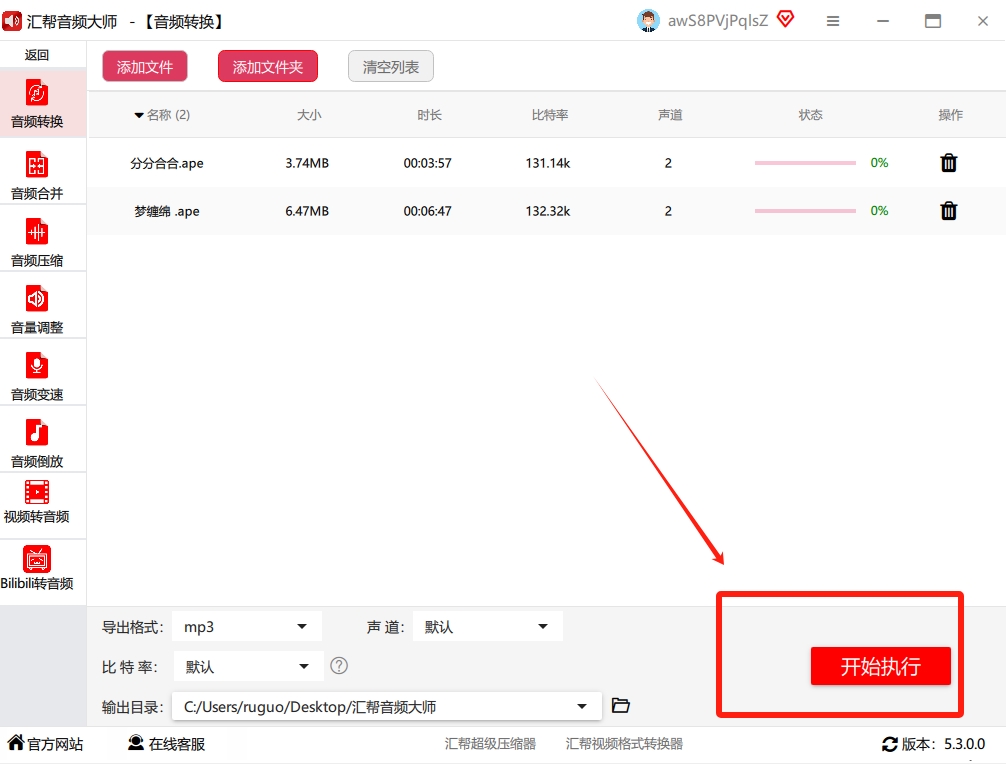
 步骤 6: 最后也是最关键的一步,点击右下角那个大大的、蓝色的“开始执行”按钮。你就看吧,进度条跑得飞快,几十首曲子转完可能也就几分钟。趁这个时间,你刷个短视频或者泡杯咖啡都行。
 步骤 7: 听到提示音或者看到进度条全部变绿,恭喜你,搞定!去你刚才设置的那个文件夹里看看,所有文件都变成后缀为.mp3的格式了,双击就能放。

二、普通玩家:界面干净,功能纯粹
VE音频剪辑
你打开后,直接切换到【转换】界面,点【添加文件】,把你那APE文件加进去。
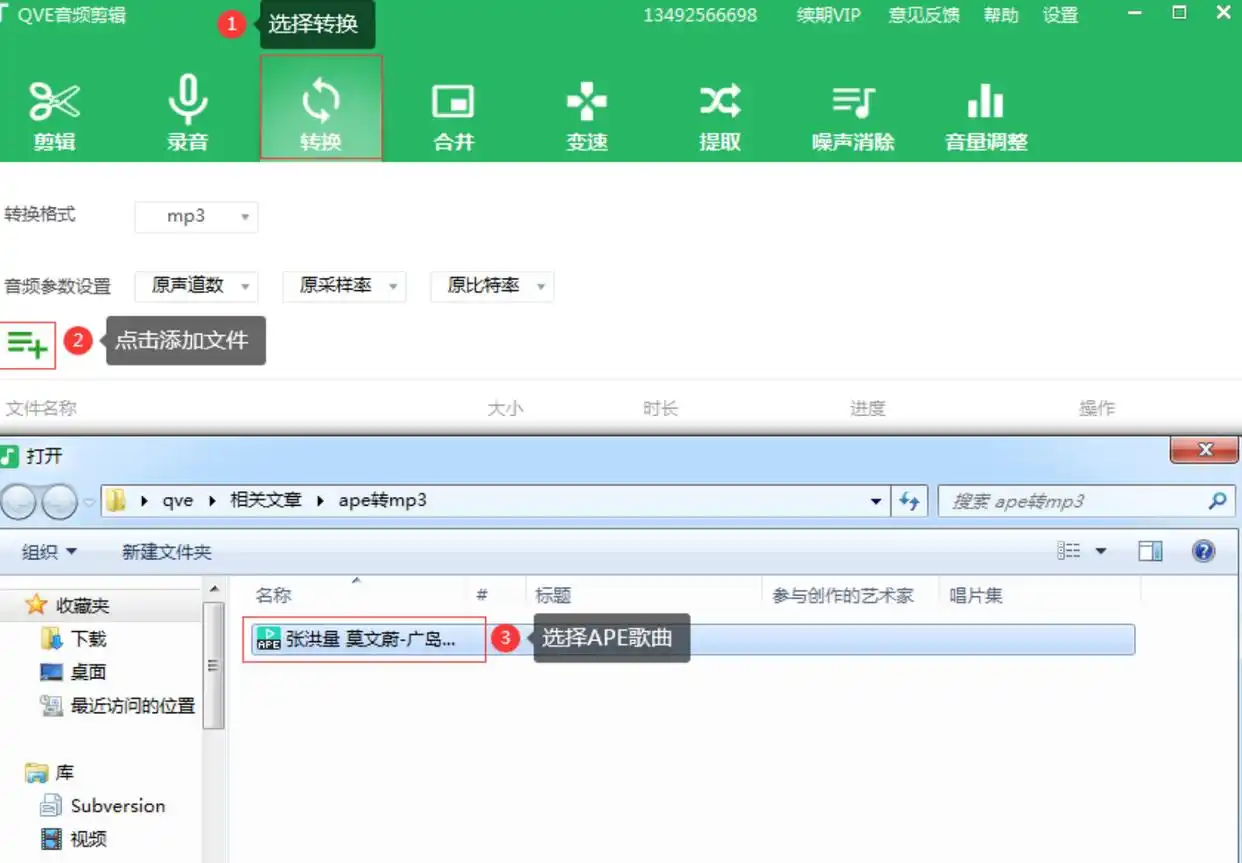 然后,在【转换格式】的下拉框里选好MP3。这里我多说一嘴,如果你对音质要求特别高,可以手动调一下参数:音频采样率设成48000Hz,音频比特率拉到最高的320kbps。这么设置出来的MP3,体积会大一点,但音质最接近原来的APE。最后点【转换】,等着就好了。转换完,点那个更多的按钮,选【打开目录】,新文件就在那儿了。
三、音频转换器:免费开源,功能还挺全
音频转换器
第一步:点软件中间那个空白区域或者左上角的“添加文件”,把你需要的APE文件导进去。
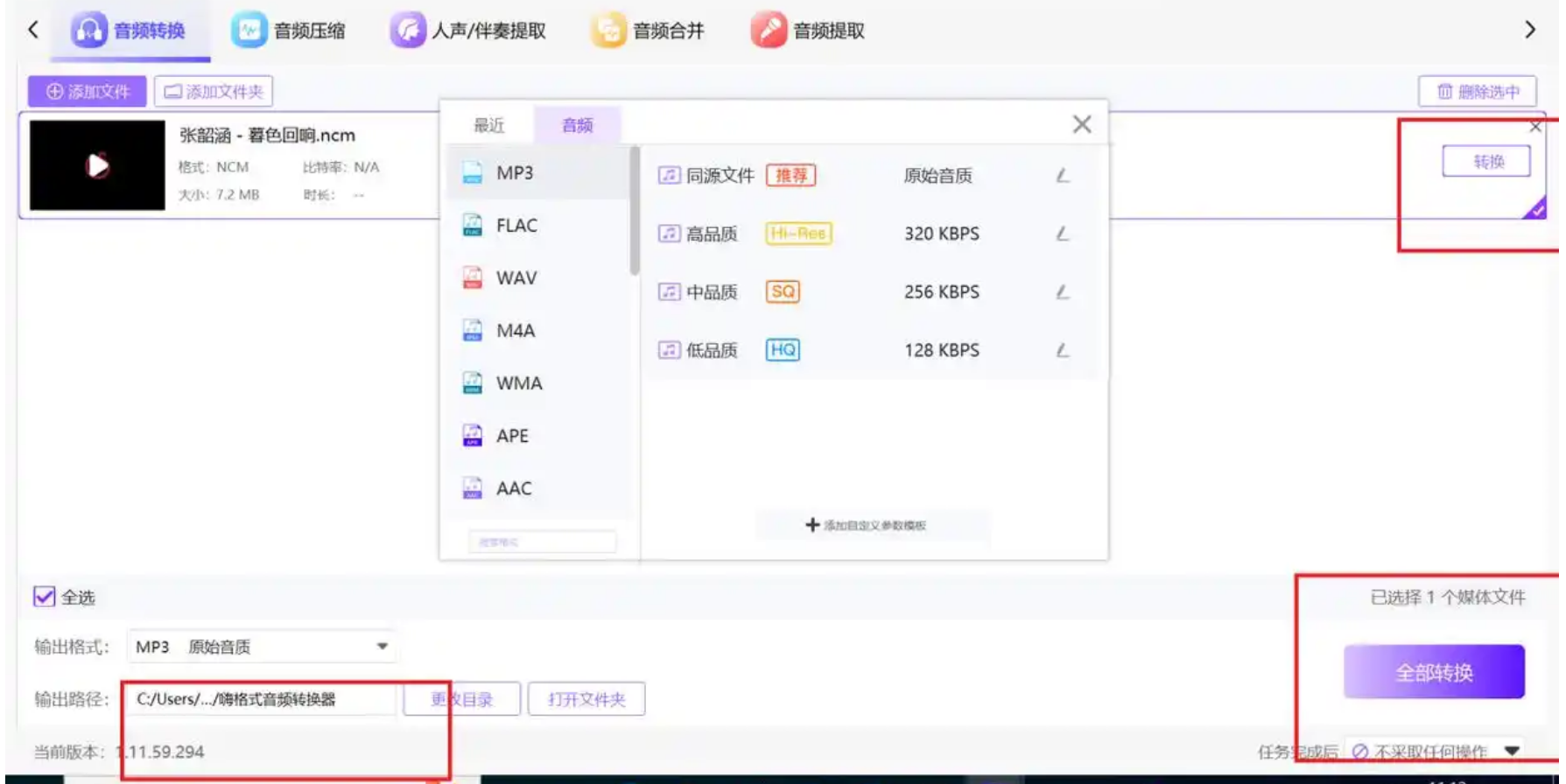
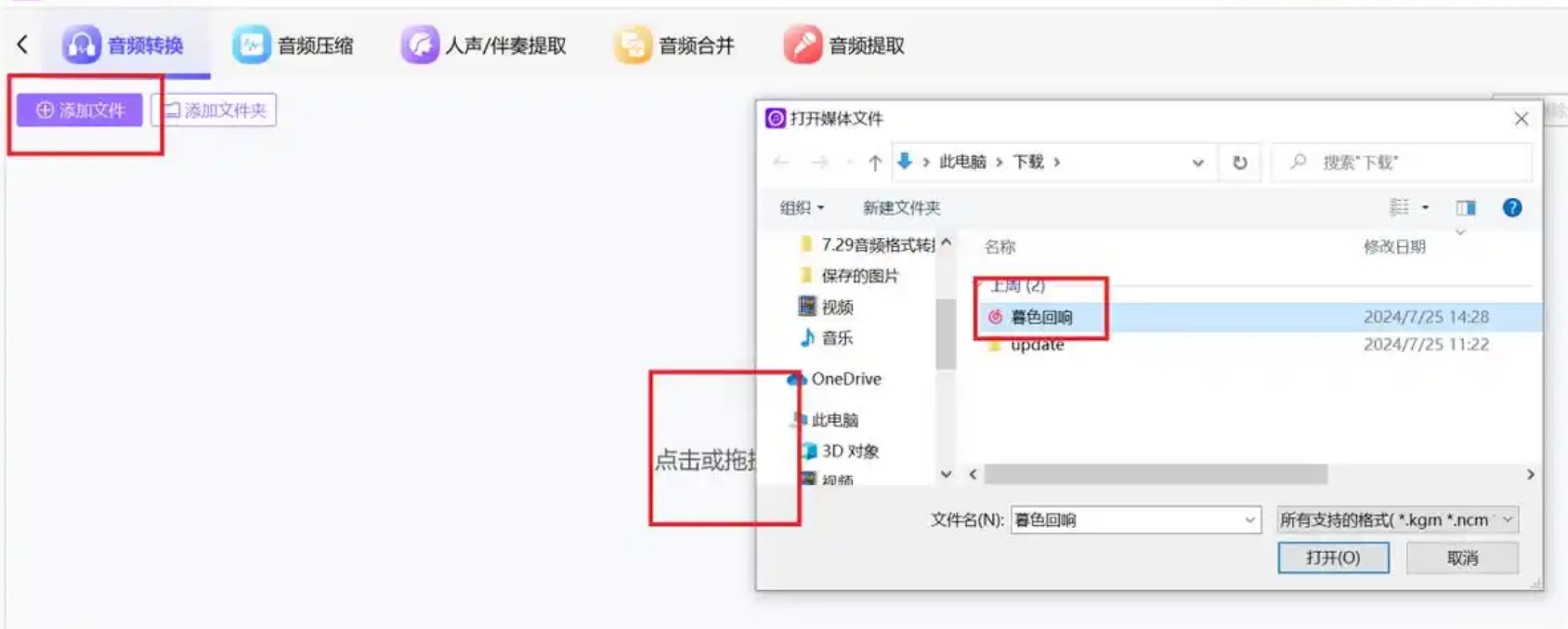 第二步:点“格式设置”,就能选择输出MP3了,还能顺便调一下比特率之类的。 第三步:点“转换”,然后耐心等待。这软件胜在稳定,基本上不会崩。转换好的文件会放在你自己设置的目录里。
四、老司机备胎:啥都能播的万能播放器
VLC Media Player
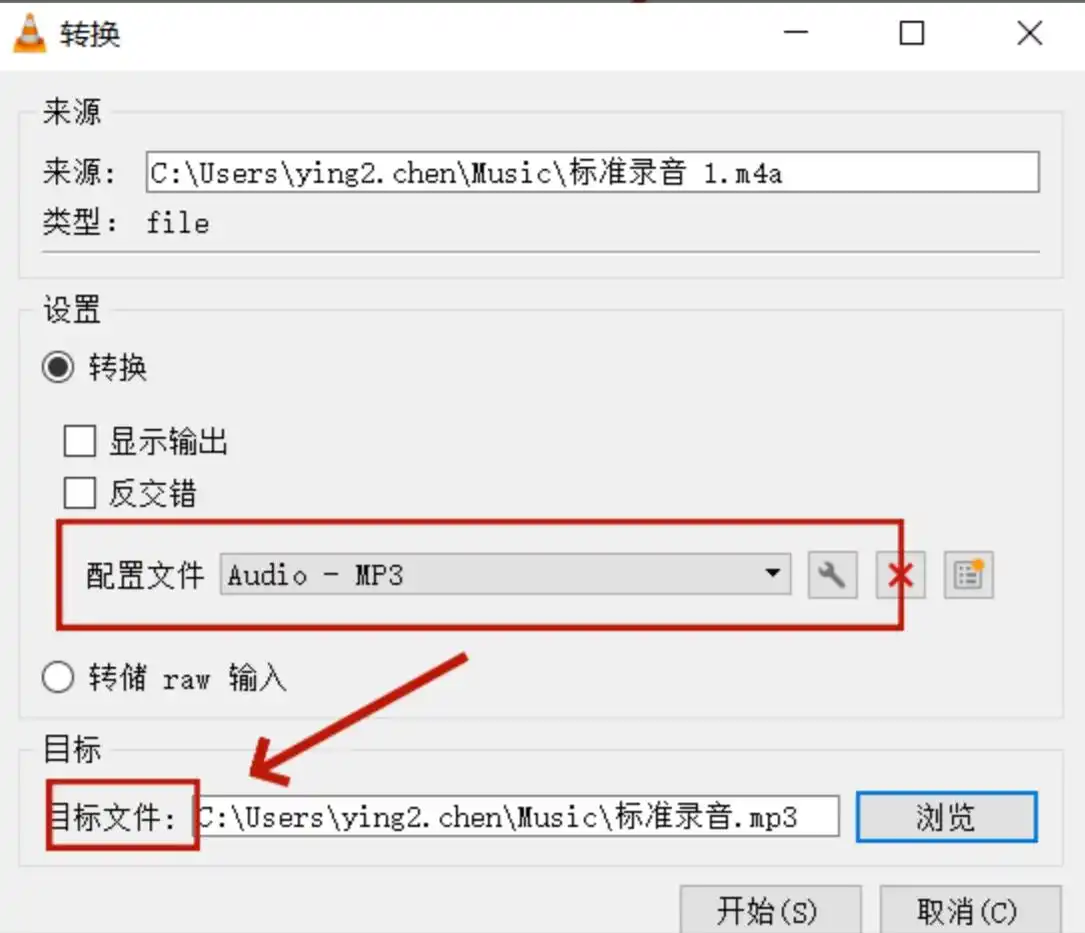
步骤1: 打开VLC,点顶部菜单栏的【媒体】,选【转换/保存】。 步骤2: 在新窗口点【添加】,把APE文件加进来,然后点【转换/保存】。 步骤3: 在【配置文件】那选MP3,然后点【浏览】选好保存位置,最后点【开始】就搞定了。
 好了,以上就是ape格式怎么转换mp3音乐的全部实战经验了。要是还有哪儿不懂,或者你试了其他方法发现有问题,评论区喊我一声,我看到就回。
