

前两天还有朋友在评论区倒苦水,说手里攒了好几十条录音,全是手机语音备忘录里导出来的AMR格式。想转成MP3发出去吧,一条一条弄到天亮都搞不完,问我有没有啥省事的法子。
说实话,批量把amr转换成mp3格式这事儿,搁以前确实挺折腾人的。那时候我还没找到顺手的工具,用网页转吧,传个几十兆的文件经常掉链子,要么就是转出来的音频有杂音。后来换了个思路,直接用专业点的软件处理,才算消停了。
目前我用下来最顺手的,是汇帮音频大师
全程操作就五步,稍微有点耐心就能搞定。
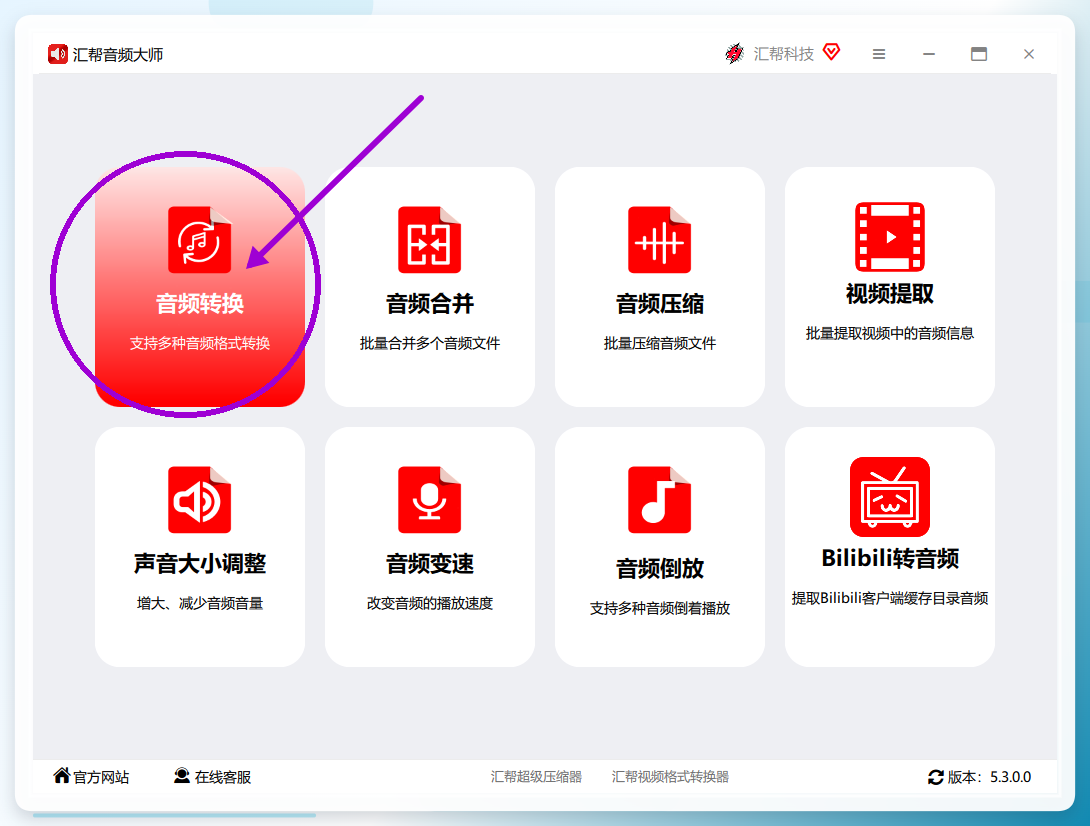
第一步,把软件打开,找到那个“音频转换”的功能入口。
界面很直观,一眼就能看到。点进去之后,就会进入一个专门用来处理音频格式的界面。
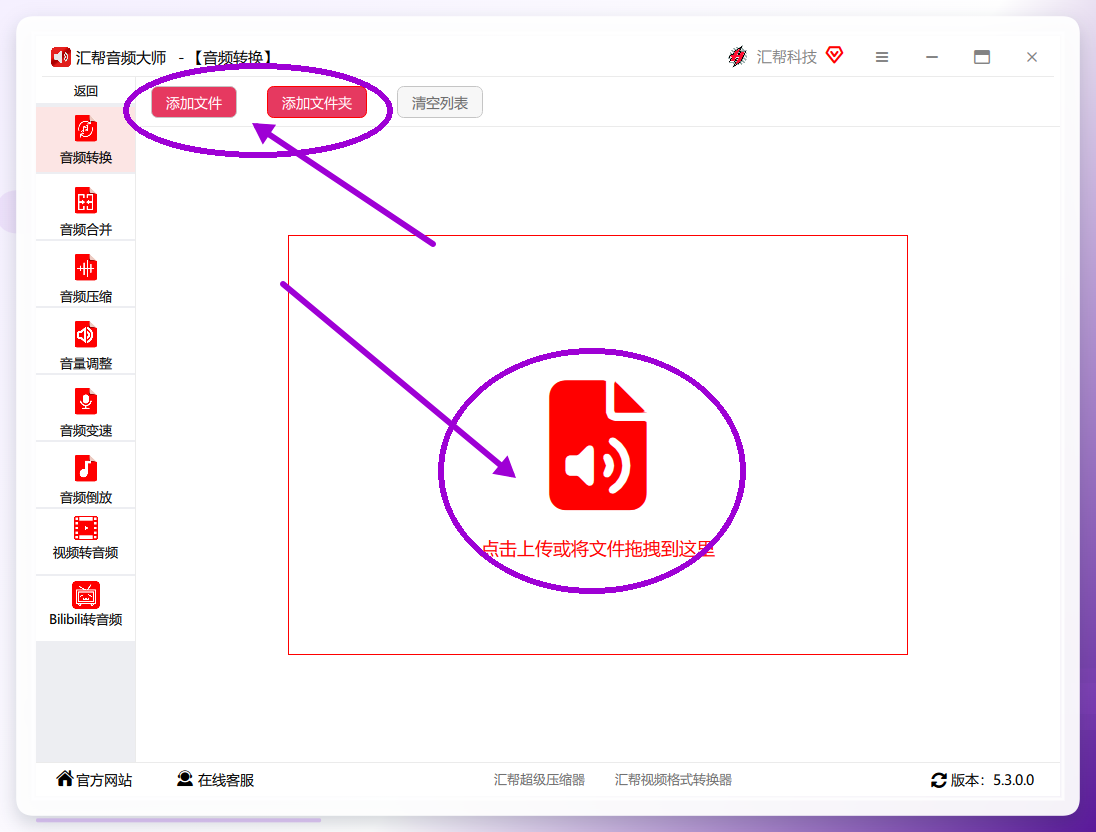
 第二步,把需要转换的AMR文件给弄进去。
这里就体现出批量处理的优势了。你可以点击【添加文件】或者【添加文件夹】按钮,一个个选或者直接整个文件夹都扔进去。如果你习惯用鼠标拖拽,那更方便,直接把文件从资源管理器里拖到软件窗口里就完事了。
批量把amr转换成mp3格式,关键就在这一步,一次全选,省心省力。我当时试了好几遍才发现,直接拖拽整个文件夹进去是最快的,比一个个点添加文件要爽太多了。
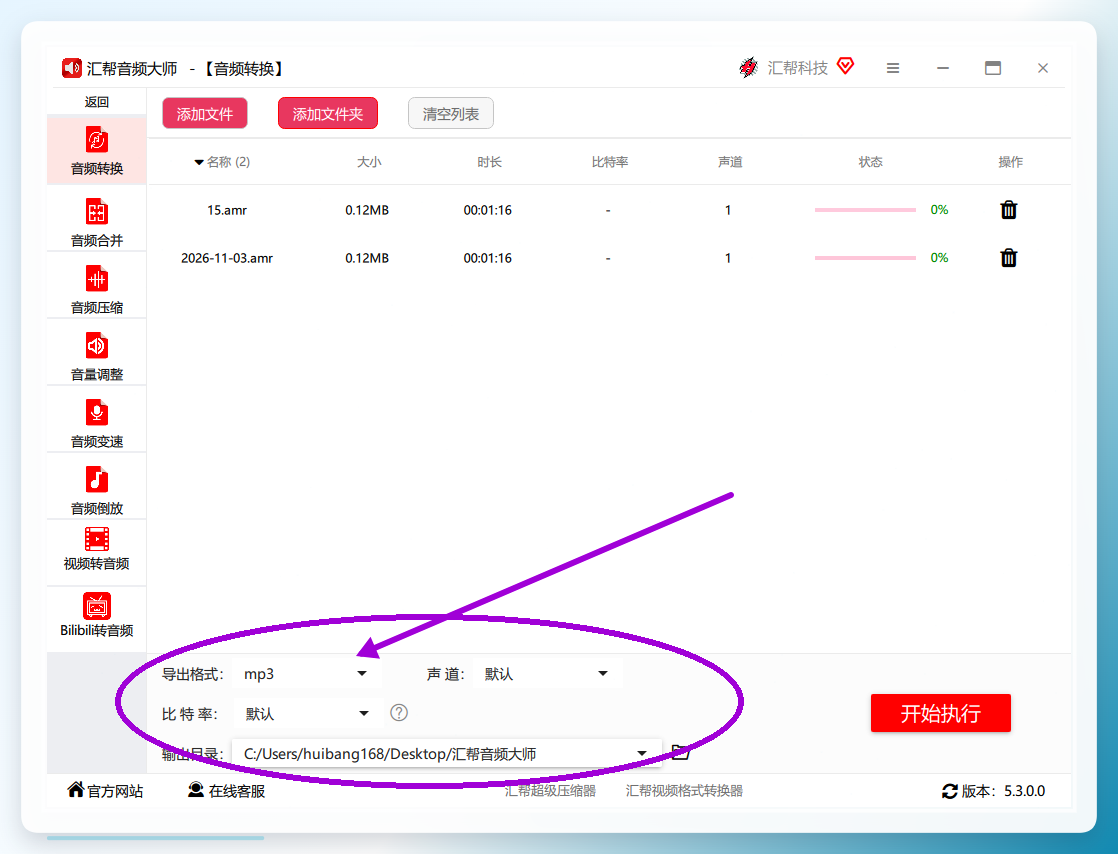
 第三步,设置一下转换参数。
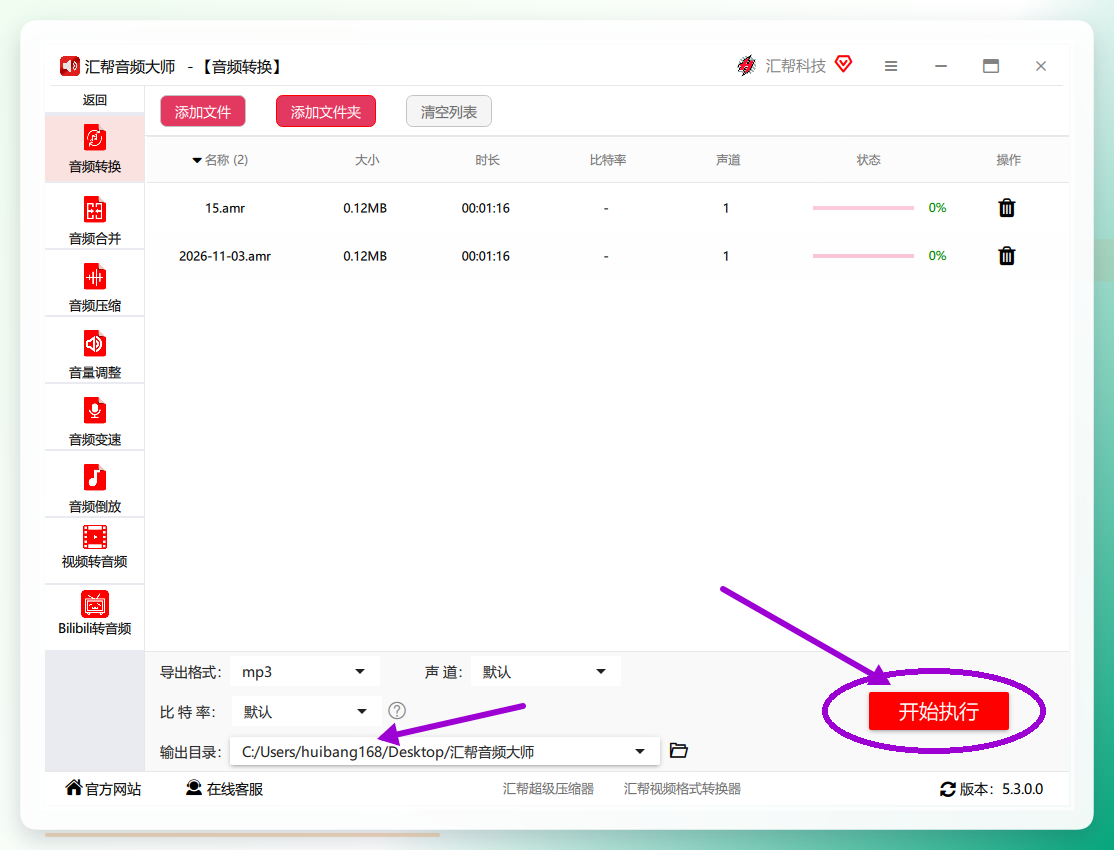
文件上传后,软件下半部分会显示当前的设置信息。咱们这次的目标是转成MP3,所以导出格式那一栏直接选MP3就行。
至于声道,有单声道和双声道。再往下看,有个比特率的选项。这个参数代表音频的压缩质量,数值越高,音质理论上越好,但文件体积也会相应变大。
 第四步,把输出路径选好,点“开始执行”。
输出路径就是转换成功后文件存放的位置,软件默认的就行,不用去动它。确认好这些参数后,右下角那个【开始执行】按钮就可以点了。点下去之后,软件就开始批量干活了。
 第五步,等任务跑完,直接去看看成品。
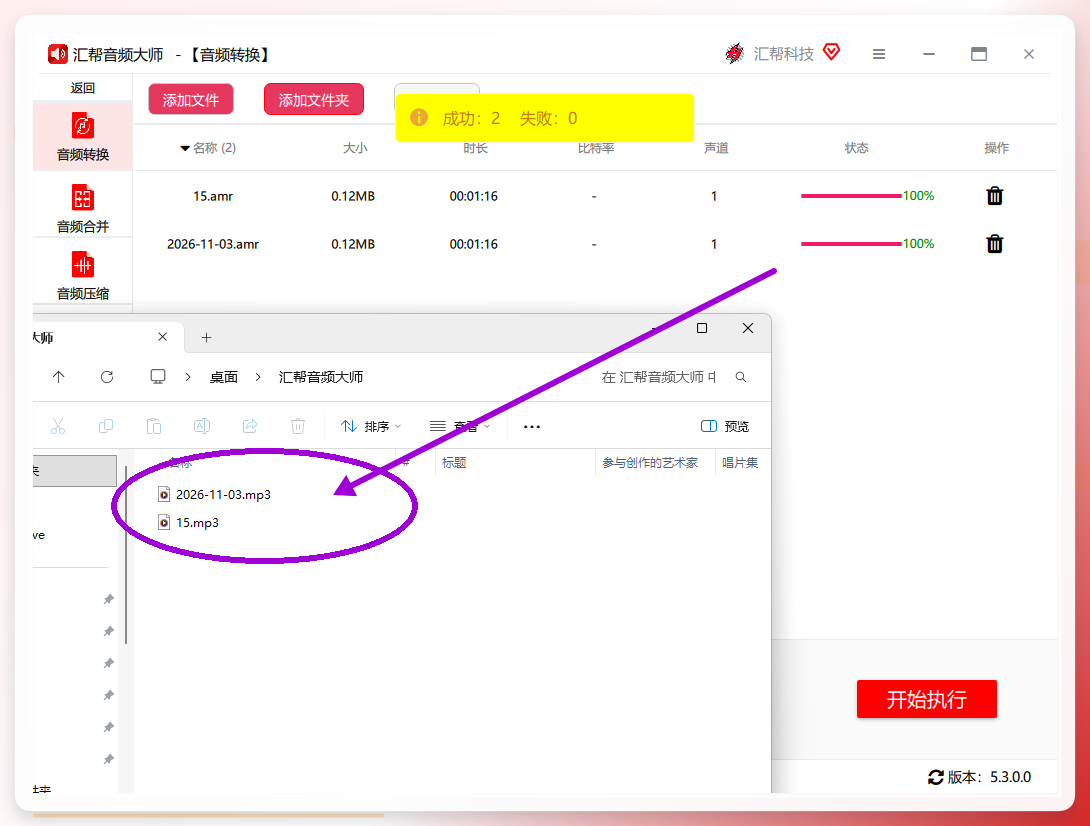
任务结束后,软件会自动把输出目录给你打开。这时候你就能看到,之前那些愁人的AMR文件,全都变成了MP3格式,安安静静地躺在文件夹里了。
 ---
---
备用方法:在线转换网站
要是你手头只有一两段录音要弄,也不想去下载软件,那用在线转换网站其实也够用了。在浏览器里搜“在线音频格式转换”就能找到很多类似的网站,操作逻辑都差不多。但听我一句劝,网站适合应急,因为它上传下载都比较慢,而且对单个文件大小有限制。一旦遇到要批量把amr转换成mp3格式的情况,那效率还是没法跟前面那个软件比的。
另一种思路:用手机上的全能工具箱
现在不少安卓手机里自带的“工具箱”或者“文件管理器”也集成了音频格式转换功能。直接选中AMR文件,选择“转为MP3”就行,属于纯纯的懒人操作。不过iPhone上就没这么方便了,可能得借助第三方App。这个方法适合偶尔救急,处理单个文件还行,量大了一样头痛。
说到底,批量把amr转换成mp3格式这事儿,真不值得你花大把时间去手动折腾。找对工具,把文件一拖,参数一设,点一下执行,剩下的交给电脑就完事了。对了,别在转换过程中去乱点那个“停止”按钮,容易把当前正在处理的文件弄坏,到时候又得重新来一遍,得不偿失。
弄完这个基本就成了,要是还有哪儿没看明白,评论区喊我一声就行。
