

你是不是也遇到过这样的尴尬情况:辛苦录好的一段配音,因为文件太大,传了半天传不上去;或者想给朋友发一段自己做的音乐,结果邮箱提示附件超过限制;又或者剪辑视频时,背景音乐动辄几十上百MB,让剪辑软件都卡顿起来。
平时我们接触比较多的WAV格式音频,一分钟就可能占用10MB左右空间,如果是一段长达一小时的播客节目,几百MB的文件体积就很常见了。所以,音频文件怎么压缩小一点,确实成了不少人的现实需求。音频文件批量压缩怎么操作的,也成了一个值得聊一聊的话题。
在开始介绍具体方法前,先简单梳理一下几种方案的场景差异:
本地安装软件:适合文件数量多、涉及隐私内容的场景,处理速度快,不依赖网络。
在线网页工具:适合偶发需求,不用安装程序,但受限于上传和下载速度。
专业编辑软件:功能丰富,适合需要对音质进行精细调整的用户。
结合以上思路,下面就把实际操作步骤和几个好用的方案一次性讲明白。
方法一:汇帮音频大师 —— 批量处理与格式转换兼得
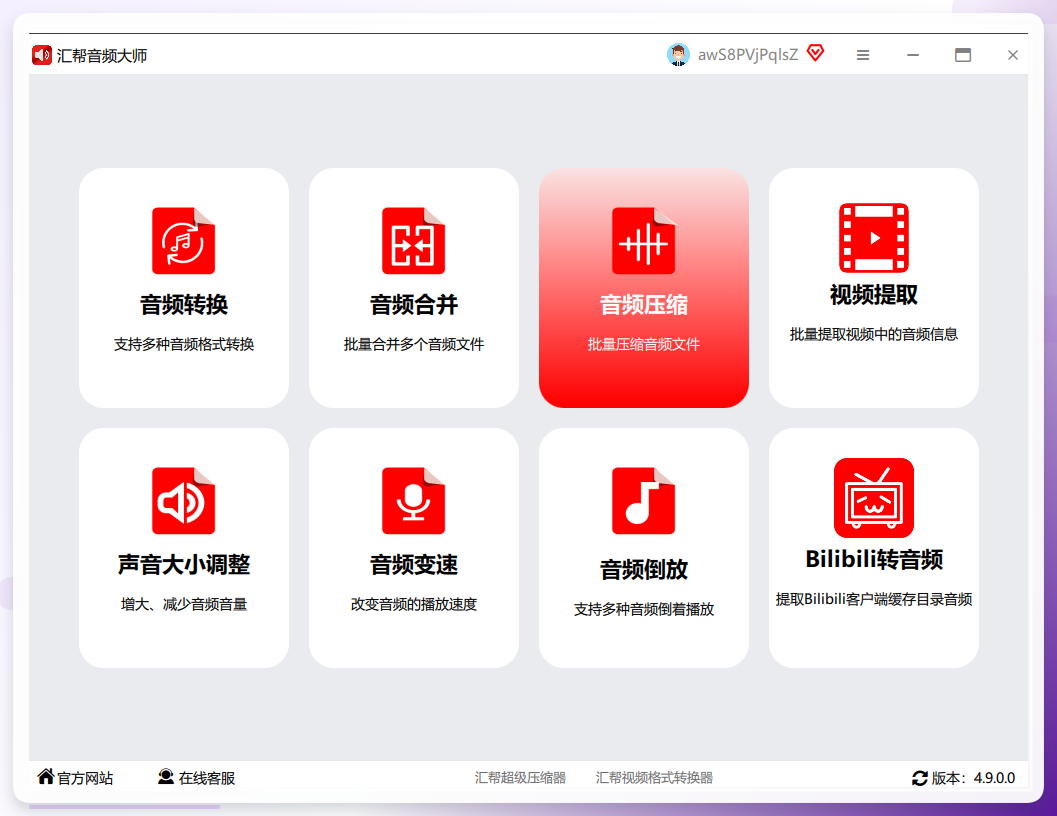
如果手上有一批文件要处理,又不想一个个手动操作,汇帮音频大师是个省力的选择。它的侧重点在于批量压缩和格式转换,界面结构也比较直观。
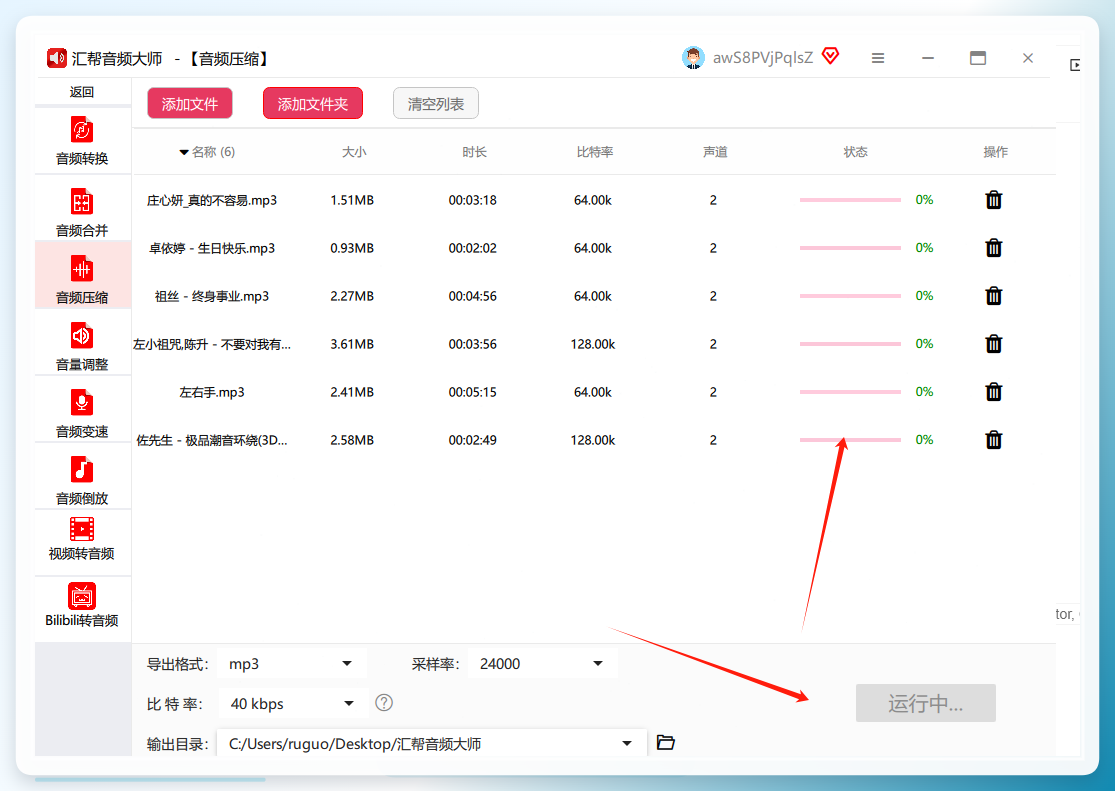
安装完成后打开软件,在主功能入口里找到“音频压缩”模块,点击进入。
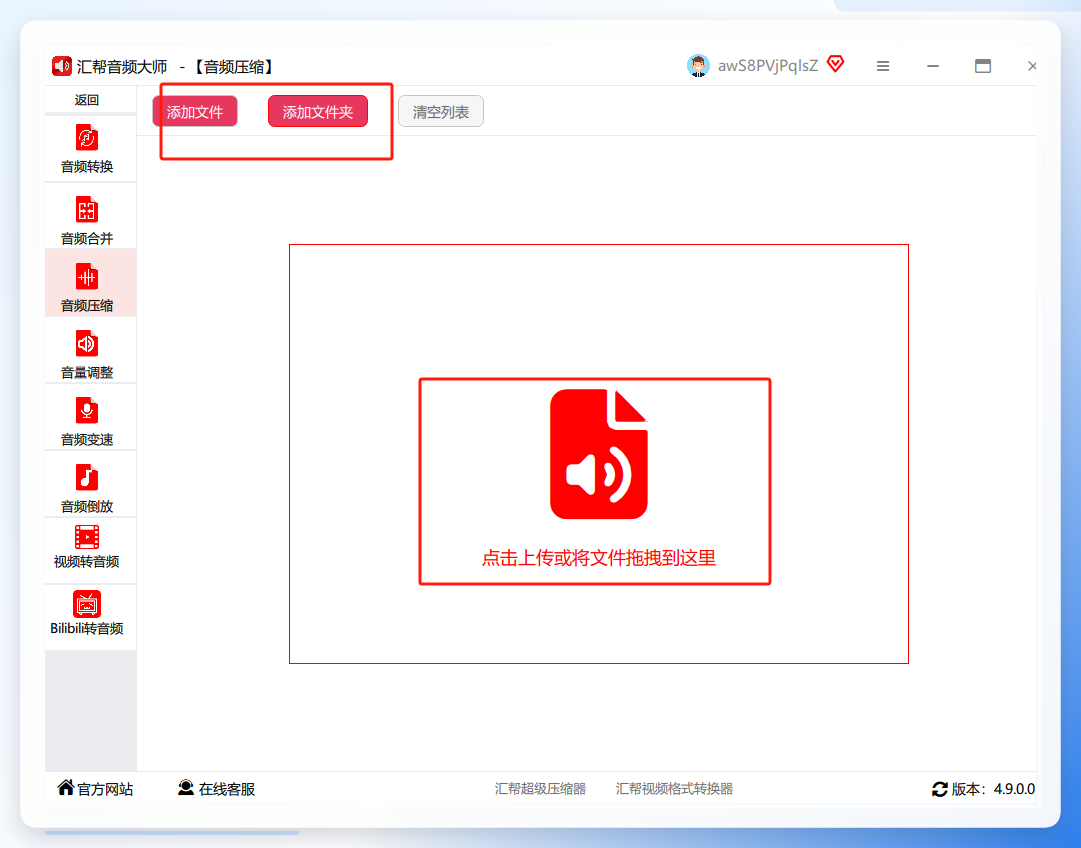
 接着点击“添加文件”按钮,把需要处理的音频文件选中导入。软件支持一次拖入多个文件,也支持直接选择整个文件夹,省去逐个添加的麻烦。
 在输出格式上,可以根据需求选择MP3,也可以保留WAV或者FLAC等其他常见格式。要缩小文件体积,核心操作是调整“采样率”和“比特率”两个参数,数值越小,压缩后的体积通常越小,但也不能一味求小,过低会明显损伤听感。建议比特率设置在128kbps,这个数值在音质和体积之间相对平衡。
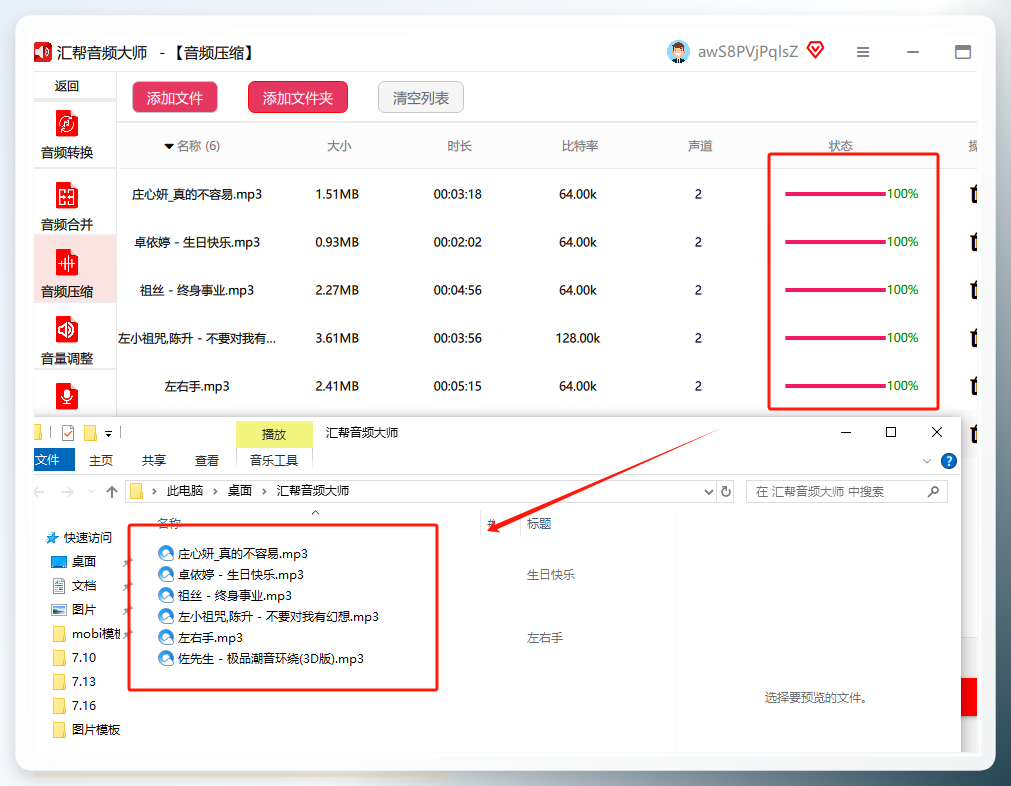
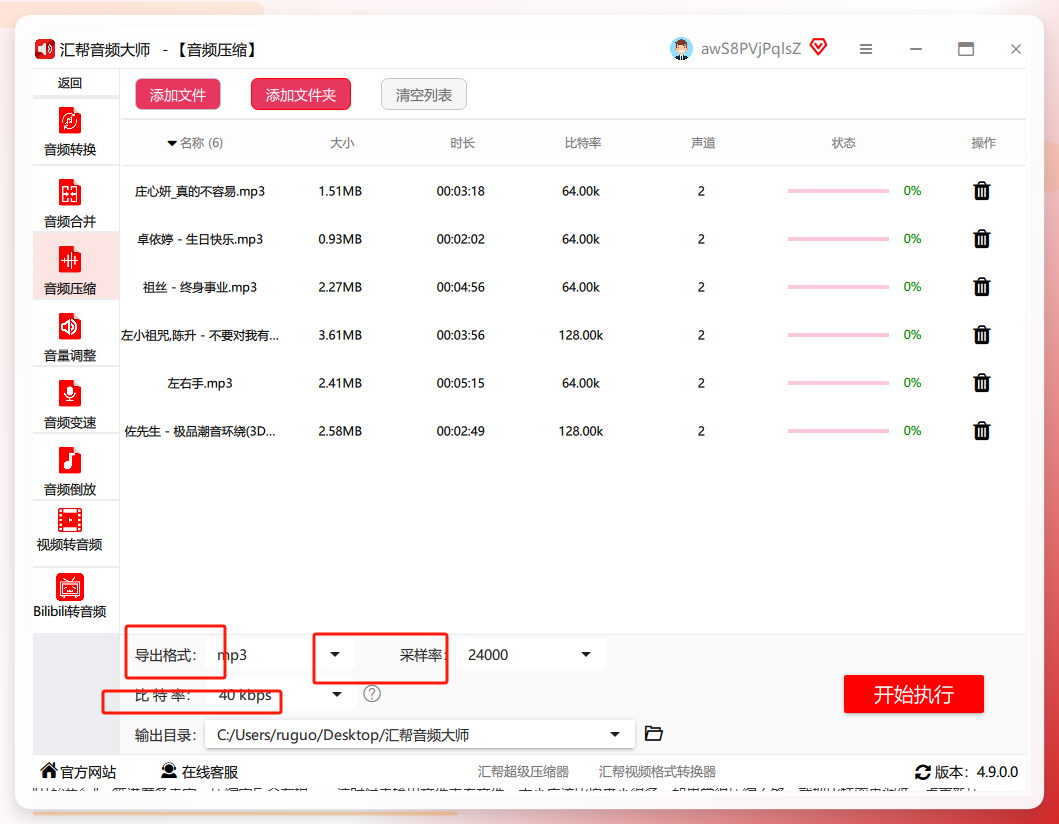 设置好之后,指定一个输出目录用于存放新文件,最后点击“开始执行”。进度条走完后,去输出文件夹里对比一下,文件大小应该会有比较明显的变化。如果觉得压缩后的体积还是偏大,可以稍微再调低一点比特率,重新处理一次。
方法二:汇帮超级压缩器 —— 多格式兼顾的压缩助手
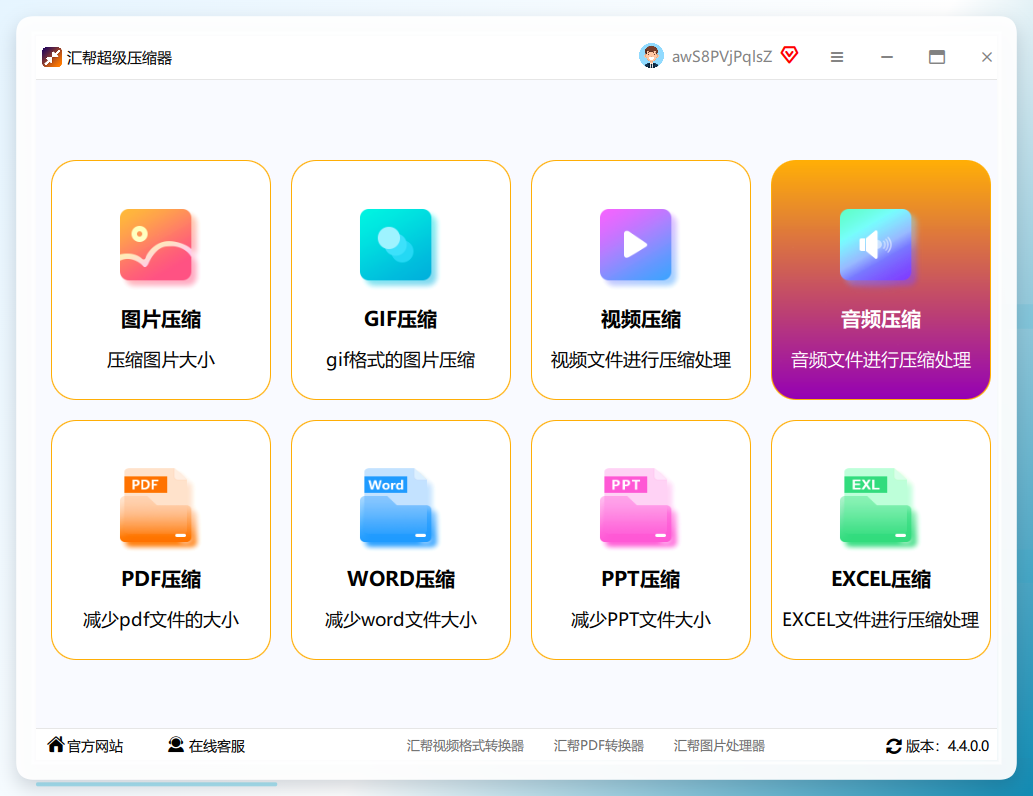
另一个思路是使用汇帮超级压缩器,它的“音频压缩”功能位于主界面左侧菜单中。操作逻辑同样是导入文件、调整参数、执行压缩。
 在“添加文件”面板里,支持批量导入多个音频文件,无论是MP3还是OGG格式,都能一次选中。
 输出格式可以保留原格式,如果希望统一转换成MP3,直接选择对应选项就行。在高级设置里找到“平均码率”,将数值从默认的192kbps调整到128kbps,这一步对文件体积的影响比较直接。
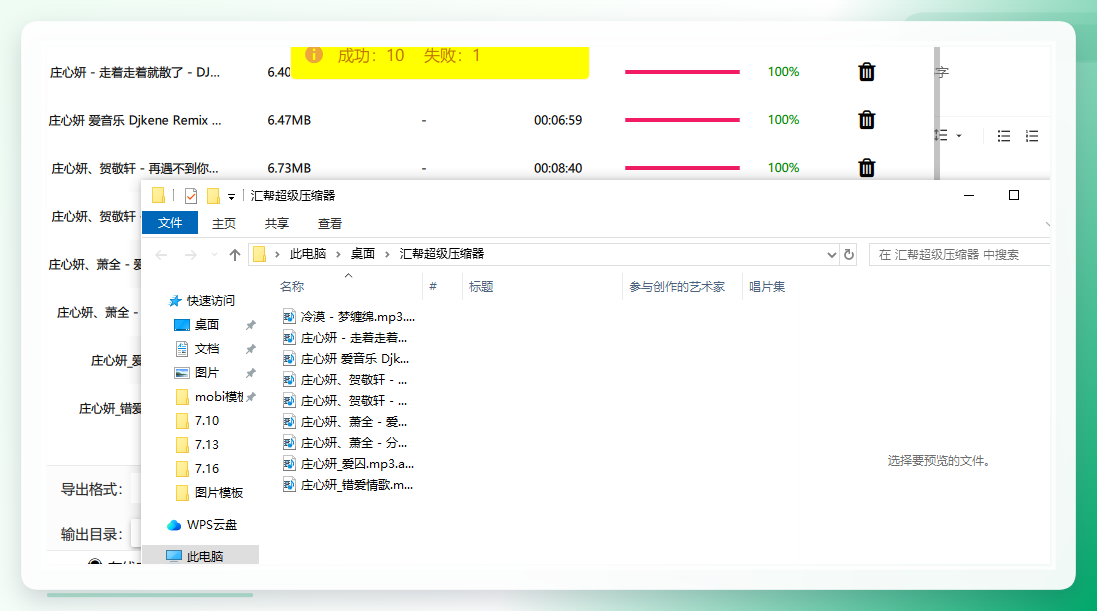
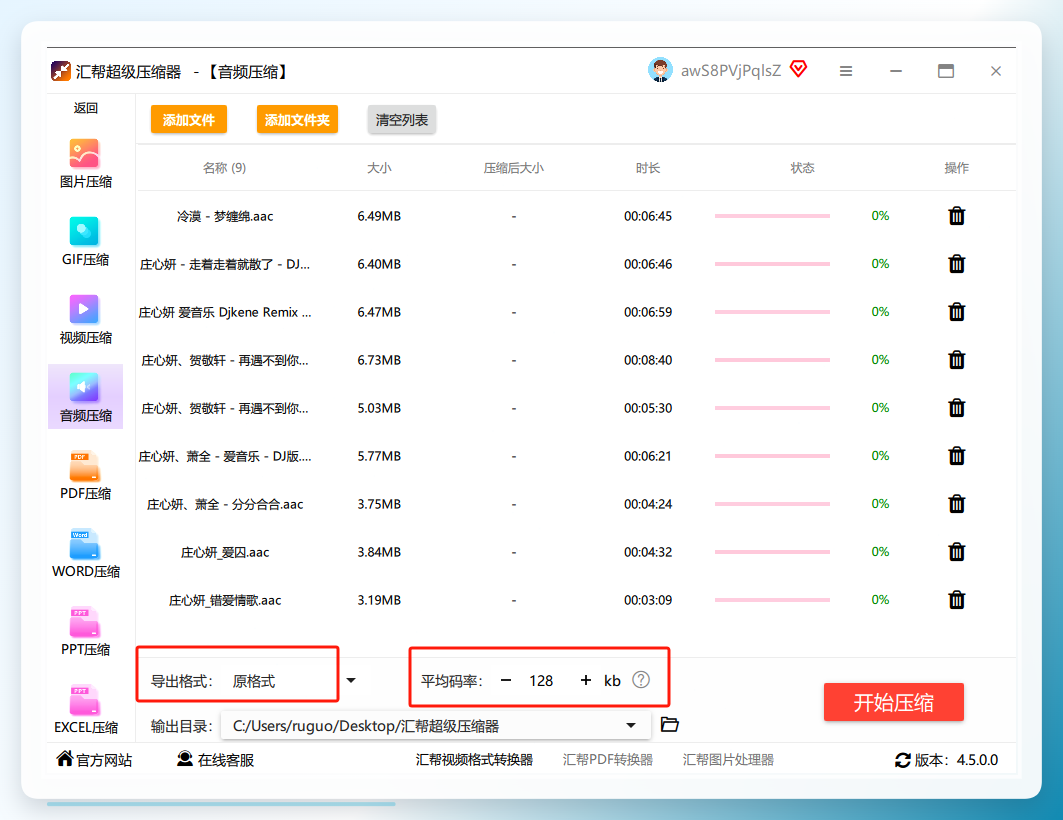 指定好输出目录,点击“开始压缩”,稍等片刻就能在目标文件夹里看到新生成的文件。
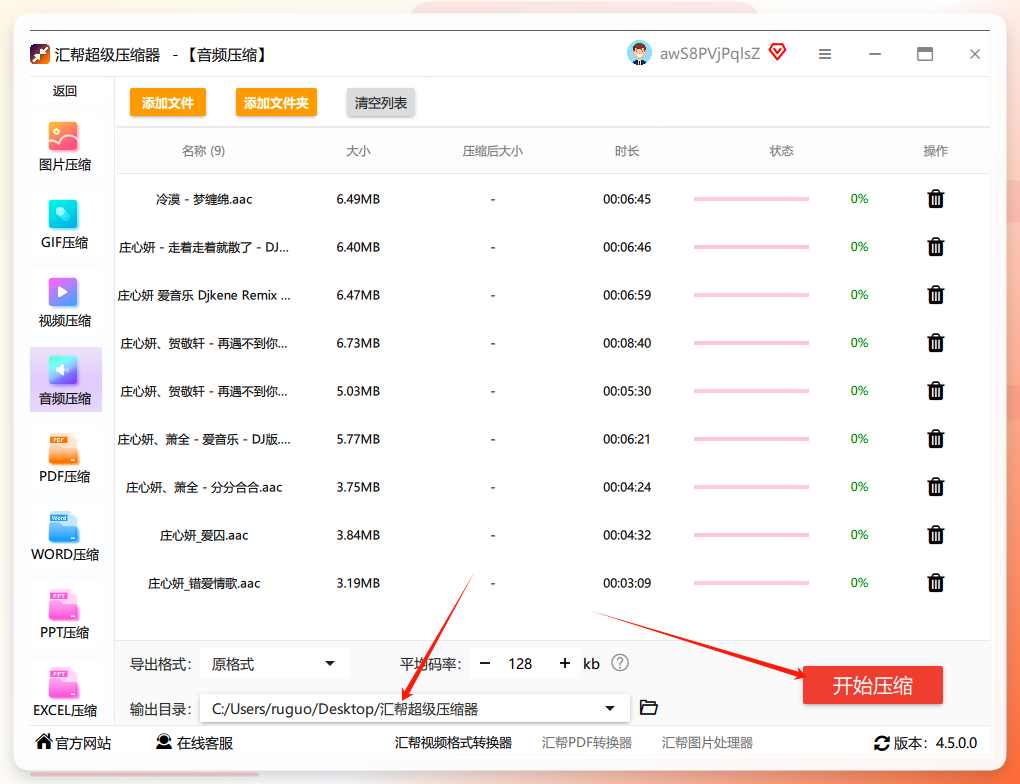 右键查看属性,可以直观确认压缩后的体积变化。
方法三:Online Audio Converter —— 不装软件也能压
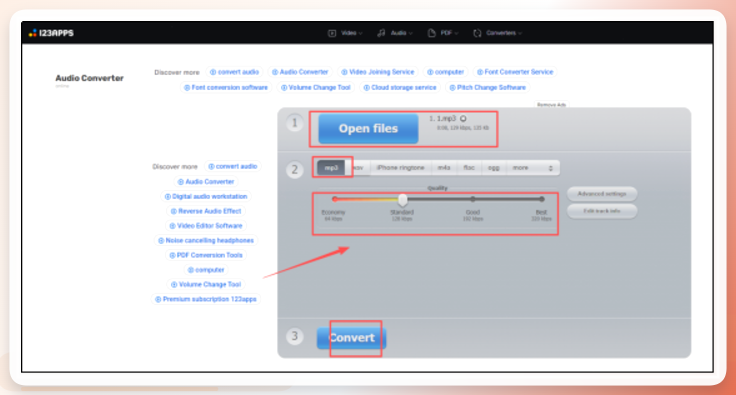
打开网站后,把音频文件拖拽到指定区域完成上传,选择想要的输出格式,比如MP3,把右侧的质量滑块往左拖动就能减小导出文件体积。
点击转换按钮,系统会自动处理,完成后下载到本地即可。
方法四:Audacity —— 开源编辑器里的压缩技巧
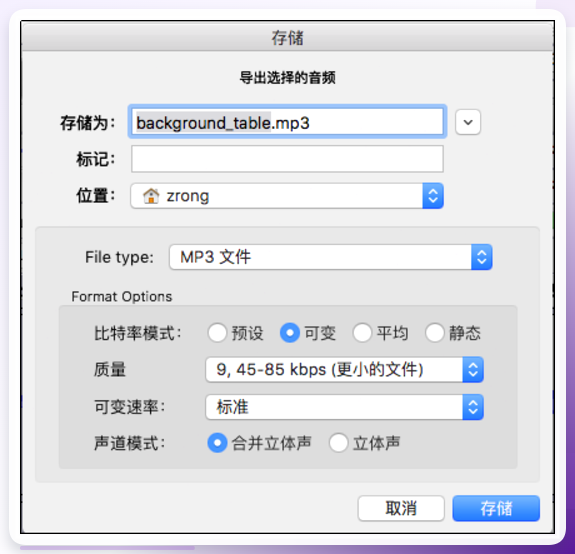
使用它导入音频文件之后,点击菜单栏的【文件】→【导出】→【导出为MP3】,在弹出的设置面板里调整比特率,比如选择“可变比特率”中的较低档位,或者直接把固定比特率数值改小,点击导出后就能得到体积更小的文件。
方法五:剪映 —— 顺手可用的压缩方式
把音频素材拖入轨道后,不需要做任何剪辑操作,直接点击右上角的“导出”按钮。
在导出设置面板里,勾选“纯音频”选项,选择MP3格式,然后把码率从“高”调整为“中”或“低”。
剪映的码率档位设计比较通俗,选低一些,导出的文件体积自然就小得多。
如果你平时就用剪映做剪辑,这个方法连额外软件都不用装。
方法六: 老牌工具的批量处理能力
打开软件后,在左侧选择“音频”分类下的“MP3”格式,进入后点击“添加文件”,把需要压缩的音频文件一次性导入。
接下来点击“输出配置”,在“位率”下拉菜单中选择128kbps或者更低的值。
确认保存后回到主界面,点击“开始”按钮,软件会按照你设定的参数处理全部文件。
方法七:VLC 播放器 —— 电脑里可能藏着的压缩功能
打开VLC,点击菜单栏的“媒体”,选择“转换/保存”,在弹窗中点击“添加”导入音频文件,然后点击“转换/保存”按钮。
在“配置文件”下拉菜单中选择“Audio - MP3”选项,接着点击旁边的“编辑所选配置文件”,在“音频编码器”标签页里将码率调整为128kbps或更低。
设定好输出文件的位置,点击“开始”就可以完成压缩了。
在实际压缩过程中,有几个容易踩的坑需要留意:
不要把比特率一路降到极低,比如64kbps以下,人声和音乐细节会明显丢失,听起来像蒙了一层纱。
如果你的文件本身就是要做后期精修的素材,建议保留一份原始WAV文件作为备份,压缩版只用于交付或传输。
在线工具转换时,如果把隐私性较强的录音内容上传到第三方服务器,存在一定的数据泄露风险,敏感内容还是优先用本地软件处理更稳妥。
不同软件对“比特率”的称呼可能不一样,格式工厂叫“位率”,VLC里叫“码率”,本质上是同一个参数。
不同人群适合的方案也不一样:偶尔压一两个文件给别人传素材,在线工具完全够用;有固定音频处理需求、经常要批量交付文件的,本地软件在效率上会好很多。
希望这篇文章能帮你找到适合自己的压缩思路,让音频文件不再成为工作里的小绊脚石。
