

不知道你遇没遇到过这种情况:精心下载了几十首歌到车里或手机里,想着在路上好好享受一番。结果一放,第一首歌声音小得跟蚊子叫一样,你得把音量旋钮拧到最大;紧接着第二首歌一响,“轰”的一声,差点把魂儿都震飞了。又是赶紧狂转旋钮把声音降下来。来来回回这么搞,开车的心思全没了,听歌的兴致也败光了。其实,罪魁祸首就是这些音频文件本身录制的音量就不一样。别慌,这个问题有解。今天,我就把我用了好久、亲测有效的几种“统一声音大小怎么调”的方法分享出来,保证简单易学,零门槛,让你从此告别手动调音量的烦恼。
 一、首选方法:用【汇帮音频大师】批量搞定,简单到没朋友
这个方法是我最推荐,也是用得最顺手的。特别是对于那些下载了几百首歌、想一次性全部处理的朋友来说,汇帮音频大师简直是为“统一声音大小”这个需求量身定做的。它最大好处是省事儿,点几下鼠标,不管你有多少首歌,几秒钟就能把所有音量给你整得服服帖帖。
操作步骤,跟着我走就行:
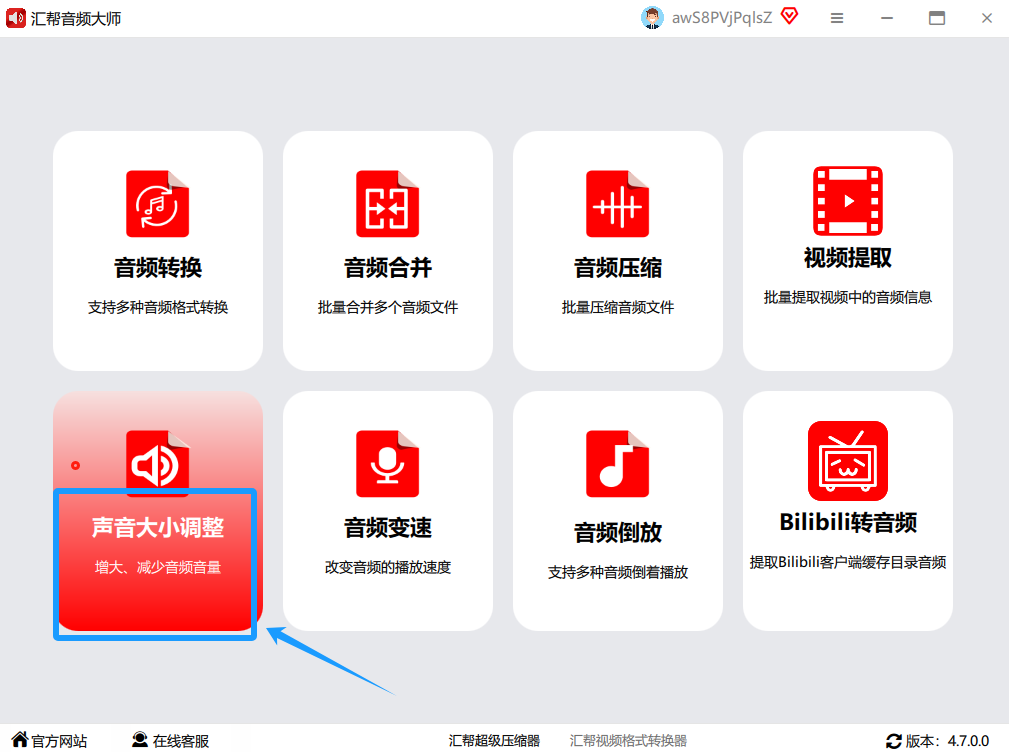
找到它并打开:在电脑桌面找到“汇帮音频大师”的图标,双击启动。进到主界面后,你会看到很多功能,别管别的,直接找到那个叫“声音大小调整”的选项,点进去。这就是专门处理音量问题的模块。
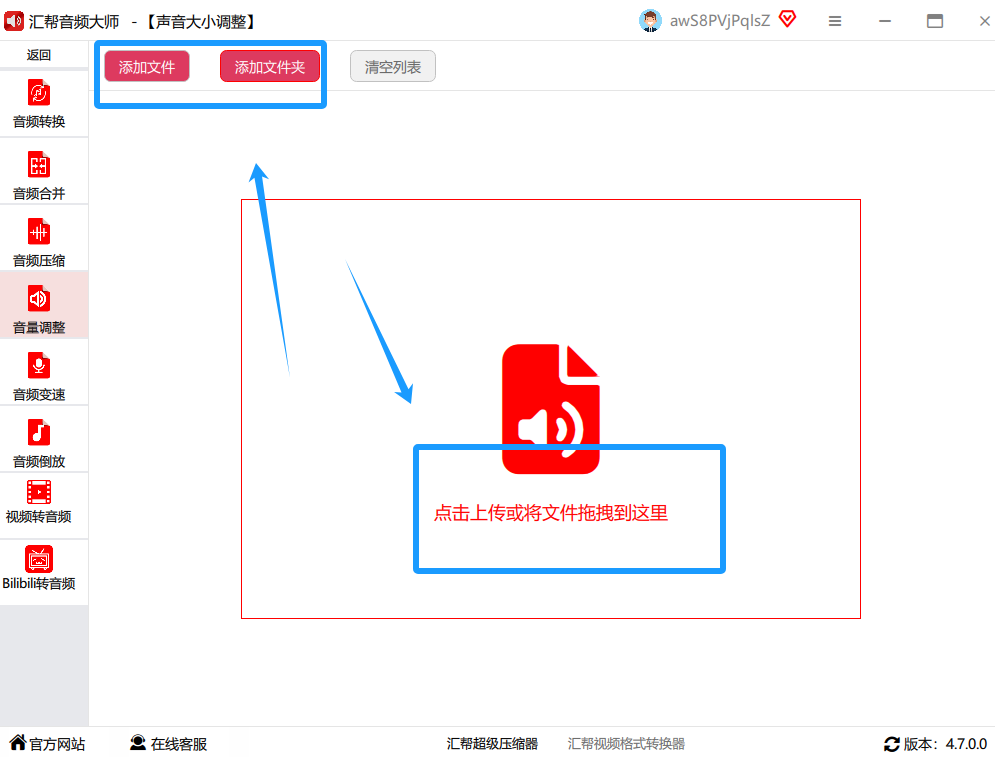
 把歌全拖进去:这个软件支持批量操作,所以一次处理几十上百首歌都没问题。你可以点击“添加文件”按钮一个一个选,但我更喜欢直接把歌曲文件或文件夹拖到软件中间那个空白区域,操作起来非常省时间。
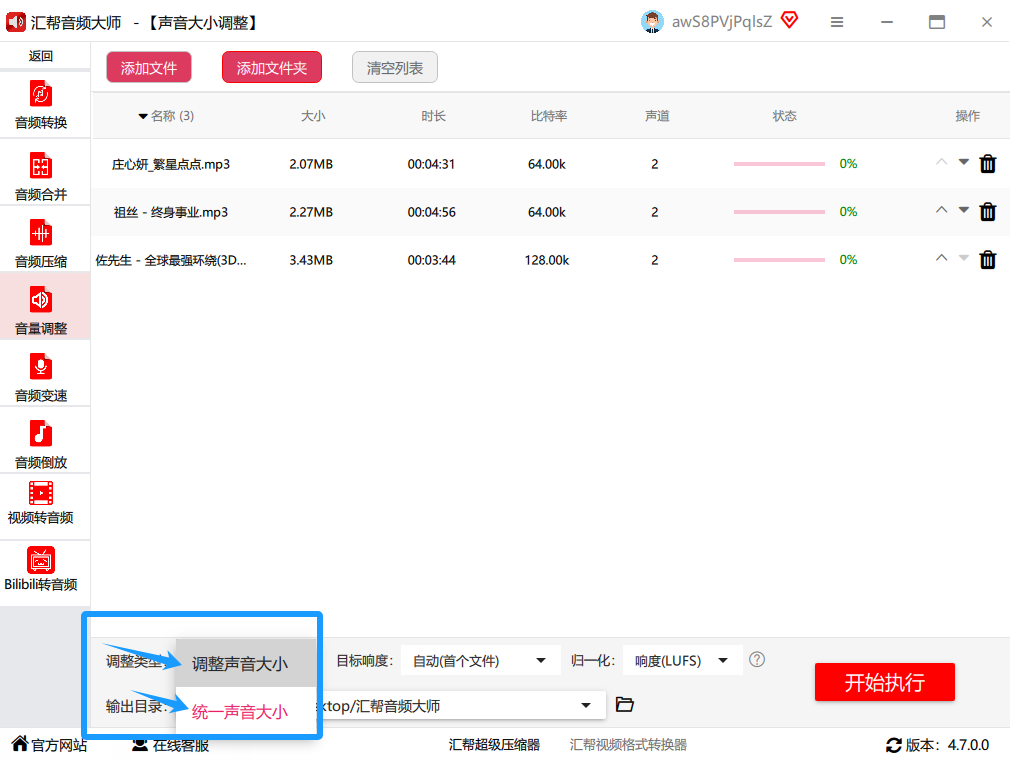
 选对模式:这一步是关键。软件给了你两个选项:“调整声音大小”和“统一调整声音大小”。前者是单独改某一首歌的音量,后者才是我们今天的主角。想要所有歌曲音量完全一致,果断选“统一调整声音大小”。选中它,软件就会自动分析每首歌的响度,然后处理成一样的水平。
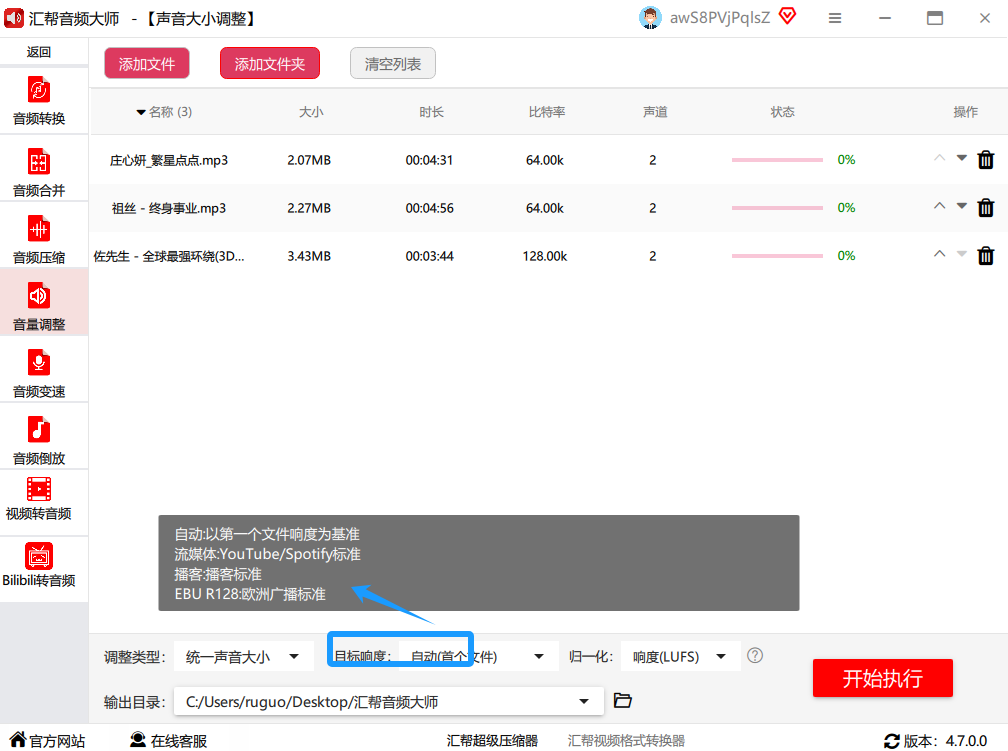
 调一下目标音量:这里你可以设置处理后的音频要达到的“目标响度”。一般不用动,默认设置就已经很好了。你还可以调整“归一化”的数值,简单理解就是决定最终音量峰值的大小。我个人经验是,设到90%左右听起来效果最舒服,既不会太小声,也不会因为全部拉满而出现爆音。
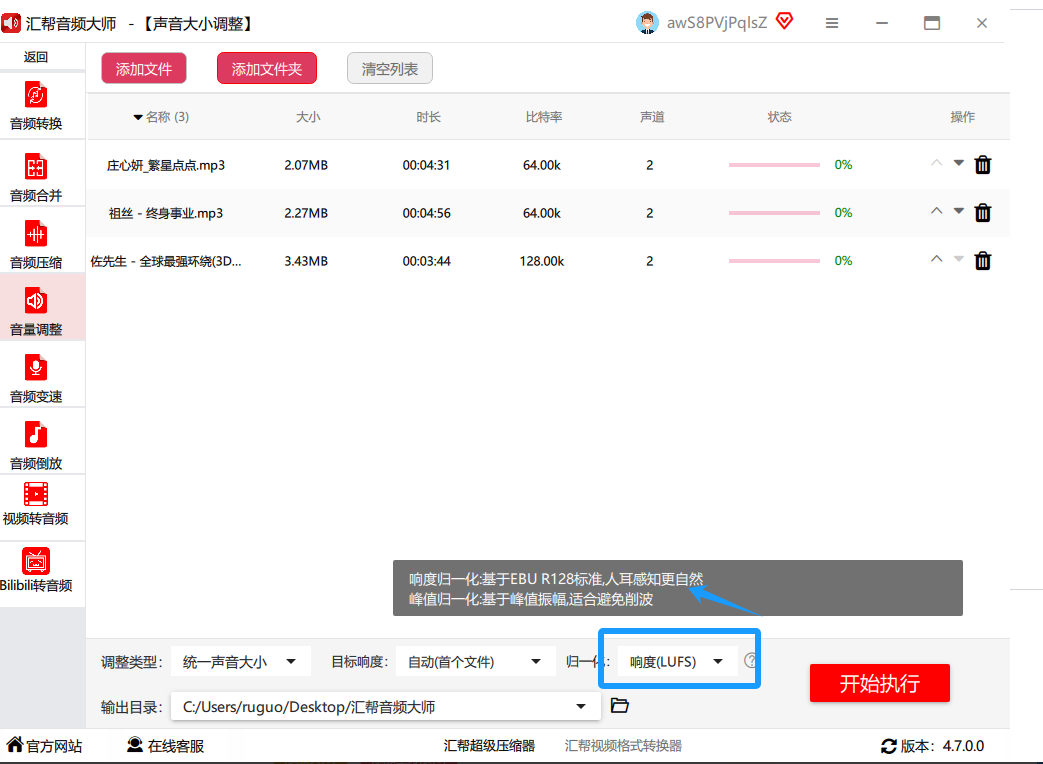 选个地方保存:点击“浏览”按钮,选一个你喜欢的文件夹来放处理好的新歌。不想麻烦的话,默认路径也挺好,软件会自动创建一个新文件夹把处理完的歌放进去。
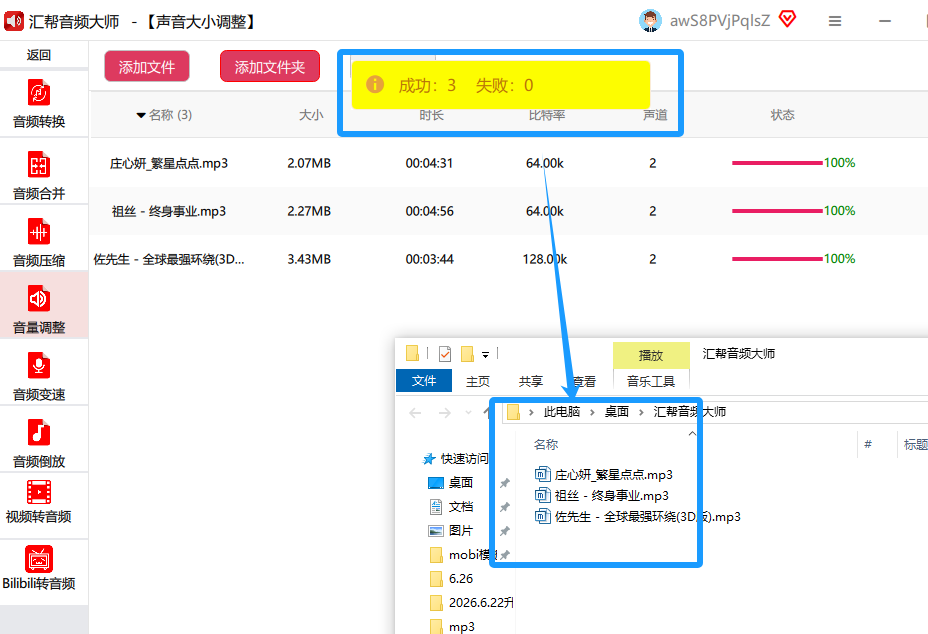
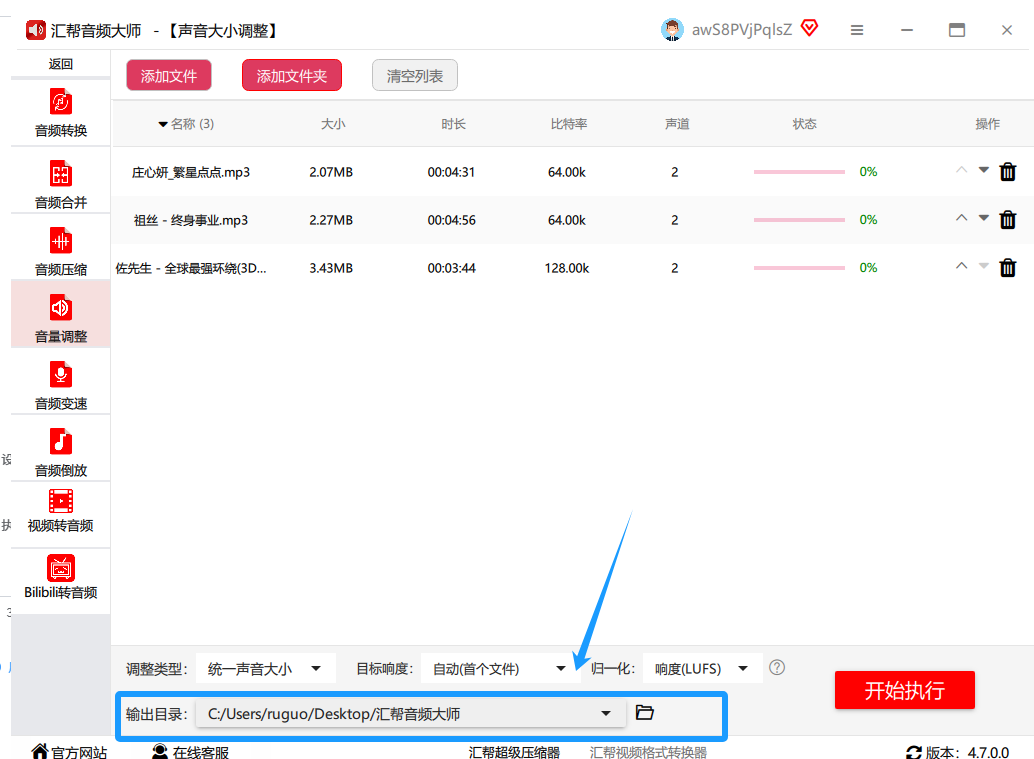 开始处理,坐等搞定:全部设置完毕后,点一下“开始执行”按钮。你就会看到软件飞速处理完所有歌曲。进度条走完,收工!这时候你再去听,所有歌的音量大小基本就一样了,那种畅快感别提多舒服了。
 二、进阶方法:利用“智能音频处理专家”精调音量
如果说汇帮音频大师是“快刀斩乱麻”,那这个软件就有点像“外科手术刀”,它能让你控制得更精细一些。
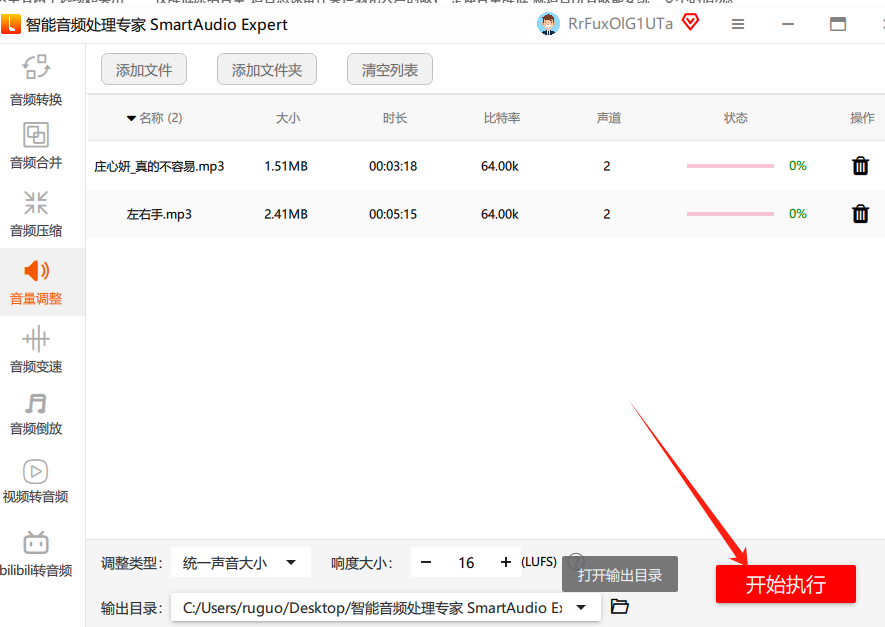
批量导入:操作也很简单,打开“智能音频处理专家”后,找到“音量调整”这个功能区,点击“添加文件”或直接拖拽歌曲进去。
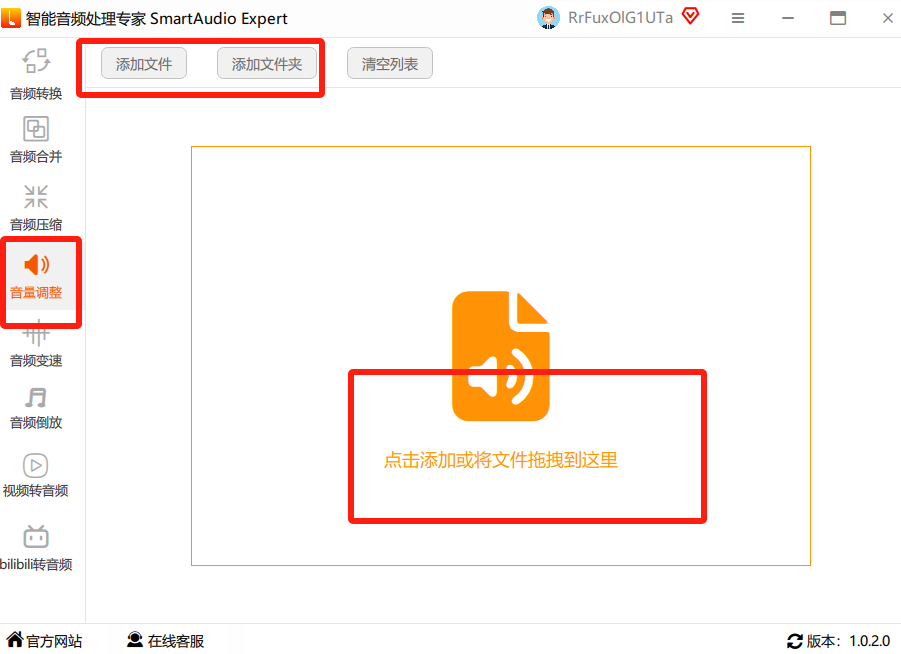 高级玩法:这里有个很有意思的功能,比如“仅降低原唱音量”,如果你想把所有KTV伴奏里的人声变小,这个就很好用。当然,主要功能是“整体音量降低”,你可以统一把所有歌的音量降低到你想要的标准,让播放时的基准线完全一致。
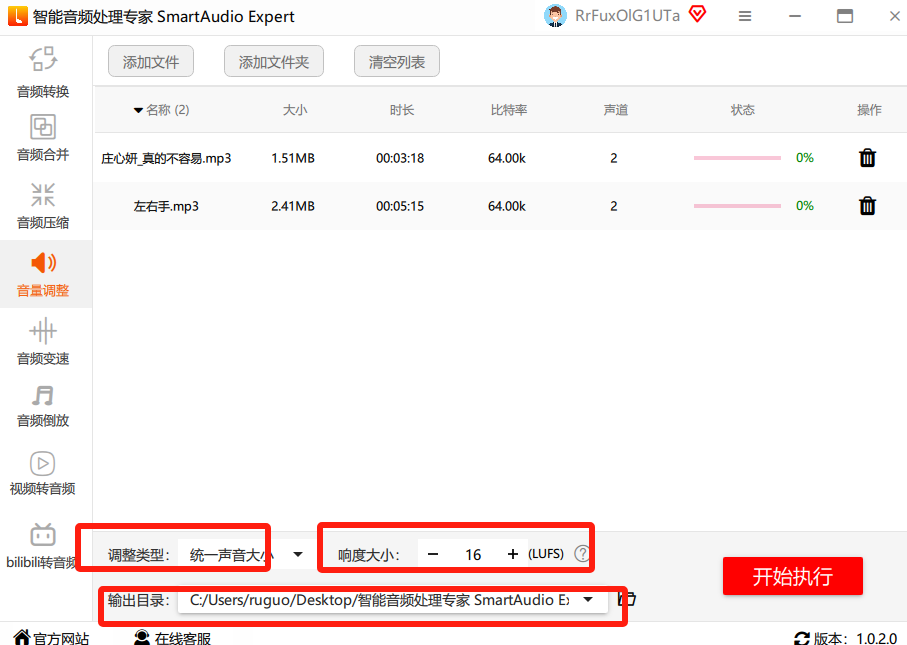 查看成果:处理完成后,软件会自动在源文件旁边生成一个叫“处理后”的文件夹,所有改好的歌都在里面。你直接拿去听就行了。
 三、懒人专用:苹果手机自带的功能
如果你是苹果用户,那你运气不错,其实你的手机里就自带了这个功能,只是很多人不知道。
操作路径有点绕,我一步步说:
打开手机的 设置 > 通用。


如果你是QQ音乐的重度用户,那连软件都不用下,它自己就有这个功能。
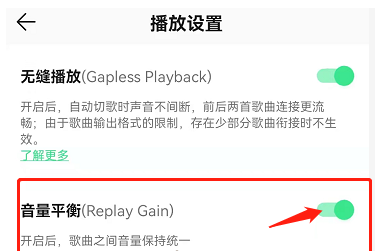
打开QQ音乐,进入 我的 页面,点击右上角的 三条横线 标志。
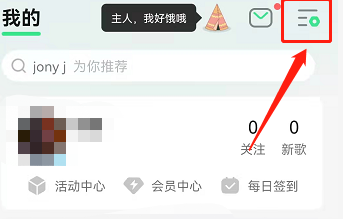 在弹出的菜单里,点击最上方的 设置。
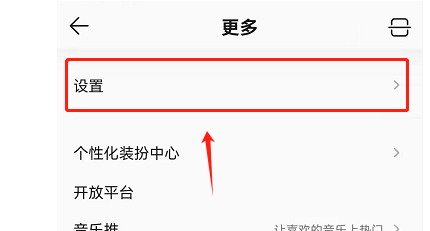 进入设置后,找到 播放设置。
-
你就能看到一个叫 音量平衡 的选项,直接把它旁边的开关打开就行了。
 五、注意事项
关于格式:在用汇帮音频大师这类软件批量处理前,最好确认一下你的歌单里没有奇奇怪怪的格式,大部分常见的像是MP3、FLAC、WAV都能处理。
千万别删原文件:处理的时候,软件一般会生成新文件,原文件是保留的。但为了保险起见,操作前还是备份一下最好,以防万一操作失误。
关于苹果手机:苹果手机开启“音量平衡”主要是对系统自带的“音乐”App有效,如果你用第三方软件听歌,它可能不起作用。
六、结尾总结
今天给大家分享了四种“统一声音大小怎么调”的实用方法。如果追求速度快、一次性处理大量歌曲,根据你自己的习惯和场景,选一个顺手的方法开干就完了。告别忽大忽小的音量,让听歌回归纯粹的享受!
