

在日常办公、在线学习和娱乐场景中,音频文件音量不一致是个常见的小麻烦:会议录音突然没声、线上课程音频忽大忽小、剪辑好的背景音乐音量忽强忽弱。这些问题看似琐碎,却直接影响工作效率和听觉体验。作为每天与音频打交道的办公族,我整理了5种亲测有效的批量调节音量方法,涵盖专业软件、轻量化工具和开源方案,从基础滑块调节到智能标准化处理,帮你轻松掌握批量调节音量技巧,让声音始终处于最佳状态。

还在手动调音量?这5个批量调节音量的方法太香了!
批量调节音量的方法一:智能音频处理专家——标准化音量调节(适合专业需求)
操作步骤
1. 启动软件并进入功能界面
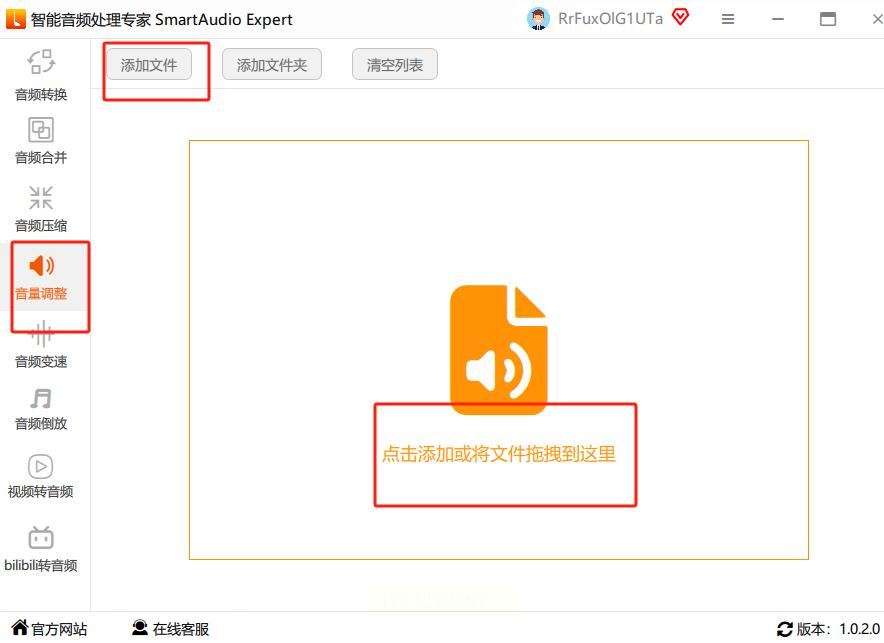
打开软件后,在主界面找到"音量调整"模块(通常是最醒目的功能区)。这里会显示多种音频处理选项,点击"统一声音大小"功能进入设置页面。
2. 批量添加音频文件
点击中间的"添加文件"按钮,会弹出文件选择窗口。你可以按住Ctrl键多选,或直接拖拽整个文件夹到处理区。支持MP3、WAV、FLAC等常见格式,一次最多可处理200个文件,不用重复操作。
3. 选择调整类型
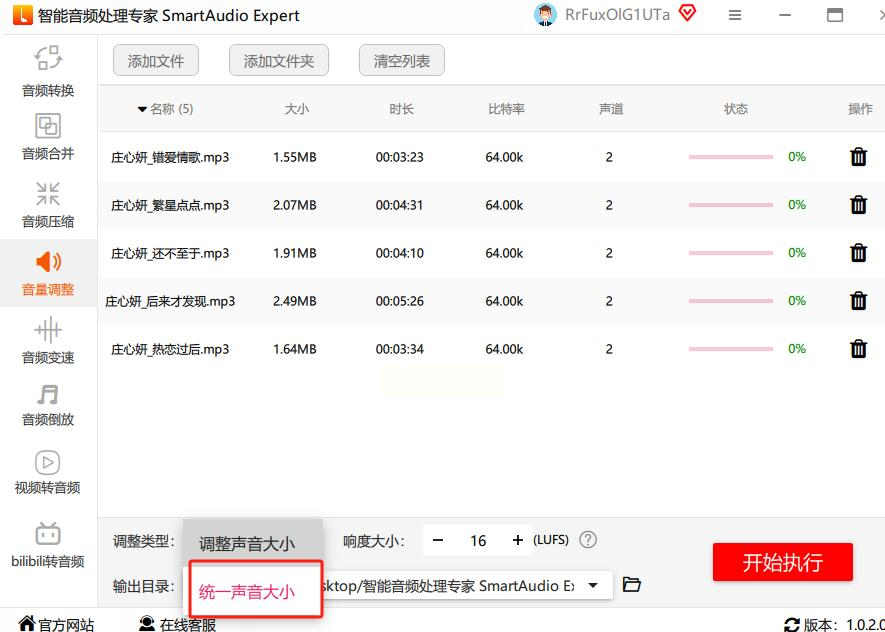
在"调整类型"下拉菜单中,选择"统一声音大小"。这个选项会自动根据文件的原始音量,通过算法将所有音频的响度拉到同一标准。
4. 设置响度指标
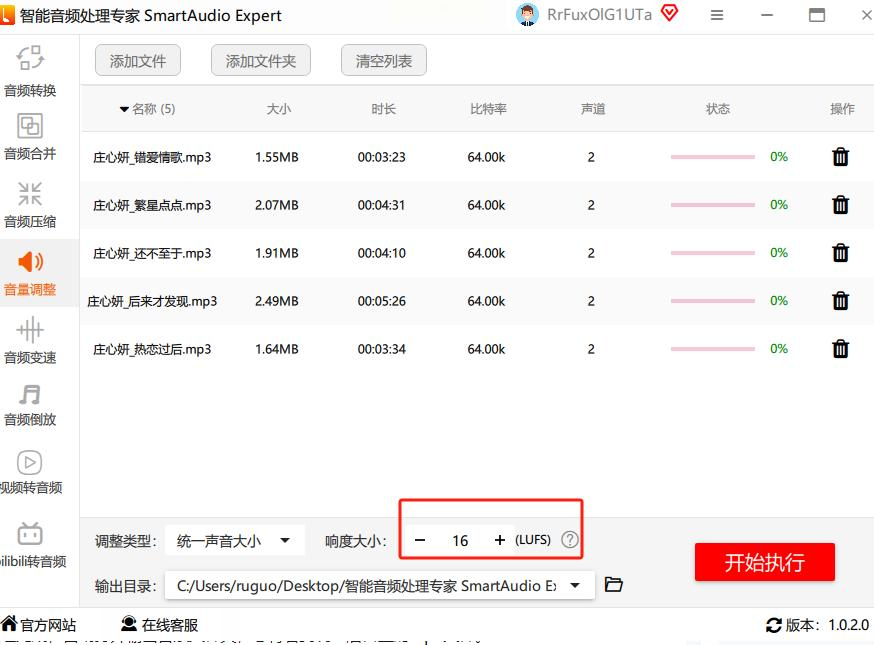
界面会显示"响度大小"的调节条,推荐设置为16LUFS(单位是响度单位)。这个数值经过大量测试验证,既能保证音量足够清晰,又不会出现爆音或失真。如果追求更保守的音量,可设置为14LUFS;若想更响亮,18LUFS也可尝试。
5. 指定输出路径
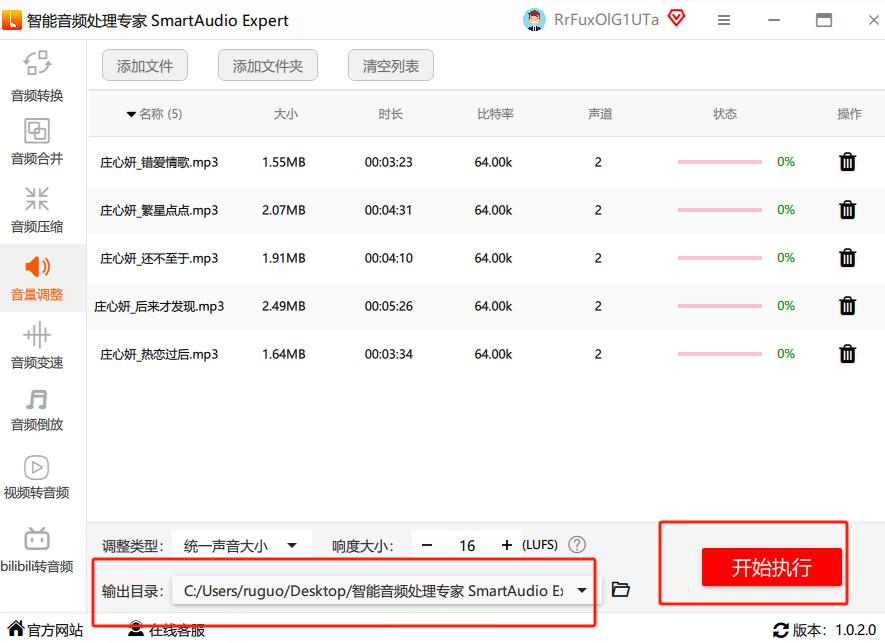
点击"输出目录"按钮,选择一个专门存放处理后文件的文件夹(建议新建文件夹,避免覆盖原文件)。软件会自动创建"处理后"子文件夹,方便查找。
6. 开始批量处理
确认所有设置无误后,点击"开始执行"。进度条会实时显示处理进度,处理速度取决于文件数量和电脑性能,通常100个文件只需3-5分钟。完成后会有弹窗提示,可直接查看处理结果。
批量调节音量的方法二:汇帮音频大师——一键式批量调节(适合效率优先)
操作步骤
1. 进入音量批量调整模块
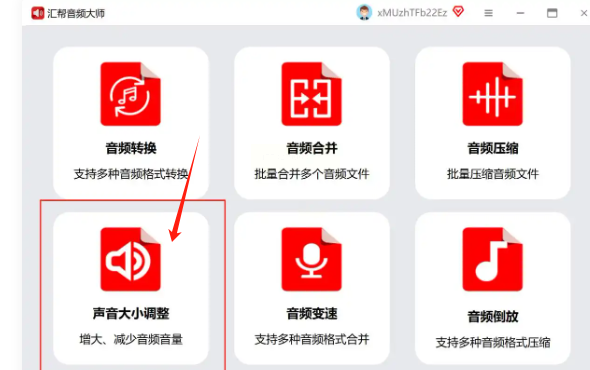
打开软件后,在主界面左侧功能栏找到"音频批量处理",点击"音量批量调整"选项卡。这个模块专门针对音频文件设计,能同时处理多种格式。
2. 导入音频文件
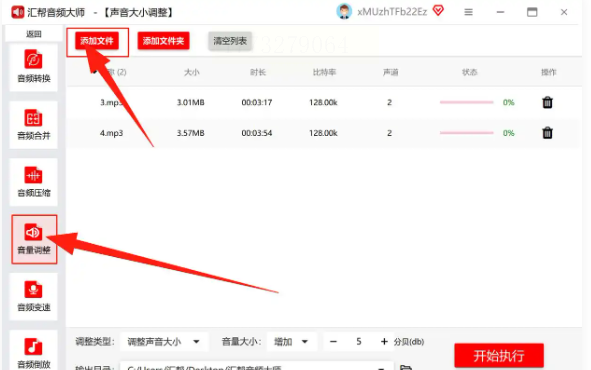
你可以通过两种方式添加文件:点击"添加文件"按钮逐个选择,或直接将音频文件从电脑文件夹拖拽到软件窗口。支持批量导入,最多可同时处理100个文件,对于整理手机音乐库非常方便。
3. 选择调节模式
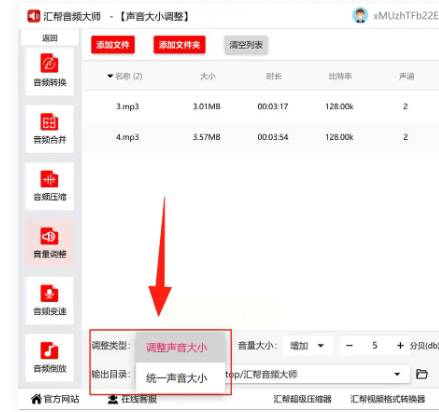
- 统一音量:适合所有文件需要相同音量的场景,勾选后会自动匹配所有文件到同一标准
4. 设置输出路径
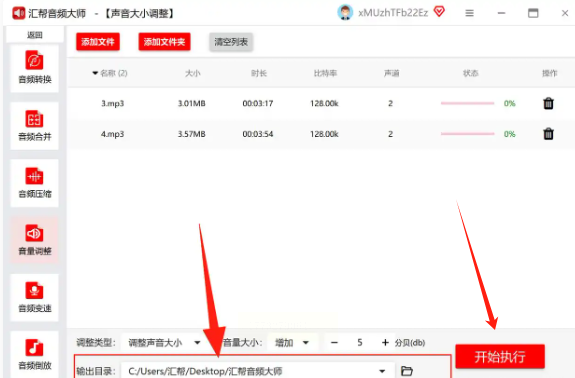
在界面右下角找到"输出设置",建议勾选"新建文件夹"并命名为"音量调整后",这样所有处理后的文件会分类存放,避免和原文件混淆。
5. 开始处理并验证效果
点击"开始处理"按钮后,软件会自动生成处理后的文件。完成后,建议随机播放3-5个文件,对比调节前后的音量是否一致。如果发现个别文件音量异常,可重新打开软件单独调整该文件的音量滑块。
批量调节音量的方法三:音频转换大师——滑块式直观调节(适合可视化需求)
操作步骤
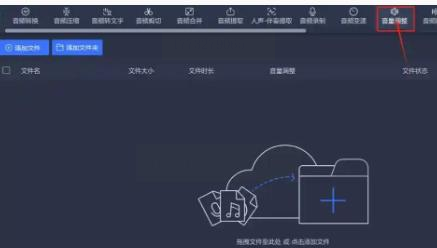
1. 进入音量调整功能
打开软件后,在主界面点击"音频处理",选择"音量调整"。这里会显示所有音频文件的列表,每个文件右侧都有一个音量调节滑块。
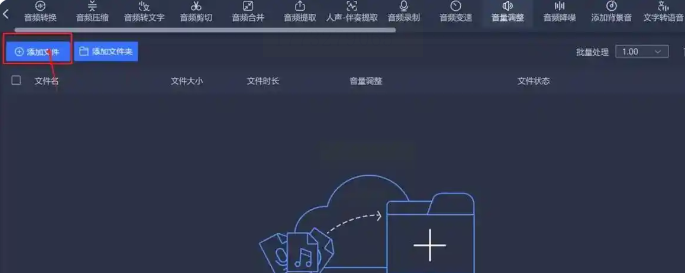
2. 批量导入文件夹
点击"添加文件夹"按钮,选择存放音频的完整文件夹。软件会自动扫描并列出所有音频文件,节省逐个添加的时间。
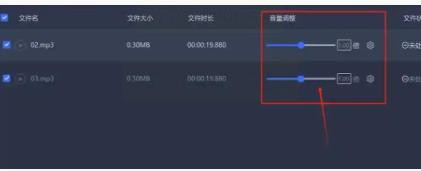
3. 逐个调节音量(或统一调节)
- 统一调节:点击"全选"后,拖动第一个文件的音量滑块,所有文件会同步调整到相同数值
- 单独调节:如需不同文件不同音量,可取消全选后逐个拖动滑块
4. 应用调整并导出
调节完成后,点击"全部调整"按钮。软件会在处理过程中实时更新音量数值,完成后点击"打开文件夹"即可查看结果。

批量调节音量的方法四:MP3Gain——开源免费精准调音(适合技术爱好者)。
操作步骤
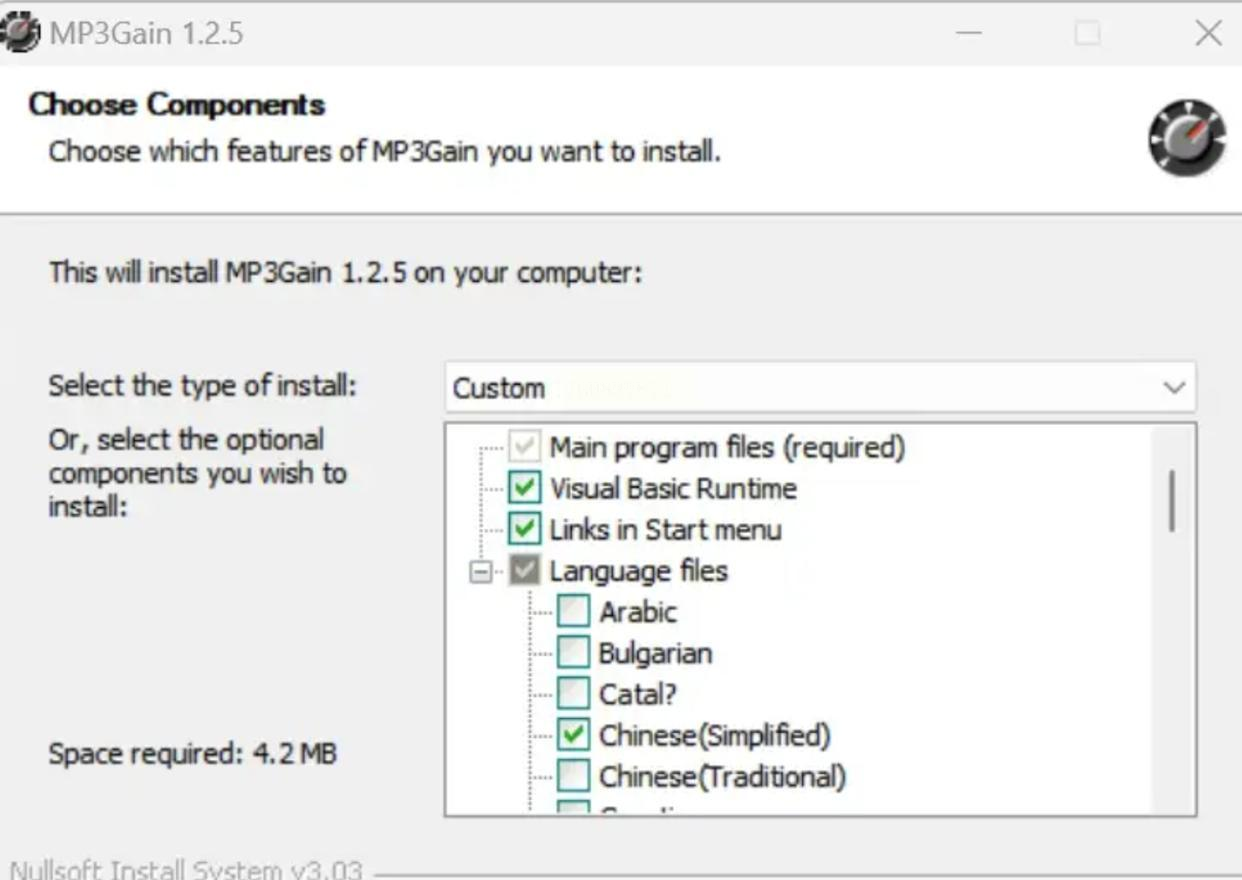
1. 下载安装
从官网下载MP3Gain安装包(注意选择稳定版),按提示完成安装。安装过程无需注册,直接打开软件即可使用。
2. 导入音频文件
打开软件后,点击"添加文件"按钮,或直接将音频文件拖入软件窗口。支持批量导入,可同时处理多个MP3文件。
3. 分析并计算增益值
软件会自动分析每个文件的音量峰值和平均值,生成"增益值"(dB)。你可以在列表中看到每个文件的原始音量和建议增益值。
4. 应用增益并导出
勾选所有需要处理的文件,点击"应用增益"按钮。软件会根据计算出的增益值,对每个文件进行音量调整,处理完成后点击"查看文件"即可找到处理后的音频。
批量调节音量的方法五:Excel+音频工具——轻量办公族的终极方案(适合极简需求)
操作步骤
1. 准备音频文件列表
在Excel中创建一个表格,第一列填写音频文件名,第二列填写目标音量数值(如0.8表示降低20%音量)。
2. 使用Windows音量控制
通过Windows自带的录音机工具,打开一个音频文件,调整到理想音量后,使用"文件→另存为"保存。然后重复打开其他文件,依次调整并保存。
3. 批量处理验证
处理完成后,用Excel的"查找替换"功能批量重命名文件,确保文件名清晰。
以后再也不用一个个文件手动调音量啦,这 5 个批量调节音量的方法,不管是整理音频、做视频素材还是统一背景音乐,都能省下大把时间。选一个顺手的方式,批量处理效率直接拉满,轻松告别繁琐操作,让声音大小一步到位~
