

在日常工作和生活中,我们常常需要将多段音频文件合并成一个完整的作品。无论是整理会议录音、拼接播客内容,还是制作背景音乐,掌握高效的音频合并方法都能大大提升工作效率。本文将详细介绍5种不同场景下的音频合并工具和操作方法,无论你是音频处理新手,还是需要处理复杂音频项目的专业人士,都能在本文中找到适合自己的解决方案。

音频合并能帮助我们:
- 整理分散的音频资料,便于存储和分享
- 消除音频文件之间的间隙,提升聆听体验
- 统一音频格式和参数,便于后续处理
- 制作更丰富的音频内容,满足不同需求
无论是学生、职场人士还是内容创作者,掌握音频合并技能都能让我们的工作更高效、更专业。
音频合并方法一:汇帮音频大师(适合新手的高效批量合并工具)
软件名称:汇帮音频大师
下载地址:https://www.huibang168.com/download/W0GN9r611Z7w
操作步骤
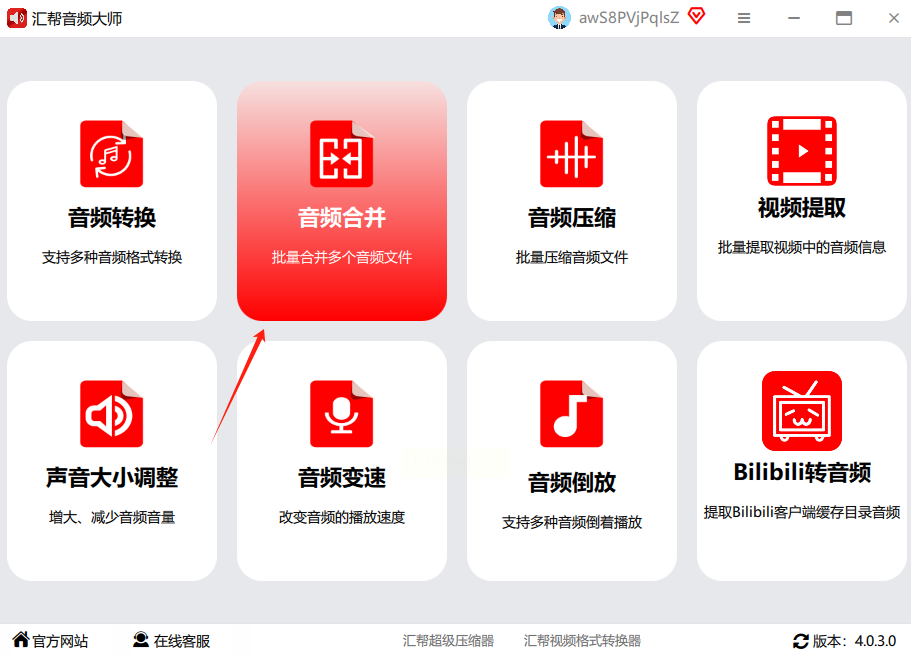
1. 打开软件并选择功能模块
打开汇帮音频大师后,在主界面的功能菜单中找到"音频合并"模块并点击进入。
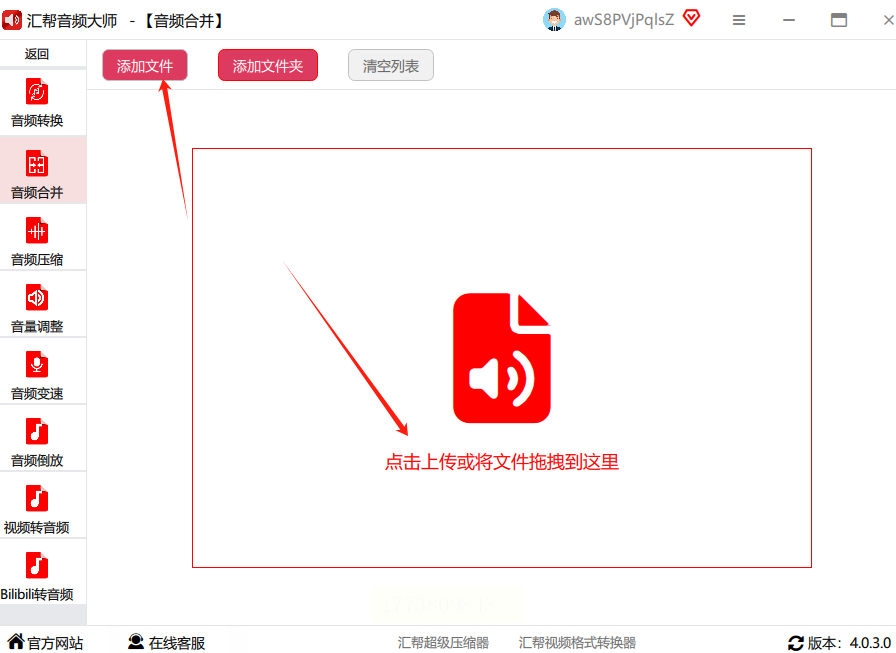
2. 导入需要合并的音频文件
点击界面上的"添加文件"按钮,或者直接将音频文件拖拽到软件界面中。支持同时导入多个音频文件,你可以通过勾选文件列表中的复选框来选择需要合并的文件,也可以直接拖拽文件调整顺序。
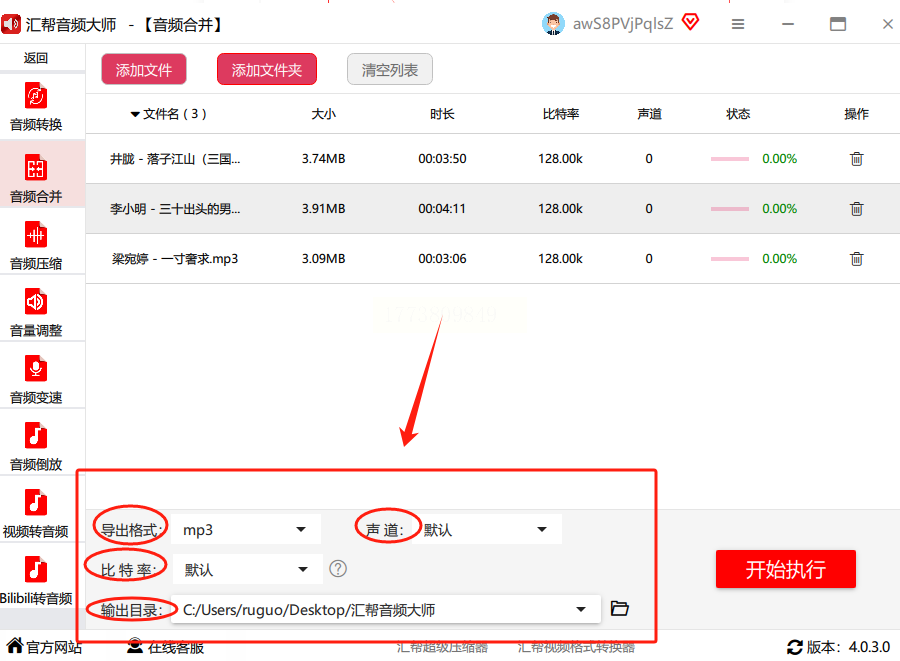
3. 设置输出参数
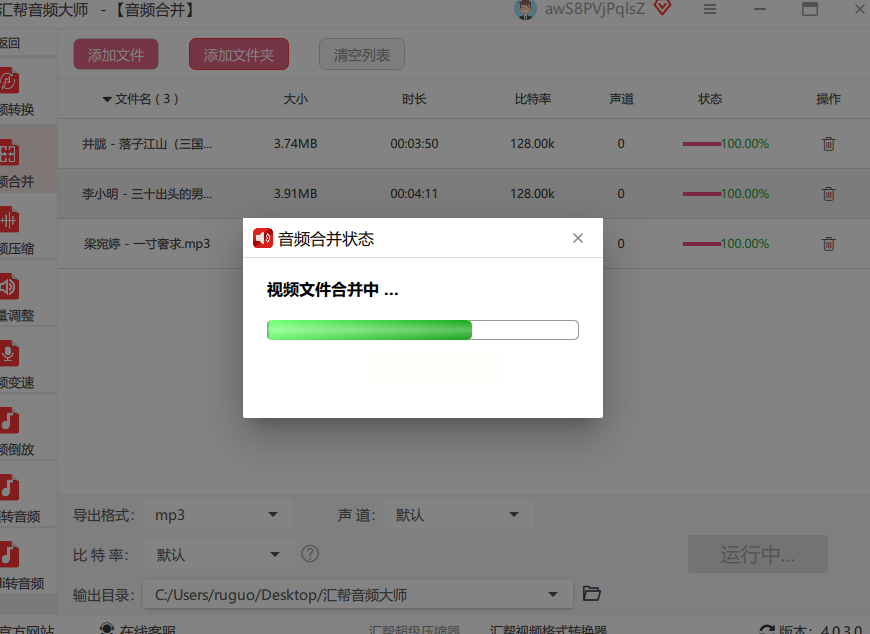
导入文件后,在界面下方会出现详细的参数设置选项,包括:
- 导出格式:默认是MP3格式,如果你需要其他格式(如WAV、FLAC等),可以从下拉菜单中选择。MP3格式是最常用的音频格式,适合大多数场景;WAV格式音质最好但文件较大;FLAC格式则兼顾音质和压缩率。
- 声道设置:双声道适合保留立体音效,适合音乐和影视原声;单声道则适合电话录音或通用场景,文件体积更小。
- 比特率:数值越高音质越清晰,常见的有128kbps、256kbps等。普通用途建议选择128kbps,既能保证音质又不会占用过多存储空间;如果需要更高音质,可以选择256kbps。
- 输出目录:可以自定义保存路径,建议选择一个你容易找到的文件夹,避免文件混乱。
4. 开始合并并导出文件
确认所有参数设置无误后,点击"开始合并"按钮。软件会自动处理并生成新的音频文件。
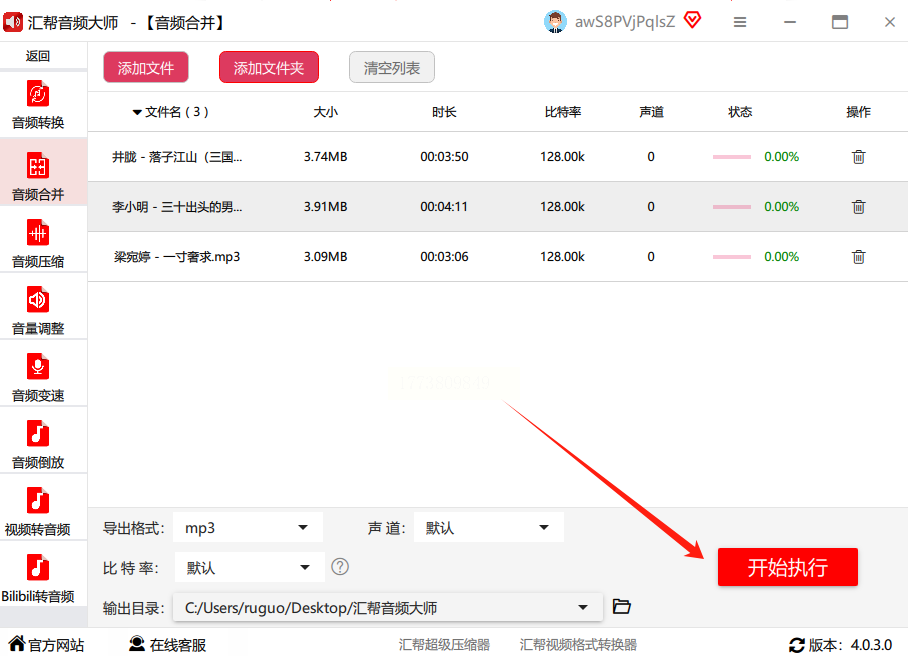
合并过程中,你可以在进度条上看到实时的处理进度,让你清楚了解当前状态。
5. 检查合并结果
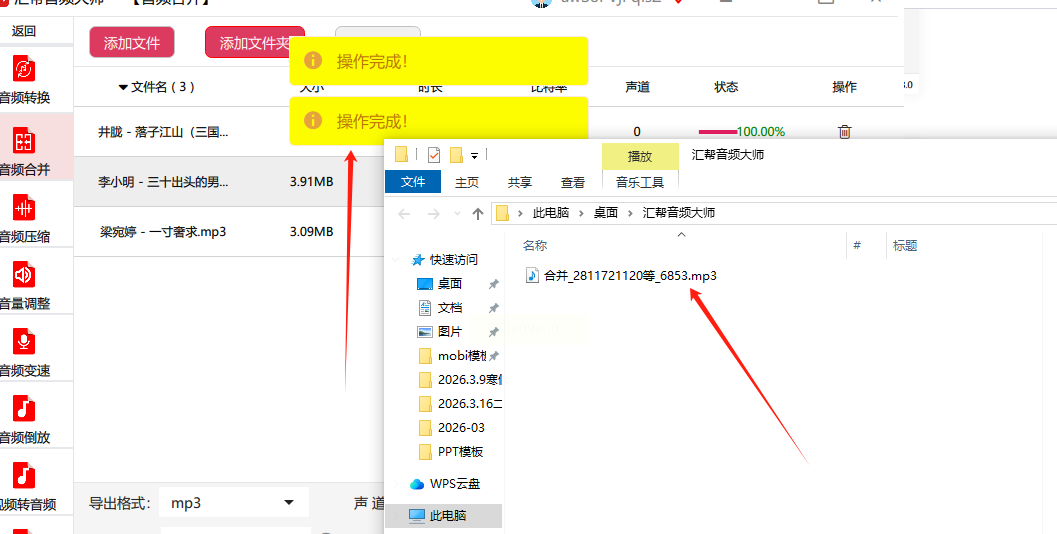
合并完成后,软件会自动弹出一个提示窗口,显示文件保存位置。你可以立即播放合并后的音频文件,检查是否完整、音质是否满意。如果需要调整,可以返回修改参数重新合并。
音频合并方法二:Python程序拼接(适合技术爱好者的自定义合并方法)
操作步骤
1. 准备Python环境
- 安装Python:如果你的系统还没有安装Python,可以从Python官网下载最新版本安装。对于macOS用户,系统可能已经预装了Python,但建议安装Python 3.x版本以获得更好的兼容性。安装完成后,打开终端输入`python3 --version`检查是否安装成功。
- 安装必要库:我们需要使用`pydub`库来处理音频,而`pydub`又依赖`ffmpeg`来处理各种音频格式。对于macOS用户,可以使用Homebrew来安装这些依赖:
```bash
# 安装Homebrew(如果尚未安装)
/bin/bash -c "$(curl -fsSL https://raw.githubusercontent.com/Homebrew/install/HEAD/install.sh)"
# 使用Homebrew安装ffmpeg
brew install ffmpeg
# 安装pydub库
pip3 install pydub
```
- 验证安装:安装完成后,可以运行以下命令验证安装是否成功:
```bash
python3 -c "import pydub; print('pydub安装成功')"
```
2. 准备音频文件
将需要合并的音频文件(例如song1.mp3、song2.mp3、song3.mp3)放在同一个文件夹中,方便后续处理。
3. 编写Python脚本
- 打开终端,进入音频文件所在的文件夹:
```bash
cd ~/Desktop/music_merge
```
- 创建并编辑Python文件:
```bash
touch merge_audio.py
open -e merge_audio.py # 使用文本编辑器打开文件
```
- 在Python文件中输入以下代码:
```python
from pydub import AudioSegment
# 1. 加载音频文件
song1 = AudioSegment.from_mp3("song1.mp3")
song2 = AudioSegment.from_mp3("song2.mp3")
song3 = AudioSegment.from_mp3("song3.mp3")
# 2. 拼接音频
combined = song1 + song2 + song3
# 3. 导出合并后的音频
combined.export("merged_audio.mp3", format="mp3", bitrate="128k")
print("音频合并完成!生成的文件:merged_audio.mp3")
```
- 代码说明:
- `AudioSegment.from_mp3()`:加载MP3格式的音频文件
- `+`运算符:将多个音频文件拼接在一起
- `export()`:导出合并后的音频文件,可指定格式、比特率等参数
4. 运行Python脚本
在终端中运行脚本:
```bash
python3 merge_audio.py
```
脚本执行完成后,你会在当前文件夹中看到合并后的音频文件`merged_audio.mp3`。
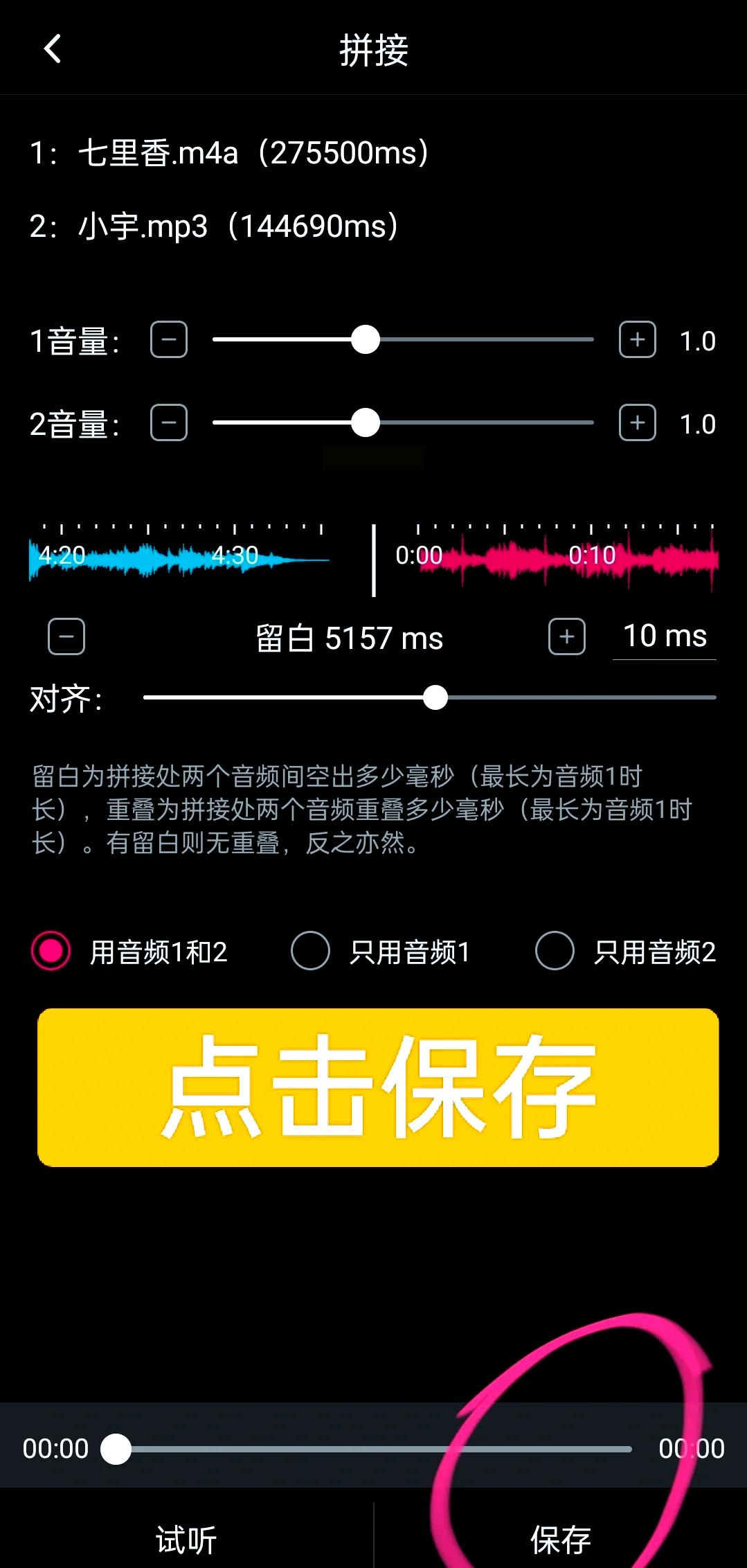
音频合并方法三:手机端音频拼接(随时随地的便捷操作)
操作步骤
1. 选择合适的手机应用
打开手机应用商店,搜索"音频拼接"或类似关键词,选择一个评分较高、用户评价好的应用。推荐选择"音频拼接大师"或"音频合并器"等应用。
2. 导入需要合并的音频文件
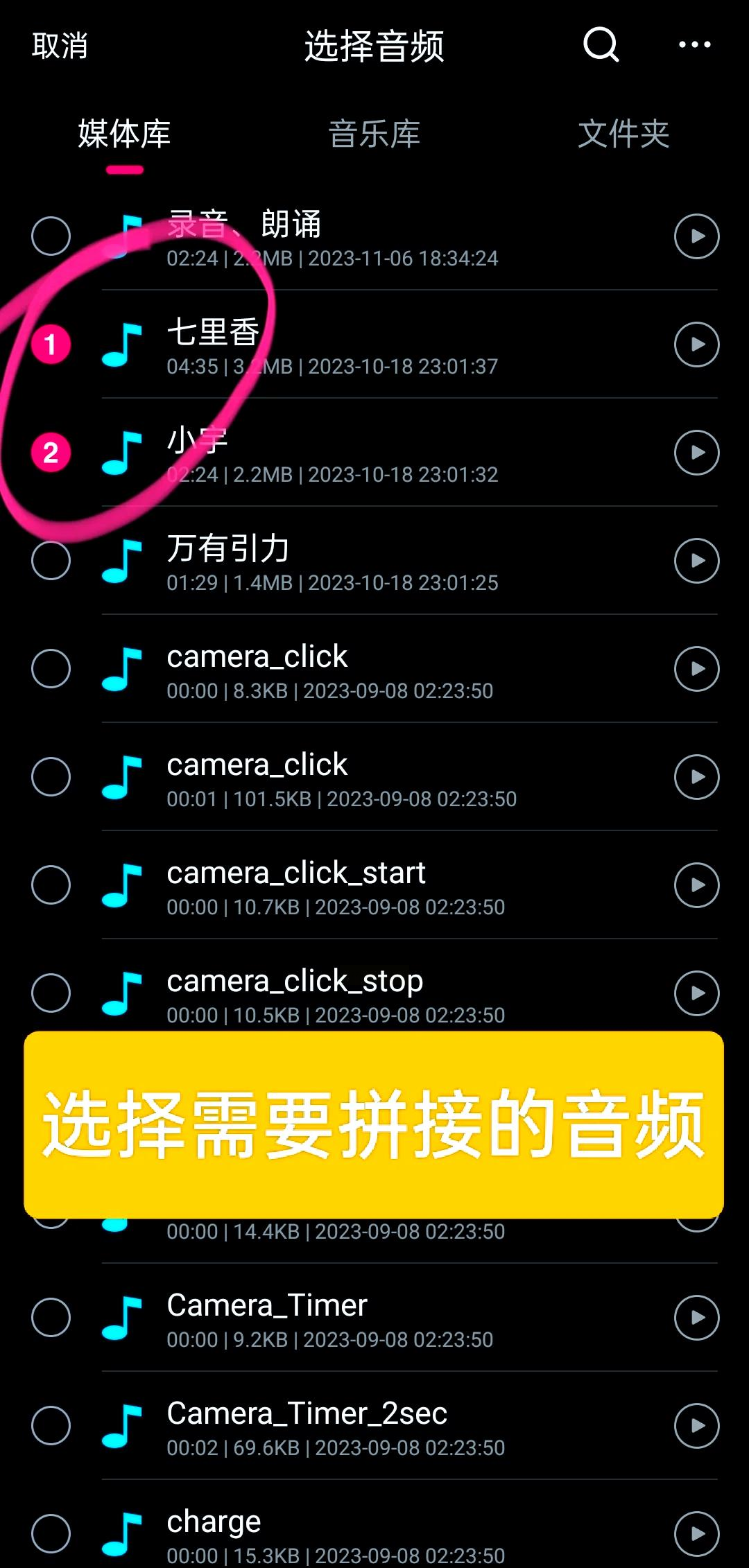
打开应用后,点击"添加音频"按钮,从手机相册或文件管理器中选择需要合并的音频文件。可以同时选择多个文件,应用会自动按选择顺序排列。
3. 调整音频顺序和参数
- 调整顺序:可以通过拖拽音频片段来调整合并顺序,确保它们按照你想要的顺序排列。
- 调整参数:一般可以调整音频的淡入淡出效果、音量大小等参数,让合并后的音频过渡更自然。
- 添加间隙:如果需要在音频片段之间添加静音或间隔,可以设置间隙时长。
4. 预览并导出合并后的音频
完成参数设置后,点击"合并"或"导出"按钮,应用会开始处理并生成新的音频文件。处理时间取决于音频文件的大小和数量,一般几秒钟到几十秒不等。
5. 保存和分享合并后的音频
处理完成后,应用会自动生成一个新的音频文件,你可以选择保存到手机相册或文件管理器,也可以直接分享到社交平台或通过邮件发送。
音频合并方法四:在线音频合并(适合临时需求的云端解决方案)
操作步骤
1. 选择可靠的在线平台
打开浏览器,搜索"在线音频合并",选择一个评价较好的平
2. 上传需要合并的音频文件
进入平台后,点击"选择文件"按钮,从电脑中选择需要合并的音频文件。
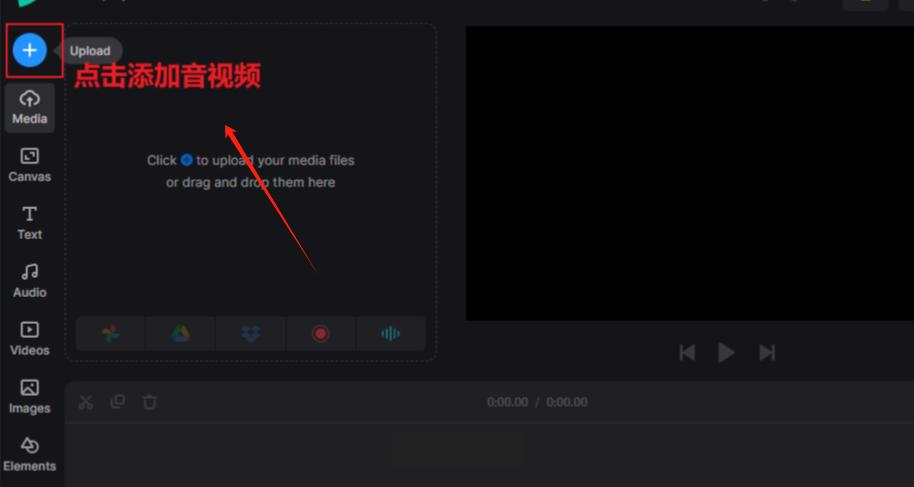
3. 调整音频顺序和参数
- 添加文件:可以多次上传不同的音频文件,每次上传后会显示在文件列表中。
- 调整顺序:通过上下箭头或拖拽调整音频文件的合并顺序。
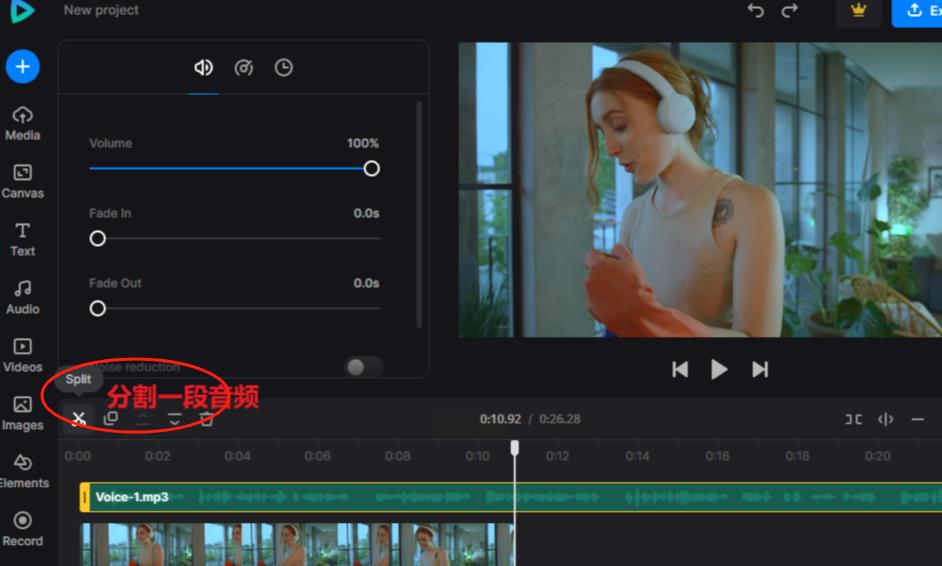
- 设置参数:一般可以选择输出格式(如MP3、WAV等)、声道设置(单声道或双声道)和比特率等参数。
4. 开始合并并下载结果
确认所有设置无误后,点击"合并"或"导出"按钮,平台会开始处理你的音频文件。处理完成后,会显示一个下载按钮,点击即可下载合并后的音频文件。
音频合并方法五:智能音频处理专家(适合专业需求的综合工具)
操作步骤
1. 打开软件并选择音频合并功能
打开智能音频处理专家软件,在主界面找到"音频合并"功能。
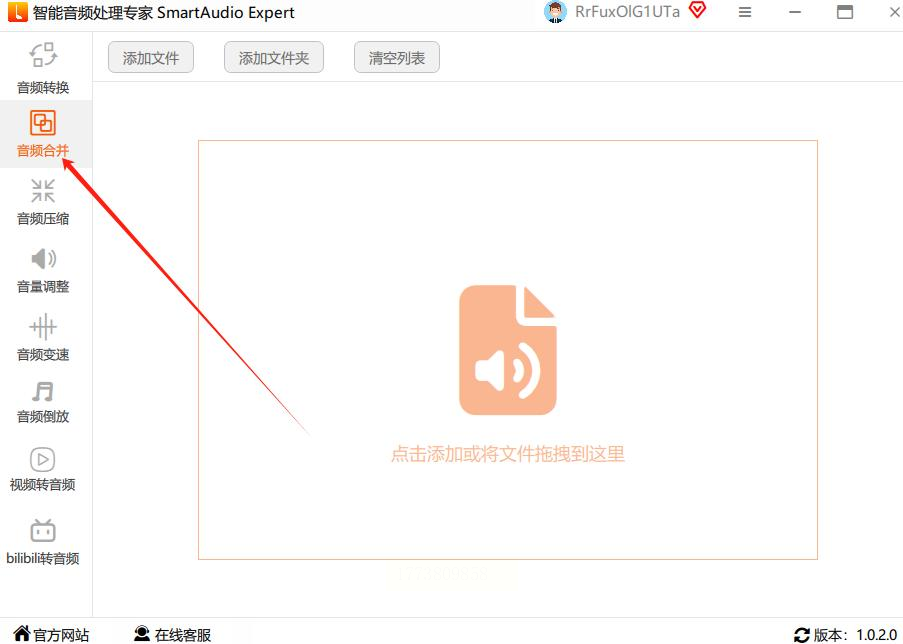
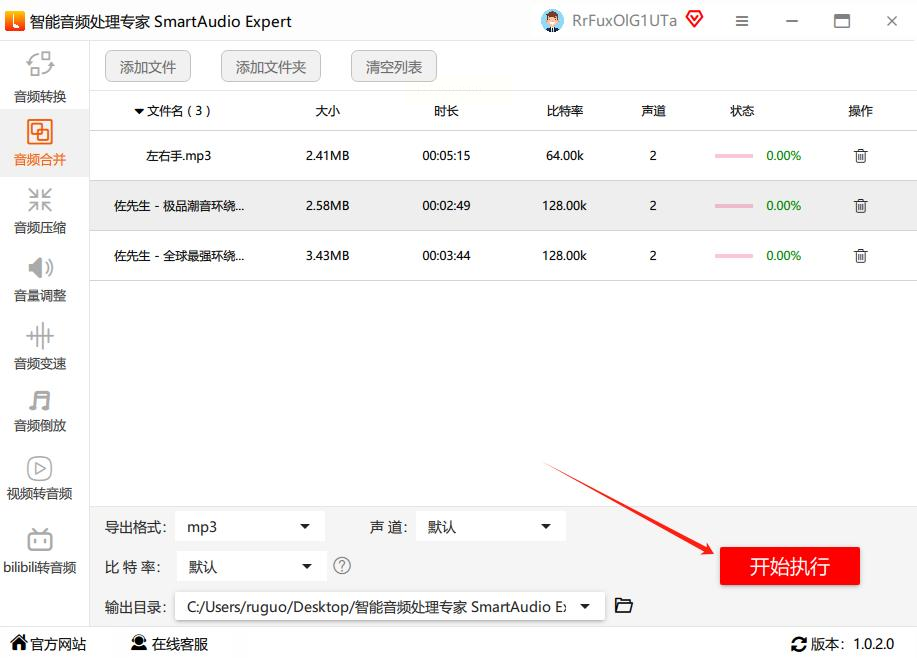
2. 导入并排列音频文件
- 点击"添加文件"选择需要合并的音频文件。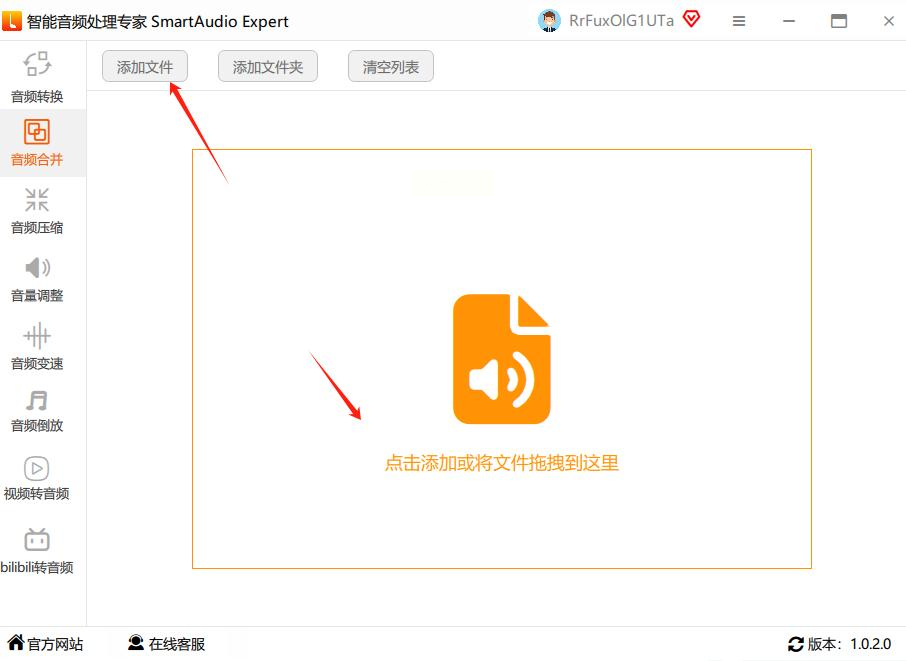
3. 调整音频参数
导出格式:MP3,其他选项可以选择默认
4. 开始执行
-点击"开始执行按钮,软件会开始处理并生成最终的音频文件。
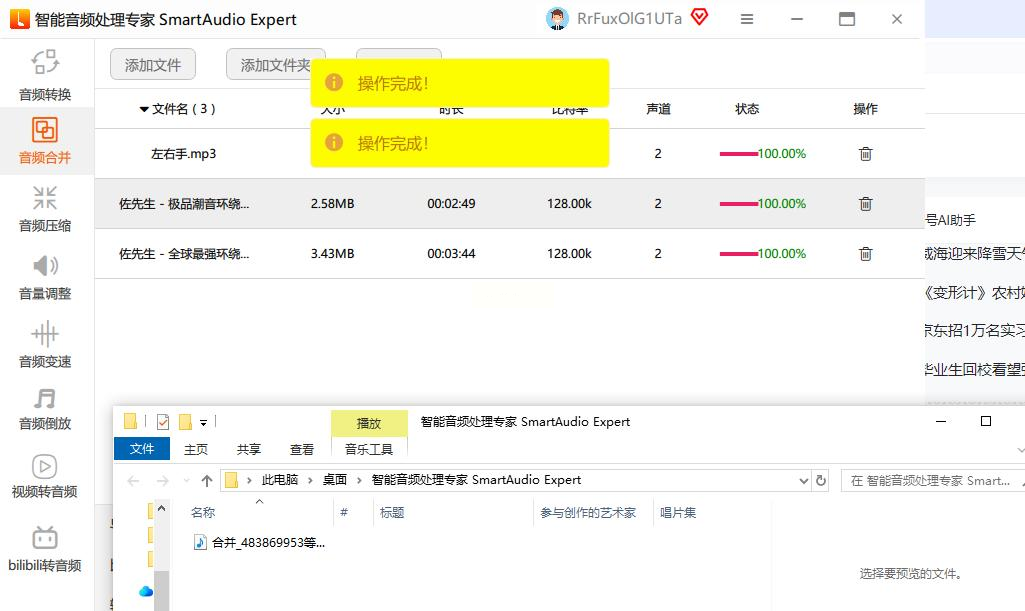
5. 检查和优化
- 导出完成后,使用软件自带的播放器或外部播放器试听合并后的音频。
实操注意事项:
1. 文件备份:合并前建议备份原始文件,避免意外覆盖或格式错误。
2. 音质检查:合并后务必试听,尤其是多文件拼接时,确保衔接处无杂音或断音。
3. 参数设置:比特率越高音质越好,但文件体积越大,建议根据用途选择(如日常使用128kbps足够)。
4. 文件命名:合并后的文件命名建议包含日期、用途等信息(如“20230915_会议录音_合并版”),方便日后查找。
音频合并看似简单,但选择合适的工具和方法能大幅提升效率。记住,工具只是手段,实际应用中,清晰的文件规划和及时的备份才是避免出错的关键。希望本文能帮助你轻松应对各类音频合并场景,让工作和生活更加高效有序。如果在操作中遇到问题,欢迎留言交流,一起探索更多音频处理技巧!
