

在音频处理中,合并多个音频文件是常见需求。无论是剪辑背景音乐、拼接播客内容,还是整理会议录音,都需要高效可靠的工具。本文将详细介绍6款音频合并软件的使用方法。
汇帮音频大师:简单高效的合并工具
软件名称:汇帮音频大师
下载地址:https://www.huibang168.com/download/W0GN9r611Z7w
适用场景:需要快速合并多个音频文件,对格式设置要求不高的用户。
操作步骤:
1. 打开软件后,点击主界面的「音频合并」功能,进入操作窗口。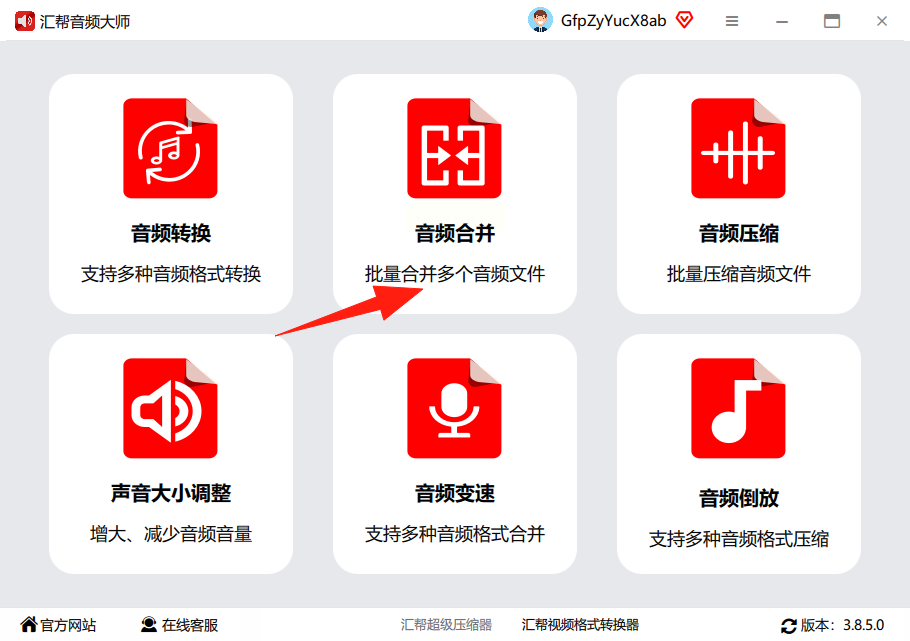
2. 支持两种导入方式:点击「添加文件」按钮选择本地音频,或直接拖拽文件到软件界面。支持批量导入,可同时处理多个音频片段。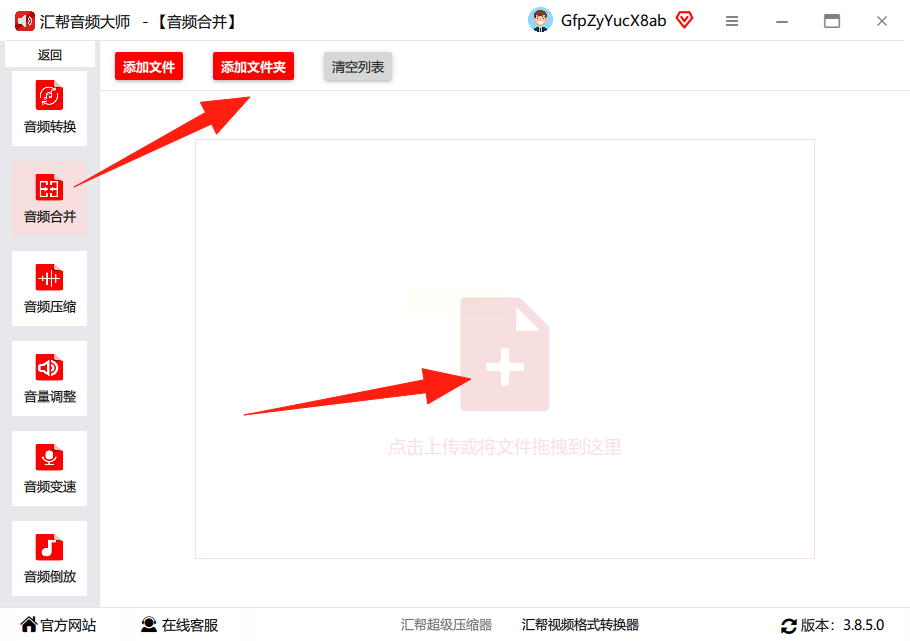
3. 在「导出设置」区域: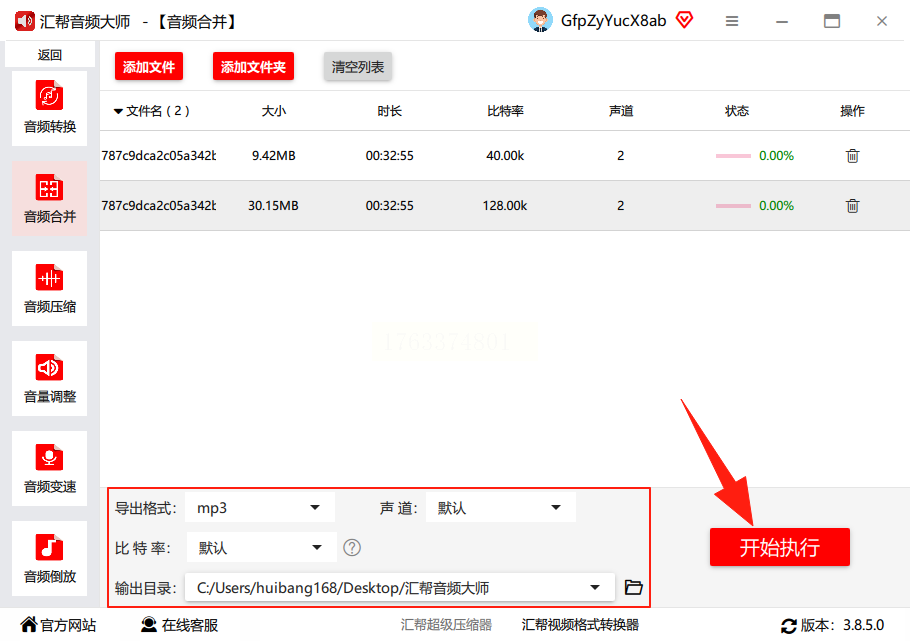
- 格式:选择MP3(最常用)或其他格式如WAV、FLAC,按需调整。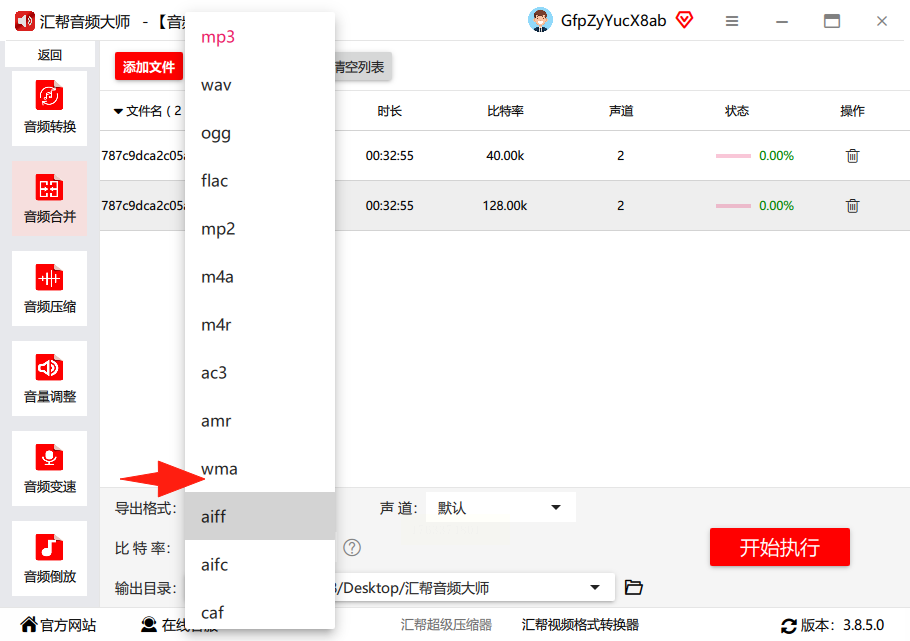
- 声道:双声道保留立体效果,单声道适合普通播放,默认跟随原文件设置。
- 比特率:数值越高音质越好(如320kbps),低比特率文件体积更小。
- 输出路径:建议修改为桌面或指定文件夹,方便后续查找。
4. 确认设置无误后,点击「开始执行」,软件将自动合并音频并生成新文件。合并后的文件会在原文件基础上单独保存,避免覆盖原始数据。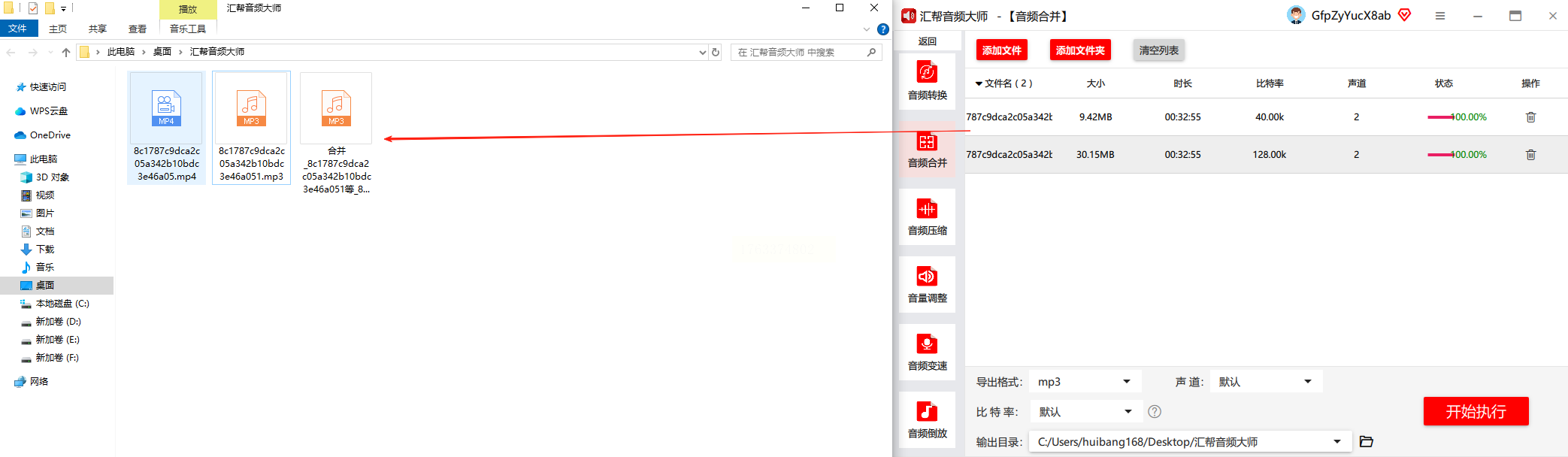
Adobe Audition:专业级音频编辑
适用场景:追求高质量音频处理,需同时编辑多段音频的专业用户。
操作步骤:
1. 打开软件,点击「文件」→「导入」,选择所有待合并的音频文件。
2. 在「多轨编辑器」界面,依次将音频文件拖拽到不同轨道,通过鼠标滚轮放大波形便于对齐。
3. 选中轨道上的音频片段,用「剪切」「复制」「粘贴」调整顺序,按Ctrl+M(Windows)或Command+M(Mac)快速合并。
4. 点击「文件」→「导出」→「混合音频」,设置格式为MP3或WAV,完成导出。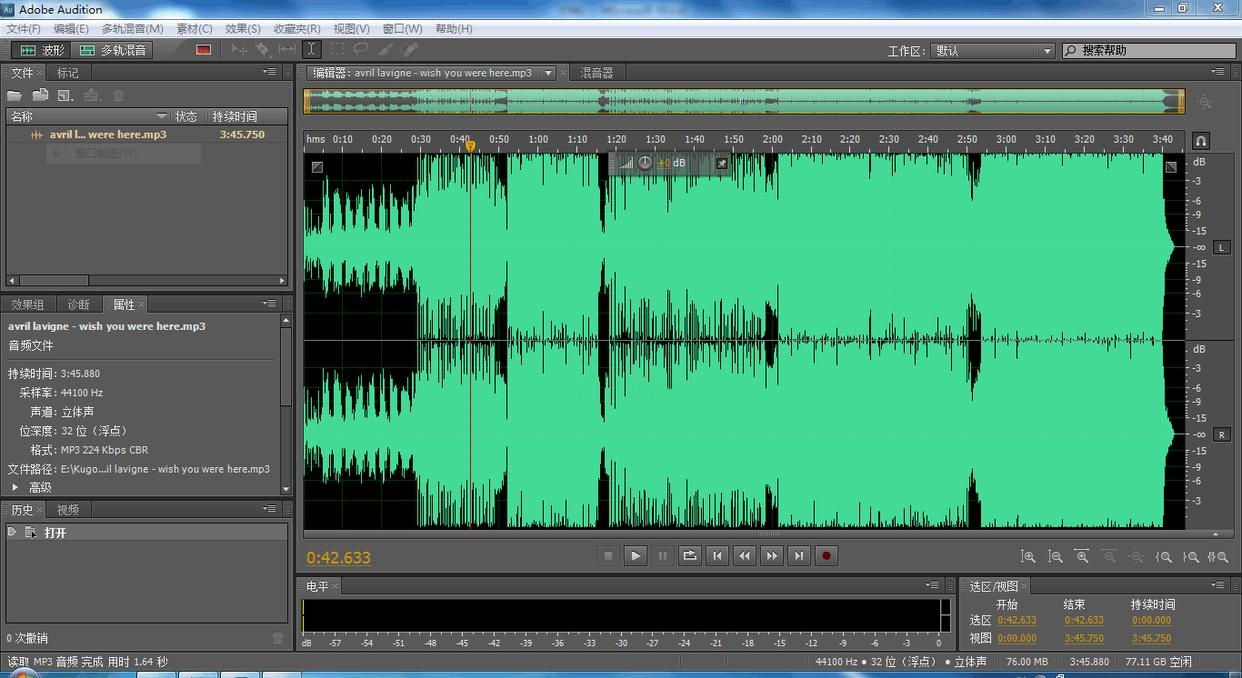
2. 123apps在线音频合并
适用场景:临时处理音频,不想安装软件的用户。
操作步骤:
1. 打开浏览器访问123apps官网,在「音频工具」分类中选择「合并音频」。
2. 点击「选择文件」上传多个音频,支持同时添加最多10个文件。
3. 在波形图界面,拖动音频片段调整顺序,或点击「裁剪」按钮缩短多余部分。
4. 选择输出格式(MP3为主),点击「导出」后等待文件生成,点击「下载」保存到本地。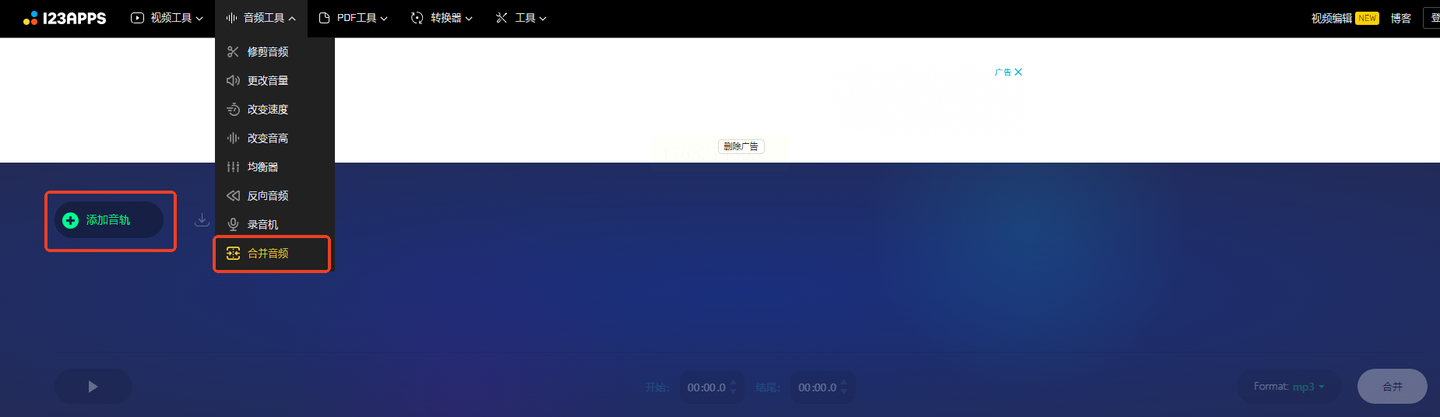
3. GarageBand:苹果生态的音乐创作工具
适用场景:苹果设备用户,需兼顾音频合并与音乐创作。
操作步骤:
1. 打开GarageBand,新建「音频项目」,进入多轨界面。
2. 点击「媒体浏览器」→「导入音频」,将文件拖入轨道。
3. 用鼠标拖动音频块调整顺序,双击轨道可单独预览片段。
4. 完成后点击「共享」→「文件」,选择「MP3」格式,设置品质参数后导出。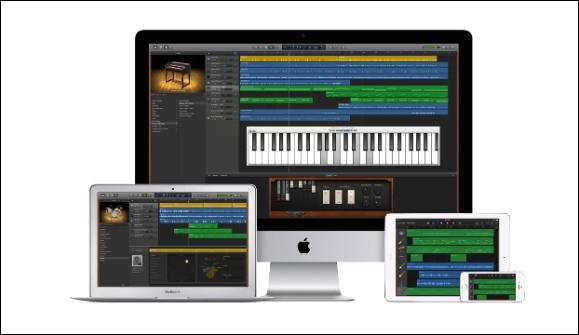
Logic Pro X:专业音乐制作平台
适用场景:专业音乐人需要精细处理多轨音频。
操作步骤:
1. 新建项目时选择「空项目」,点击「文件」→「导入」→「音频文件」。
2. 将音频文件拖入音轨,使用「时间选择工具」对齐波形。
3. 右键点击音轨空白处,选择「合并」,软件会自动生成新的合并轨道。
4. 导出时点击「文件」→「导出」→「音频」,选择「MP3」并设置压缩参数。
剪映:视频音频同步处理
适用场景:同时需要剪辑视频和音频的用户。
操作步骤:
1. 打开剪映,点击「音频」→「提取音乐」,导入需要合并的音频片段。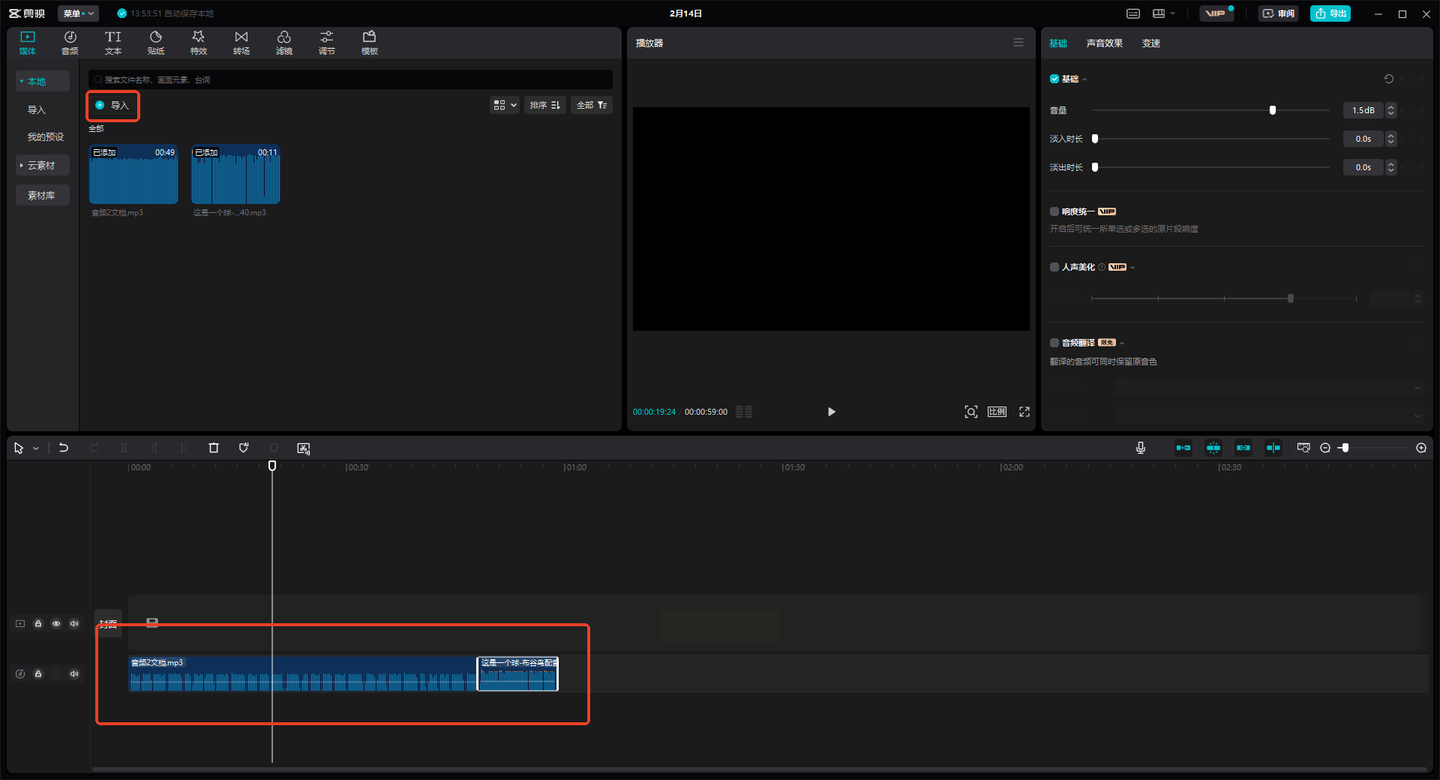
2. 在时间轴上,点击「+」号添加多个音频文件,通过拖动调整顺序。
3. 点击音频轨道,选择「分割」「删除」等工具修剪多余部分。
4. 点击右上角「导出」,选择「仅导出音频」,设置格式为MP3即可。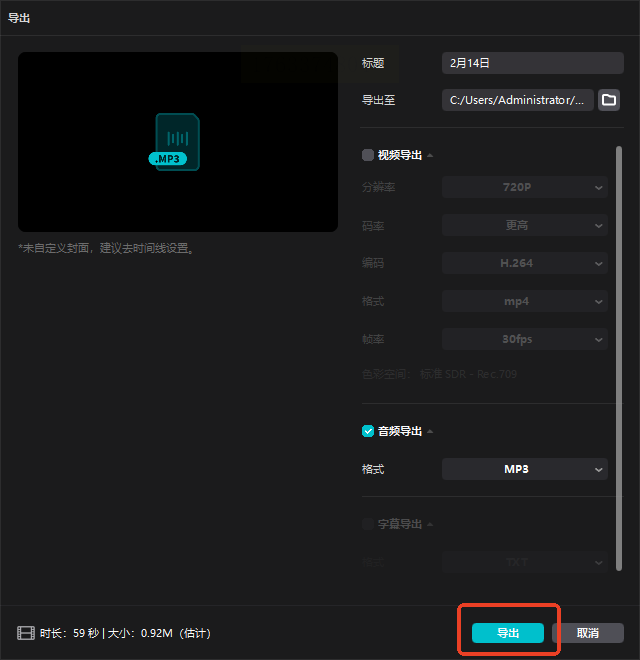
通过本文介绍的工具,你可以轻松应对各类音频合并需求。记住,所有操作的核心是熟悉「导入-调整-导出」三步流程,多练习就能熟练运用。
