

昨天还有粉丝私信我,说自己下了一堆mp3的歌,结果每首声音都大到离谱,手机音量调到最小还是震耳朵,问我到底怎么把mp3原声变小。这问题我可太熟了,当年我自己做播客那会儿,被各种爆音折磨得够呛,调音量调到怀疑人生。今天就把我知道的几个办法一次性说清楚,有电脑软件也有在线工具,大家按自己习惯挑着来就行。
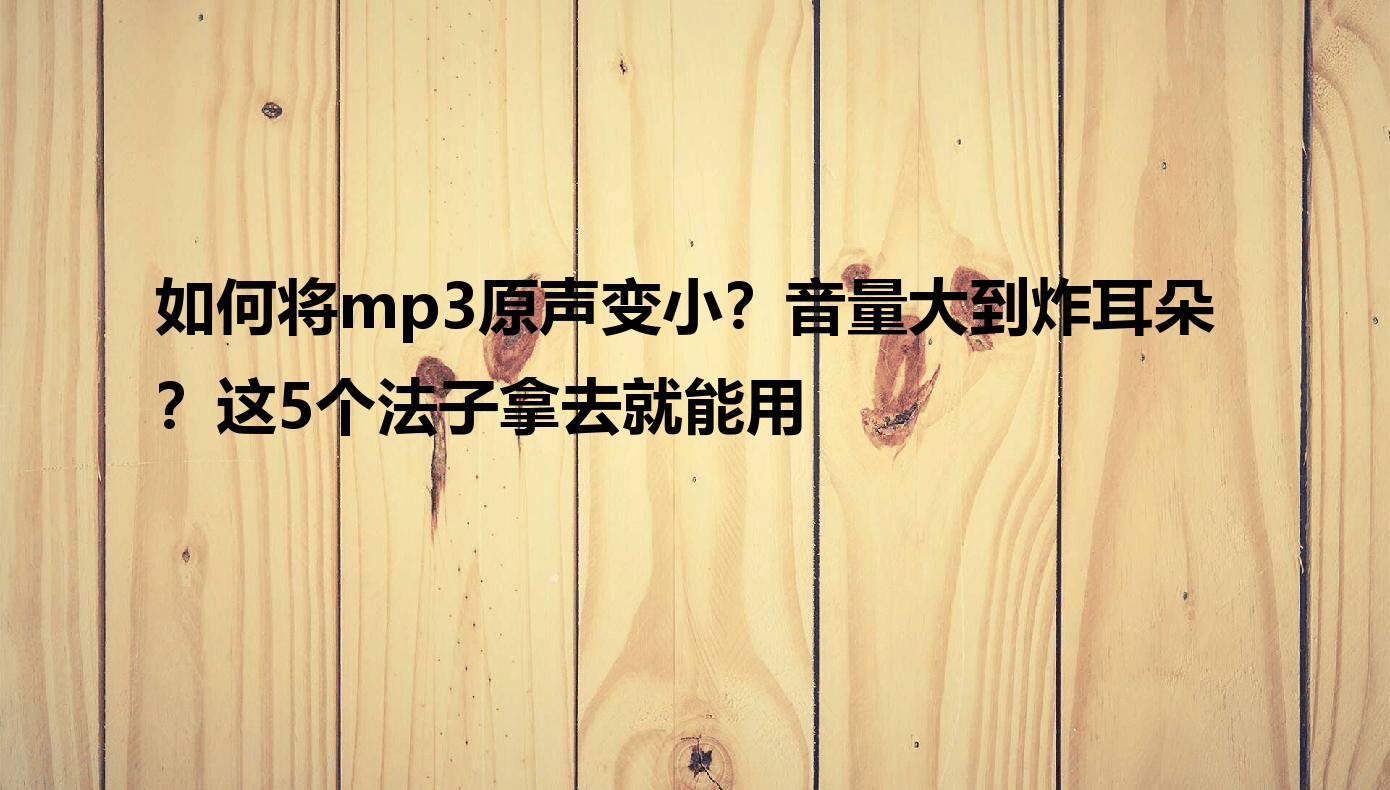 方法一:用汇帮音频大师。
它的操作界面很干净,没有那些花里胡哨的广告弹窗,处理速度也快,最关键的是能批量干活,一次处理整个文件夹的歌都没问题。
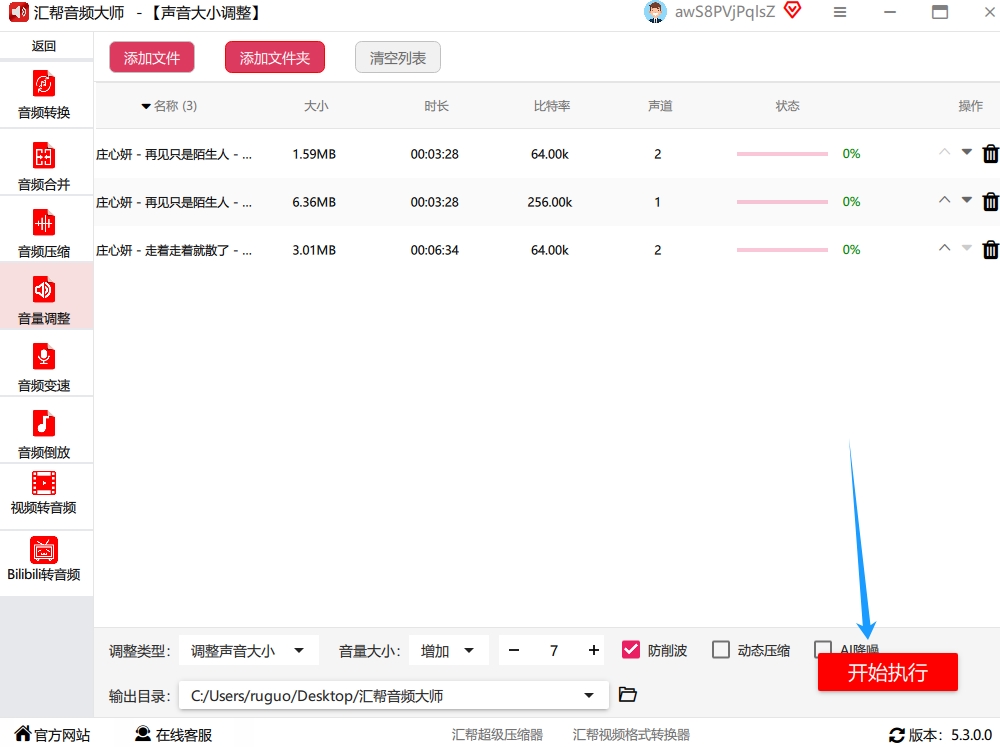
接下来是实际操作环节,这套流程我走了好几遍,你们跟着看就行。
第一步,打开软件,进入“声音大小调整”模块。主界面左侧的功能列表里能看到“声音大小调整”这个选项,点击它,就进入了音量调节的主面板。
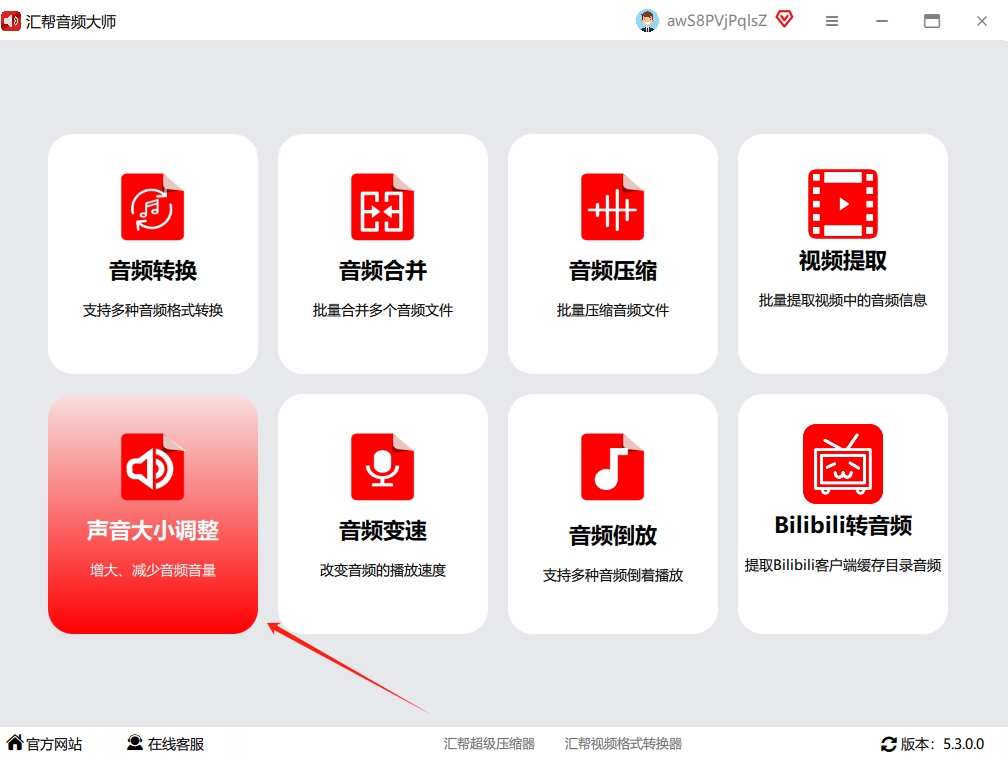 第二步,导入你要处理的音频文件。点击左上角的【添加文件】或者【添加文件夹】按钮,把你想调整的文件一键塞进去。这里有个细节很多人没注意,要是你有一整个歌单的音量都要调低,直接选【添加文件夹】就行,软件会把你指定目录下的音频文件全部载入,省去一个一个拖拽的麻烦。
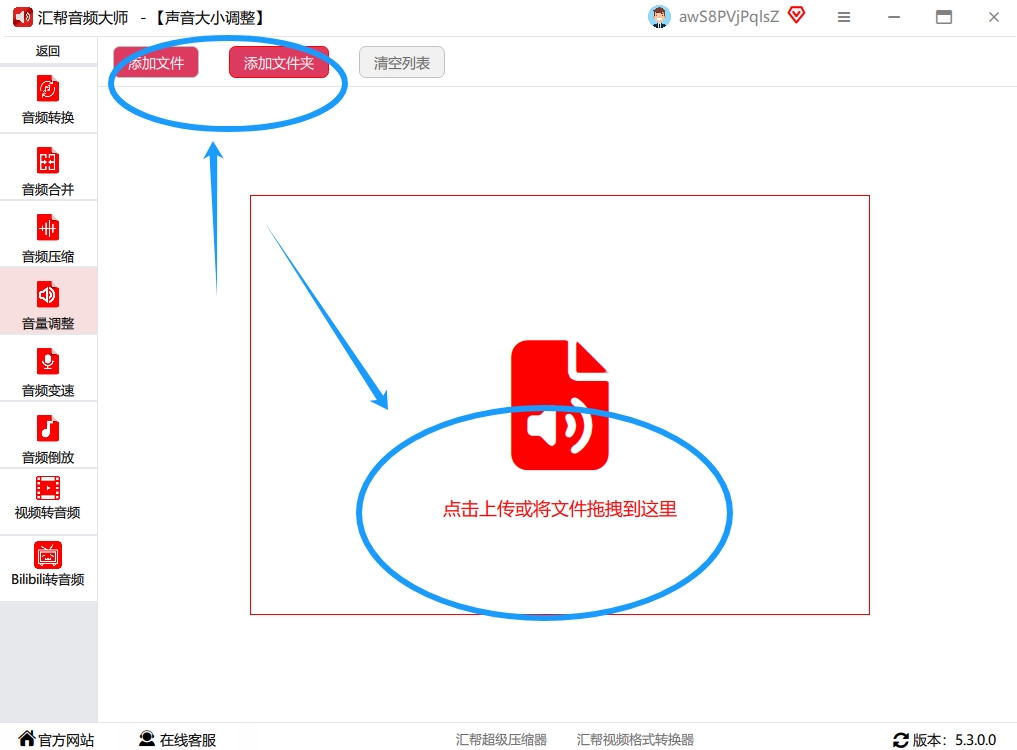 第三步,设置音量衰减数值。在参数区域输入负值,衰减的数值越大,声音就会越小。但别一次减太多,我之前第一次实操的时候,上来就减了15dB,结果声音闷得不行,真是服了。建议第一次先减个5到8dB试试水,不满意再逐步往下调,这样不容易把声音搞得奇奇怪怪。
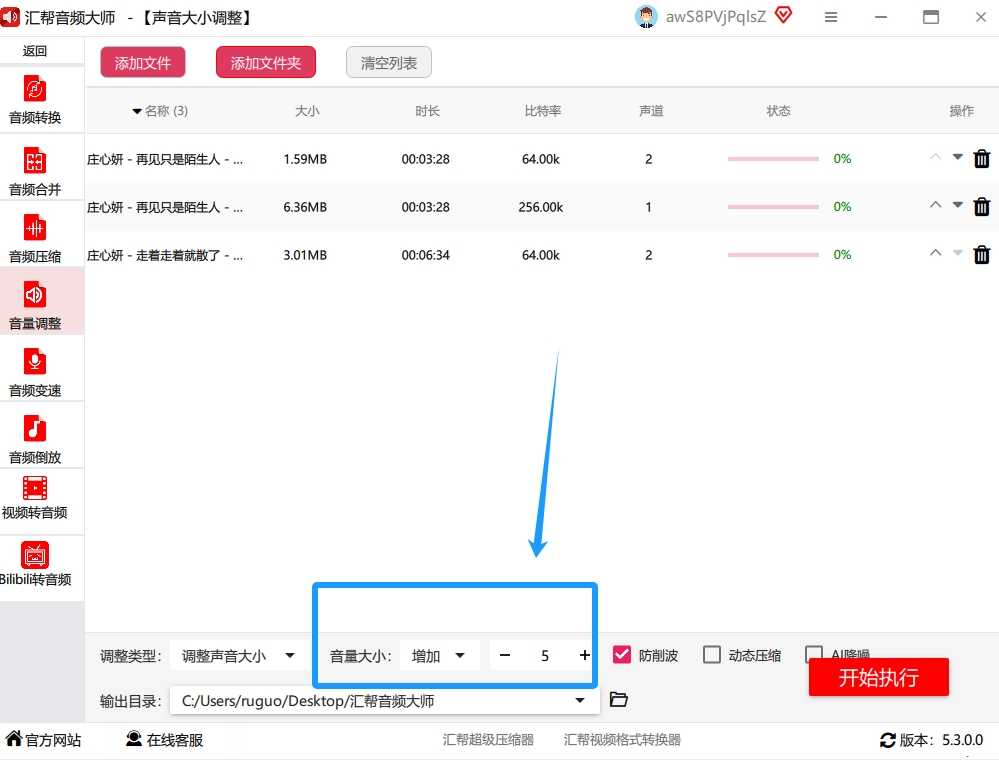 第四步,点击【开始执行】。设置好之后,直接按那个红色的大按钮,软件就开始干活了。这时候能看到进度条在往前走,速度真的挺快,电脑配置好点的话,一首歌一会儿就完事。这步操作挺费时间的,建议大家先去倒杯水,回来基本就差不多了。
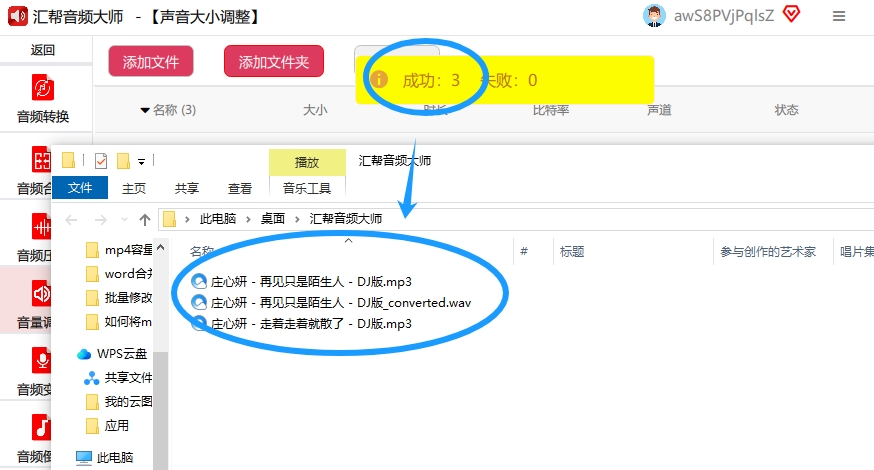
 第五步,查看输出结果。等进度条跑完,软件会自动弹出输出文件夹的窗口,处理好的音频文件就整整齐齐地躺在里面了。这时候打开播放器听一下,mp3的音量明显变得柔和多了。第一次用的时候,看到它把几十首歌一下子全处理完,我当时真是惊了,这速度确实没话说。
 除了上面这个方法,还有几个路子也能实现类似的效果。有些朋友不想装软件,那在线工具挺合适;有些朋友电脑里本来就装了剪映,顺手就能处理。我也一并说说。
方法二:用「Toolset」在线工具调音量。它是个网页版工具,不用下载安装。
打开网站的在线地址,选择“音频编辑”下面的“音量调整”,上传MP3文件之后,在“音量倍数”那里输入数值或者拖动滑块,右侧会实时显示波形预览,看着调到差不多,点“处理”等进度条走完就能下载了。胜在方便,不用占电脑内存。
 方法三:用剪映轻松调音量。这个方法特别适合短视频创作者。
打开剪映,点击“开始创作”,把音频文件直接拖进轨道,选中轨道后在右侧找到“音量”滑块,往左拉到自己想要的大小,比如负10dB左右,然后点右上角“导出”,音频格式选MP3或者WAV都行。剪映平时剪视频就在用,顺手就把音频处理了,不用额外装软件。
 方法四:用办公软件工具箱处理。有些朋友电脑里装了办公软件,里面有个工具集,也能干这个活。
打开软件主界面,点“音频处理”→“音量标准化”,进入模块后把音频文件添加进去,在“标准化音量”里选择“目标音量”模式,输入负3dB这个行业通用标准值。如果怕处理完失真,可以把“自动增益控制”勾上,它会在后台自动平衡所有文件,处理完会提示“音量标准化完成”。
 它支持批量导入多份音频,软件会自动识别格式,不用手动转换,这点还挺贴心的。
 参数设置方面,如果你想保留原始格式,记得勾选“输出与原文件同格式”,然后点“开始处理”就会自动跑完所有文件。
 完成后系统会直接生成新的文件列表,你就能在输出位置找到处理好的音频了。
 方法五:借助Edols MP3工具在线压缩。如果你想绕过调音量,直接把文件体积压小,那可以试试这个。
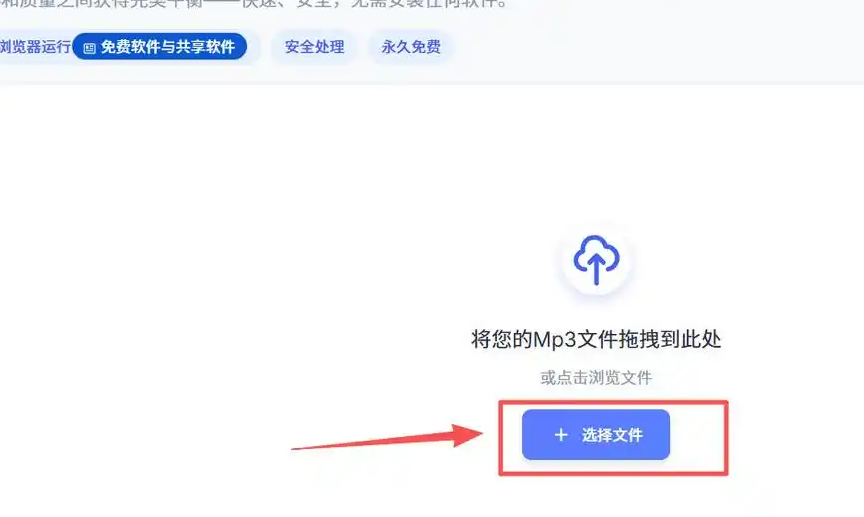
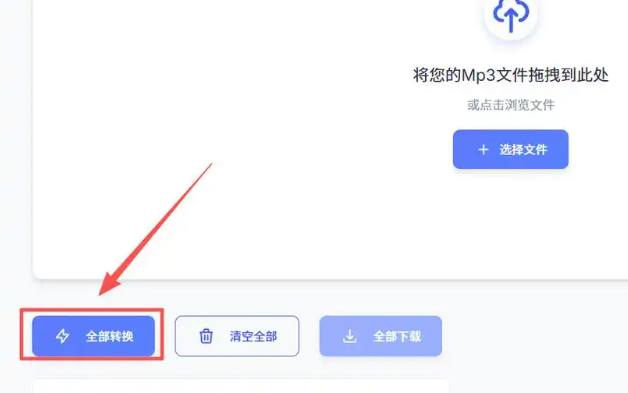
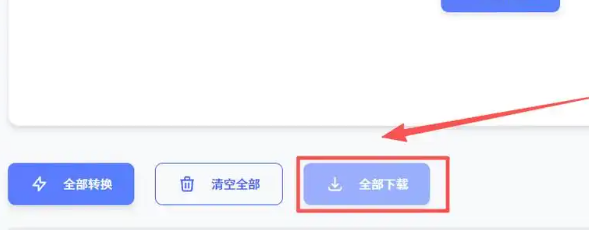
打开Edols网站,在MP3工具那一栏选择“免费MP3压缩器”,来到上传界面后点“选择文件”上传需要压缩的MP3,传完了点下方的“全部转换”按钮启动程序,等转换完成,“全部下载”按钮就会亮起来,点一下就能把文件存回本地。
 啰嗦了不少,思路应该算是讲明白了。不管是用电脑软件还是在线工具,核心就是让mp3原声变小这个事别拖,找个顺手的工具赶紧弄完。要是你操作过程中碰到啥问题,评论区喊我就行。
