

在数字音频处理日益普及的今天,调节歌曲速度已成为音乐爱好者和创作者的必备技能。无论是练习乐器时需要慢速扒谱,播客主播想调整语速节奏,还是单纯想在通勤时享受倍速音乐,合适的速度调节工具能极大提升效率,轻松搞定调节歌曲速度的需求。本文将为你推荐多款实用工具,并通过详细步骤解析如何高效完成音频调速,帮助你轻松应对各种场景需求。
一、音频调速的核心需求与解决方案
在日常使用中,我们常常需要调整音频速度而不改变音调,或者在不损伤音质的前提下快速转换播放节奏,其中调节歌曲速度是最常见的需求。传统方法要么依赖专业软件导致操作复杂,要么使用在线工具存在隐私风险。《汇帮音频大师》、Audacity等工具通过简化流程、优化算法,让调速变得像调节音量一样简单。接下来,我们将逐一解析这些工具的使用方法,帮助你根据需求选择最适合的方案,轻松实现调节歌曲速度。
二、实用音频调速工具全解析
1. 免费开源首选:Audacity
工具特点:功能全面且无广告,支持多格式导入导出,适合基础音频编辑需求,调节歌曲速度操作简单易上手。
操作步骤:
- 打开软件后,点击顶部「文件」菜单中的「打开」,选择需要调节的音频文件(MP3、WAV等格式均可)。
- 按Ctrl+A全选波形,确保完整选中目标音频。
- 点击「效果」→「改变速度」,通过滑块或百分比输入调整速度(如80%减速、120%加速),轻松完成调节歌曲速度。
- 预览无误后,点击「文件」→「导出」→「音频」,选择格式和保存路径即可。
适用场景:学生党练习听力、音乐爱好者基础编辑,无需付费即可满足日常调速需求,尤其适合练习乐器时调节歌曲速度。
2. 新手友好之选:汇帮音频大师
工具特点:界面简洁无冗余功能,专注音频变速,支持批量处理,操作门槛极低,调节歌曲速度一键搞定。
核心优势:
- 安全可靠:本地处理不上传文件,保护隐私;
- 批量处理:支持同时调整多首音频文件,适合整理播客专辑;
- 无损输出:保持原始音质,变速后无杂音或失真。
操作步骤:
1. 打开软件,在主界面点击「音频变速」功能模块;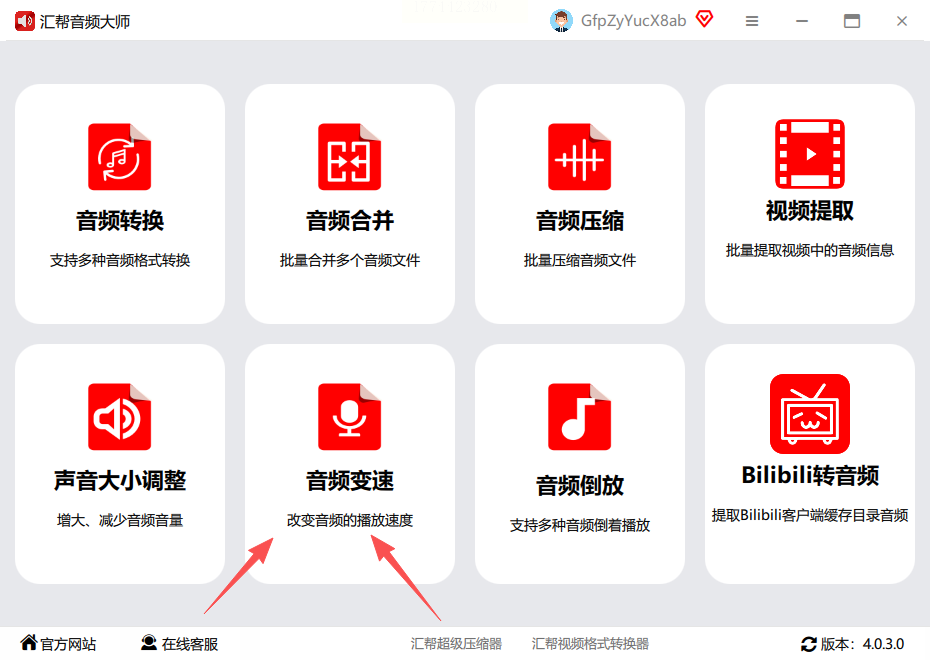
2. 通过拖拽或点击「选择文件」导入音频(支持MP3、FLAC等主流格式);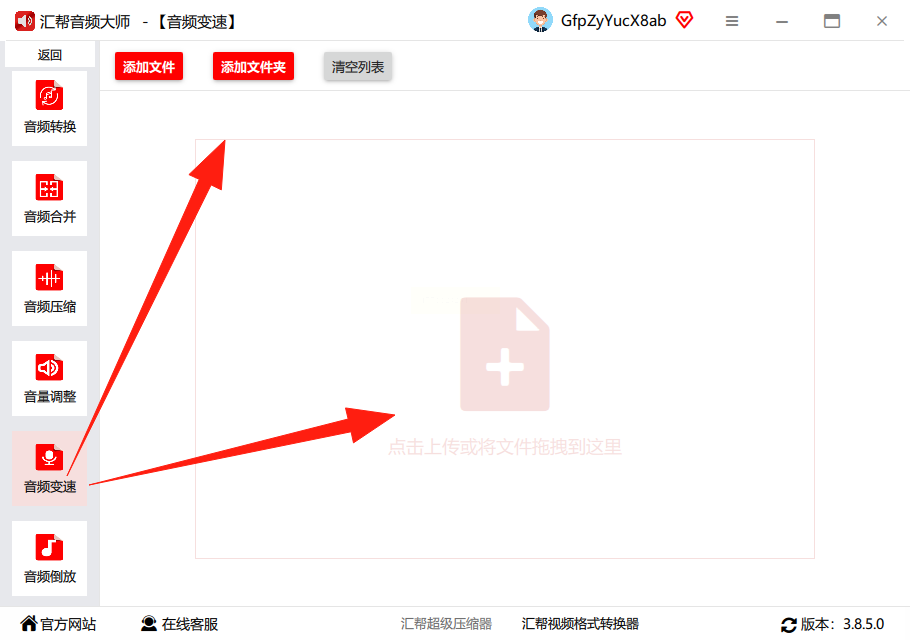
3. 在下方速度调节区设置倍数(0.5倍~4倍范围内自由调整),可实时预览调节歌曲速度的效果;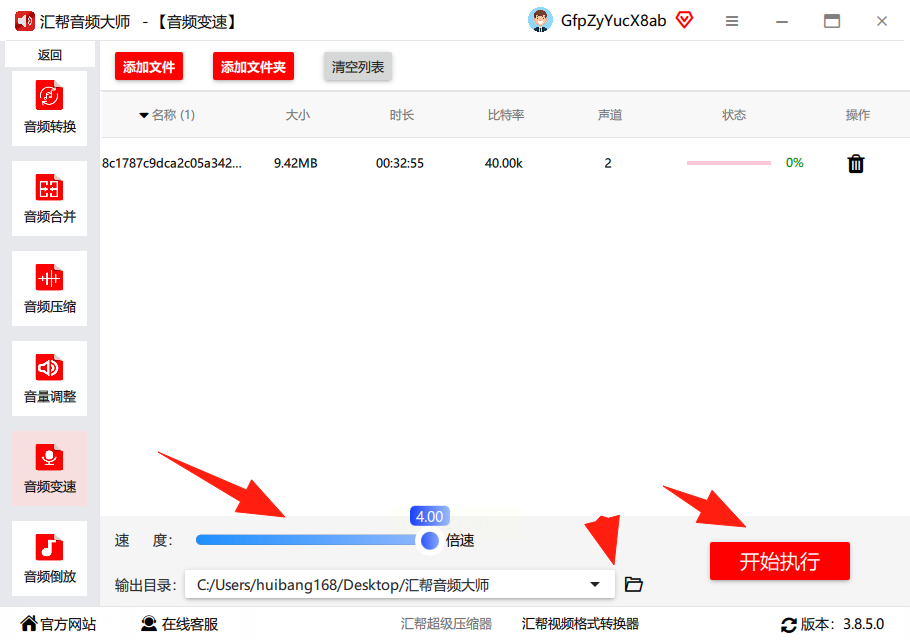
4. 选择输出目录(默认桌面,可自定义路径),点击「开始执行」即可。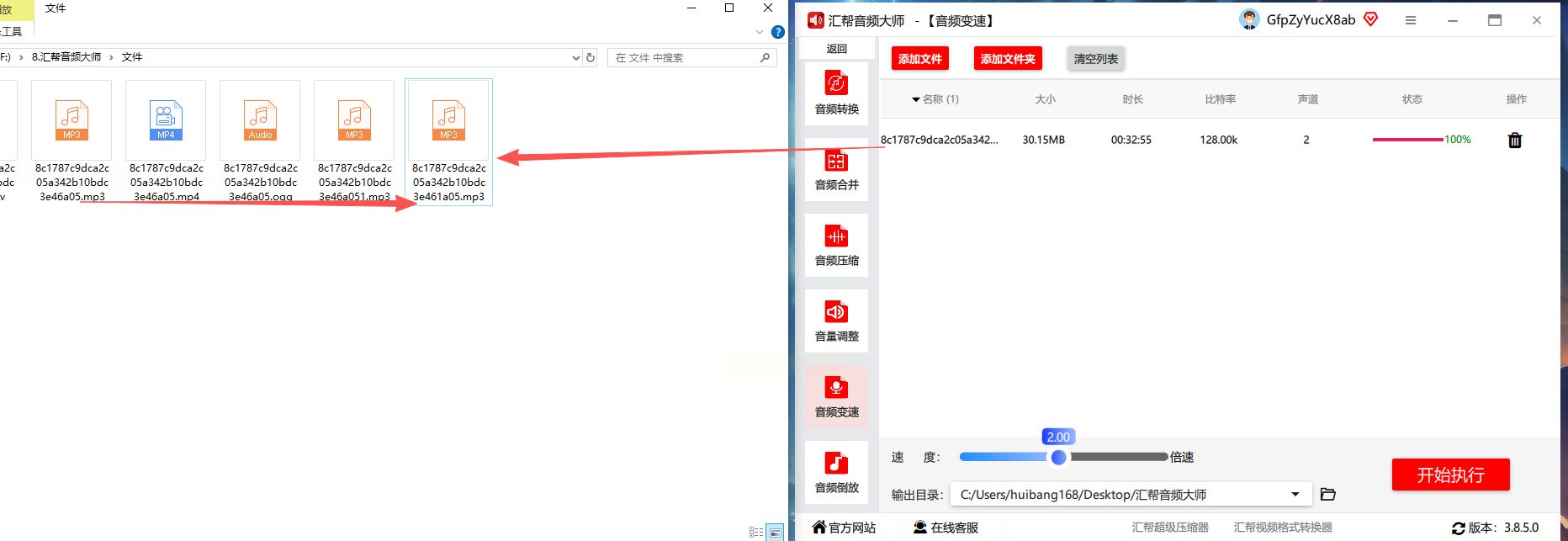
关键提示:软件自动保留原始文件,生成新处理文件,避免误操作覆盖原数据。
3. 专业级选择:Adobe Audition
工具特点:适合音频工作室级需求,支持精确到0.1%的速度调整,且能独立调节局部片段,专业调节歌曲速度更精准。
操作步骤:
1. 导入音频文件后,按Ctrl+A全选波形;
2. 点击「效果」→「时间与变速」→「变速」,勾选「保持音调」避免变声;
3. 在弹出窗口中输入具体速度(如0.8倍慢速练习),或通过曲线调节变速曲线;
4. 点击「确定」后预览,满意后导出为WAV/MP3格式即可。
适用场景:影视后期配乐调整、音乐制作人精细处理,需专业音质控制时使用,适合对调节歌曲速度有高精度要求的用户。
4. 播放神器:VLC Media Player
工具特点:系统自带播放器,无需额外安装即可实现临时调速,适合快速预览场景,临时调节歌曲速度很方便。
操作步骤:
1. 打开「媒体」→「打开文件」,选择目标音频;
2. 播放过程中,点击顶部「播放」→「速度」,选择0.5倍~2.0倍速(快捷键+/-微调);
3. 如需固定变速文件,可通过「媒体」→「转换/保存」,导出为新格式文件。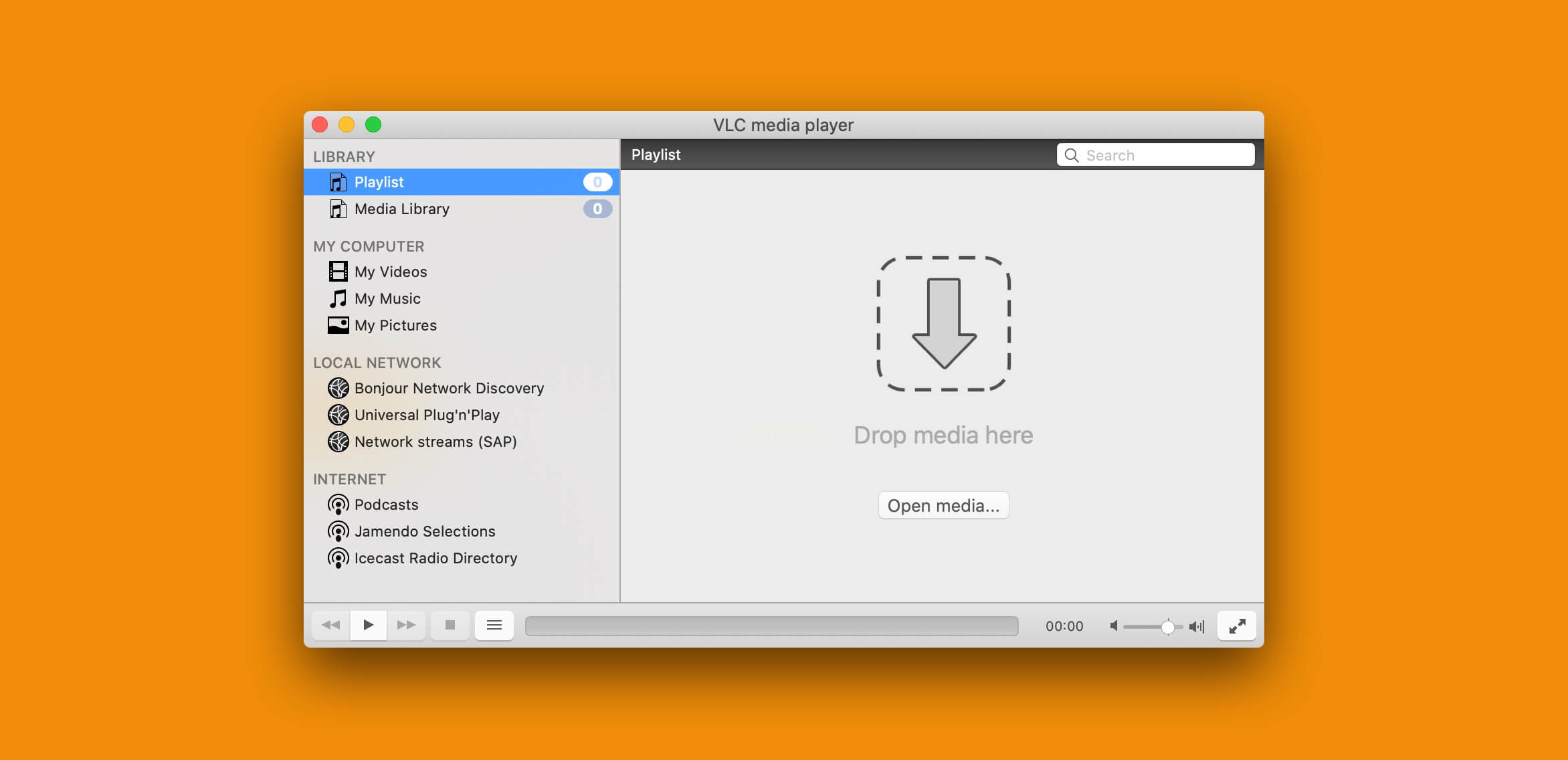
注意事项:临时变速无需保存原始文件,长期使用建议搭配专业工具处理。
5. 多轨编辑利器:MixPad
工具特点:支持多轨道同时编辑,适合需要叠加音频的场景(如播客剪辑),也能灵活调节歌曲速度。
操作步骤:
1. 导入多首音频文件至轨道,选中需调速的片段;
2. 点击「效果」→「时间」→「速度」,设置变速参数(支持0.1倍~10倍范围);
3. 勾选「保持音调」,点击「应用」后,通过「文件」→「导出混合」保存所有处理后的音频。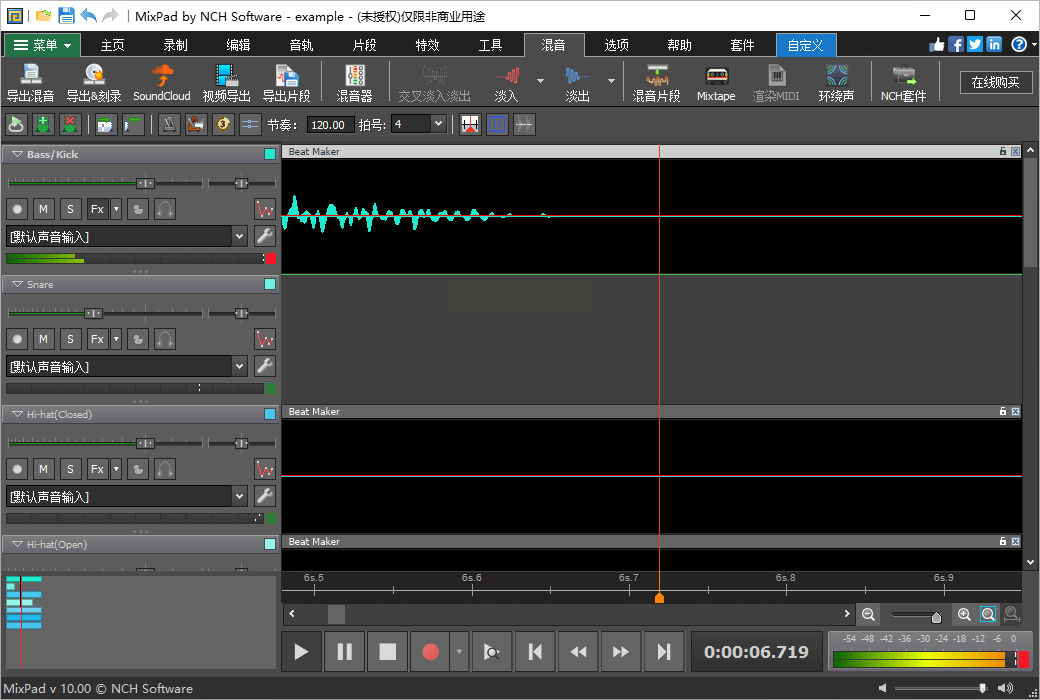
三、常见问题解答
Q1:为什么变速后音质会变模糊?
A:低码率音频(如128kbps MP3)变速后易失真,建议优先使用WAV格式原始文件;汇帮音频大师等工具采用双线性插值算法,可有效减少失真,让调节歌曲速度后音质更清晰。
Q2:批量处理音频如何保持一致性?
A:MixPad支持「批量导出」,汇帮音频大师可勾选「重复应用设置」,确保多文件参数统一,批量调节歌曲速度更高效。
Q3:能否在保持原速的同时调整局部变速?
A:Audition和GoldWave支持选区变速,通过「时间伸缩」功能可实现“变速+淡入淡出”过渡效果,适合制作节奏感音频。
音频调速进阶技巧
1. 变速与降噪结合:处理播客时,先使用「降噪」功能再变速,可避免杂音放大;
2. 倍速剪辑法:在剪辑软件中,用汇帮音频大师批量生成不同速度版本,一键替换原素材;
3. 无损压缩输出:导出时选择320kbps MP3格式,平衡音质与文件大小。
效率提升小贴士
- 使用「键盘快捷键」(如Ctrl+E快速打开效果菜单)可节省操作时间;
- 定期备份原始文件,避免误操作覆盖;
- 配合「音频波形可视化」,通过波形密度判断变速合理性(如120%加速时波形会更紧凑)。
掌握音频调速技巧后,无论是制作教学视频、剪辑播客,还是单纯享受个性化音乐体验,都能游刃有余。选择适合自己的工具,从基础操作开始练习,相信你很快就能轻松掌握调节歌曲速度的技巧,成为音频处理达人!
