

APE无损音频在音乐发烧友圈子里很常见,但放到普通播放器或网盘中就会遇到兼容性问题。ape转mp3最简单的步骤能同时解决播放限制与传输体积两项痛点。本文将结合格式特征、工具差异和参数调优,给出可复现的操作流程。
在动手之前,先要理解APE与MP3的本质区别——APE采用无损压缩,保留完整音频信息但文件体积较大;MP3采用有损压缩,体积小、适用范围广。ape转mp3最简单的步骤,本质上是在音质保留与文件通用性之间做一次权衡。明确了这一点,后续的参数设置就有了依据。
ape转mp3最简单的步骤:本地转换实测
对于批量音频处理需求,本地软件汇帮音频大师是一个效率较高的选择,操作界面直观,且全程离线完成。
以下为汇帮音频大师的具体操作流程:
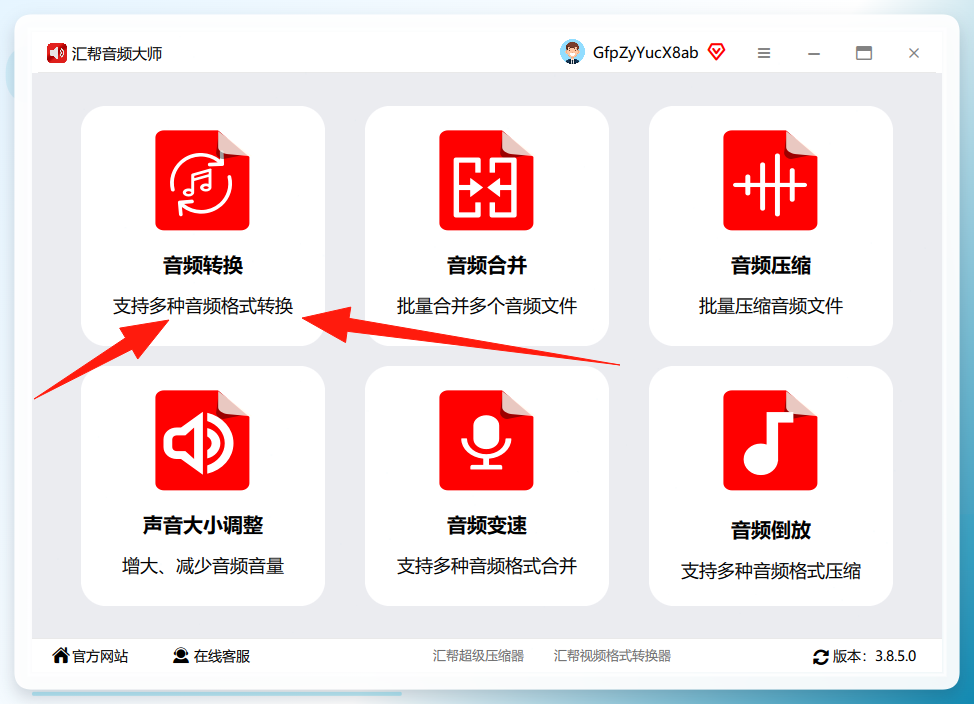
步骤1. 打开汇帮音频大师,在主界面点击“音频转换”功能模块。
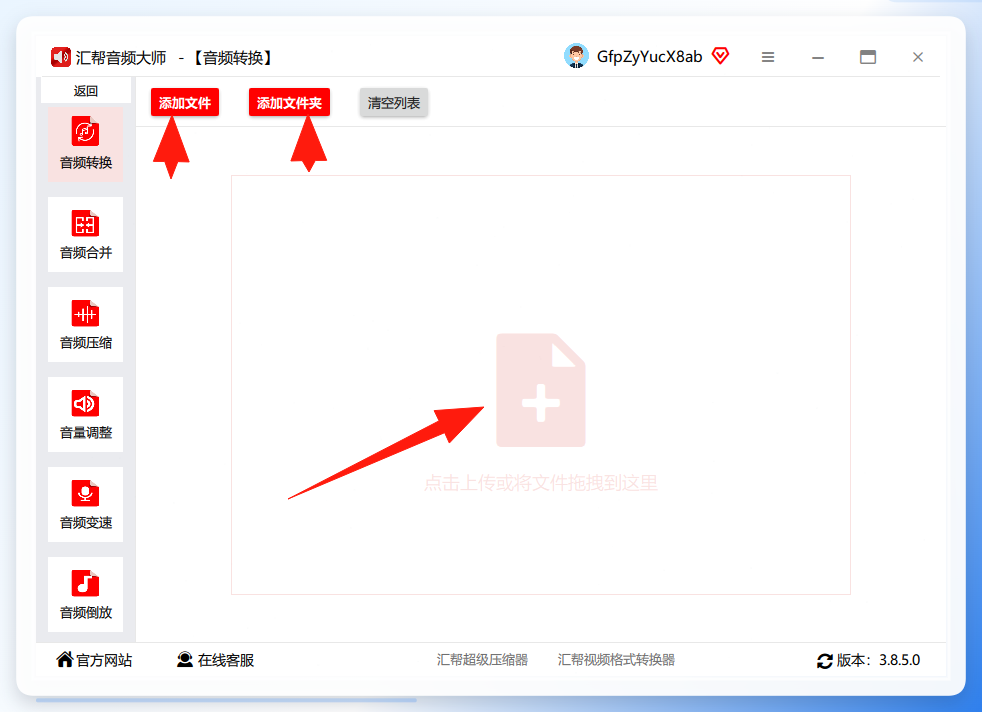
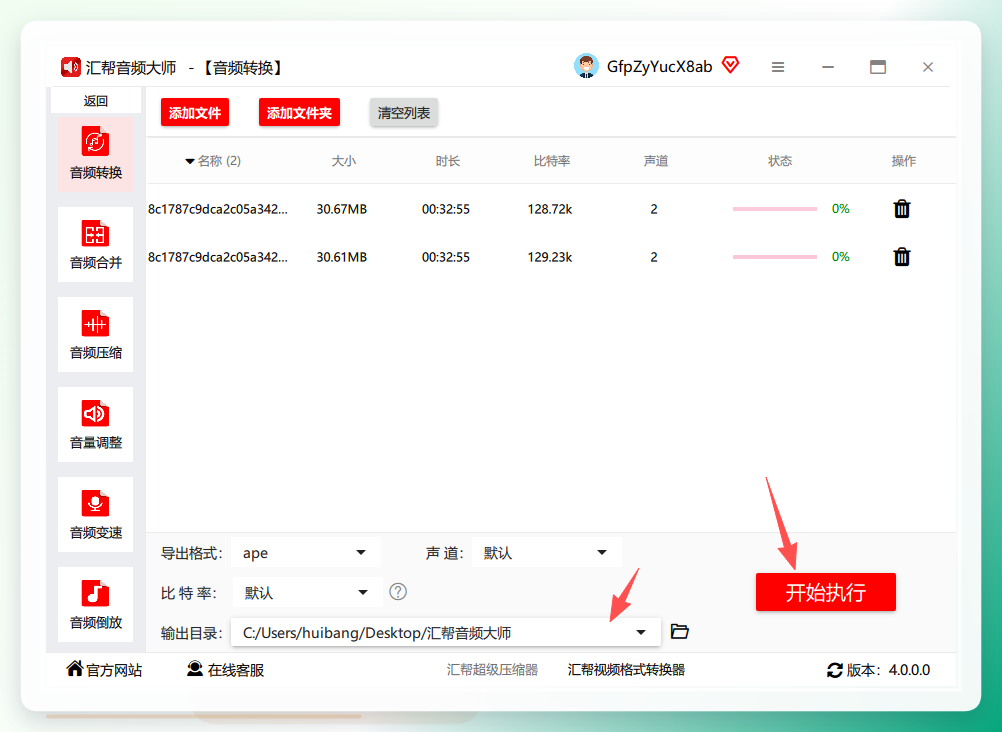
 步骤2. 进入页面后,点击“添加文件”或将APE文件直接拖拽到软件窗口,支持多文件同时导入,省去逐个操作的重复劳动。需要转换整个专辑时,也可以直接选择文件夹批量加载。
 步骤3. 文件导入后,在下方设置面板中处理输出参数。
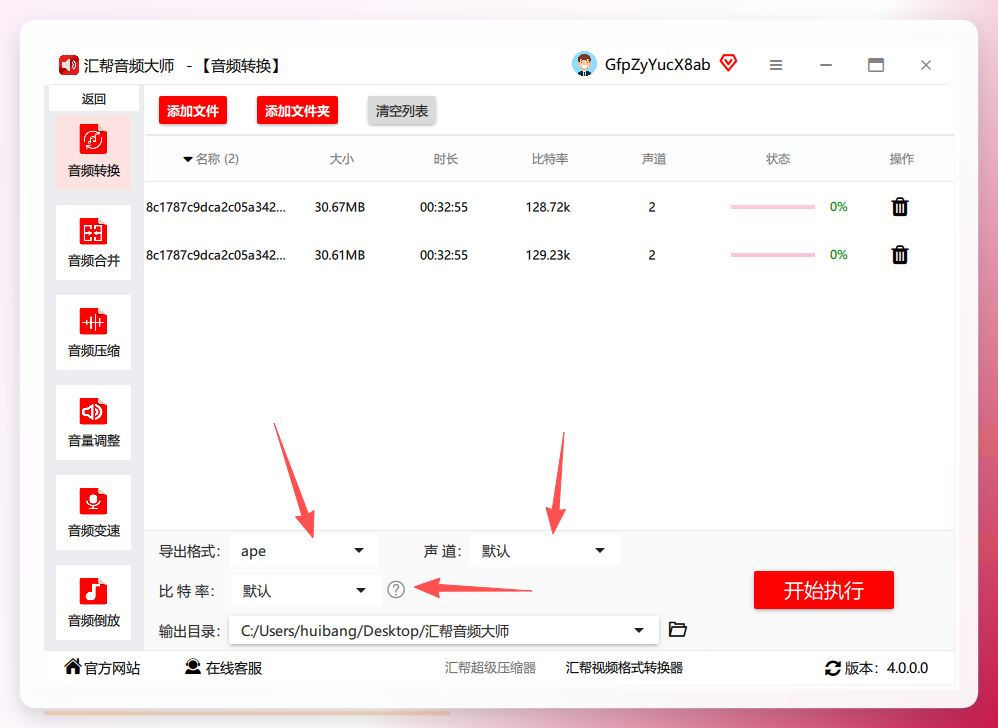 - 输出格式:下拉菜单选择MP3。
- 声道:原文件为立体声则保持默认,如果原文件是录音类语音内容,选择单声道可进一步缩小体积。
- 比特率:数值越高,音质保留越完整,文件体积也相应增大。当前MP3格式的通用高码率为320kbps,普通播放场景选择256kbps即可获得不错的听感。
步骤4. 设置输出目录,即转换后文件的保存路径。软件默认指向桌面,建议提前新建一个专门的输出文件夹,避免后期整理文件时到处翻找。参数确认无误后,点击右下角“开始执行”。
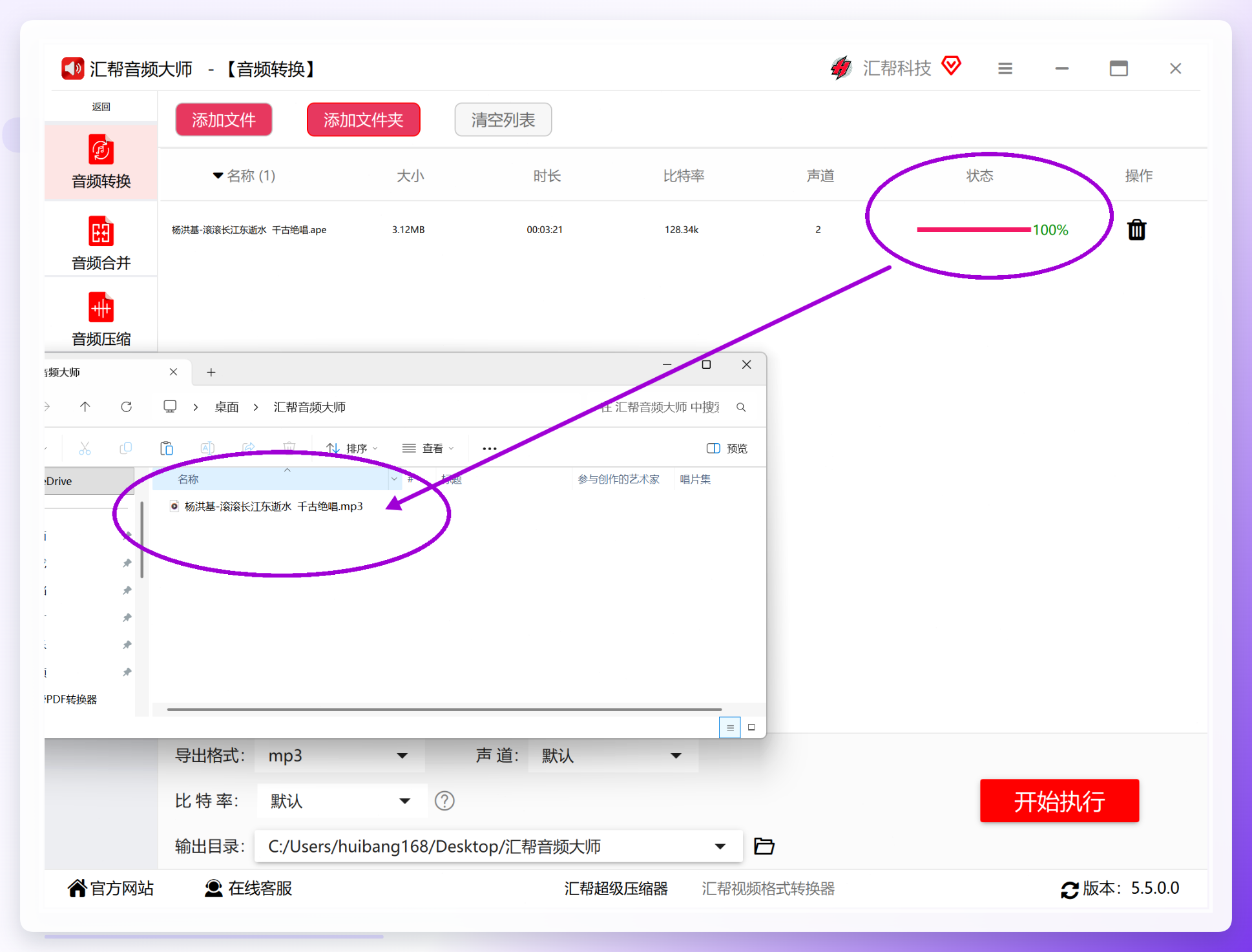
 步骤5. 转换过程通常只需几秒到十几秒,完成后软件会自动打开输出文件夹,在目录中确认生成的MP3文件可以正常播放即可。
备用方案:VLC与在线工具如何使用
如果不希望安装额外软件,可以考虑以下两种替代方式,但需了解各自的限制。
VLC Media Player(免费开源):打开软件后,依次点击“媒体”菜单 → “转换/保存”,添加APE文件后在“配置文件”中选择“Audio - MP3”。默认配置不会自动优化码率,需要点击“编辑选中的配置文件”手动调整音频编码参数。该方案适合已安装VLC的用户,临时转换一两个文件足够。
在线转换网站(如Zamzar、Online Audio Converter):上传文件 → 选择MP3 → 开始转换 → 下载结果。这类网站操作门槛低,但免费账户通常有文件大小限制(多数限制在50MB以内),而整轨APE动辄数百MB,免费额度往往不够用。此外,音频文件需上传至对方服务器,敏感内容谨慎处理。
参数设置的两个关键点
无论使用何种工具,以下两项设置直接影响输出质量:
- 比特率:MP3的比特率范围通常在128kbps至320kbps之间。128kbps以下时高频部分明显衰减;320kbps时文件体积接近无损压缩的三分之一,人耳几乎无法分辨差异。追求稳定兼容性则选192kbps。
- 声道采样率:音乐资源一般使用44.1kHz采样率,无需修改。部分旧设备对48kHz的支持存在兼容问题,如果转换后的文件在设备上无法识别,可将采样率调整为44.1kHz后重新转换。
结语:按需选择即可
| 转换方式 | 适用场景 | 注意事项 | |---|---|---| | 汇帮音频大师 | 批量专辑、隐私要求高 | 需下载安装,本地离线处理 | | VLC | 偶尔转换、已有VLC | 需手动调参,大文件处理较慢 | | 在线网站 | 单文件、临时急用 | 有文件大小限制,涉及隐私需谨慎 |
ape转mp3最简单的步骤并不神秘,核心在于选对工具、定好码率。对于日常单个文件的临时转换,在线工具足够;针对批量处理或涉及个人隐私的音频资源,本地软件在稳定性与安全性上更让人放心。现在根据自己手头的文件数量和使用场景,选一条路径动手操作即可。如果转换过程中遇到参数选择方面的疑问,回看本文的码率建议即可找到对应解答。
