

在日常办公和生活中,我们经常会遇到各种音频格式的问题,比如苹果设备常用的m4a、安卓设备的aac,还有一些音乐平台下载的特殊格式(比如ncm、kgma)。这些格式在不同设备或平台上可能无法正常播放,或者在传输分享时遇到限制。而MP3格式因为兼容性好,几乎所有设备都能支持,所以转换音频为mp3是很实用的需求。
今天给大家介绍几个简单好用的转换方法,有需要的话可以根据自己的习惯选择。需要注意的是,转换工具会处理音频文件,安全方面请选择正规工具。
一、运行环境要求
1. 硬件环境
- 电脑:Windows 7/8/10系统,处理器Intel Core i3或同等AMD芯片,内存4GB以上,硬盘剩余空间至少100MB(用于临时文件)
- 网络:转换过程建议保持稳定网络连接(在线工具需要)
2. 软件环境
- 汇帮音频大师:需安装Windows系统(本指南不支持Mac系统),推荐安装到C盘或其他非系统盘(根据实际情况选择)
- 在线工具:浏览器建议使用Chrome 80+、Edge 80+、Firefox 75+,支持系统:Windows(不包含Mac系统)
二、汇帮音频大师转换方法
2.1 软件准备说明
汇帮音频大师是一款本地软件,转换过程在电脑本地完成,无需联网即可操作。使用时无需担心内容泄露,因为文件仅在本地处理,不会上传至云端。软件界面简洁,操作步骤少,适合对隐私安全要求较高的用户,用来转换音频为mp3既安全又省心。
2.2 操作步骤
1. 打开软件并进入功能模块
- 双击桌面上的汇帮音频大师图标(如果没有快捷方式,在开始菜单找"汇帮音频工具"文件夹)
- 点击主界面的"音频转换"按钮(位置在界面上方功能区,蓝色图标,比较显眼)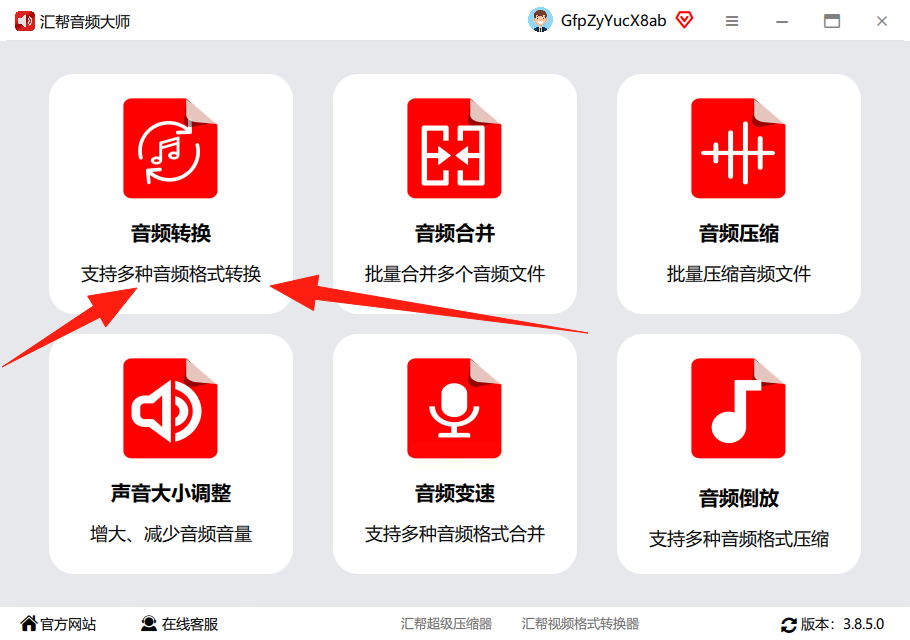
2. 上传音频文件
- 点击界面中间的"添加文件"按钮,或者直接把音频文件拖拽到软件窗口里
- 支持批量上传:一次最多可以拖10个左右文件(亲测同时拖20个也能识别,但文件多了可能有点卡)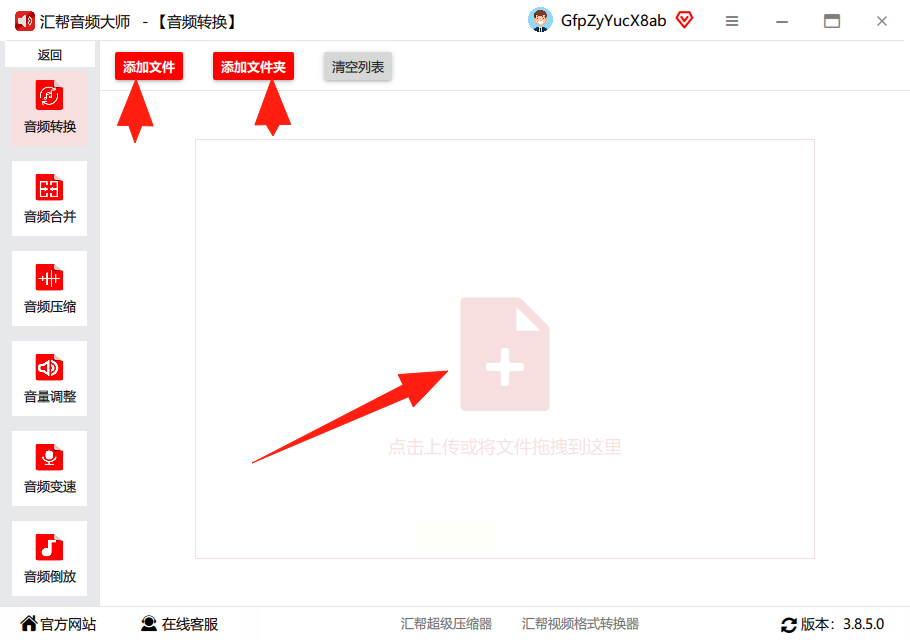
- 提示:如果拖入的文件格式不对,会有红色提示,这时候要检查源文件是否损坏
3. 设置转换参数
- 导出格式:在下拉菜单里找到"MP3"选项,点击选中(如果没显示,点右上角"更多格式"展开列表),这是转换音频为mp3的关键一步
- 声道设置:默认是"双声道",大部分音乐文件保持默认就行,如果是纯语音转成单声道也可以省空间,不用改
- 比特率:建议选128kbps或192kbps(数值越高音质越好,但文件也越大),新手直接用默认值也可以顺利转换音频为mp3
- 其他参数:比如采样率这些默认不用改,除非特别需要调整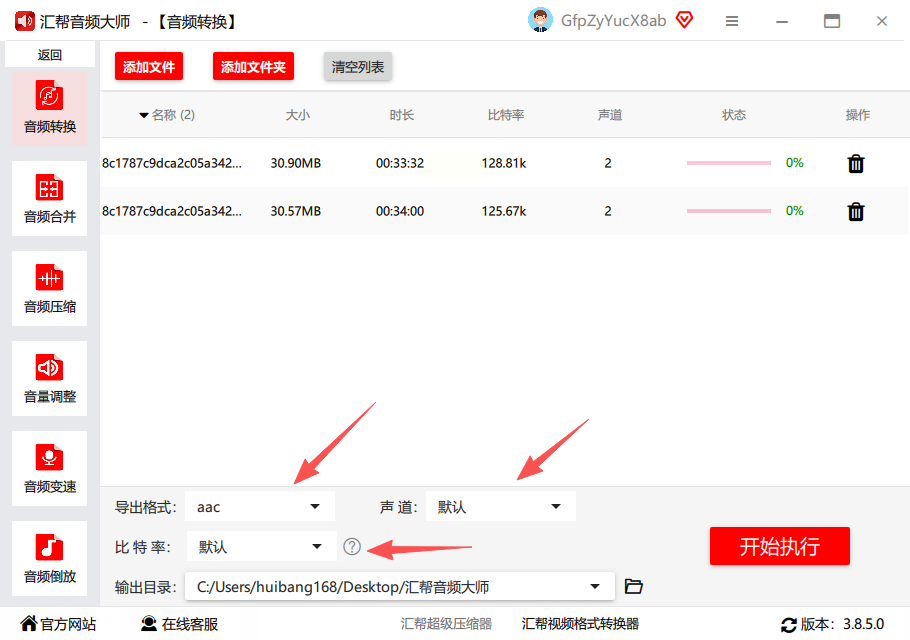
4. 选择输出路径
- 点击界面右下角的"浏览"按钮,选择文件保存位置(建议新建一个专门的文件夹放转换后的文件,方便查找)
- 提示:别选系统盘(比如C:\Windows),容易导致系统盘空间不足
5. 开始转换
- 确认所有设置没问题后,点击"开始转换"按钮(绿色的大按钮,位置在界面下方)
- 转换过程中会显示进度条,小文件大概10秒左右完成,大文件可能需要等几十秒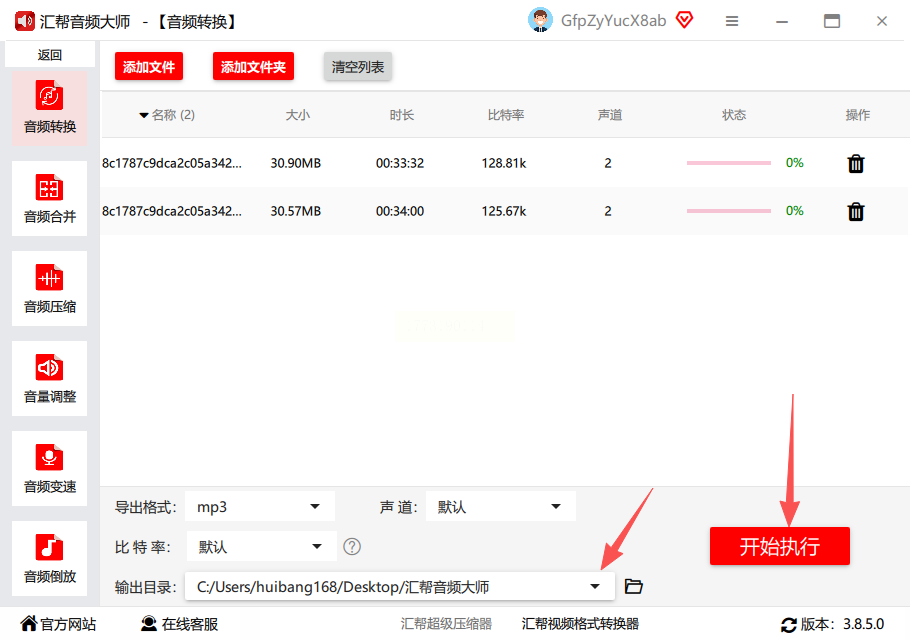
6. 查看转换结果
- 转换完成后会弹出成功提示,软件会自动保留源文件(这点很重要,不会误删原始文件)
- 可以点击"打开文件夹"直接查看转换后的MP3文件,也可以在软件里点"查看历史"找到所有转换记录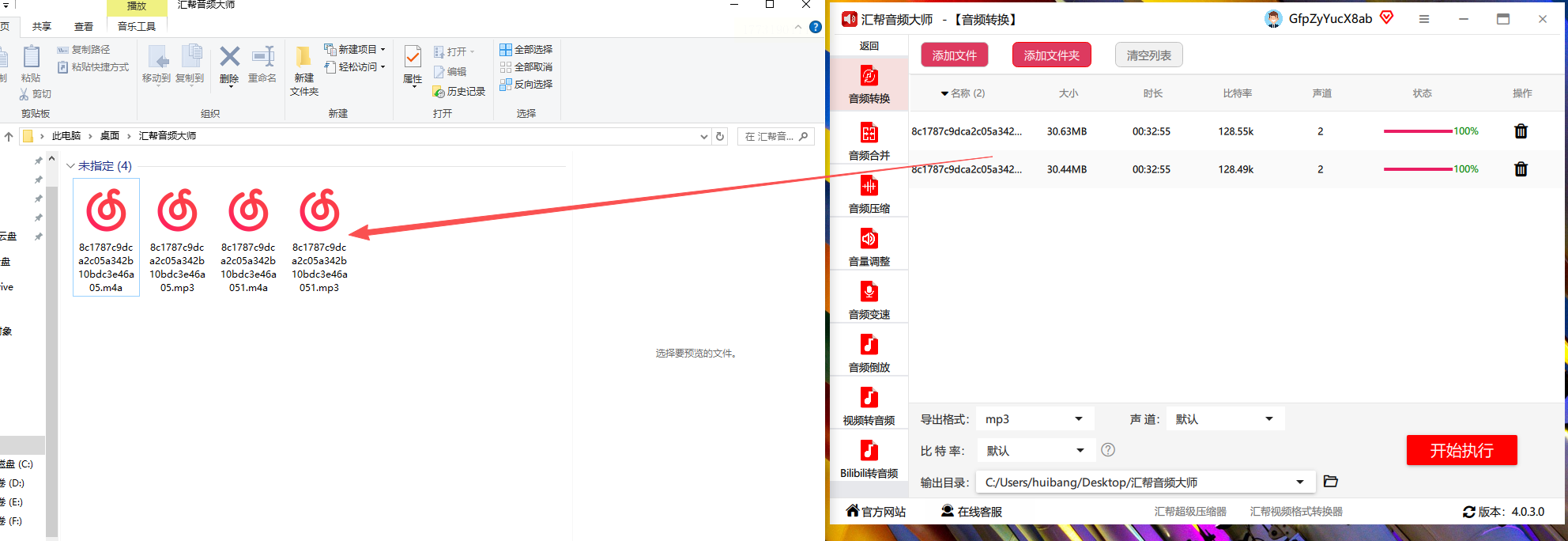
三、Online Convert在线转换
3.1 工具特点
Online Convert是免费在线转换工具,不用安装软件,直接在浏览器里操作。适合临时转换少量文件,比如手机里存的几个音频文件,快速转换音频为mp3很方便。
3.2 操作步骤
1. 进入工具页面
- 打开浏览器,输入网址(这里提示:注意甄别正规网址,建议从可靠渠道进入)
- 点击首页的"音频转换"分类,或者在搜索框输入"音频转MP3"
2. 上传文件
- 点击"选择文件"按钮,从电脑里找到要转换的音频文件
- 支持拖放操作:直接把文件拖到上传区域更方便(拖的时候文件图标会有放大效果)
- 提示:单次上传文件大小不超过100MB,超过的话建议先压缩
3. 设置转换参数
- 格式选择:确认输出格式是MP3,默认一般是正确的,确保能顺利转换音频为mp3
- 音频质量:有标准、高、低三种选项,选标准就行,高音质会让文件大一点
- 其他设置:大部分保持默认,不用改(比如声道、采样率这些,在线工具通常简化了设置)
4. 开始转换
- 点击"Convert"按钮(蓝色按钮,在文件区域下方)
- 等待进度条走完,页面会显示转换完成,然后点击"Download"下载转换后的文件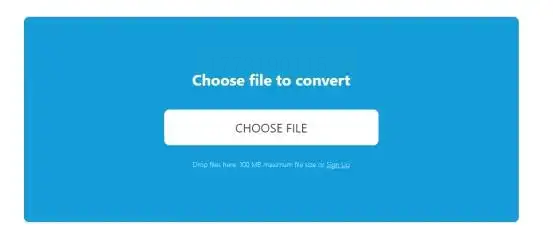
5. 注意事项
- 在线转换需要联网,网络不稳定时可能卡住
- 免费用户每天有转换次数限制(一般5次以内),大文件可能需要等一会儿
四、CloudConvert在线转换
4.1 工具特点
CloudConvert功能更全面些,除了音频还能转视频、文档,但转换速度和稳定性可能不如前两个,适合偶尔用来转换音频为mp3。
4.2 操作步骤
1. 进入在线工具
- 打开浏览器,访问CloudConvert官网(注意网址正确,避免钓鱼网站)
- 在首页找到"Audio Converter"(音频转换)选项卡
2. 上传文件
- 点击"Select Files"按钮,选择本地音频文件
- 支持批量上传,但和汇帮一样,文件太多可能卡顿(亲测最多同时传3个文件比较流畅)
3. 设置输出格式
- 在右侧"Output format"里选择"MP3"(如果没显示,滚动列表找MP3选项)
- 其他参数比如质量、声道可以根据需要调整,一般默认设置即可
4. 开始转换
- 点击"Convert"按钮,等待转换完成(大文件可能比较慢,免费用户会慢一点)
- 转换完成后点击下载按钮,把文件保存到本地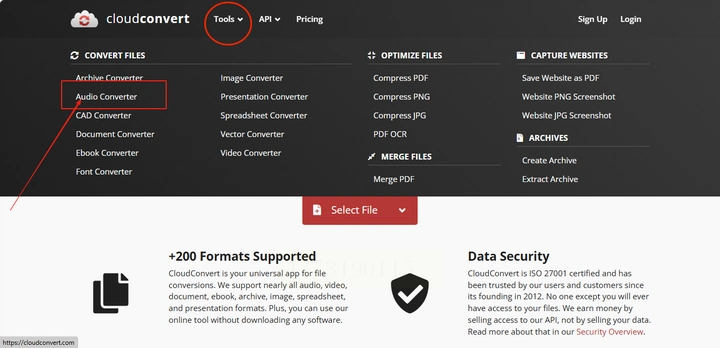
4.3 缺点说明
- 免费版转换速度较慢,10MB左右的文件大概要等3-5分钟
- 遇到网络波动时可能会失败,需要重新转换
- 大文件(超过200MB)转换时需要排队,可能需要等待一段时间
推荐选择
- 优先推荐汇帮音频大师:本地转换更安全,不用联网,操作步骤少,适合经常需要转换的用户。而且汇帮音频大师支持断点续传,大文件转换不会出错,不会丢失数据,转换音频为mp3效率很高。
- 临时少量转换选Online Convert:适合手机里存的几个音频文件,不用下载软件,直接在浏览器里操作,缺点是需要联网且有大小限制。
- 大文件转换谨慎选CloudConvert:虽然功能多,但免费版速度太慢,不适合紧急使用的情况。
六、常见问题解决
6.1 转换后文件播放无声?
- 检查源文件是否损坏(换个播放器试一下)
- 确认导出格式参数是否正确(MP3编码是否正常)
- 尝试重新转换,可能是第一次转换时临时文件出错
6.2 转换速度慢怎么办?
- 汇帮音频大师:关闭其他占用CPU的程序(比如后台下载软件)
- 在线工具:换时间段转换(避开高峰期),或者先压缩源文件大小
6.3 源文件是加密格式(如ncm文件)?
- 汇帮音频大师可能需要先解密(如果是音乐平台加密文件,汇帮可能需要先在平台下载解密后的版本,因为加密文件无法直接转换)
- 提示:部分音乐平台的加密文件可能需要账号授权,这时候可能需要先在平台下载后再转换
七、安全与注意事项
7.1 隐私安全提醒
- 汇帮音频大师在本地处理文件,不会上传到任何服务器,所以转换音乐文件时不用担心内容泄露
- 在线工具需要将文件上传至服务器,建议不要转换包含隐私信息的文件(比如会议录音、个人音频)
- 无论用哪个工具,转换完成后记得删除原始文件(如果是从公共设备使用的话)
7.2 使用注意
- 不要在公共电脑上使用汇帮音频大师转换敏感文件(转换完成后记得关闭软件,清除临时文件)
- 在线工具尽量不要转换超过50MB的大文件(免费版会限制速度)
- 转换前确认源文件合法性,避免转换盗版或受版权保护的内容
结尾说明
以上就是音频格式转换的几种方法,汇帮音频大师和在线工具各有优势。汇帮适合对隐私安全要求高、需要频繁转换的场景,而在线工具适合偶尔转换少量文件的情况。
如果觉得操作太麻烦,其实汇帮音频大师的界面很直观,按照步骤点几下就能搞定,而且转换后保留原始文件,不会误删数据。遇到任何问题都可以联系软件客服,一般响应还挺快的。
转换时如果遇到格式不支持的情况,可能是源文件本身有问题,比如损坏或加密,这时候可以先检查源文件是否能正常打开。如果还有其他问题,也可以看看软件的帮助文档(汇帮主界面有个"帮助"按钮),里面有更详细的操作说明。
总之,选择适合自己的工具,按照步骤操作就能轻松解决音频格式问题,希望这篇指南能帮你轻松搞定转换音频为mp3的困扰~
