

说到wma格式转换mp3,不少人的第一反应是:直接把后缀名从.wma改成.mp3不就行了?实际操作后才发现,播放器照样打不开。原因很简单——后缀名只是文件名的一部分,音频编码格式并没有改变。wma格式虽然在音质和压缩率上有优势,但遇到手机、车载播放器等设备时,兼容性短板就会暴露出来。真正稳妥的思路,是借助专业工具完成wma格式转换mp3。
下面这套方案,包含一个主方法和五个备选方法,从本地软件到在线工具都有覆盖,按需选择即可。
用汇帮音频大师完成wma格式转换mp3
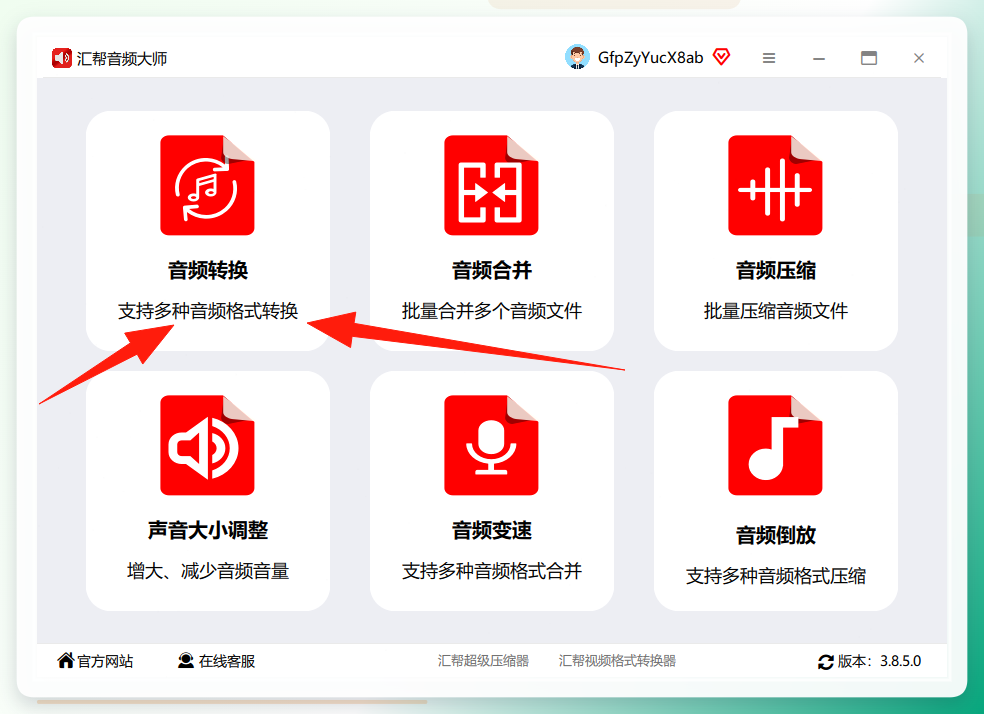
汇帮音频大师是处理wma格式转换mp3的本地软件方案,支持批量操作,转换速度快且能保留源文件。整个流程只需五步:
步骤1. 下载并打开汇帮音频大师,在主界面点击“音频转换”入口。
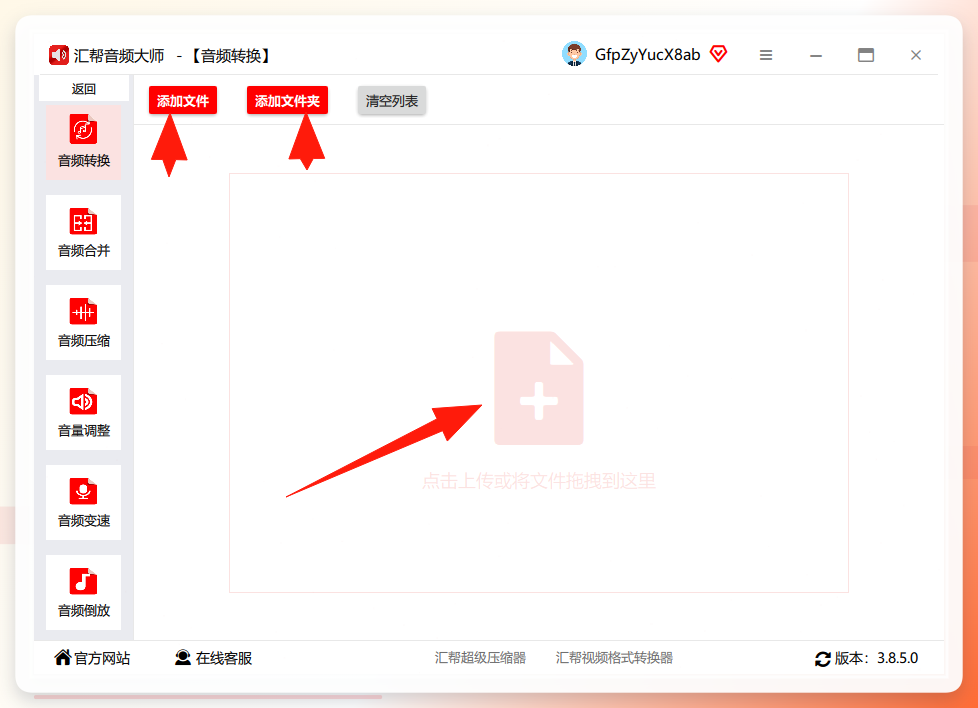
 步骤2. 点击【添加文件】或【添加文件夹】,选择需要转换的wma音频文件。软件支持批量拖拽添加,一次处理多个文件没有问题。
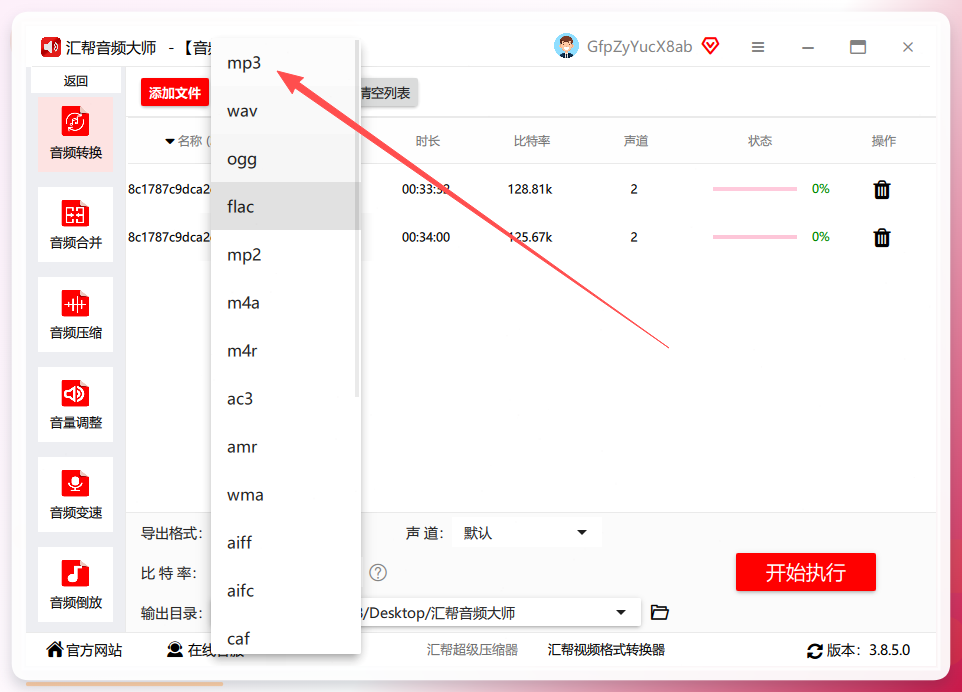
 步骤3. 文件加载后,下方会显示导出参数。导出格式选择mp3;声道保持默认即可;比特率按需设置——数值越高音质越好,文件体积也相应增大。
 步骤4. 确认输出目录,默认保存到桌面。点击右下角的【开始执行】按钮。
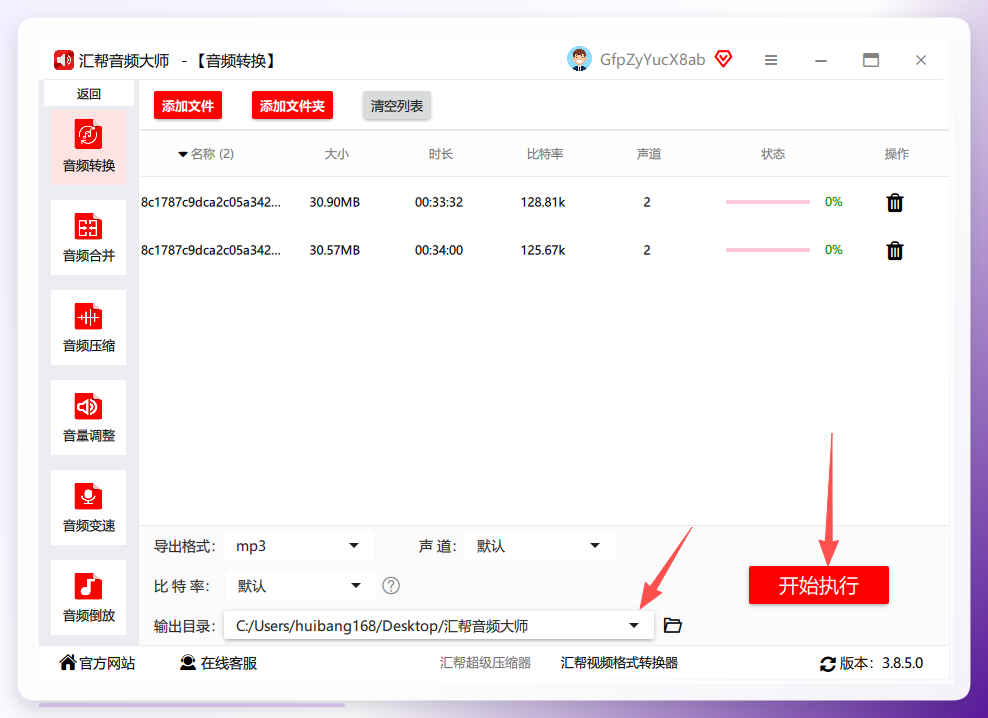 步骤5. 等待进度条走完,转换后的mp3文件会自动保存到指定目录,原始wma文件不受影响。
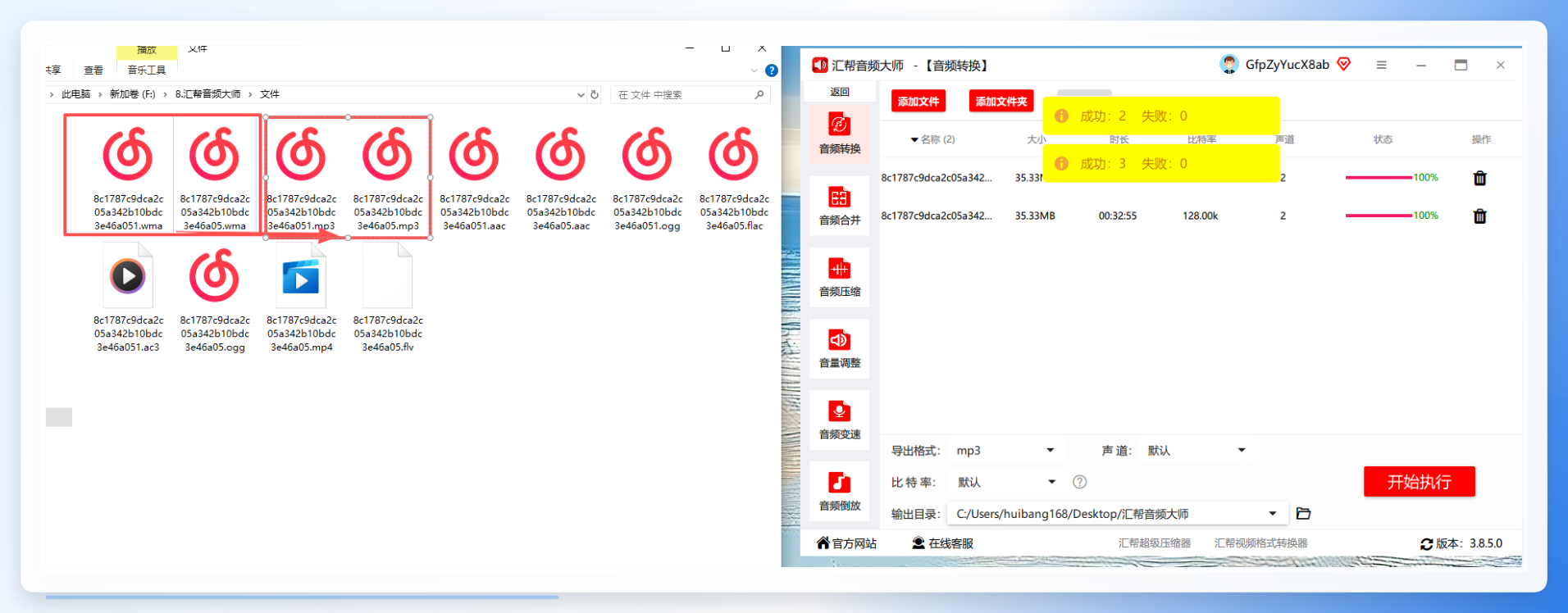 整套操作下来,一个文件通常只需要十几秒。如果你的wma文件较多,批量添加后统一执行,效率会更高。
五个备选方案:wma格式转换mp3的其它实用手段
除了汇帮音频大师,下面这几款工具也支持wma格式转换mp3,覆盖不同使用习惯。
备选一:野野视频转换器
野野视频转换器是一款支持1000+音视频格式的转换工具,操作逻辑比较直观。
步骤1:打开软件,选择“音频转换”。
步骤2:点击“添加文件”,选择要转换的WMA文件,支持批量导入。
步骤3:在输出格式中选择“音频”选项卡下的MP3,点击“开始转换”即可。
 转换完成的文件会保存在指定目录中,界面右上角可以直接打开所在文件夹。
备选二:格式工厂
格式工厂是老牌的免费转换工具,胜在稳定、功能全。打开软件后选择“音频”分类下的MP3,把wma文件拖入转换列表,点击“开始”即可。它同样支持批量处理,适合手头文件较多的情况。
备选三:嗨格式音频转换器
这款工具更侧重操作简洁性。导入wma文件后,在输出格式中选择MP3,调整比特率和采样率,点击“开始转换”。适合不熟悉参数设置的用户,默认值也能满足日常需求。
备选四:Audacity
Audacity是开源免费的音频编辑软件,适合有进阶需求的用户。安装后通过“文件-导入-音频”载入wma文件,再通过“文件-导出-导出为MP3”完成格式转换。首次使用需要配置LAME编码器,按提示操作即可。
备选五:Convert在线工具
如果不想安装任何软件,Convert是省事的选择。打开网站后点击【选择文件】上传wma,输出格式选MP3,点击【转换】。在线工具受网络影响,大文件转换速度会慢一些,但应急够用。

wma格式转换mp3的常见误区与建议
结合前面的教程,有几点使用建议值得留意。
- 直接改后缀名不能完成wma格式转换mp3。文件编码没有变,播放器依然无法识别,遇到报错时优先选择专业工具。
- 比特率按场景调整。普通语音文件用128kbps足够;音乐类文件建议选择192kbps以上,音质损失更低。
- 批量转换前先备份。虽然上述工具都会保留源文件,但养成备份习惯总没错。
- 转换过程中不要关闭软件窗口,等待进度条走完再操作其他任务。
总结
手动改后缀名的方案看着省事,实际效果并不理想。用专业软件处理wma格式转换mp3,批量转换、参数调节都更可控。对于第一次操作wma格式转换mp3的读者,建议先从单个文件开始,熟悉汇帮音频大师的流程后,再批量处理剩余音频。如果你经常遇到wma格式转换mp3的需求,把这套方案收藏起来,能省下不少找工具的功夫。
