

在音频格式处理中,MP3 转 ogg 是不少人会遇到的需求。或许是为了适配特定播放设备,或许是想在相同音质下获得更小的文件体积,掌握合适的转换方法能让操作事半功倍。从无需安装软件的在线工具,到功能全面的专业转换器,再到常用音乐软件的隐藏功能,不同工具各有优势,能满足临时处理、批量转换、新手操作等多种场景。接下来,就为大家详细介绍这些实用方法,帮你轻松完成 MP3 到 ogg 的转换。
一、Online-Convert在线工具
适合临时需求、不想安装软件的用户。
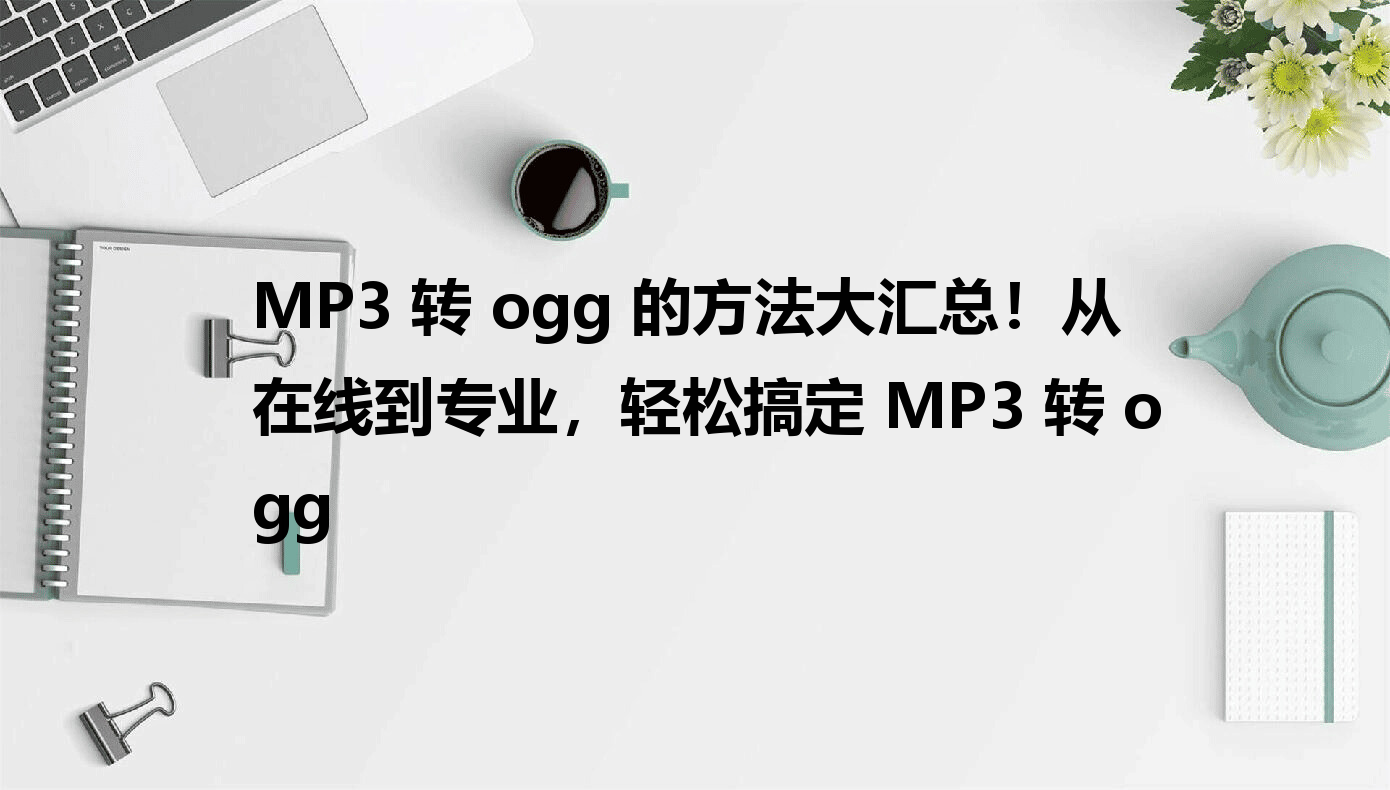
1. 访问Online-Convert网站,点击“Audio Converter”栏目下的“Convert to MP3”;
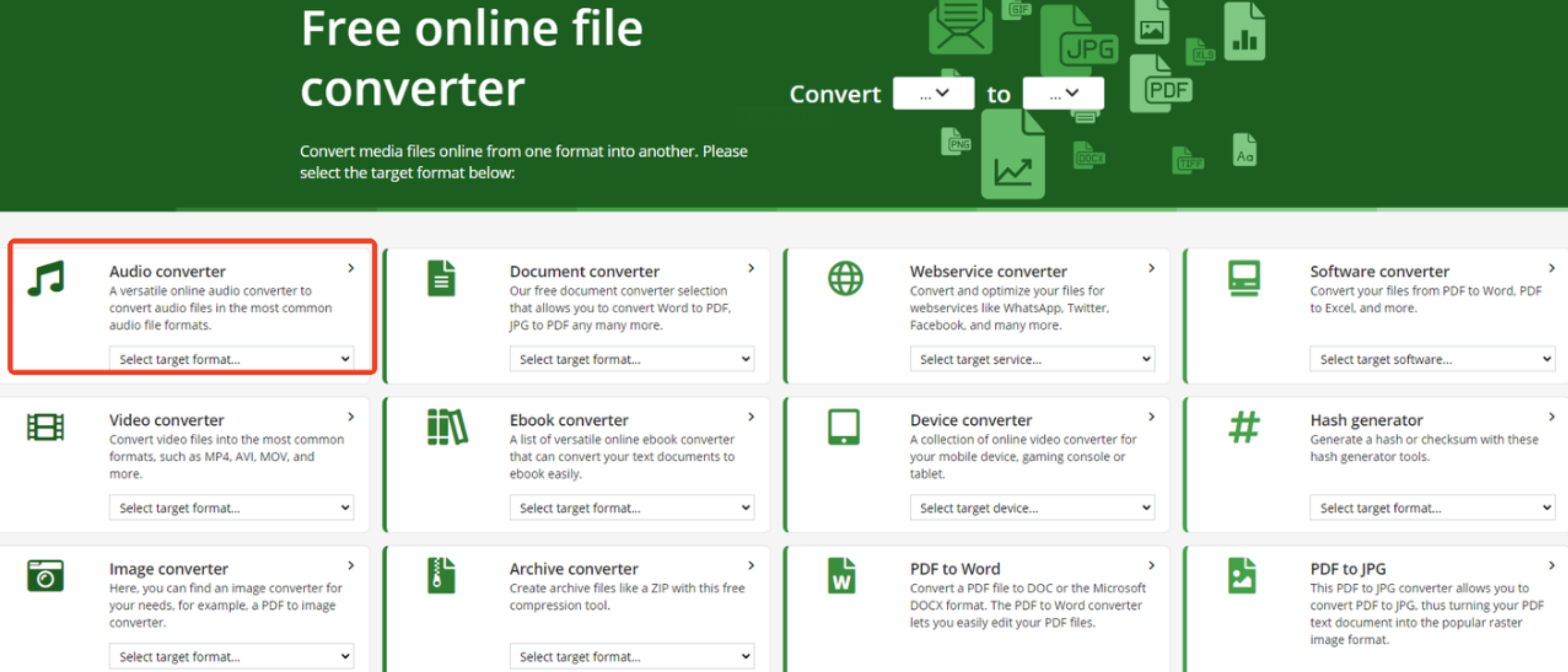
2. 上传OGG文件,支持拖拽或点击“Choose File”从本地选择;
3. 在“Optional settings”中调整采样率或比特率(非必选);
4. 点击“START”按钮,等待转换完成后下载MP3文件。
二、专业音视频转换器
适合需要批量处理或高音质保留的用户。
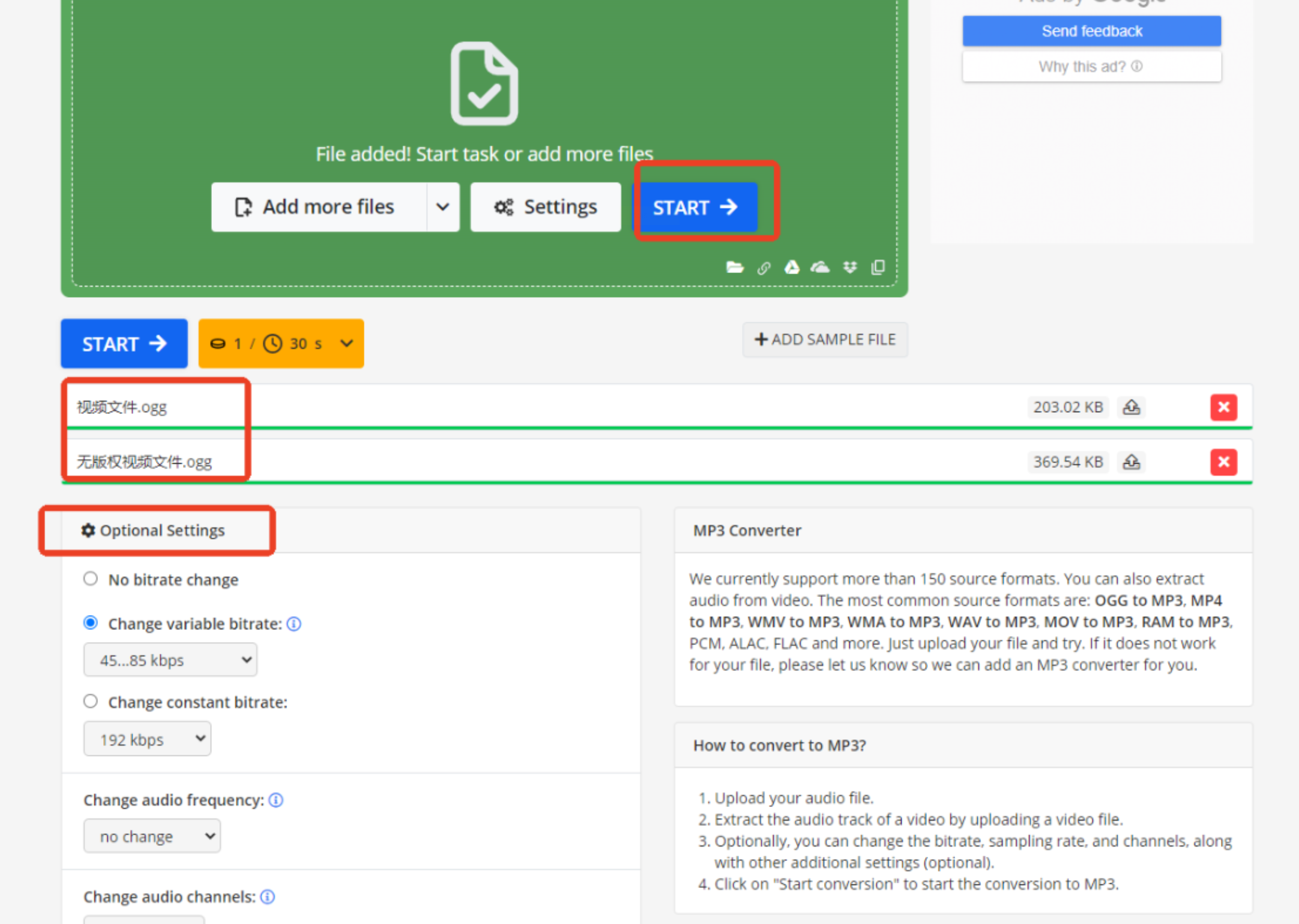
1. 打开软件后选择“音频转换”功能;
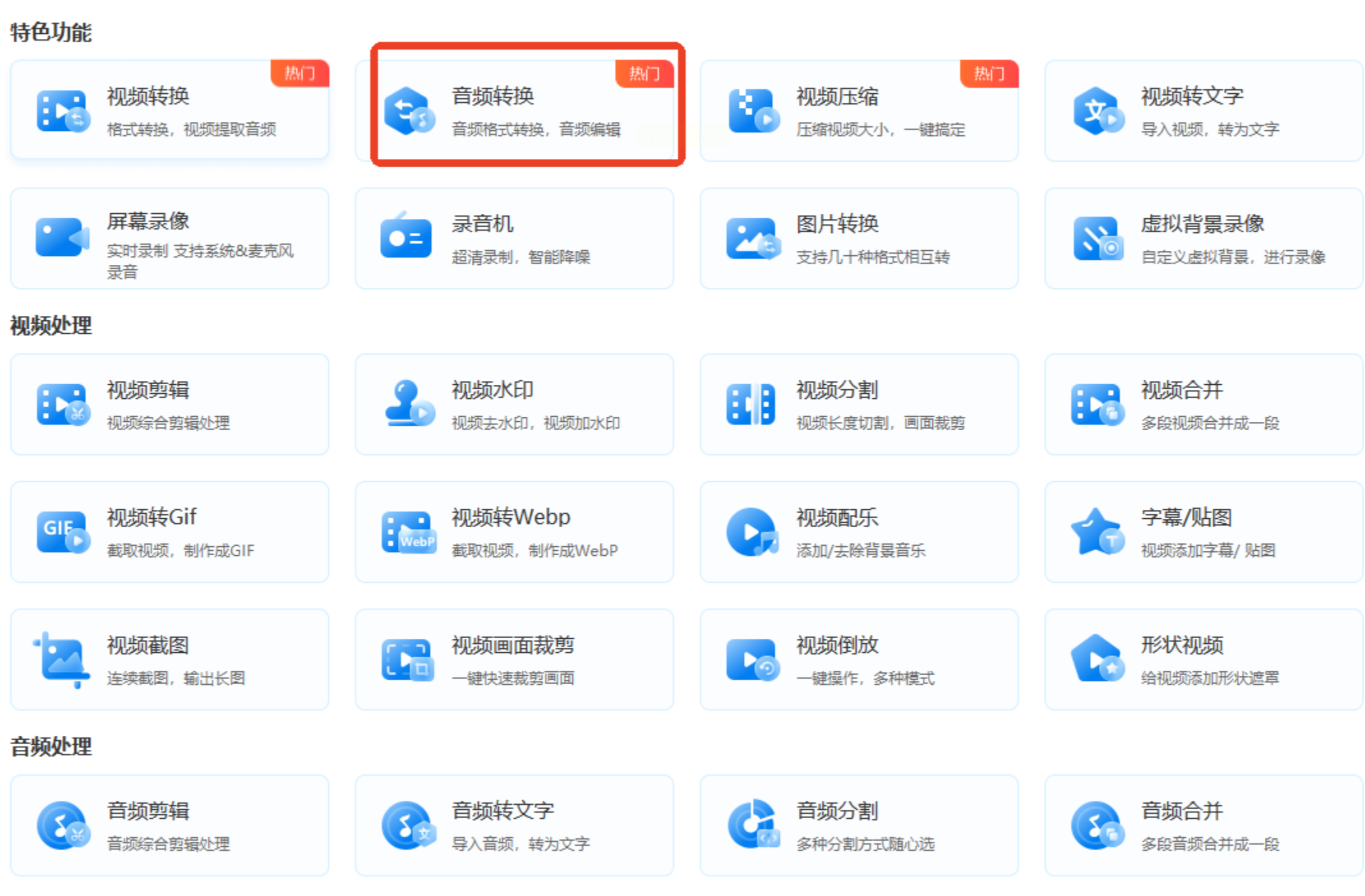
2. 直接拖入OGG文件,或点击“添加文件”导入;
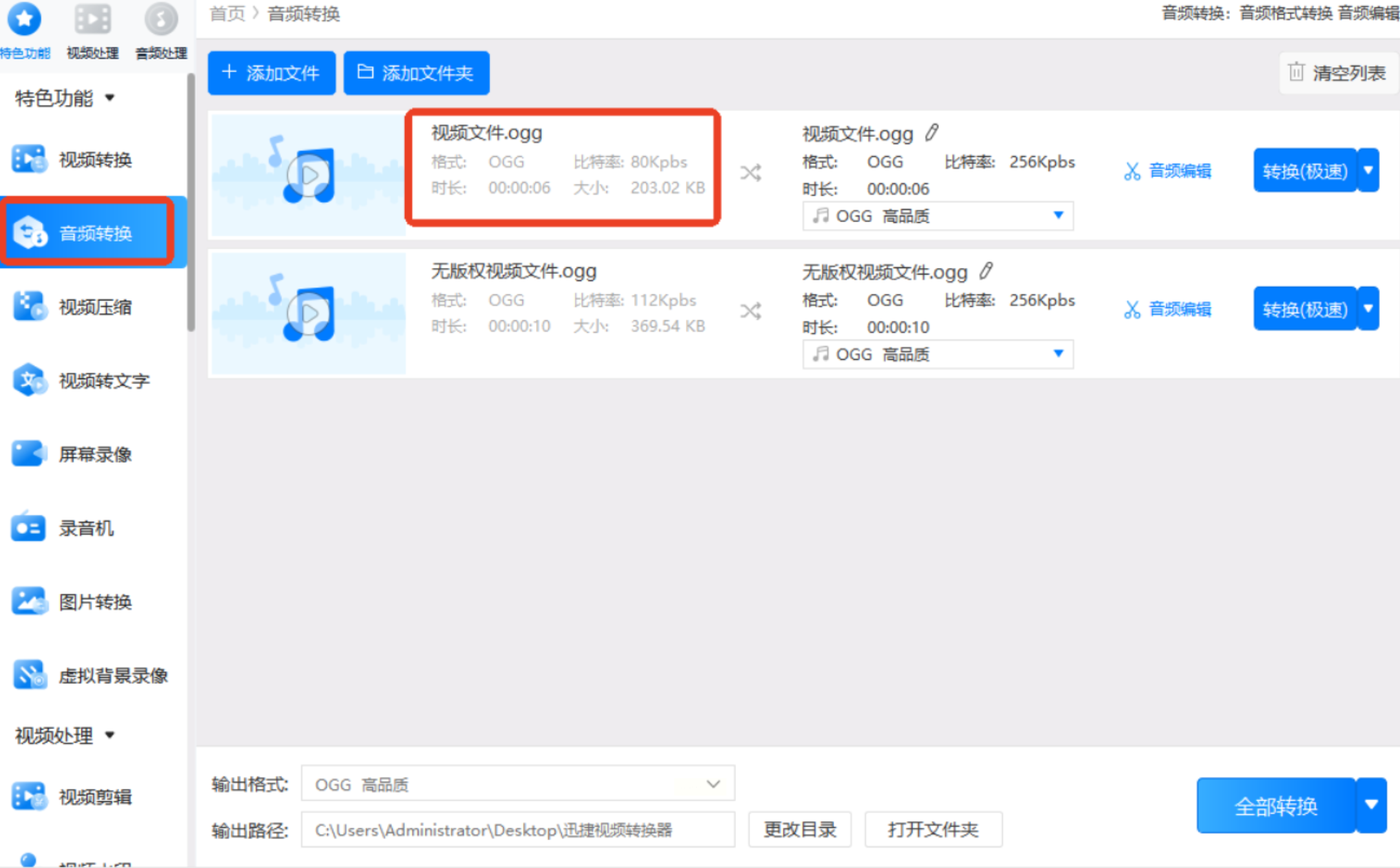
3. 在输出格式中选择“MP3”,支持自定义比特率(推荐192kbps以上);
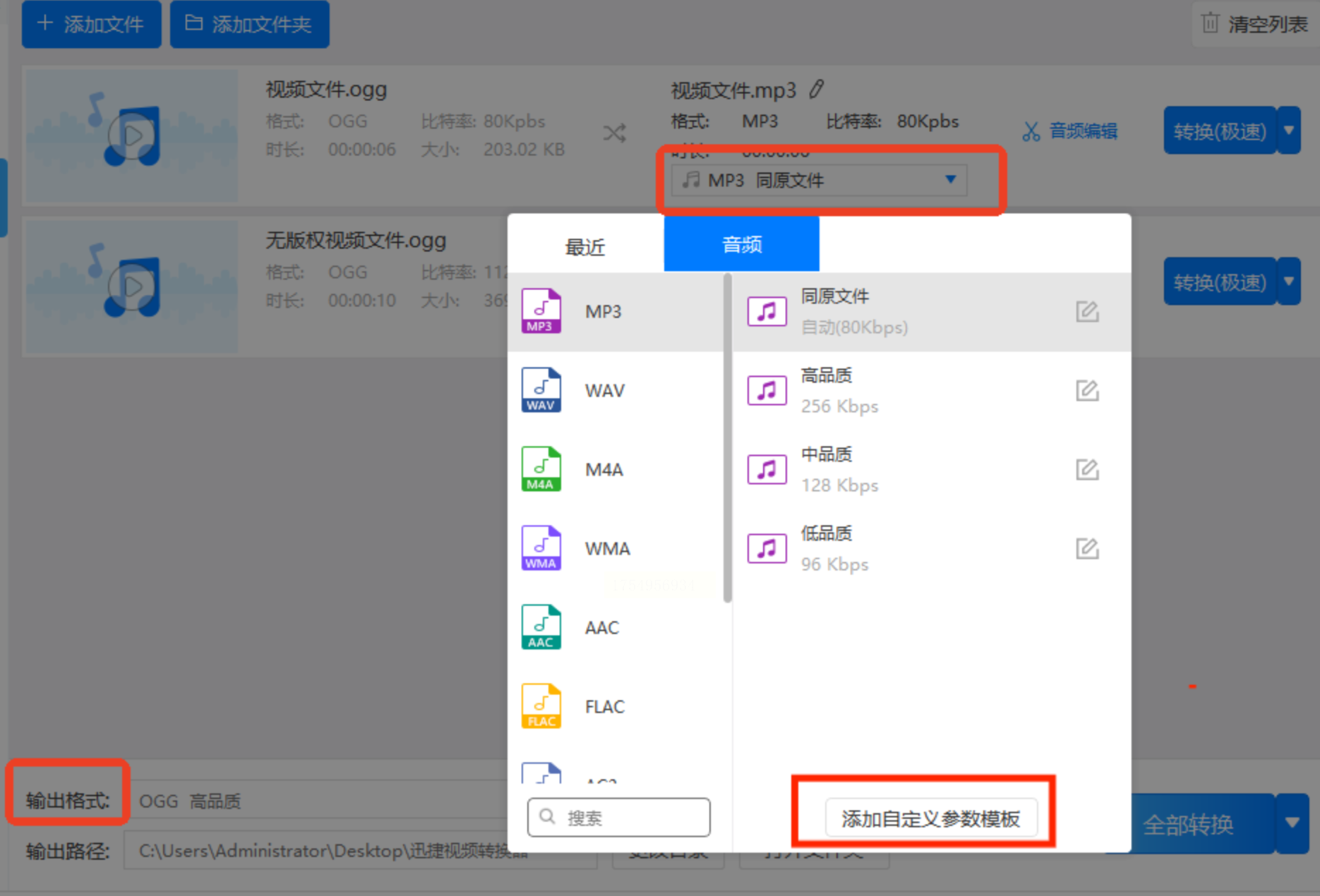
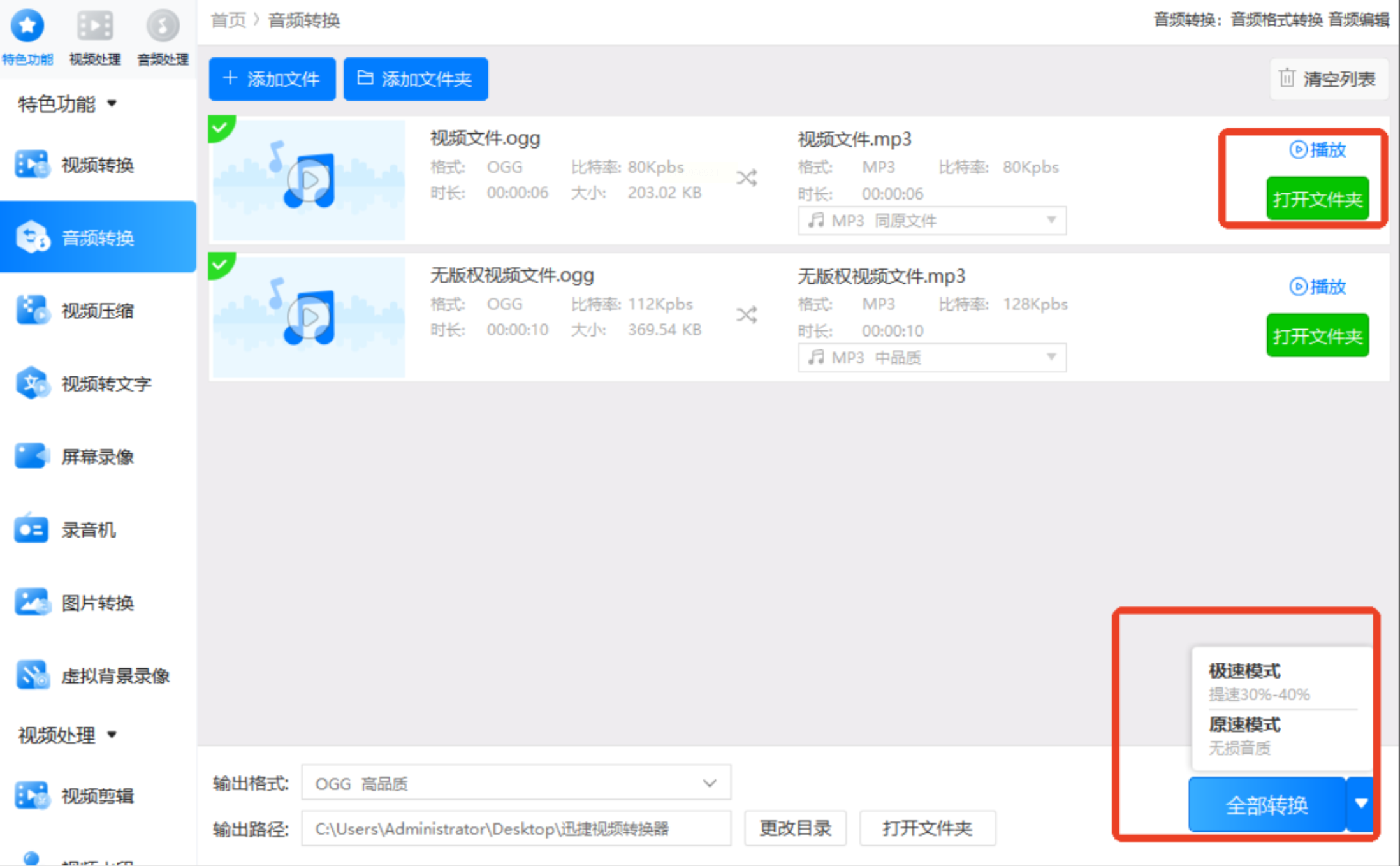
4. 点击“全部转换”一键处理,或单独设置每个文件的参数。
三、汇帮音频大师详细教程
这款软件以操作简单、功能全面著称,尤其适合新手。
步骤分解:
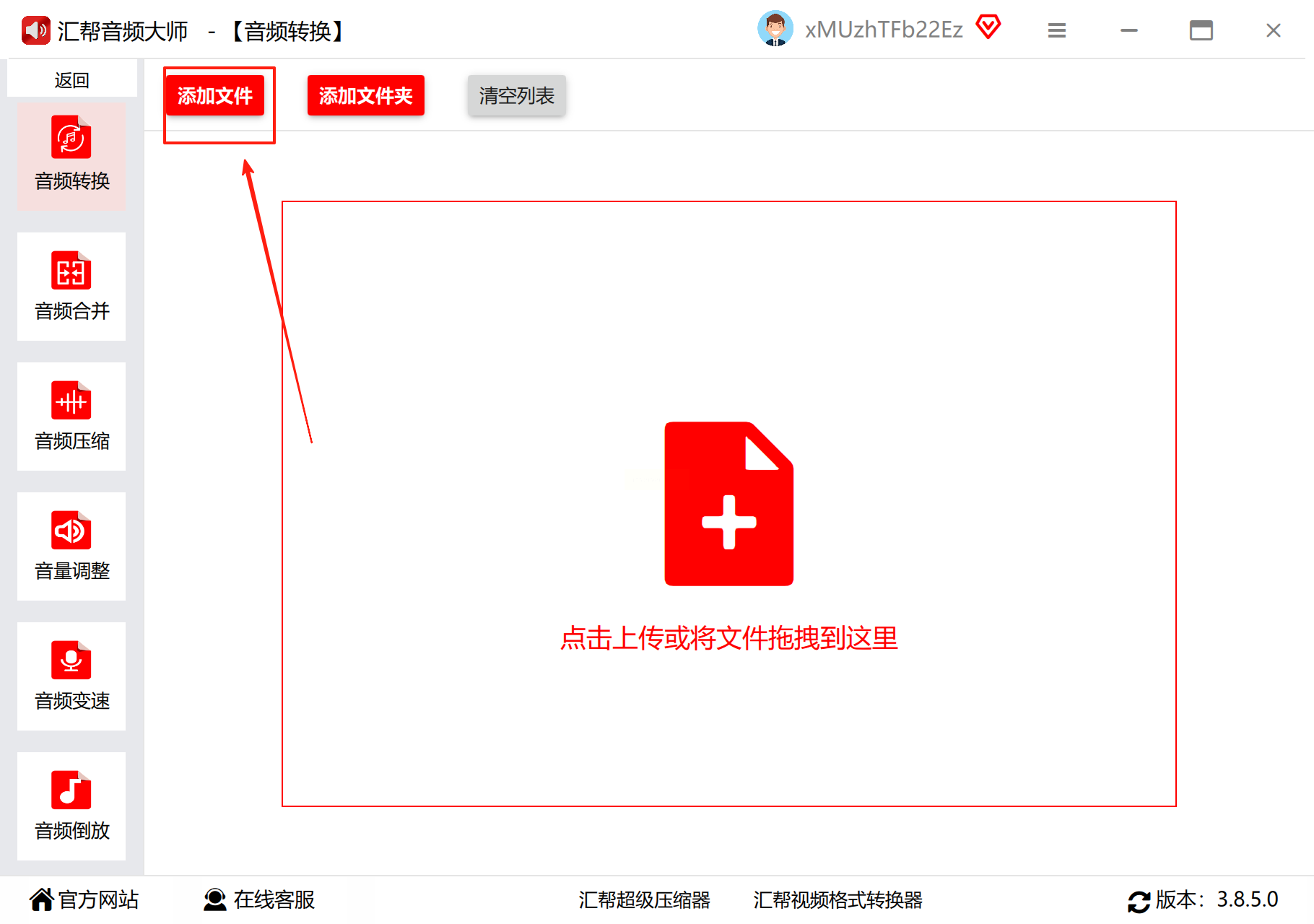
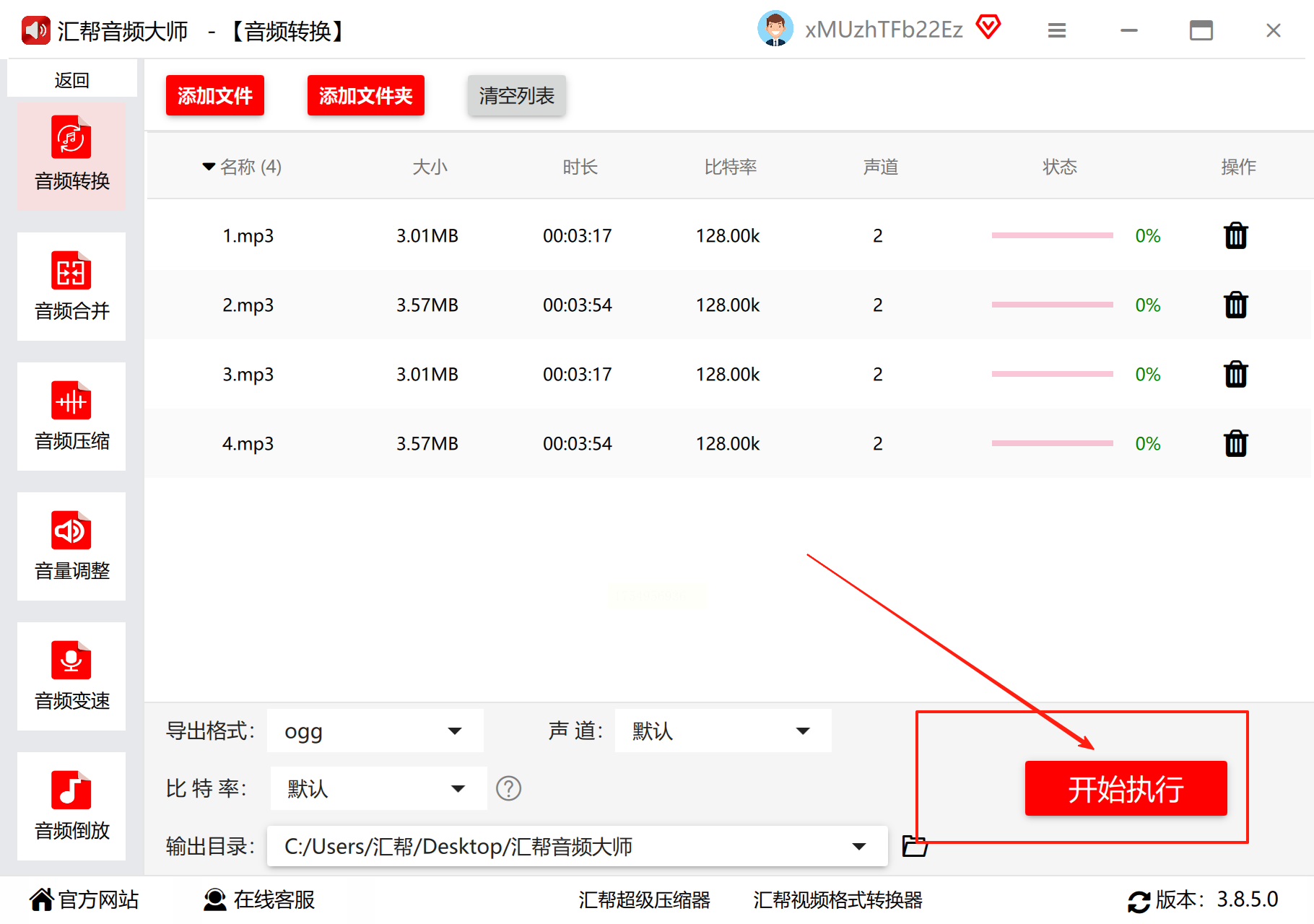
- 第一步:启动软件,在首页选择“音频转换”模块;
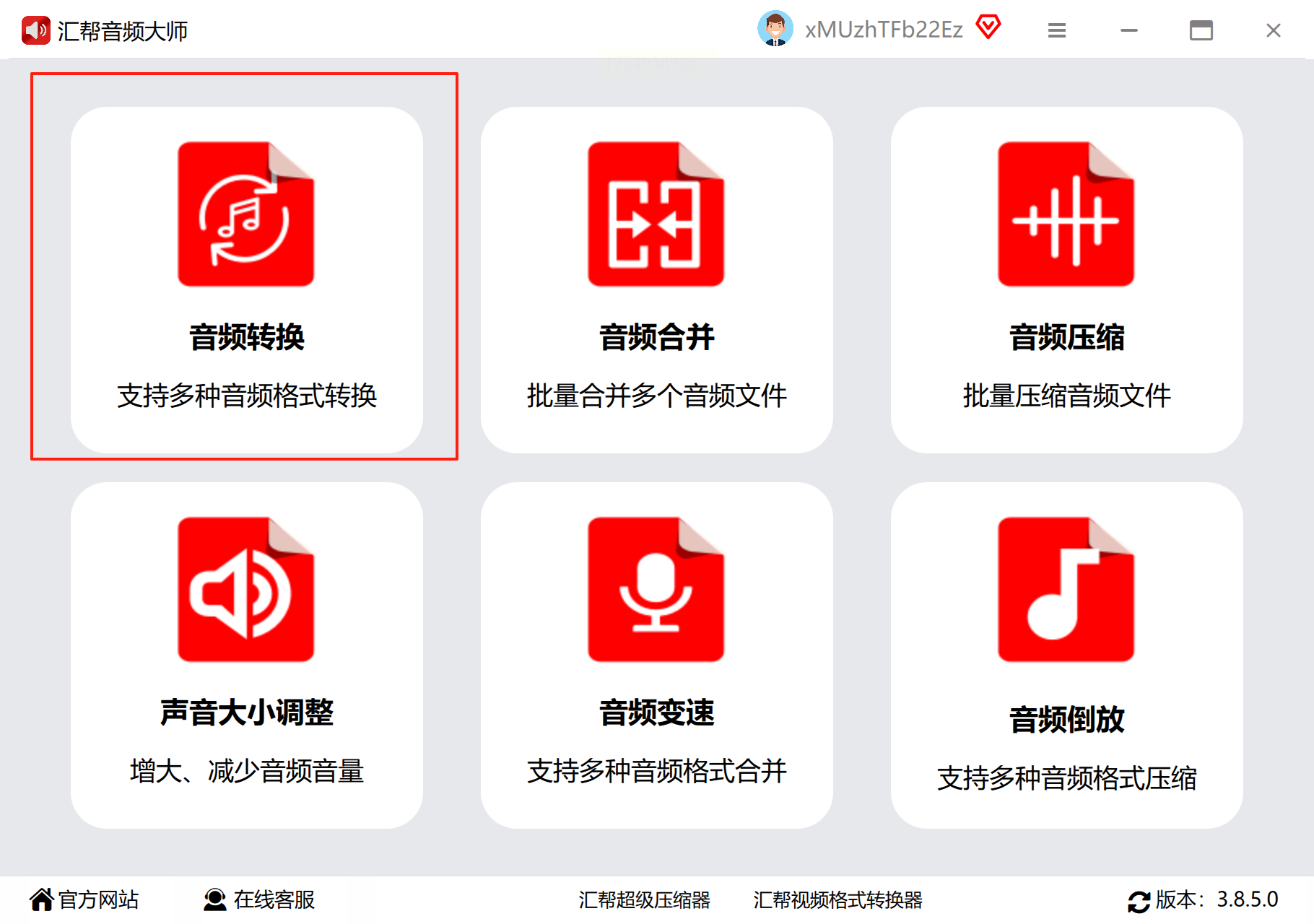
- 第二步:点击“添加文件”按钮,或直接将OGG文件拖入窗口;
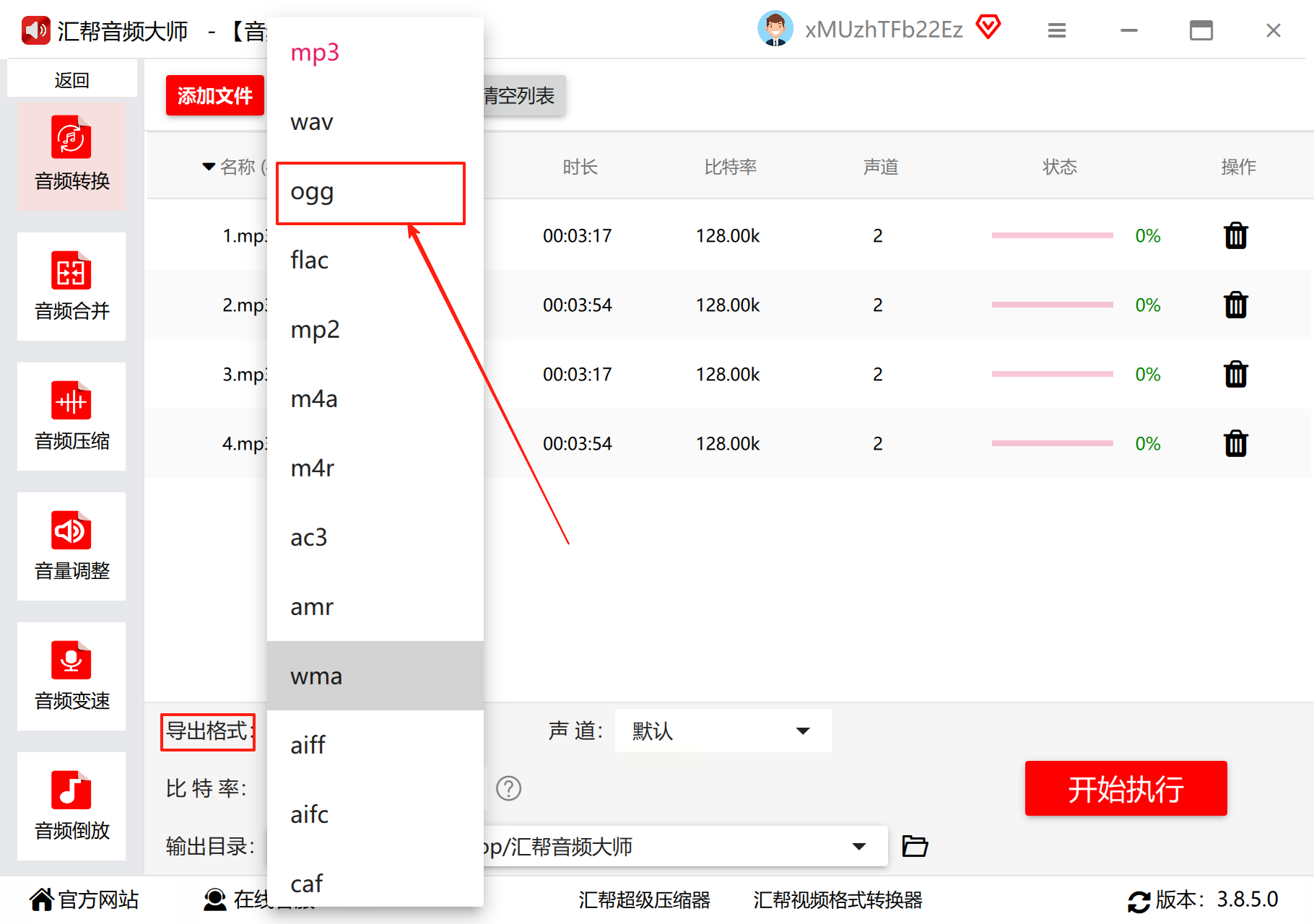
- 第三步:在输出格式下拉菜单中勾选“MP3”;
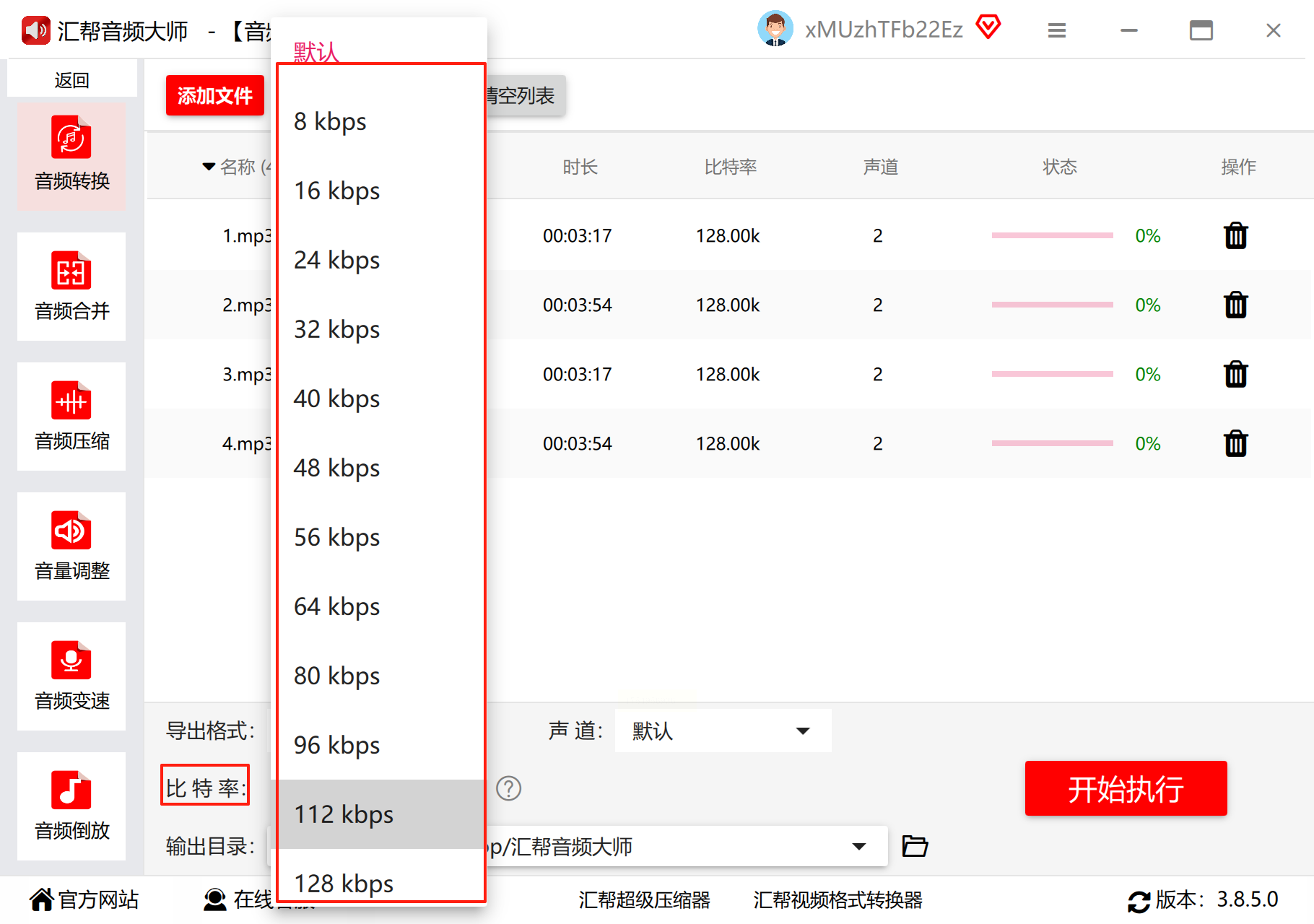
- 第四步:根据需求调整比特率(音乐推荐320kbps,语音可选128kbps);
- 第五步:设置保存路径,避免转换后找不到文件;
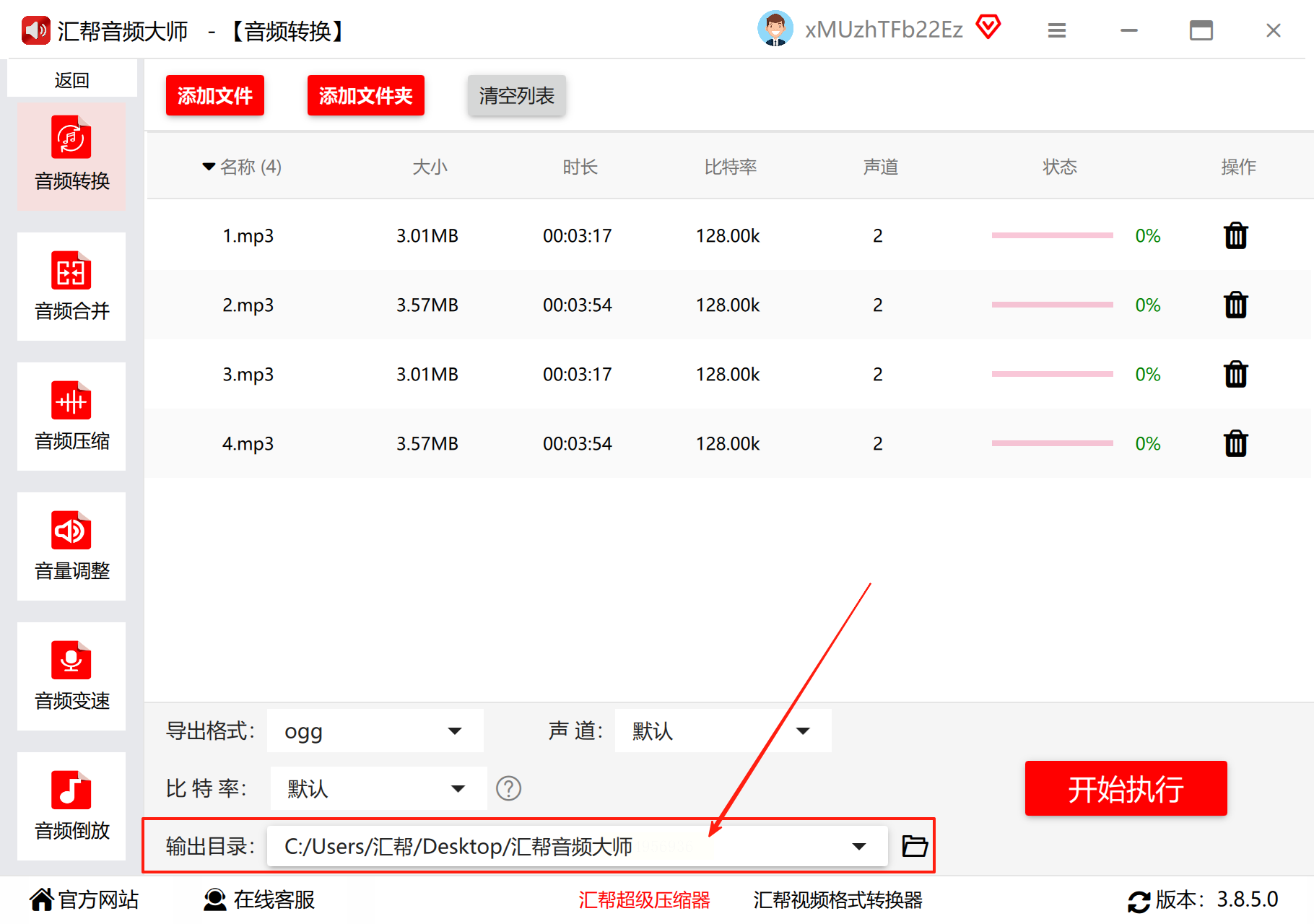
- 第六步:点击“开始转换”,进度条跑完即可播放试听。
四、QQ音乐内置工具
适合习惯用音乐软件解决问题的用户。
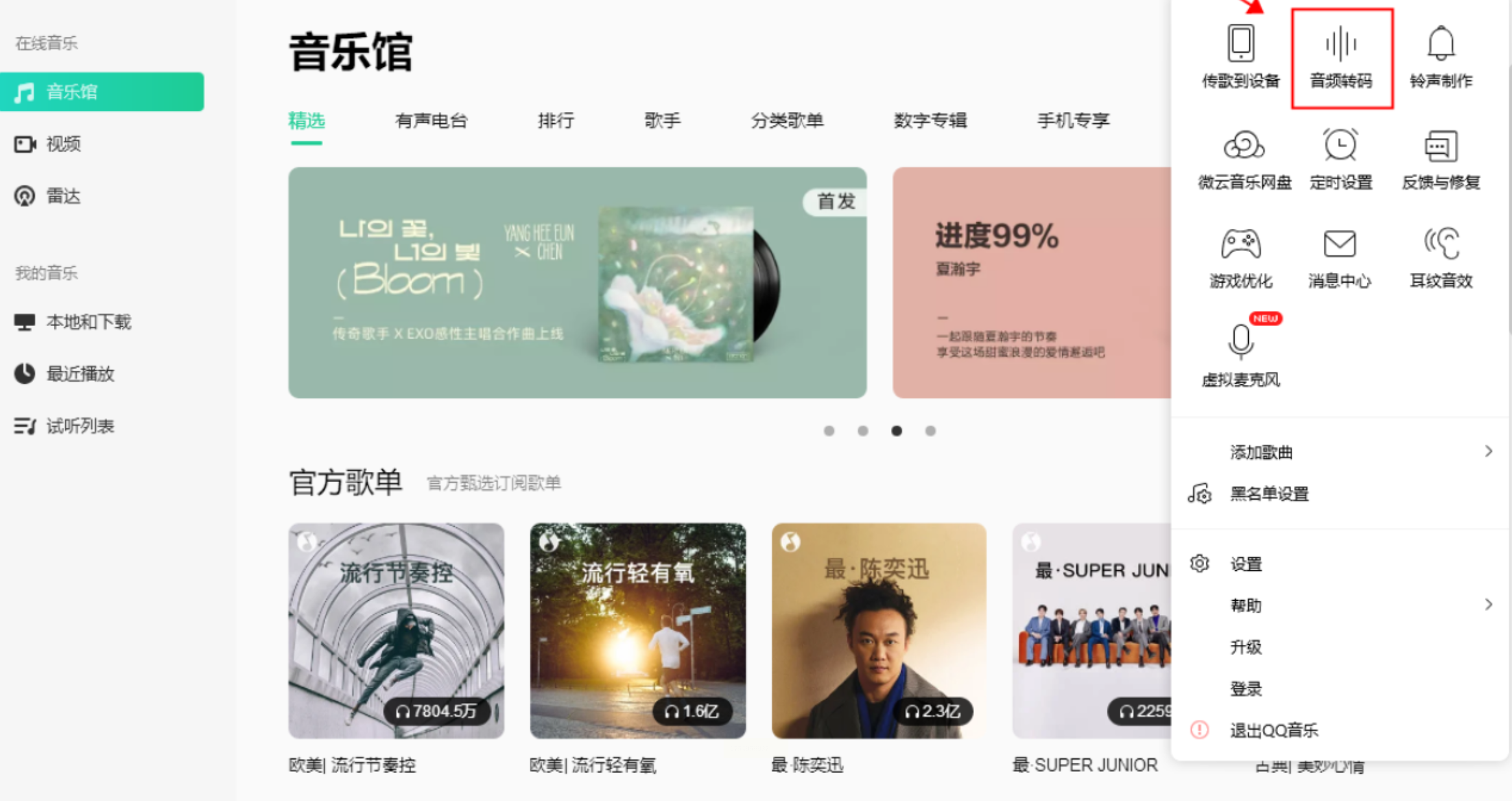
1. 打开QQ音乐,右上角工具栏找到“音频转码”;
2. 导入本地OGG文件(需提前保存到电脑);
3. 输出格式选择“MP3”,点击“开始转换”;
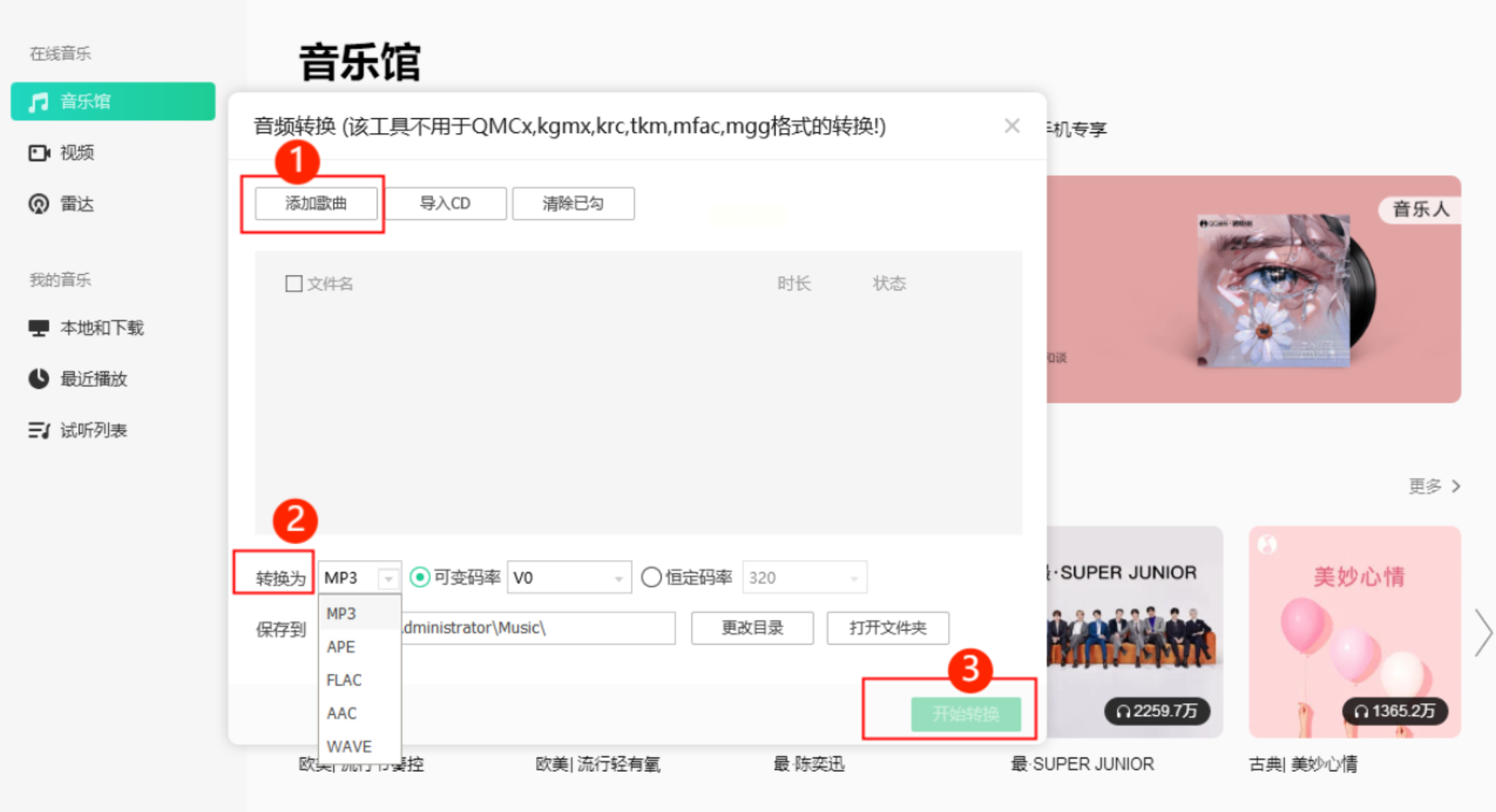
4. 默认保存路径为“我的文档”,可在设置中修改。
五、若米音频转换器
界面简洁,适合追求效率的用户。
1. 启动软件后点击左侧“格式转换”功能;
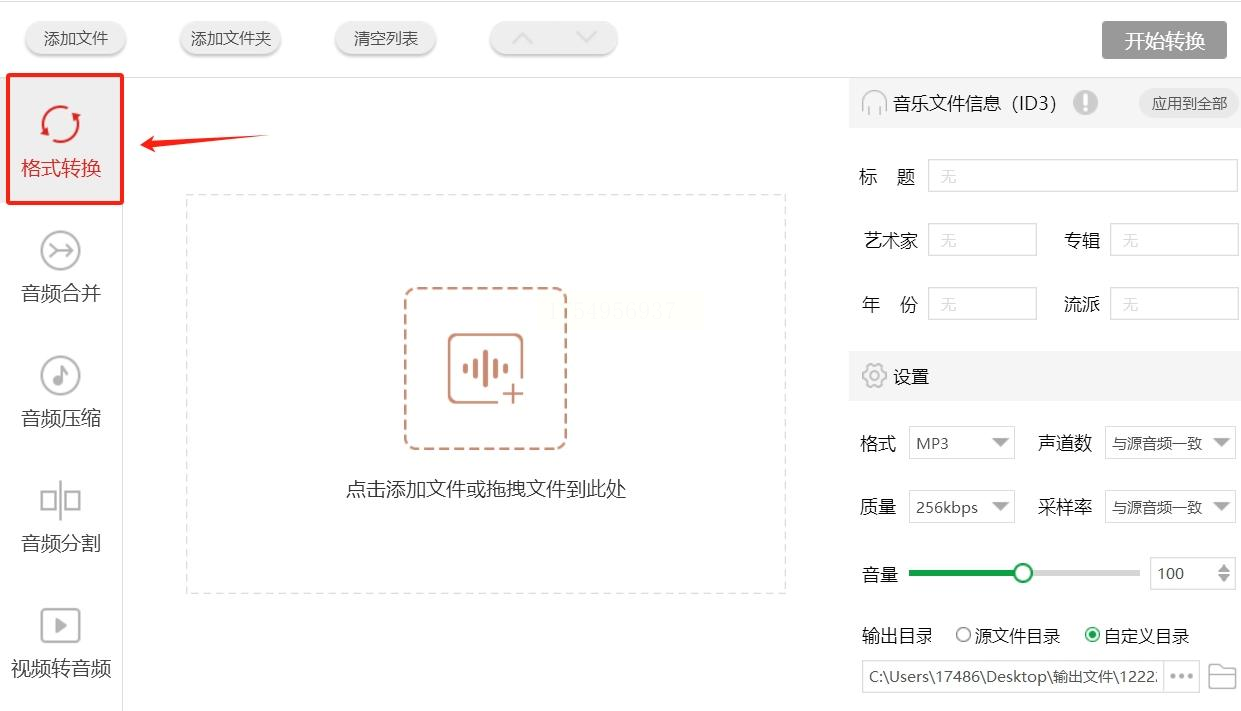
2. 拖拽OGG文件至空白区域,自动加载;
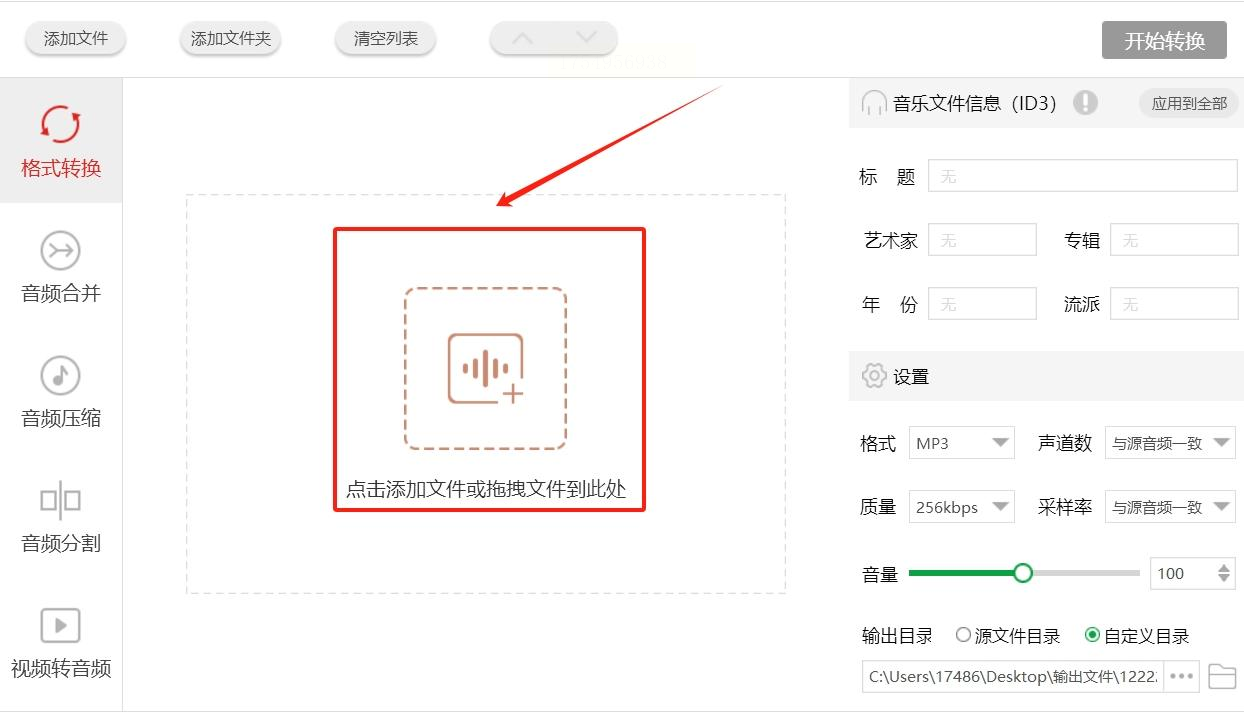
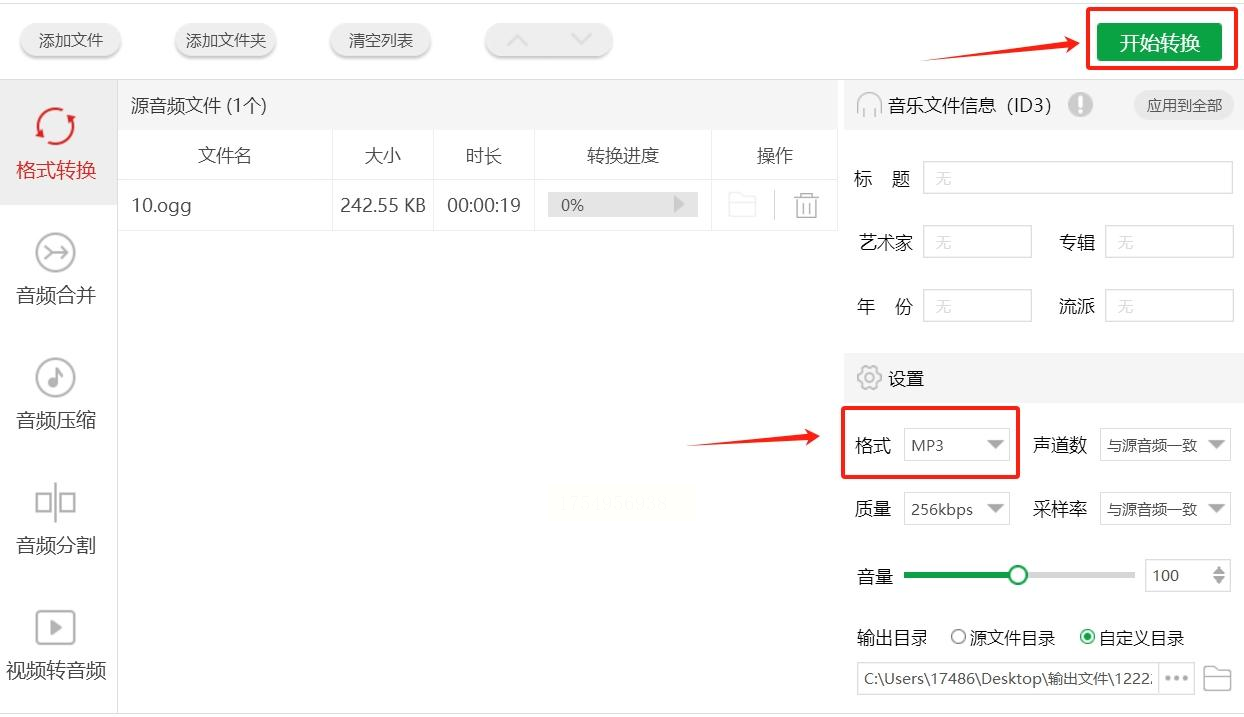
3. 右侧格式栏选择“MP3”,点击“开始转换”;
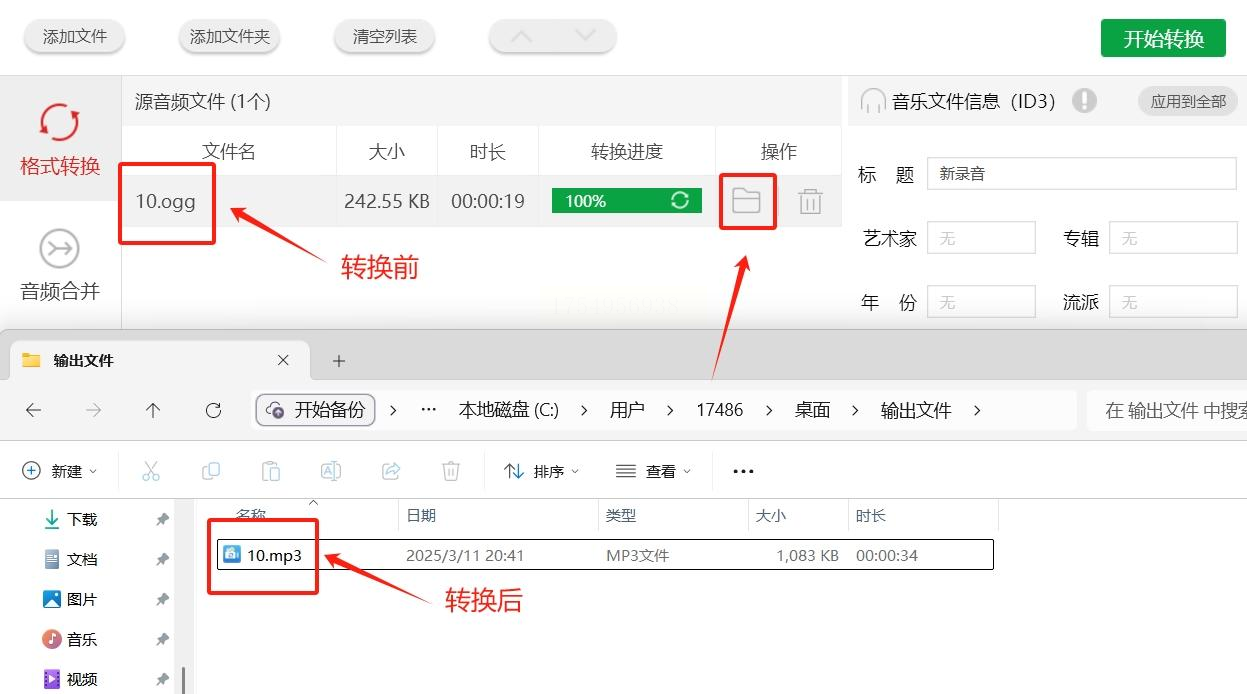
4. 转换完成后,通过文件夹图标快速定位文件。
通过以上几种方法,相信你对 MP3 转 ogg 已有清晰的操作思路。在线工具适合临时救急,专业软件满足批量与音质需求,常用音乐软件则为习惯其操作的用户提供了便利。转换时可根据自身场景选择,比如新手优先尝试操作简单的工具,批量处理则侧重高效软件。掌握这些技巧,MP3 转 ogg 不再是难题,让音频格式转换更贴合你的使用需求,处理起来得心应手。
