

WAV作为一种未压缩的音频封装格式,能够完整保留原始录音的动态范围和采样精度,因此在音乐制作、播客录制和语音存档等场景中,它长期是专业用户的首选格式。
不过,市面上的wav转换mp3格式软件数量庞大,从本地安装程序到网页在线服务,从免费开源工具到商业付费套件,用户在一开始就面临选择成本。本文将抛开主观评价,从格式原理、常见误区、工具对比和实操步骤四个维度,帮你在选择转换工具时建立一套理性的判断框架。
本地转换方案:汇帮音频大师的操作流程
汇帮音频大师 是一款运行于Windows平台的音频处理工具,其核心功能围绕音频格式转换展开,支持包括WAV、MP3、FLAC、AAC、M4A在内的主流格式互转。
以下是使用 汇帮音频大师 将WAV转换为MP3的完整操作路径:
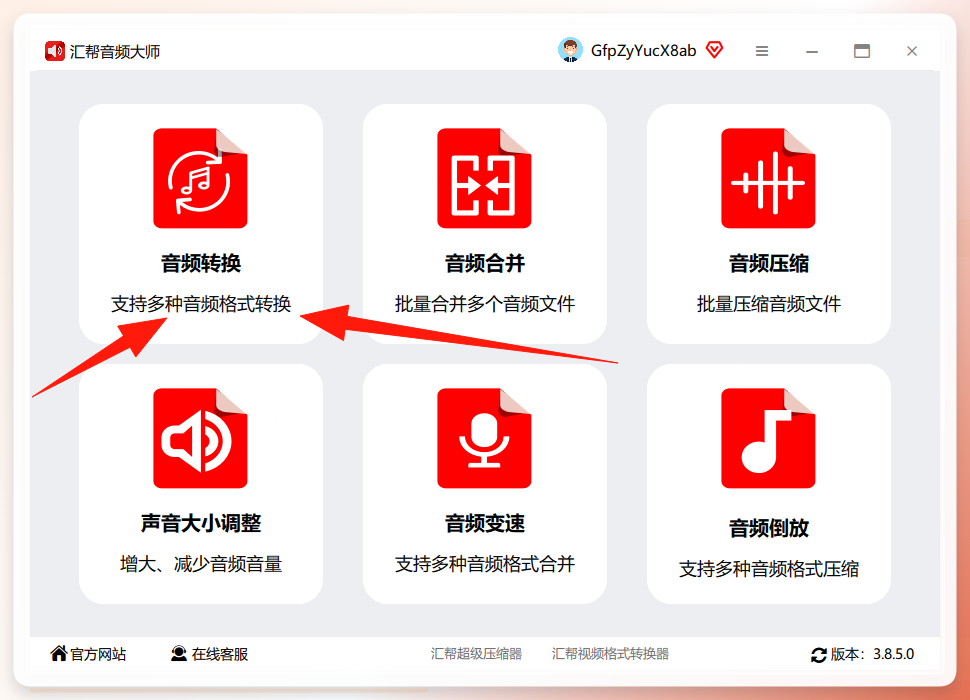
步骤1. 下载并安装汇帮音频大师。启动软件后,在主界面点击 “音频转换” 功能模块进入转换界面。
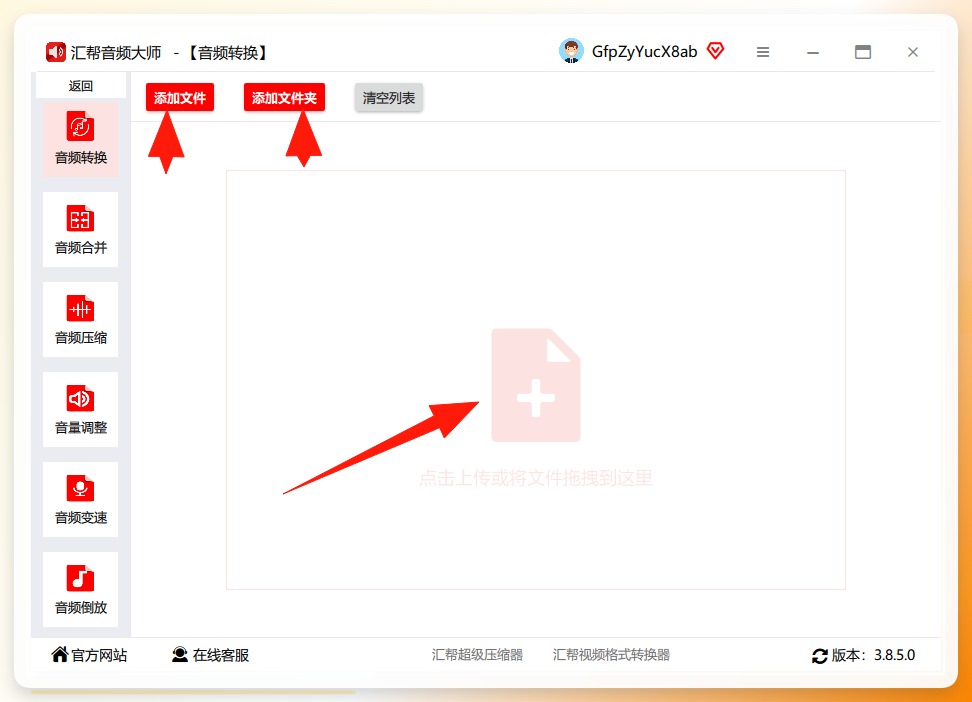
 步骤2. 点击界面中央的添加文件区域,或将WAV文件直接拖拽至窗口,支持批量导入多个文件,一次操作可以同时处理多个音频。
 步骤3. 文件上传后,界面下方会列出每个文件的参数配置面板。在 “导出格式” 下拉菜单中选择
 MP3;声道选项保持默认即可,软件会自动沿用源文件的声道信息。
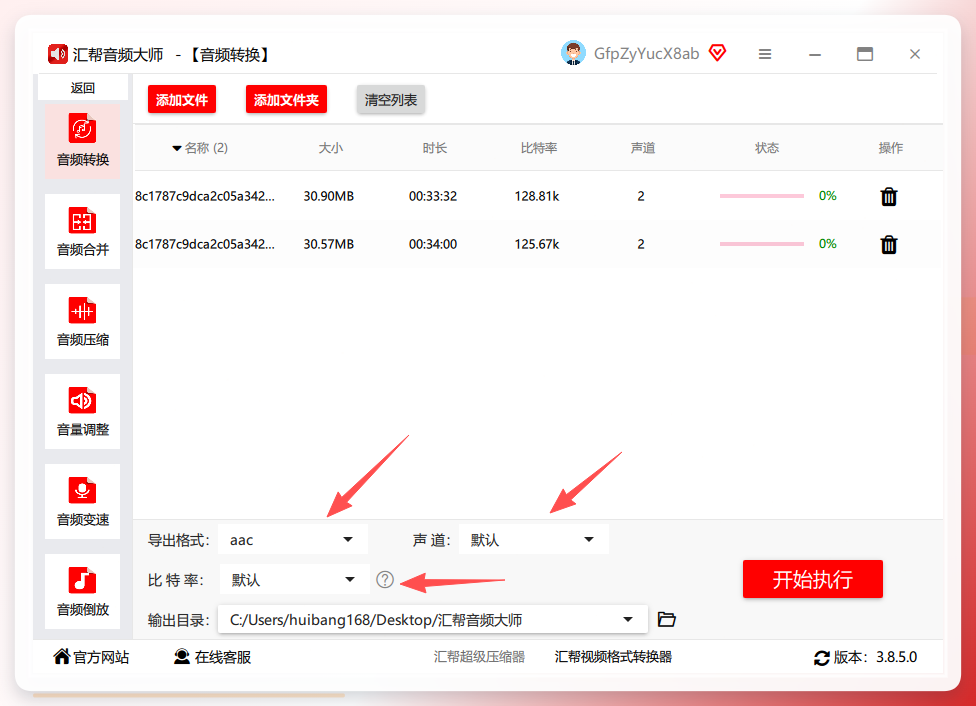 步骤4. 在界面底部设置 “输出目录” ,默认路径为系统桌面,也可以点击“自定义”按钮指定其他文件夹。确认所有参数无误后,点击 “开始执行” 按钮。
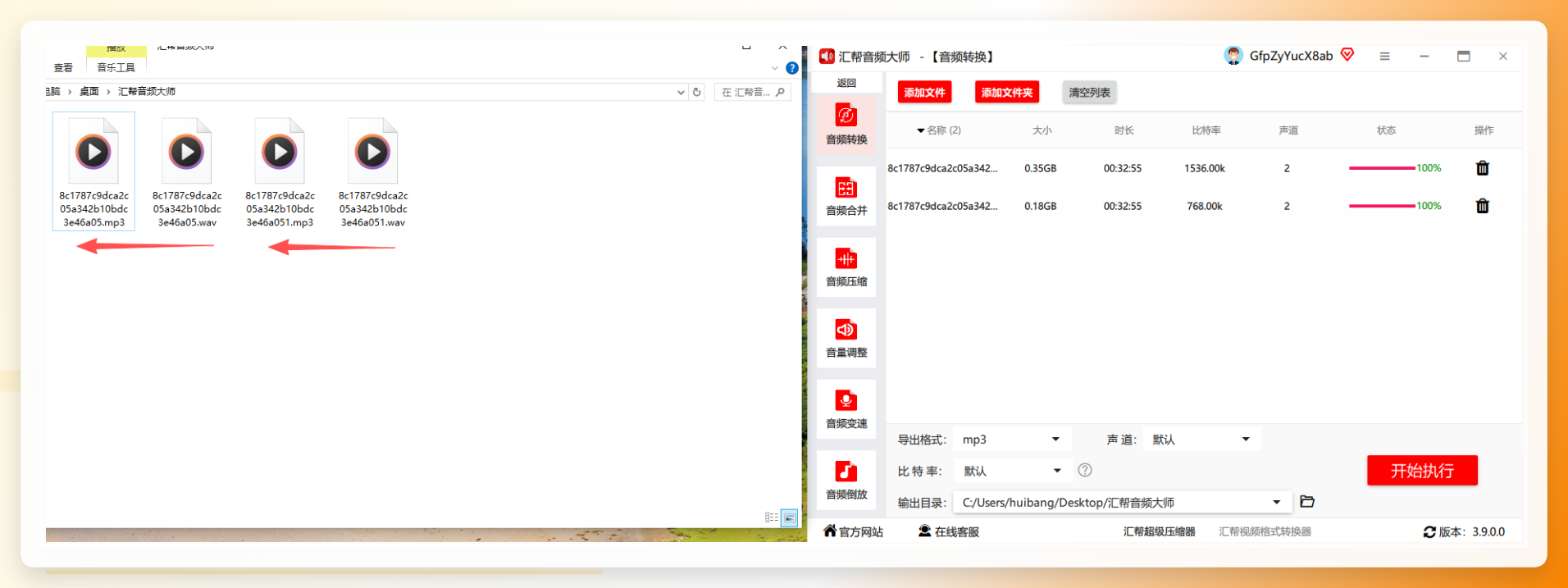
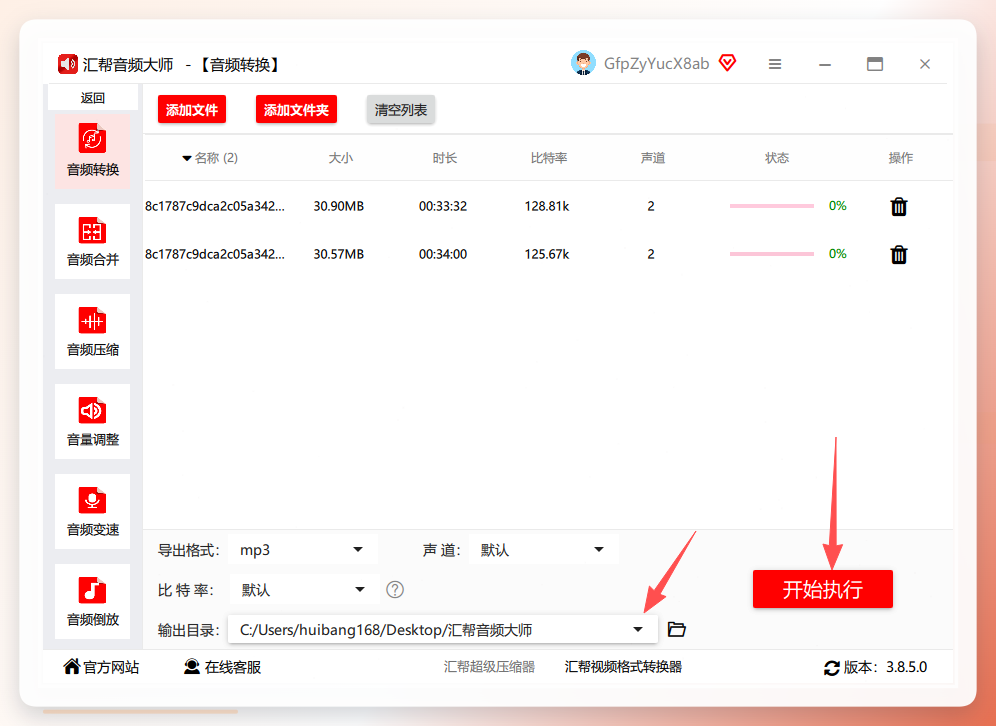 步骤5. 转换完成后,软件会提示处理结果。前往输出目录即可找到转换好的MP3文件,原WAV文件不受影响。
在线与备用工具的多场景对比
除了本地软件,其他类型的wav转换mp3格式软件也各有适用场景,下表供参考:
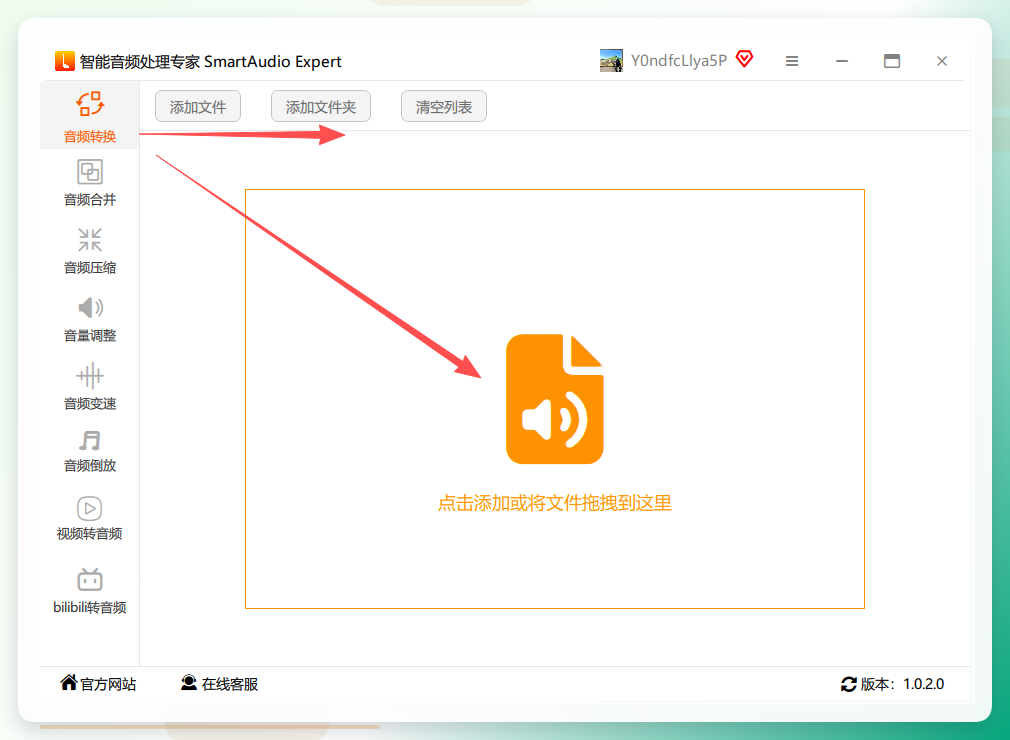
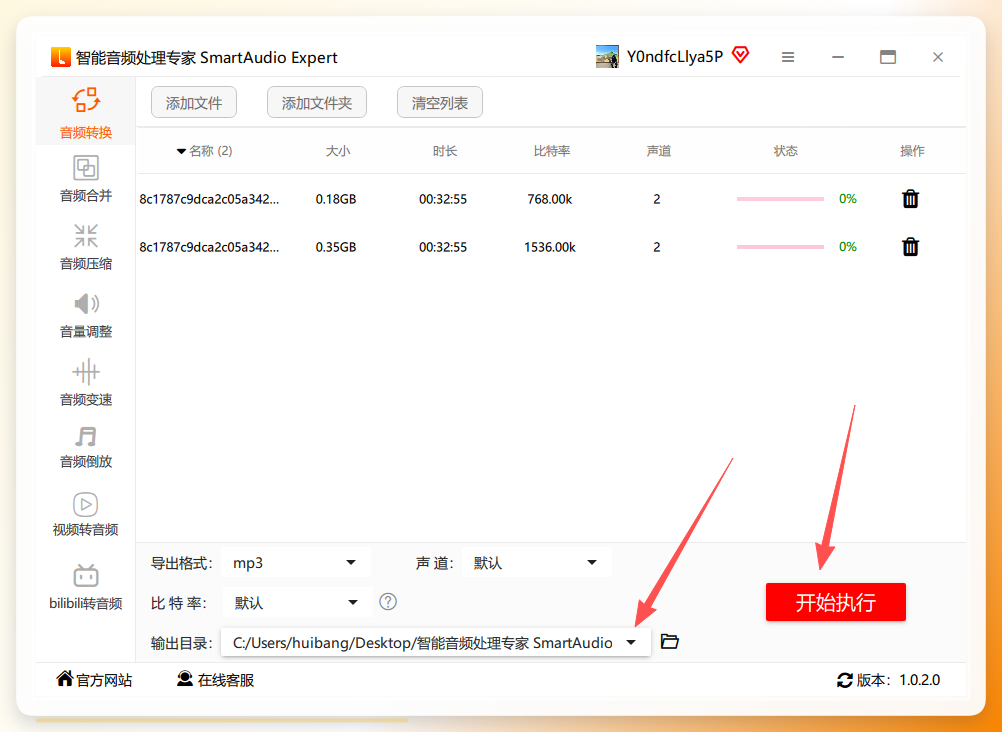
智能音频处理专家:与汇帮音频大师同类的本地Windows软件,支持批量拖拽上传,操作逻辑清晰。适合需要在多格式之间频繁切换、且对处理速度有要求的用户。
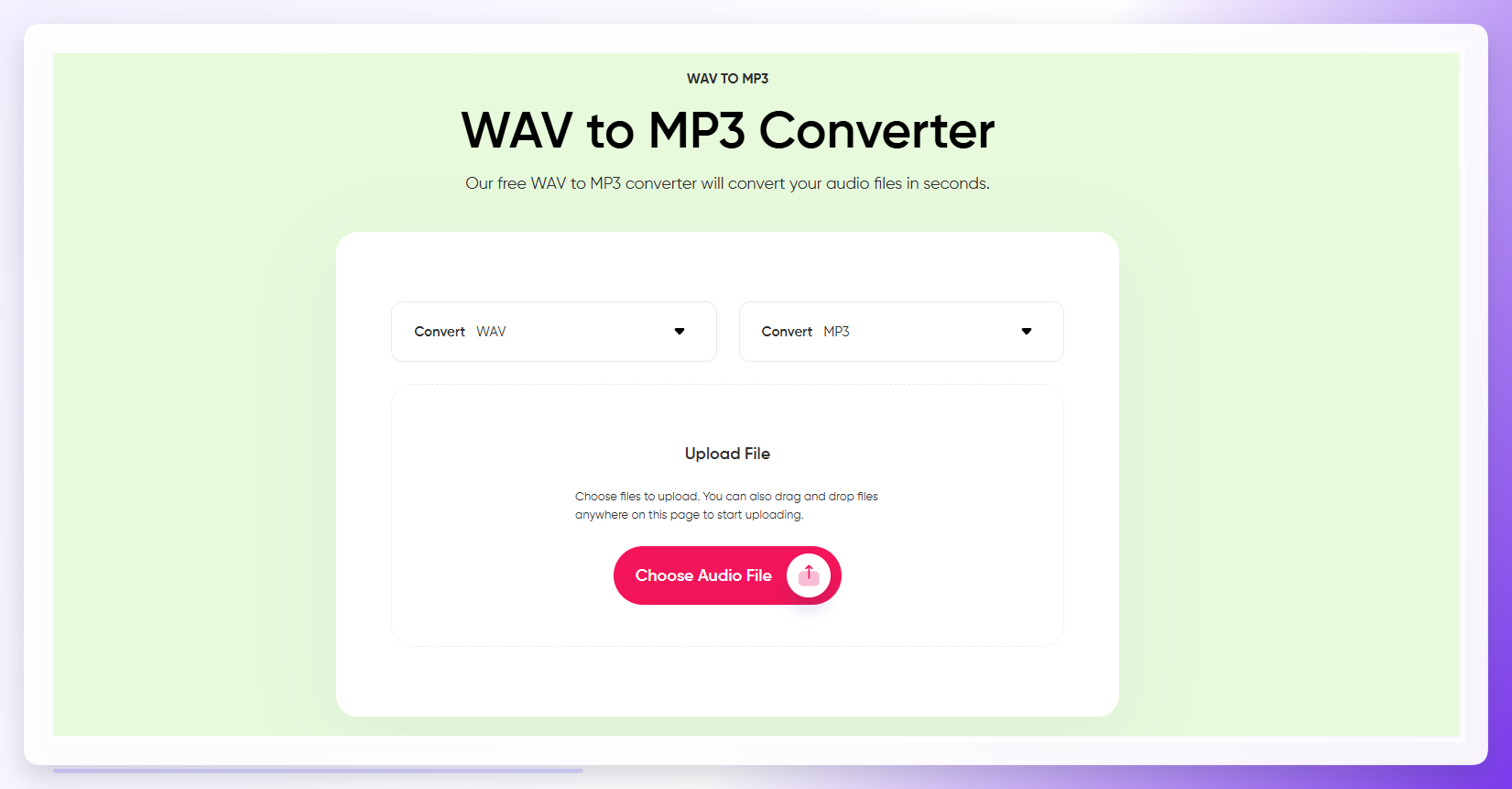
 Podcastle:网页端在线服务,提供音频转换、语音复制和文本转语音功能。支持WAV与MP3互转,同时也兼容FLAC、M4A、WMA、AAC、AIFF和AC3格式。使用流程为:访问网站→上传WAV文件→左侧选WAV格式、右侧选MP3格式→点击转换→下载文件。适合无本地安装权限的办公环境。
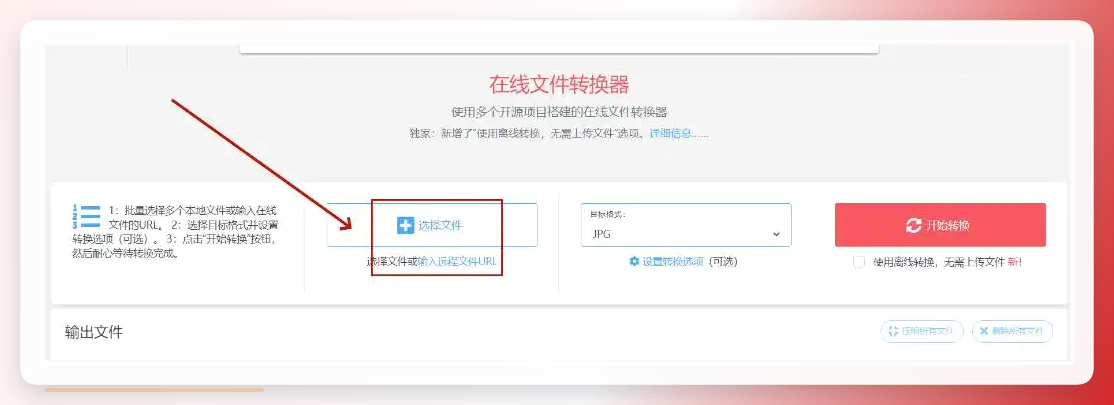
 Online File Converter:无需注册登录即可使用的云转换工具。打开网页后选择本地音频文件,将输出格式设为MP3,点击“开始转换”即可。优势是轻量便捷,适合处理单个、非敏感文件的临时需求。
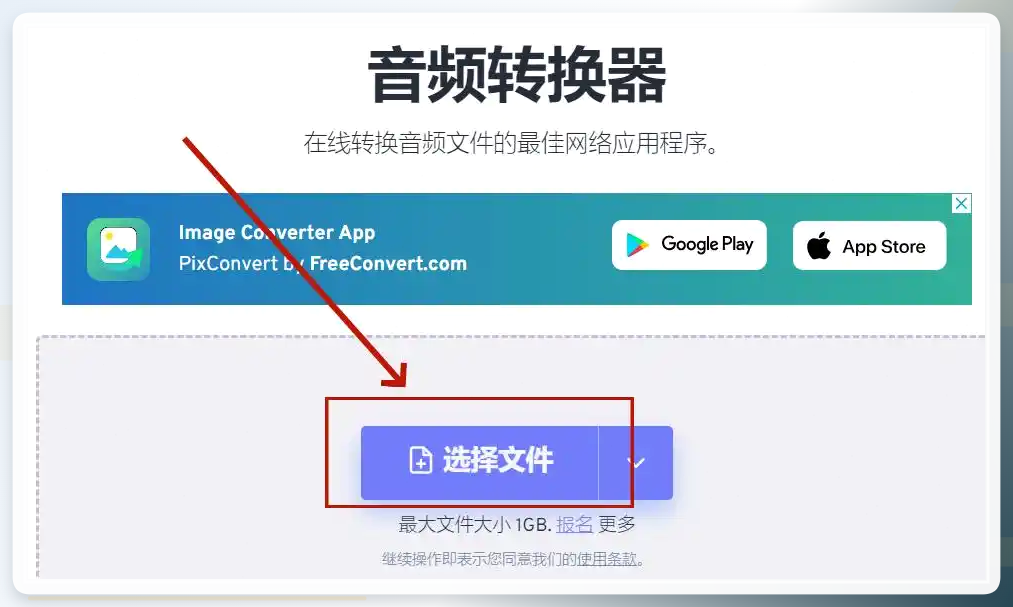
 Free Convert:免费在线转换服务,支持将WAV转换为MP3且无需安装客户端。操作步骤为:打开网站→选择文件→设置输出格式为MP3→点击“转变”→等待完成并下载。需要注意的是,在线工具的文件大小限制和转换队列等待时间因平台而异,大文件转换时要有一定耐心。
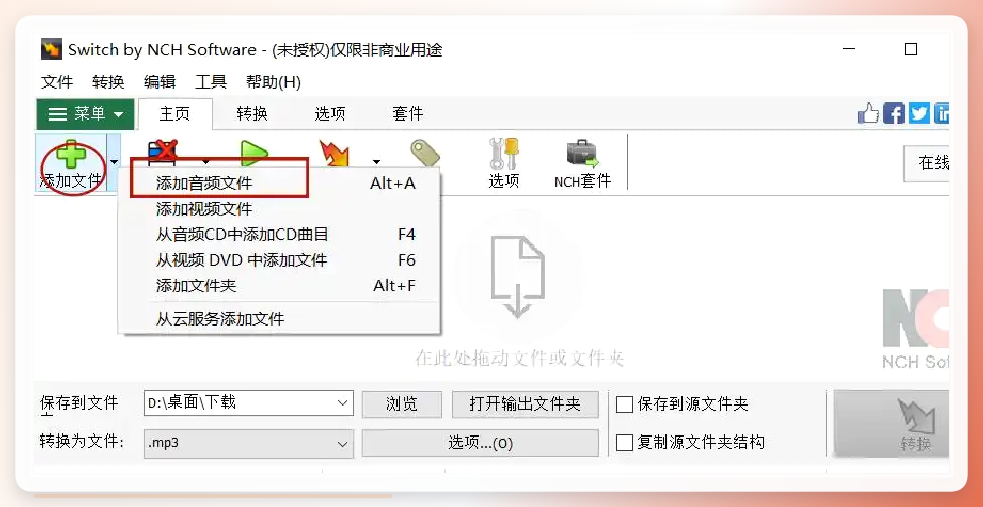
 Switch by NCH software:一款专业级音频转换软件,支持75种以上主流音频格式。界面采用传统的文件列表式布局,通过“添加音频文件”导入WAV,设置输出格式为MP3,指定保存文件夹后点击转换即可。
该用哪一种方案,从实际需求出发
选择wav转换mp3格式软件时,建议从以下三个维度进行判断:
- 单次使用还是长期高频? 如果只是偶尔转换一两个文件,在线工具足够;如果是长期处理大量音频,本地软件在批量操作效率和稳定性上更有保障。
- 文件内容是否敏感? 涉及商业音频素材或个人隐私录音时,优先选择本地离线处理的工具,避免文件传输过程中的泄露风险。
- 是否需要精细控制输出参数? 在线工具通常只提供预设码率选项,而本地软件一般允许用户自由调整比特率、声道和采样率,对于音质有要求的用户更加友好。
回到最初的问题:WAV格式的播放兼容性限制是客观存在的,而wav转换mp3格式软件正是解决这一困扰的通用路径。无论你选择本地安装的汇帮音频大师,还是在线工具,操作逻辑的本质都是编码参数的重配置。优先明确自己的使用场景和隐私预期,再决定选择哪一类工具,这个顺序会让你的转换体验更顺畅、结果更可控。
