

最近好多朋友说录完音才发现语速太快,听课、会议纪要根本跟不上,反复倒放也没用,急得不行。其实不用愁,有几个简单的工具就能轻松解决这个问题,实现录音速度变慢,不管是单个音频还是批量处理都能搞定,而且不会改变音质,调节比例也很自由,新手跟着步骤做就行,下面我就把具体方法和工具一一说清楚~
一、汇帮音频大师:适合日常批量处理(简单!)
这个工具操作起来最直观,而且能批量处理多个音频文件,轻松实现录音速度变慢,格式和大小都没限制。
1. 打开工具:找到汇帮音频大师,点“声音大小调整”功能(里面就有速度调节的选项)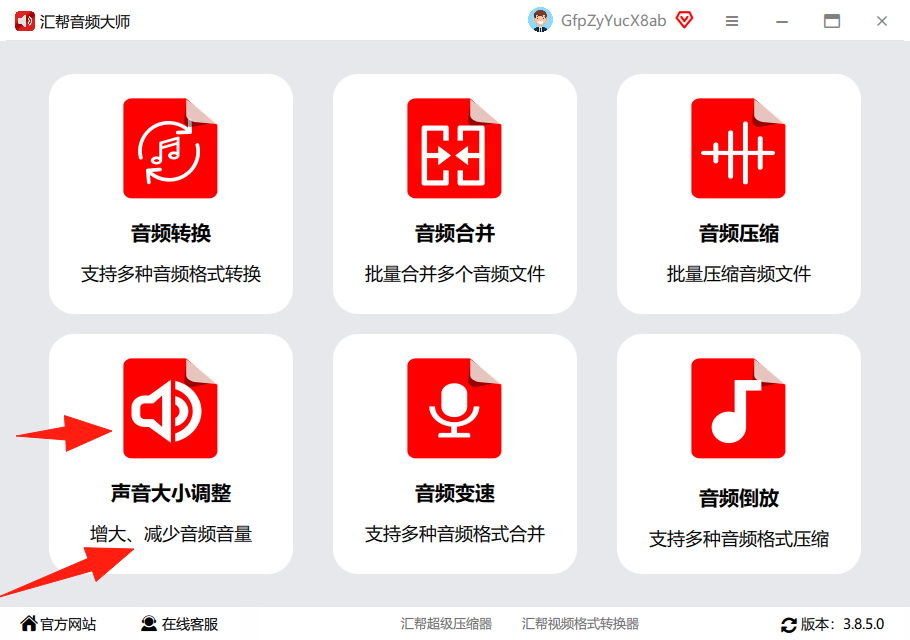
2. 上传文件:点“添加文件”,可以一次性拖进去好几个音频,支持MP3、WAV这些常见格式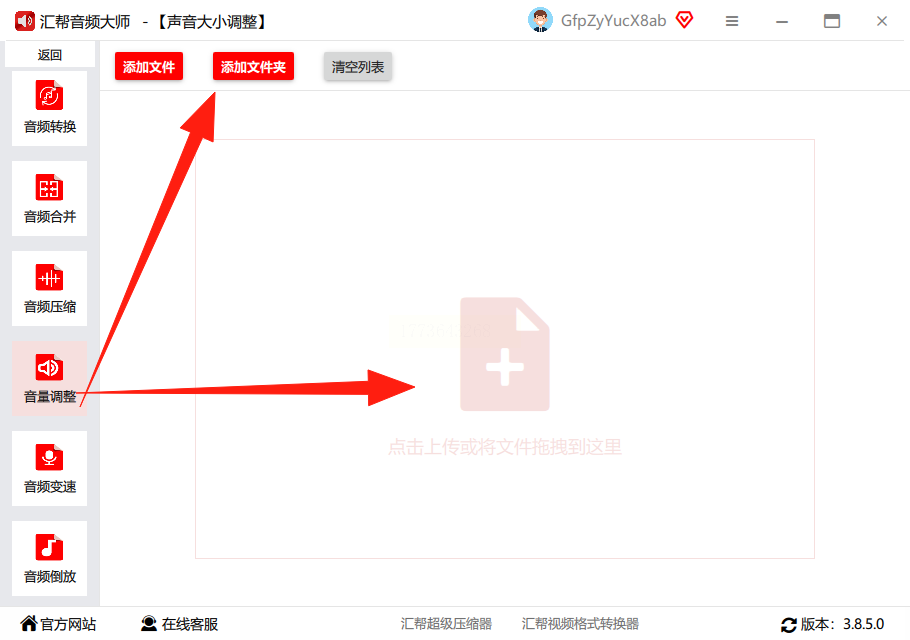
3. 设置参数:导入后在下方找到“速度调节”的滑块,往左拉就是放慢,能看到实时的速度变化比例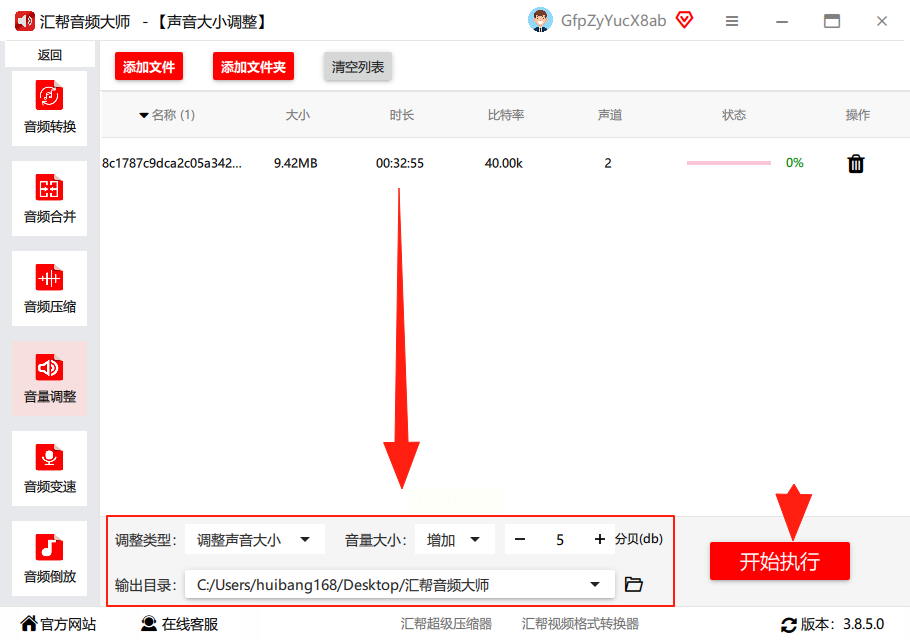
4. 导出文件:选好输出路径,点开始处理,等进度条走完就搞定了。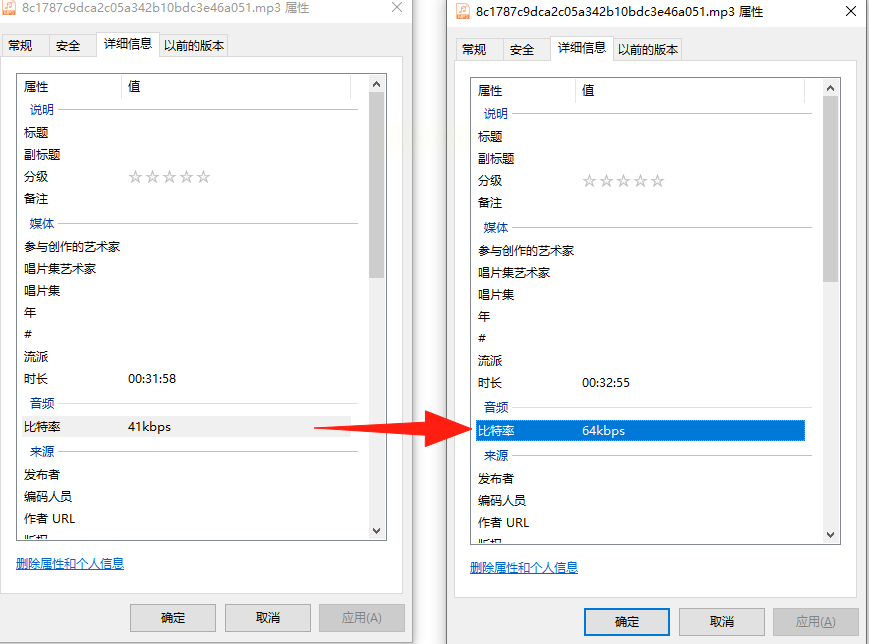
适用场景:听课录音、会议记录这些需要批量处理的,或者临时要放慢多个文件的情况。
核心优势:不用学专业知识,点几下就能批量改,导出的文件和原文件音质基本没差别,轻松完成录音速度变慢。
二、Studio One:专业级操作,适合精准放慢(专业!)
这个是音频编辑里的常用工具,功能比较全,既能放慢单个录音,也能批量处理,适合有一定基础、需要精准控制录音速度变慢比例的用户。
1. 导入音频:打开软件后新建项目,点“导入”把要处理的录音放进去
2. 选中片段:在轨道上点一下要放慢的录音,这时候波形会显示出来
3. 时间拉伸:点顶部“编辑”菜单里的“时间拉伸”,会弹出个窗口
4. 调整速度:拖动波形的边缘(就是片段的左右两端),向右拉就会变慢,拉得越多速度越慢,中间还能实时听效果
5. 保持音调:记得选“保持音调”,不然声音会变尖变细,听起来特别怪
6. 导出文件:处理完点“文件”→“导出”,选MP3或者其他格式就行。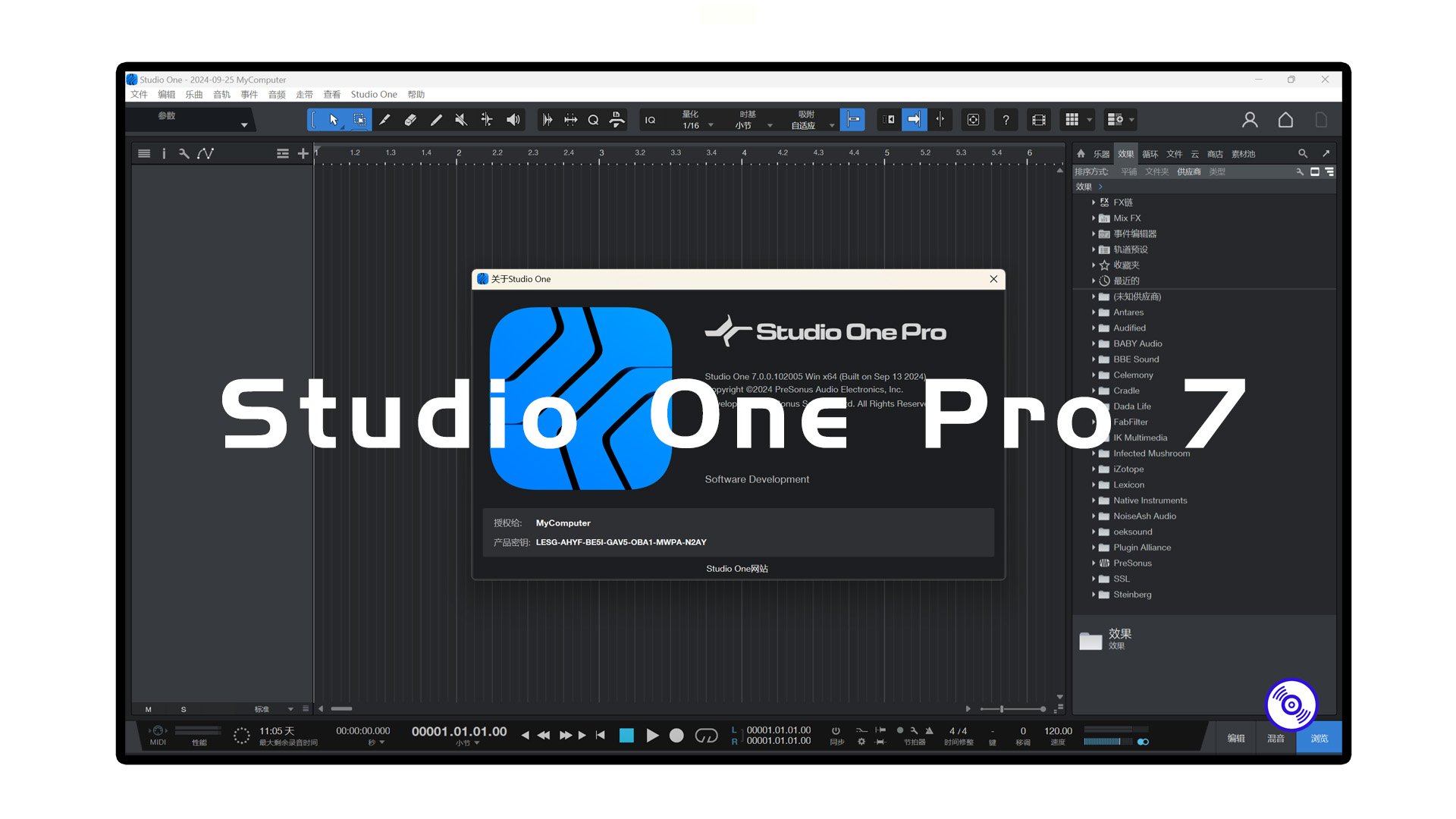
适用场景:配音素材、专业录音放慢,需要精确控制速度比例的情况。
核心优势:能精准调速度比例,保持音调不变,适合对音质要求高的录音速度变慢场景。
三、Cubase:适合音乐类音频放慢(专业音频!)
这个工具在音频制作里很常见,处理音乐类录音特别好用,比如歌曲里的人声放慢,尤其适合音乐类录音速度变慢需求。
1. 新建项目:打开Cubase,点“新建”→“音频项目”
2. 导入文件:把要放慢的录音拖到轨道上,或者用“导入”按钮选文件
3. 编辑波形:双击轨道上的录音片段,会弹出编辑窗口
4. 时间拉伸:点顶部“效果”→“时间拉伸”,鼠标移到波形的边缘,会变成双箭头,向右拉就放慢
5. 预览效果:拉的时候可以按播放键听,感觉速度合适了就停
6. 导出保存:点“文件”→“导出音频”,选格式和路径,确认后就完成了。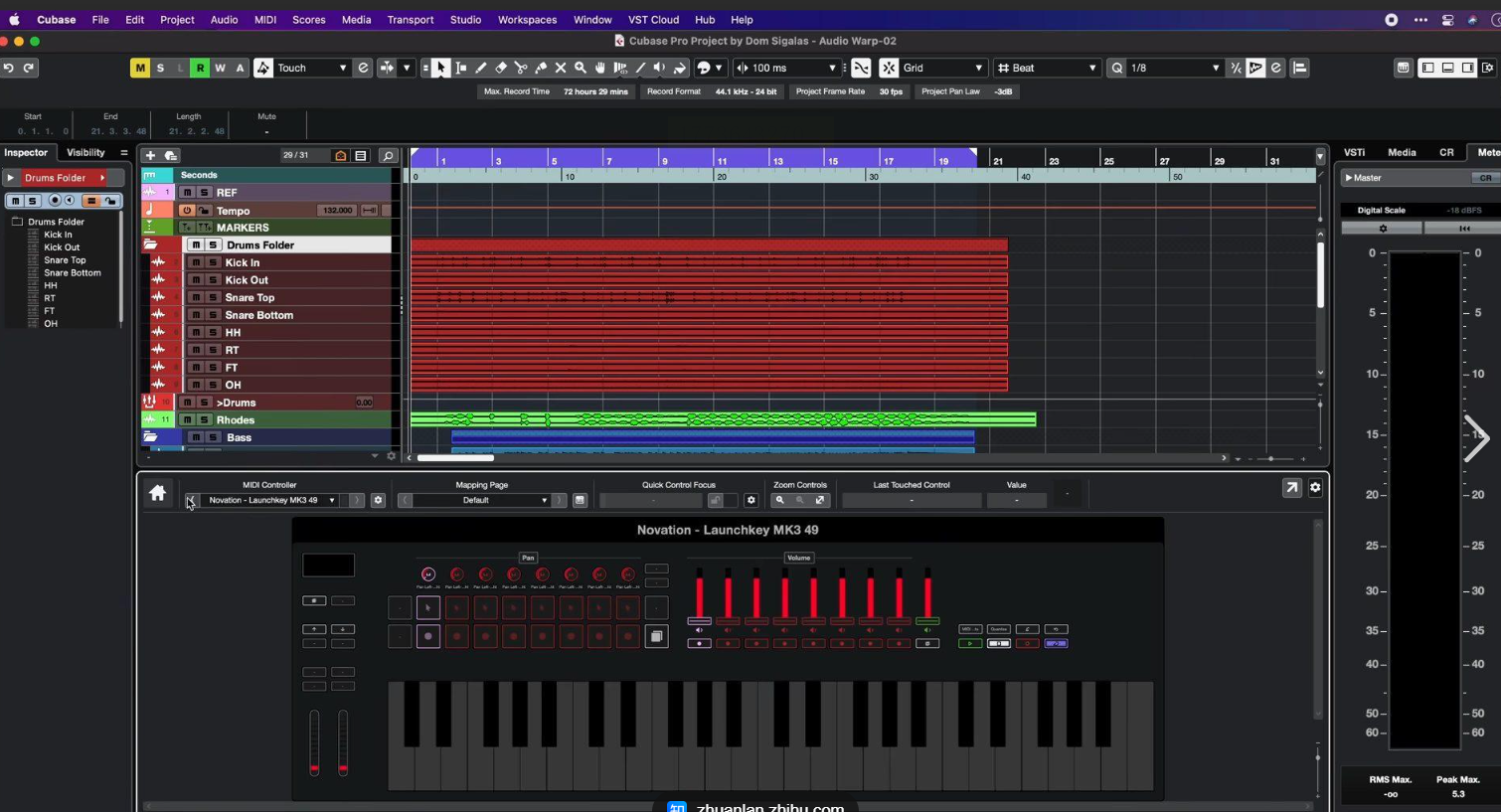
适用场景:音乐录音、带背景音乐的配音素材放慢,或者需要多轨道处理的复杂音频。
核心优势:能和其他音频轨道叠加处理,适合音乐类放慢需求,专业感强。
四、Reaper:灵活调节,适合高频使用(日常高频!)
这个工具操作比较灵活,经常处理录音放慢的话,还能保存设置好的参数,下次直接用,高频做录音速度变慢特别省心。
1. 导入文件:点“文件”→“导入”→“文件”,把录音文件加进来
2. 选中轨道:在轨道上找到要放慢的录音片段,点一下选中
3. 调节速度:看界面右下角,有个“播放速率”的旋钮,往左拧就是放慢,比如从100%调到70%
4. 应用设置:调的时候直接听效果,满意了就点“文件”→“保存为项目”,下次处理类似文件直接打开项目就行
5. 导出音频:处理完后点“文件”→“渲染”,选好格式导出。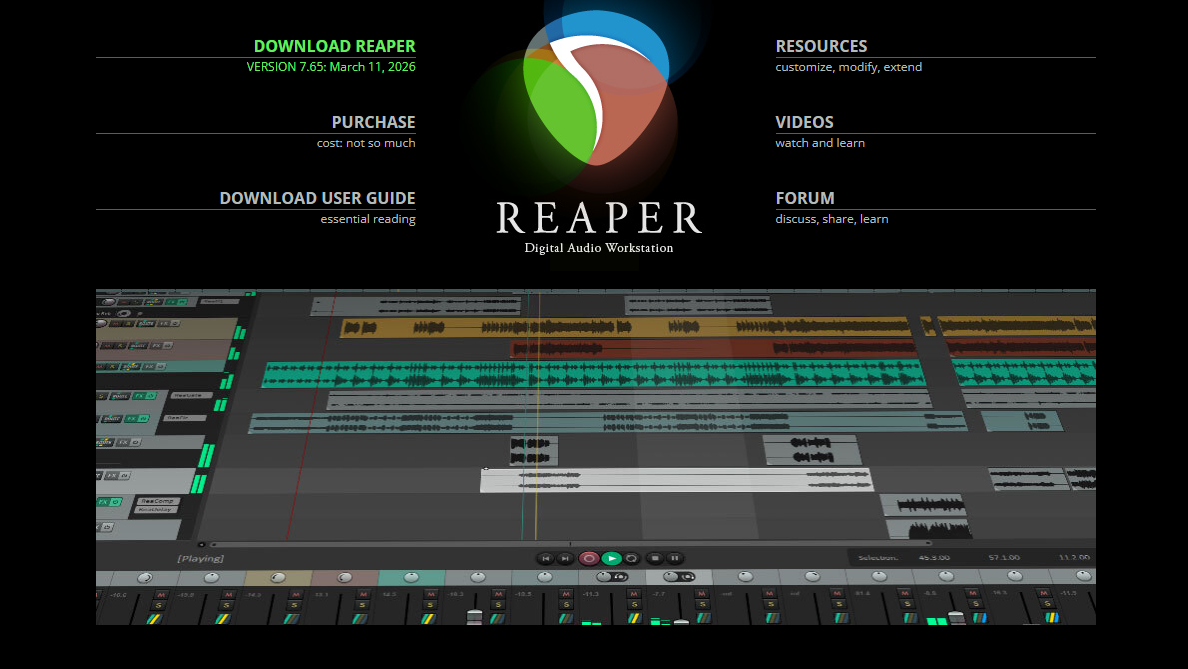
适用场景:经常需要放慢同类型音频(比如每次讲课录音都要放慢),或者需要保存设置的情况。
核心优势:支持预设参数,不用每次重新调,适合高频使用的用户。
五、Acoustica:新手友好,简单易懂(入门级!)
这个工具界面比较简洁,操作像手机APP一样简单,适合完全没接触过音频编辑的小白,快速实现录音速度变慢。
1. 打开文件:点“文件”→“打开”,找到要放慢的录音
2. 全选波形:点一下轨道上的录音波形,这时候整个波形会被选中
3. 改速度:顶部工具栏有个“速率”的下拉框,默认是100%,点一下选比100%小的数值,比如75%就会慢下来
4. 实时预览:改完数值后点播放键,听听声音会不会变调
5. 保存文件:确认后点“文件”→“保存”,选个格式存到本地就行。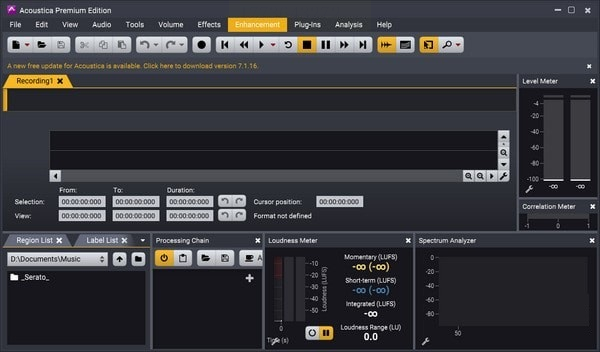
适用场景:临时要放慢单个录音,比如老师讲课录音要放慢成倍速,或者新手想试试放慢效果。
核心优势:界面干净,不用记复杂的菜单,直接调数值就能改速度,适合零基础用户。
工具选择指南 & 常见问题
- 临时快速处理:选汇帮音频大师或者Acoustica,不用装太多软件,点几下就行
- 专业级需求:选Studio One或Cubase,能精确控制速度和音调
- 高频重复处理:选Reaper,保存预设参数更方便
注意点:不管用哪个工具,放慢后都要听一下效果,避免声音变调;如果是重要的会议录音,建议先备份原文件再处理。
现在知道怎么把录音放慢了吧?其实每个工具都有它适合的场景,新手可以从汇帮音频大师开始试,操作简单没门槛;如果是专业需求,就用Studio One或者Cubase,能更好地控制速度和音质。下次再遇到语速太快的录音,直接挑个工具用起来,不用再手忙脚乱倒放啦~
