

好的,我的老铁们,我又来啦!今天咱不聊别的,就聊聊一个我自个儿前几天碰到的大麻烦——录音文件转换成mp3。你想想,忙活了一整天,开个会、上个课、或者采访个大神,录了一大堆音频,结果手机一倒腾,出来的格式五花八门,什么m4a、wav、ogg……手机电脑放不了,发给同事朋友也打不开,那叫一个着急上火啊!相信不少朋友都跟我有过一样的经历吧?收藏了一大堆干货,结果因为格式不对,全变成了“电子垃圾”。
别慌!今天7种把录音文件转换成mp3的实战方法全掏出来,手把手教你怎么搞定!特别是我最近发现的第7个“宝藏”,简直是懒人救星!保准看完之后,你也能成为朋友圈里的音频处理小能手。干货满满,建议先收藏,免得以后找不着!
【主方法】汇帮音频大师(我的最爱,必须放第一个)
我跟你们说啊,以前我每次搞这个录音文件转换成mp3,都要折腾半天,我同事给我推荐了这玩意儿——汇帮音频大师。嚯!一用之下,真香啊!我强烈推荐把这个方法作为你首选,因为真的太简单太粗暴了!
首先,怎么搞到手呢?很简单,在搜索引擎里直接敲“汇帮音频大师”这几个字,进官网下载就成。实在找不到的,现在AI这么方便,你问它一下,它也能直接甩给你下载地址。下好了以后,双击那个安装包,一路点“下一步”,不到一分钟,妥妥装好,没有任何套路。
 好了,废话不多说,上干货,看图操作:
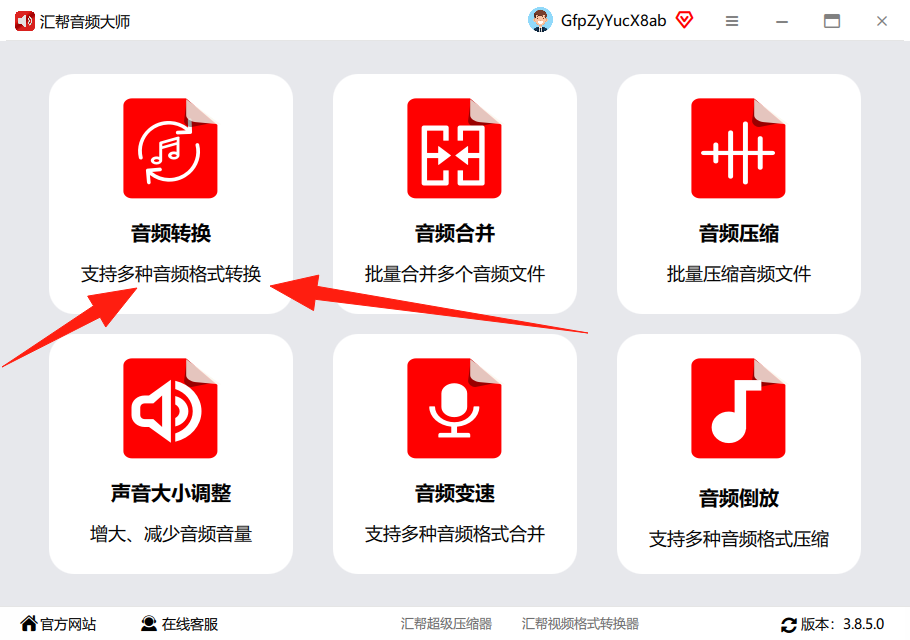
装好之后,一打开,界面那叫一个清爽。别乱点,直接找那个最显眼的“音频转换”,点它!
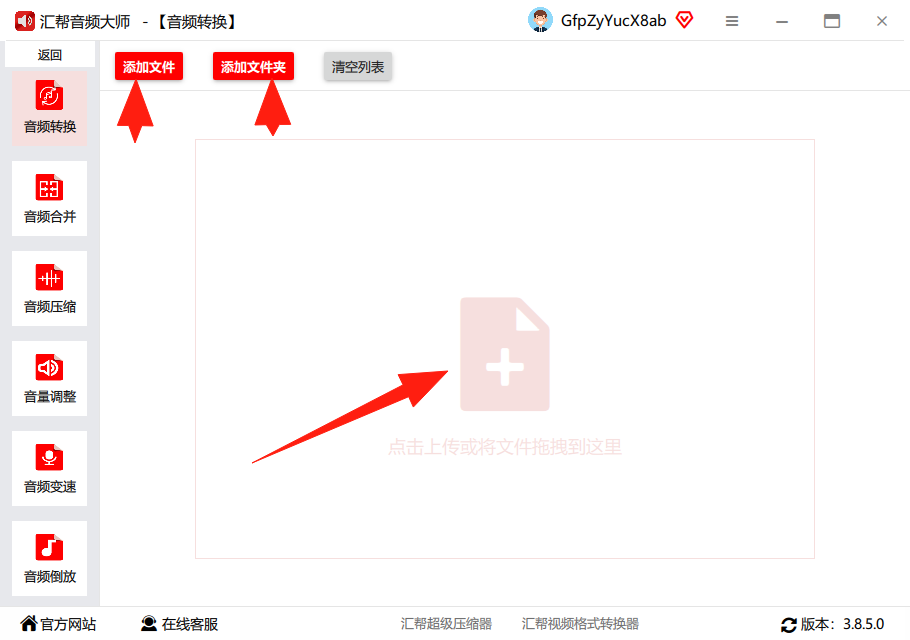
 进来之后,把你的录音文件扔进去。注意了,这软件支持批量操作!比如你开会录了5个多小时,分了十几个片段,没关系,一次性全选拖进去,省大事了!
 把文件拖进去之后,神奇的事情发生了。看下面这块区域,这就是咱们的“设置中心”。它支持的格式多得吓人,我来给你们简单的解释一下。
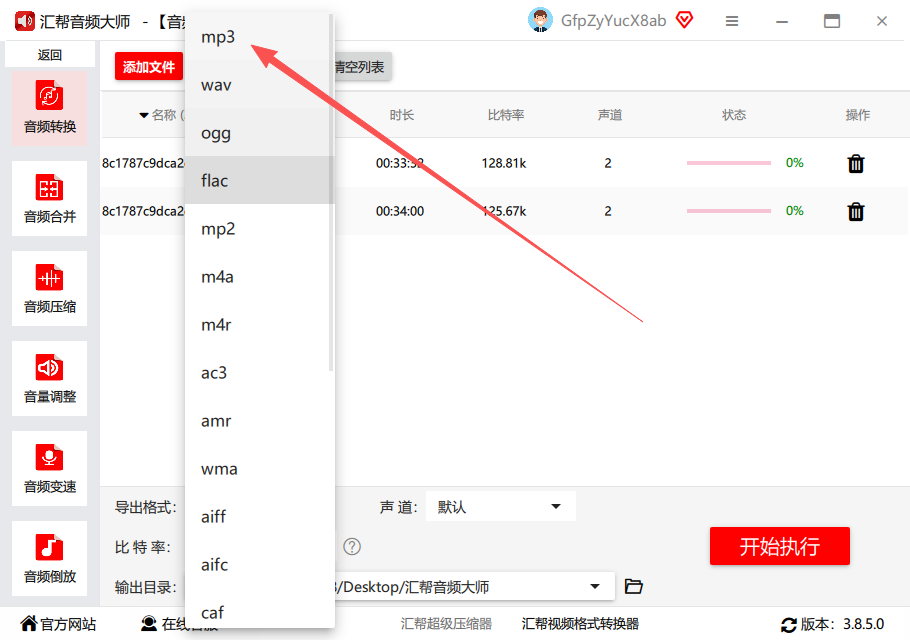
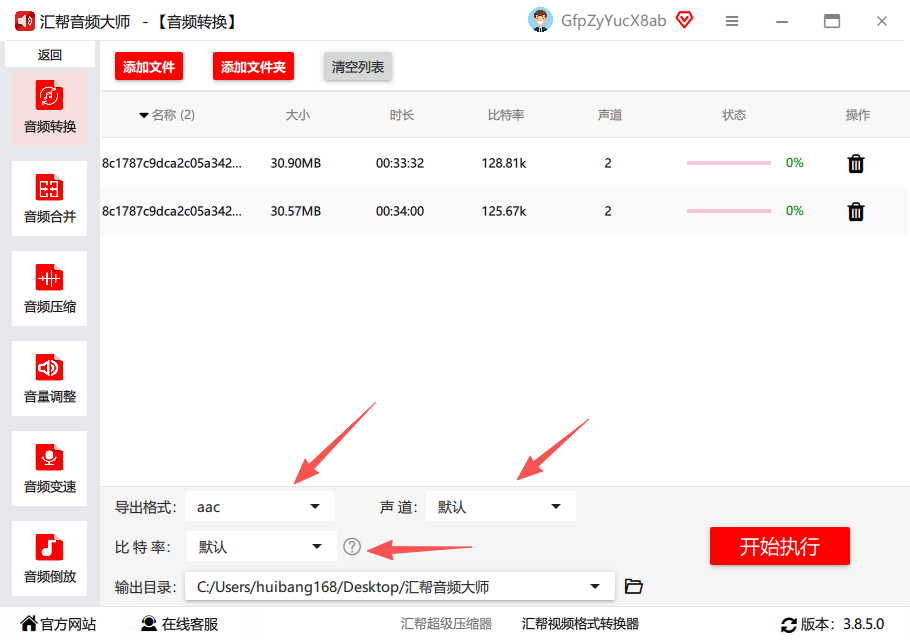 你看到“导出格式”这一项,点开,里头什么mp3、wav、flac、aac……各种各样的格式排得整整齐齐。咱们今天的目标就是把录音文件转换成mp3,所以,别犹豫,直接选那个最经典的【mp3】就行!这玩意儿兼容性最好,啥设备都认识。
 下面还有个“声道”和“比特率”的选项。这个呢,大部分朋友不用管,默认就行。如果非要我说,你录的是自己说话,选“单声道”就行,文件体积小;如果录的是专业音乐,那就选“双声道”,效果更立体。至于比特率,简单理解就是数字越大,音质越好,但文件也越大。咱们转换个录音文件,不要求像CD那么发烧,选个192kbps或256kbps就绰绰有余了。
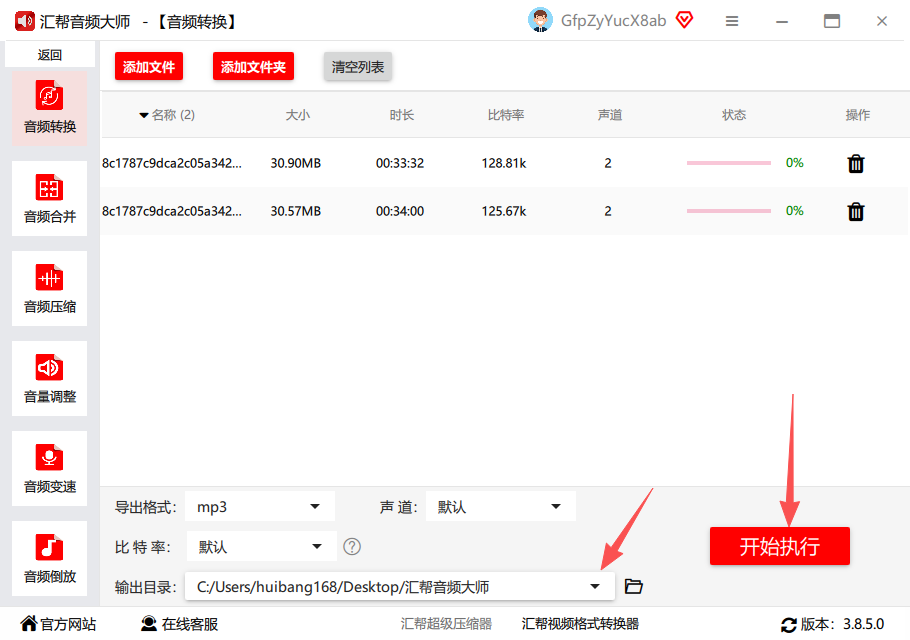
最后一步,检查一下你的“输出路径”,就是问你转换好的mp3文件要存到电脑哪个文件夹。选好之后,点那个大大的“开始执行”按钮,就等着就行了。
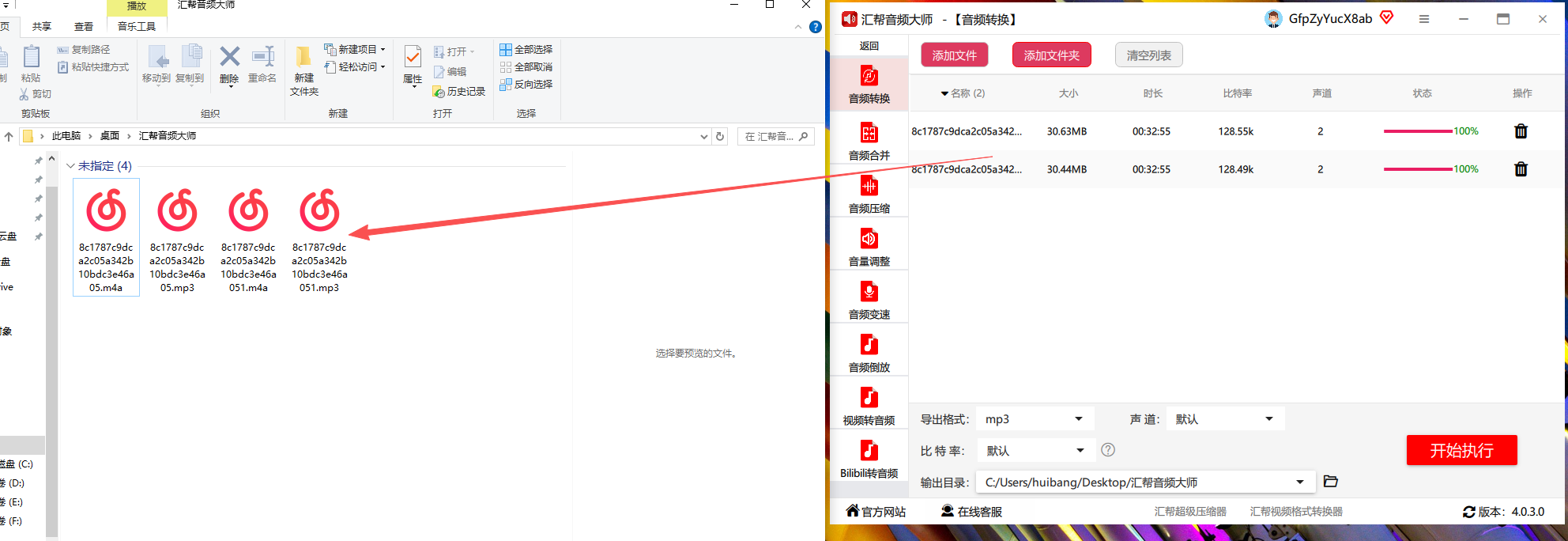
 你看,电脑屏幕上“嗖嗖嗖”地跑进度条,不到两分钟,一大堆录音文件就全变成mp3了!最贴心的是,它还会把你的原始录音文件也留着,一点不给你搞破坏,太有安全感了!
方法二:手机自带的“录音机”或“文件管理”
如果你手上暂时没电脑,或者就转一个文件,那这招最省事。现在大部分智能手机,不管是安卓还是苹果,自带的“录音机”应用都内置了转换功能。比如录完一段音,你点一下分享或者导出,里面就有个“存储为mp3”或者“更改格式”的选项。要是找不到,去“文件管理”里,找到你的录音文件,长按它,选择“更多”或者“重命名”,直接把后缀改成“.mp3”,操作更快的朋友也可以这么干。不过说实话,这种方法的成功率有时候看运气,可能格式不兼容,但胜在简单。
方法三:在线转换网站
这个适合那种工作忙到飞起,连软件都不想下载的朋友。你打开电脑浏览器,搜一下“在线音频转换”,能出来一大堆免费的网站。比如“Convertio”啊、“Zamzar”啊之类的。直接上传你的录音文件,选好输出mp3,点转换,然后下载就完事了。不过我得提醒一句,免费版通常有限制,比如文件太大转不了,或者一天只能转几次。而且涉及到隐私的录音,比如商业机密或者私人谈话,千万不要传上去!谁也不知道这些网站怎么处理你的数据。
方法四:格格工厂(老牌劲旅)
这个方法估计很多玩电脑的老手都懂。格格工厂,那可是电脑上的老牌神器了。它就是一个“万能格式转换器”,啥都能转。下载安装之后,打开软件,左边菜单栏里找到“音频”,然后点“->mp3”。在弹出的窗口里,把你的录音文件加进去,点“确定”,最后点软件主界面顶上的“开始”按钮。大爷大妈都能学会,就是界面有点老古董,看着没那么洋气。
方法五:Audacity(专业玩家首选)
如果你不光是想转换格式,还想顺便降个噪、剪个音,或者把音量调大一点,那Audacity绝对是你的菜。这软件是开源的,完全免费,功能却非常强大。很多人用它来专业录音。怎么转呢?打开Audacity,把录音拖进去,你就能看到声波图。编辑满意之后,点击菜单栏的“文件”->“导出”->“导出为MP3”,选好质量,保存就行。不过这软件新手看着会觉得头大,全是密密麻麻的功能按钮,需要点学习成本。
方法六:VLC媒体播放器
没想到吧?你电脑里那个看视频的VLC播放器,居然也能干这活!这个神器堪称“瑞士军刀”。在VLC里,点“媒体”菜单,选择“转换/保存”。然后点“添加”,把你的录音文件加进来,再点下面的“转换/保存”。在弹出的界面里,配置文件选“Audio - MP3”,然后选个输出文件夹,点“开始”就行了。这个方法的好处是你电脑上多半都有VLC,不用额外装新软件。
方法七:苹果iTunes(果粉必备)
如果你是个苹果用户,平时又习惯用iTunes(或者现在叫“音乐”应用)来管理歌曲,那这招对你来说就太方便了。把录音文件拖进iTunes的资料库,形成一个“专辑”之类的。然后点击菜单栏的“编辑”->“偏好设置”,在“常规”标签页里,点一下“导入设置”,把“导入使用”改成“MP3编码器”。然后,全选你要转换的歌曲,右键点击,选择“创建MP3版本”,电脑就会自动帮你转好,然后出现在资料库里。虽然步骤多一点,但胜在完全不费脑子。
注意事项(过来人的血泪教训)
最后,再啰嗦几句掏心窝子的话,都是我用血泪换来的经验:
- 备份!备份!备份! 重要的事情说三遍。在转换任何文件之前,尤其是重要的录音,一定先把原始文件复制一份到别的地方。万一转换过程中出了点岔子,或者转出来的效果不满意,你还有个底稿。别问我为什么知道……
- 选对输出路径。别像我一样,上次转完了死活找不到文件,结果发现默认存在C盘的某个临时文件夹里,找了半天。转换前最好设置到一个你一眼就能找到的桌面文件夹。
- 注意文件大小。如果你的原始录音文件非常大,比如好几个G,在线转换工具基本就废了,得用电脑软件。转成mp3的时候,文件体积会比wav小很多,但如果你调了最高级的比特率,那文件也会变大。
结尾总结
好啦,以上就是今天分享的7种把录音文件转换成mp3的方法。总结一下:
- 图省事、要批量:直接无脑上 汇帮音频大师,又快又稳,界面看着也舒服。(我强烈推荐!)
- 就用一次、图方便:试试手机自带功能或者在线网站。
- 愿意折腾、想免费:格式工厂或者VLC播放器值得拥有。
- 想DIY、要专业:下载一个Audacity,自己动手,丰衣足食。
反正方法都在这儿了,你根据自己现在的电脑状况和录音文件情况,挑一个最顺手的去试试看。别再让你的录音文件“吃灰”啦,赶紧把它们都变成通用又方便的mp3,分享给需要的人吧!觉得有用的话,别忘了给我点个赞,咱们下期见!
