

大家好,我是你们的老朋友。
咱们平时刷剧、听歌、剪视频,肯定都碰上个烦心事:音频音量不是太大就是太小。就像我上次熬夜剪个Vlog,结果背景音乐声音轰得我耳朵疼,调小了又听不清自己说话。
别急,今天我就把压箱底的几款给音频调音量的神器掏出来,手把手教你们怎么把音频调得服服帖帖。不管你是为了耳朵舒服,还是为了让作品听着更专业,看完这篇文章,保证你以后再也不用手忙脚乱了!

一、核心方法:用【汇帮音频大师】精准调节音频音量
想最直接、最无损地调整单个或者多个音频文件的大小,我第一个推荐的就是这款软件。你别看它名字听着挺唬人,操作起来就像吃饭一样简单,基本上属于“傻瓜式”教学模式,特别适合咱们这种想快速解决问题的人。
第一步:下载与安装你可以在搜索引擎里直接搜“汇帮音频大师”就能找到官网下载,或者找AI要个地址也行。下载完以后,双击那个安装包,一路点“下一步”就完事儿了,没任何套路。
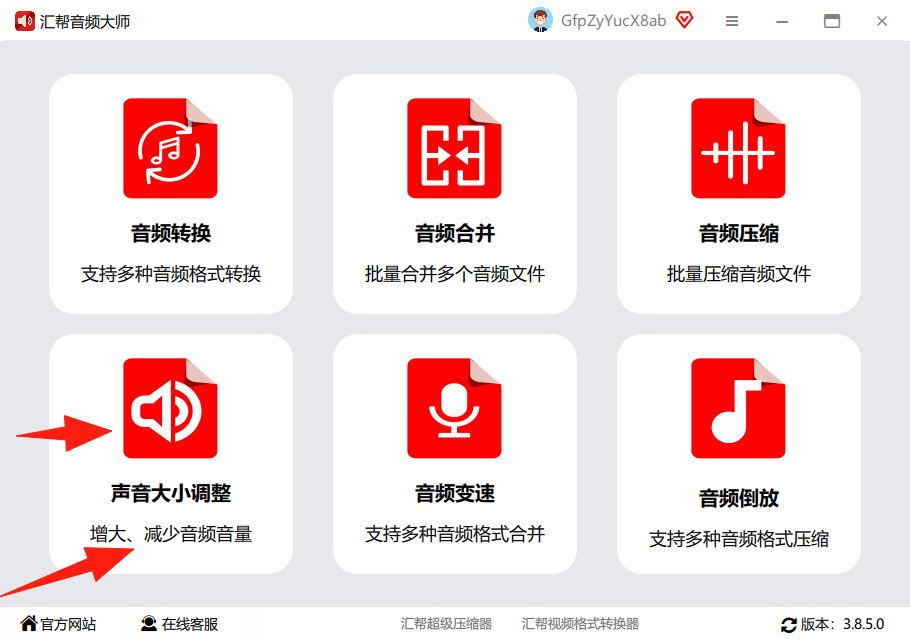
 第二步:选择核心功能打开软件,你会看到很干净的主界面。千万别懵,我们今天的任务很明确,所以直接找到并点击【声音大小调整】这个按钮,进去就对了。
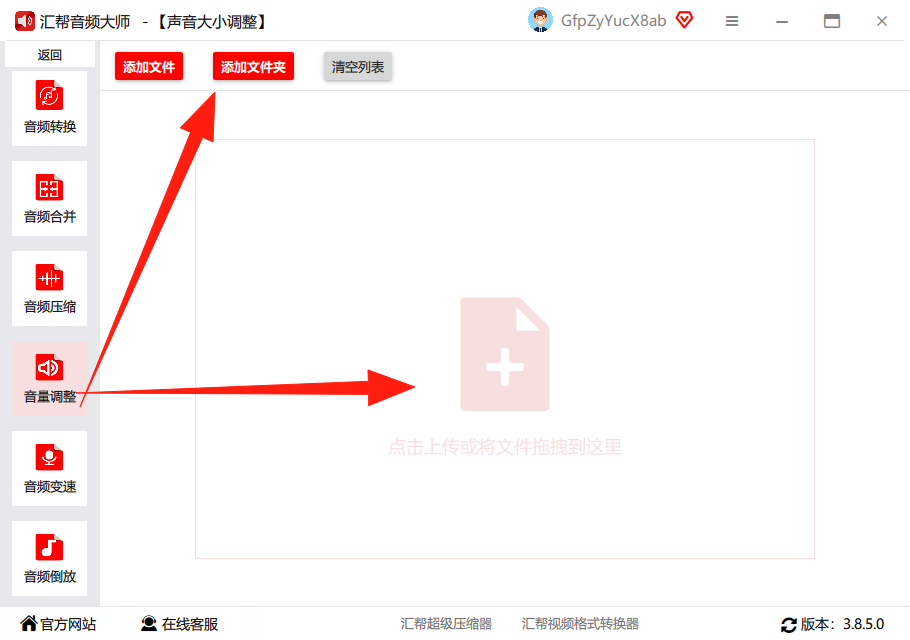
 第三步:导入你的音频文件进入新界面后,点击【添加文件】。这里的体验超级好,不管你那个音频是MP3、WAV还是其他啥格式,全都支持,而且一次能选中几十个文件,批量处理都不用怕。
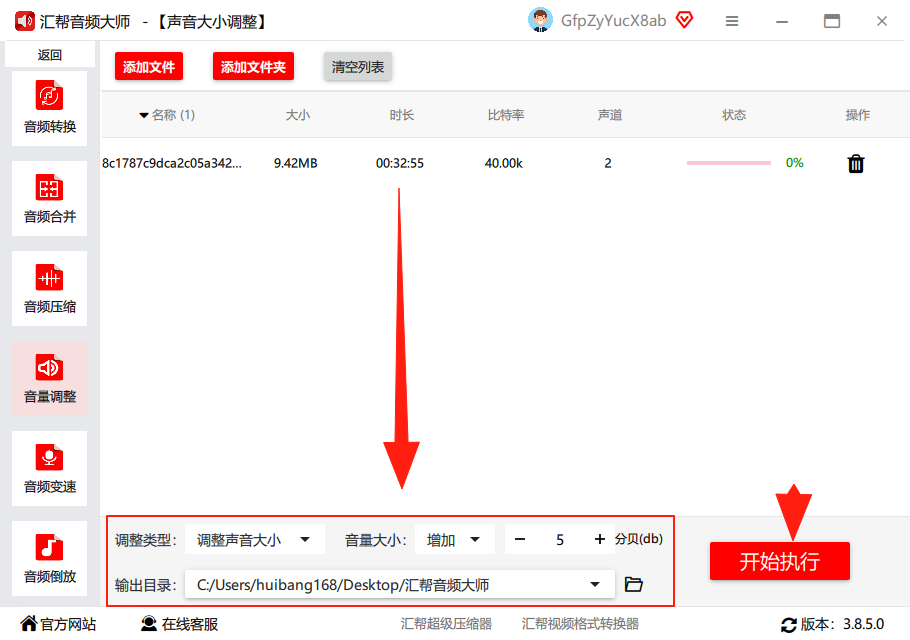
 第四步:选择“增大”还是“减小”文件列表加载出来后,下面有一个关键的调节选项。你需要根据自己的情况来定:如果你的音频声音太小了,就选“增大音量”;如果声音太大,“炸耳朵”了,就选“减小音量”。旁边的滑块可以让你控制具体增(减)多少,建议先选一个适中值试试水。
 第五步:设置输出路径与执行别忘了在最下面设置一个你想把处理后的音频存到哪里的文件夹。设置好之后,直接点击右下角的【开始执行】。速度很快,嗖的一下就好了。就像我上次处理一个10分钟的视频原声,大概十几秒就完事儿了。
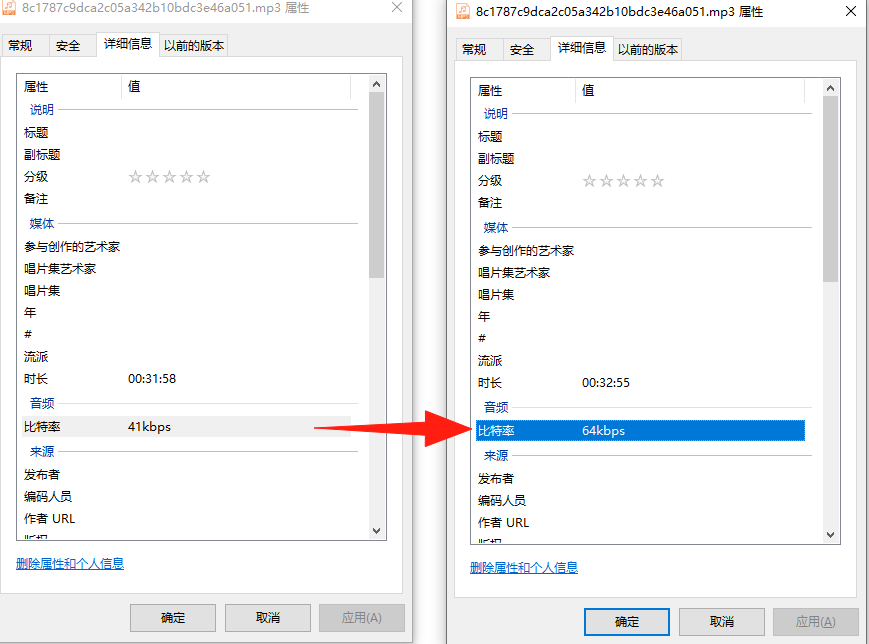
 第六步:查看效果处理完以后,为了让你看得明白,我们可以打开“属性”,看看它的音频比特率,会发现和之前真的不一样了!这就说明,原来那个让人头疼的音量问题,已经被完美解决了。
 小结一下:这方法的好处是简单粗暴,一次搞定,尤其适合处理那些需要统一音量的剪辑素材。
二、其他实用方案,总有一款适合你
当然啦,这个世界上的软件多得很,有些朋友可能不喜欢装太多软件,或者想白嫖一些功能。下面这几种方法,也是我平时积累的,拿走不谢。
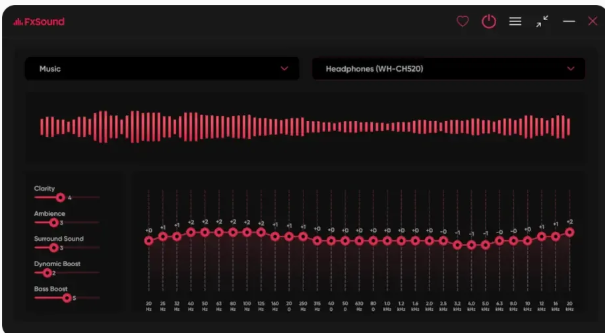
1. FxSound:系统全局音量的“美化师”如果你只是想让电脑里播放的所有声音都更清晰、更响亮,不想折腾单个文件,那FxSound就是你的菜。它就像是你电脑音效的“美颜滤镜”。
- 怎么用:安装打开后,直接拖动主界面那个巨大的【音量总滑块】,就能放大或者缩小整个系统的声音。
- 好处:而且下面有很多预设,比如“通用”模式,能自动优化音量和清晰度,说白了就是直接“一键提升”。你调好了,把它最小化到任务栏,它就可以在后台默默工作了,一点也不影响你干别的。
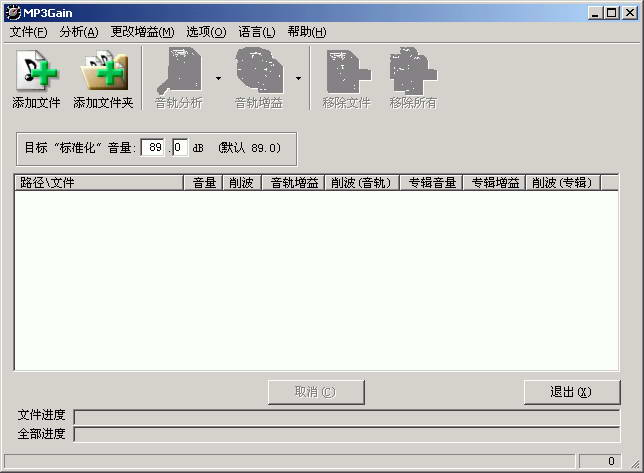
 2. MP3Gain:解决你的“歌单音量不统一”的烦恼喜欢听歌,但下载的歌曲有的声音大、有的声音小?每次切歌都要手动调音量?用MP3Gain,一劳永逸!
- 怎么用:打开MP3Gain,点【添加文件】,把你那几百首“音量不听话”的歌全选上。
- 核心操作:上面输入一个你想统一的目标音量值(默认标准值就行),然后点击【音轨增益】。软件自己就会帮你把所有歌曲的音量都调整到一个水平线上。
- 体验:处理完之后,你再去播放,再也用不着切歌时手忙脚乱地去调音量了。这玩意儿,我都用好几年了。
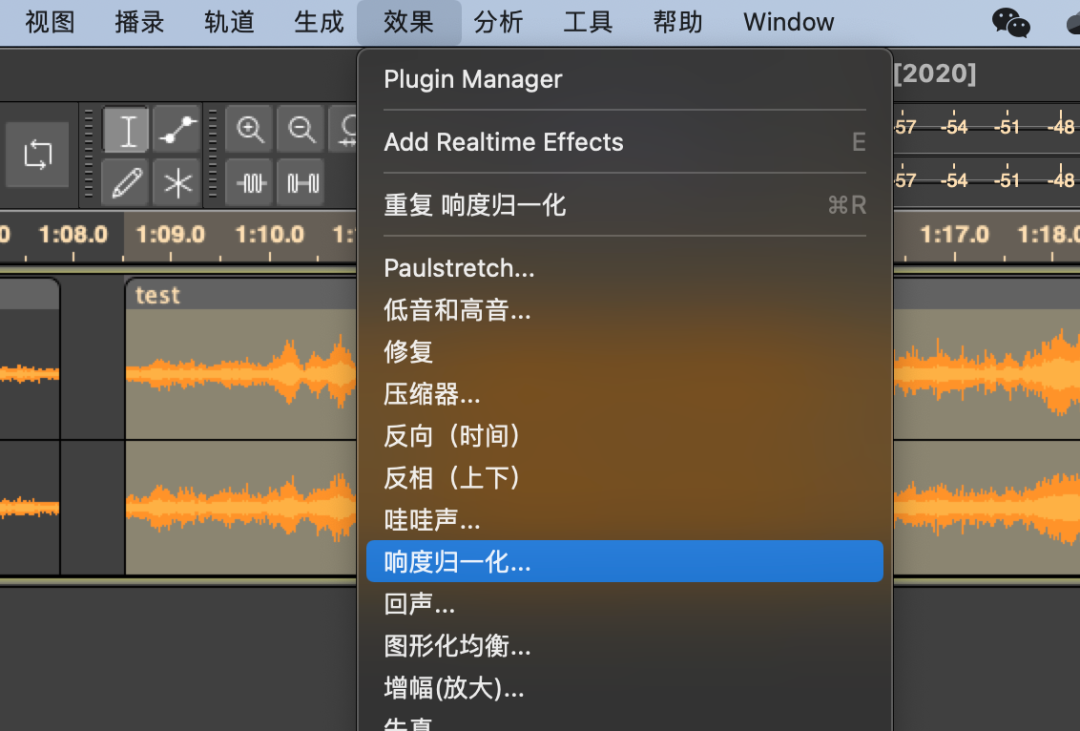
 3. Audacity:给专业用户的“手术刀”要是你是做音频后期,或者对音量调整要求特别精细,那Audacity就是一个免费又强大的“神器”。
- 怎么用:很简单,打开软件,导入音频文件,然后选中你想调整的音波段落。
- 精细操作:点击顶部菜单的【效果】->【放大】,会弹出一个窗口。你可以输入正数(增大音量)或者负数(减小音量)的dB数值,甚至能勾选“允许削波”来让声音达到极限。
- 预览:你甚至可以一边预览一边调整,直到你听着舒服为止,再导出保存。这可以说是从根源上解决音频音量问题的终极方法。
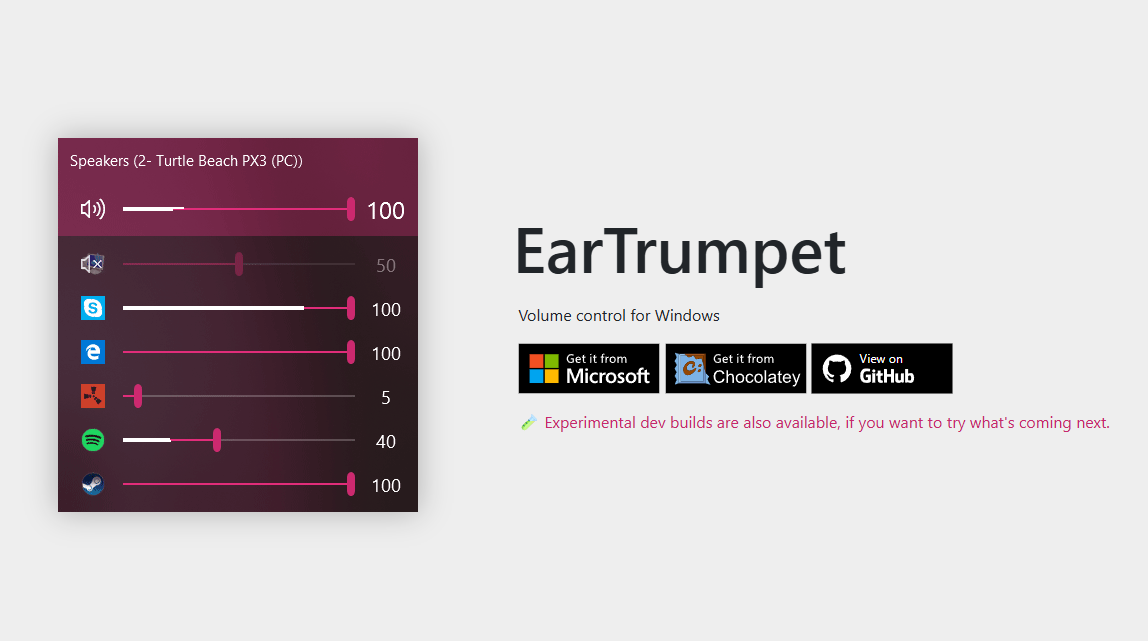
 4. EarTrumpet:只调一个软件的音量,不打扰其他有时候,我们只想调高游戏的声音,但不想让QQ和微信的提示音也跟着变大?那就试试EarTrumpet,它是个非常好用的“软件级”音量控制器。
- 安装:直接去微软商店搜索“EarTrumpet”,点击“获取”就行。
- 怎么用:安装后,任务栏会多一个蓝色音量图标。点击它,你会发现所有正在发声的软件都列了出来。你可以单独拖动每个软件的【音量滑块】,比如把游戏音量拉满,把浏览器音量关掉。
- 额外功能:右键某个软件还能直接“静音此应用”,或者把某个软件的声音单独分配到耳机或者音响上,功能非常强大。
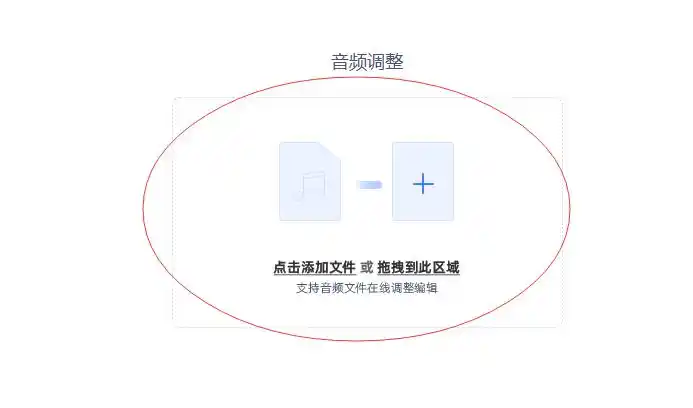
 5. 彩虹办公中心:功能集成的“工具箱”如果你喜欢那种“一个软件搞定所有”的感觉,那“彩虹办公中心”挺合适。它在处理音频方面,有专门的功能区域。
- 怎么用:装好软件打开后,在功能列表里找到【音频调整】选项。
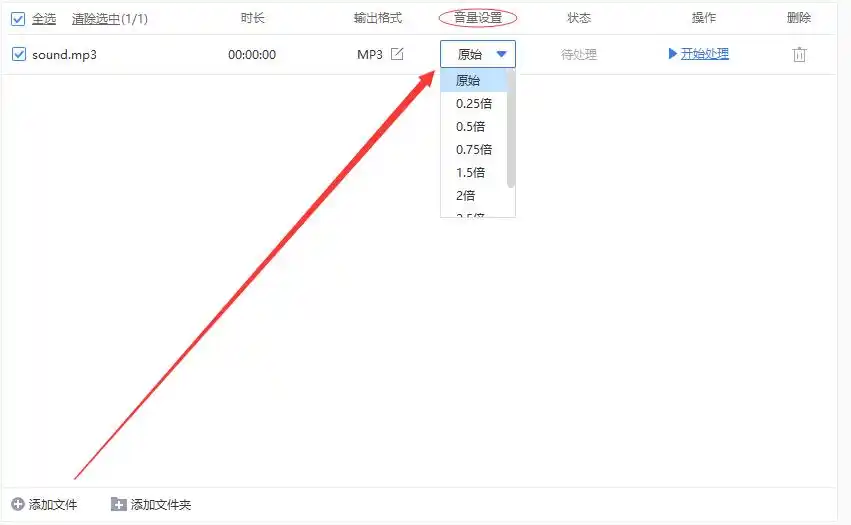
- 操作:进去以后,【点击添加文件】或者直接把音频拖进去。在列表里,你可以直接修改【音量设置】,把它调成“原来的2倍”或者“0.5倍”之类的倍数。
- 完成:最后点击【开始处理】,等个几秒钟就完事儿了。适合只想简单调节个倍数,不想捣鼓复杂参数的朋友。
总结
好啦,以上就是我跟大家分享的关于“音量调整大小怎么调”的全部干货。怕麻烦、求效率的,直接用【汇帮音频大师】,精准又省事。如果只想改善电脑整体音效,【FxSound】是个好选择。要是你经常碰到歌单音量不统一,【MP3Gain】能一次搞定。至于【Audacity】和【EarTrumpet】,更多是给那些喜欢折腾和追求极致体验的朋友准备的。
其实解决“音量调整大小怎么调”这个问题,真的没那么复杂。选一个你觉得最顺手的工具,照着做一遍,以后做视频、听歌的时候,耳朵就再也不会受委屈了。觉得有用的话,别忘了点个赞,收藏一下,下回找起来也方便!
