

一个实际场景:你从音乐平台下载了一批OGG格式的音频,想放到车载播放器里,结果车机直接显示“不支持该格式”。如果手动改后缀名,播放器依旧读不出来——因为OGG和MP3的编码方式完全不同,单纯改名解决不了根本问题。遇到这种情况,就需要借助专业的音频转换工具来完成格式变更。
关于ogg转mp3的几种方法,网上教程不少,但很多都停留在“推荐个软件”的层面,对使用细节和参数设置一带而过。这篇文章直接给你经过实测的完整方案,从专业桌面软件到在线网页工具,操作步骤详尽,照着做就能完成转换。
方法一:汇帮音频大师——批量处理首选,参数调节灵活
如果你手头有大量OGG文件需要转换,或者对输出音质有精确要求,汇帮音频大师是效率最高的选择。这款软件支持音频格式互转,不限制文件数量和大小,同时允许用户自定义声道、比特率等关键参数。
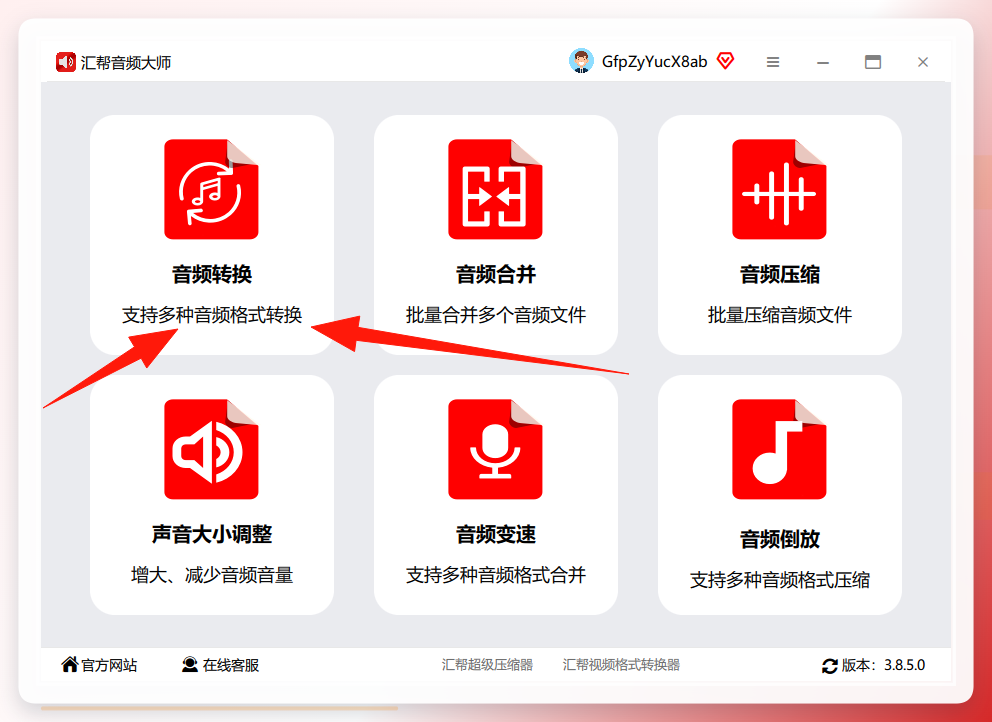
步骤1. 下载并安装汇帮音频大师,双击打开后,在首页功能列表中点击“音频转换”模块。
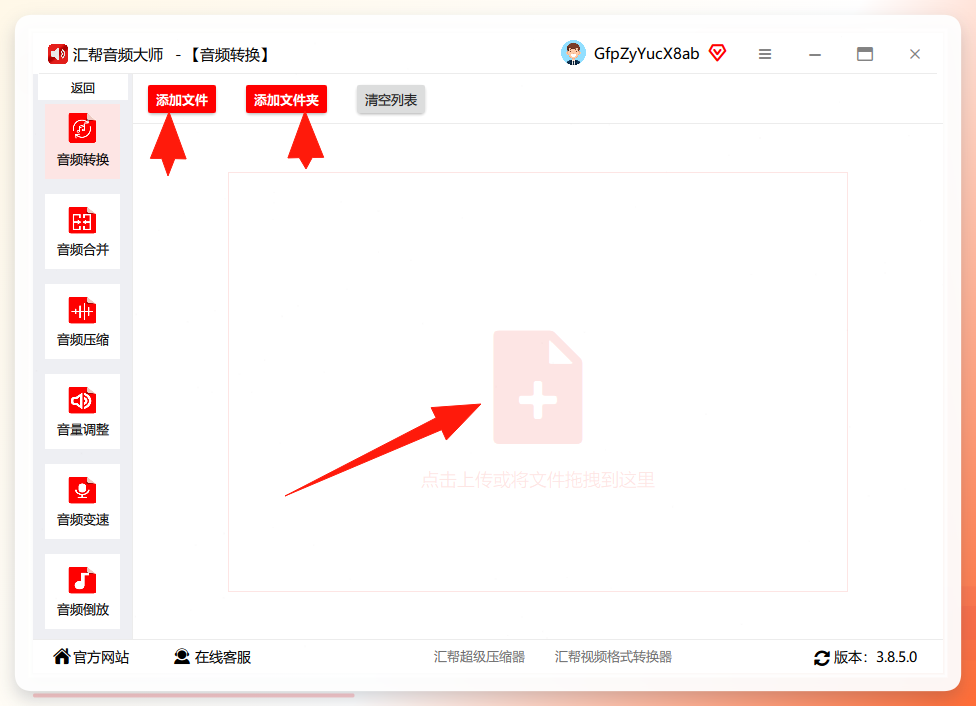
 步骤2. 上传OGG音频文件。点击“选择文件”或“选择文件夹”即可批量添加,也可以直接将音频拖拽到软件窗口中。源文件可以是OGG、WAV、FLAC、M4A等常见格式,混合格式批量导入也能正常识别,软件会统一列为待转换列表。
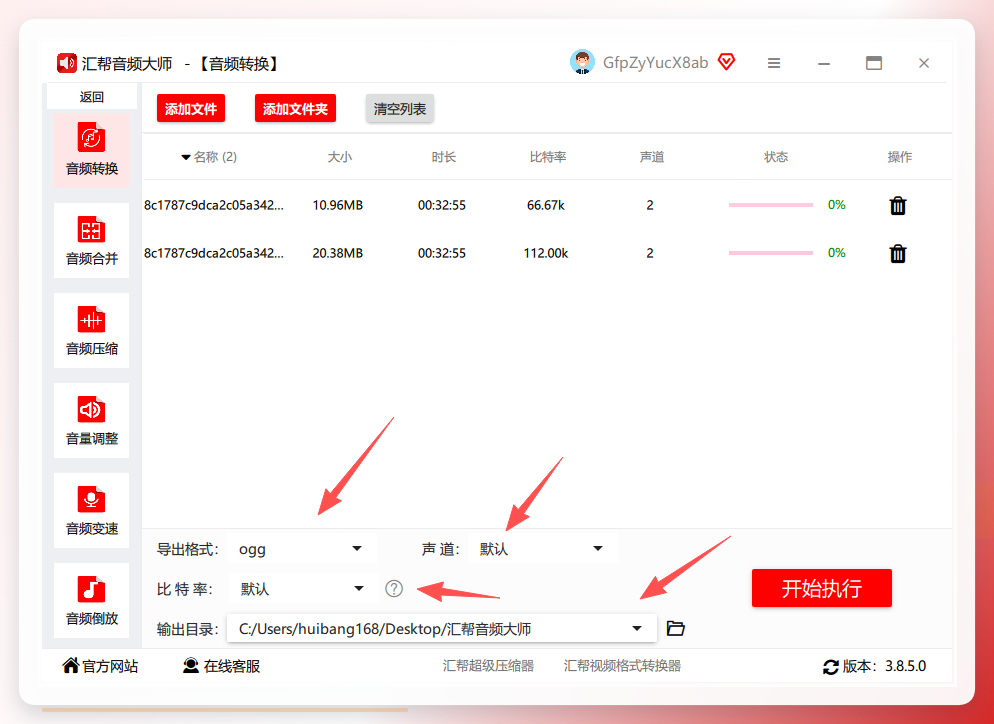
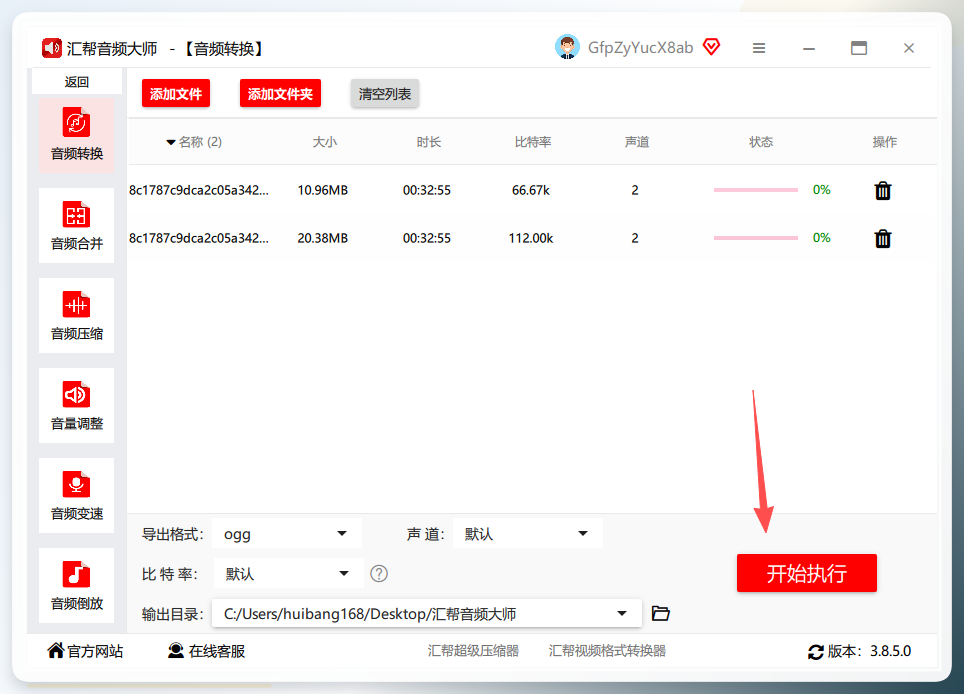
 步骤3. 设置输出参数。文件导入后,在下方参数区域完成以下配置:
-
导出格式:选择
MP3(本教程以ogg转mp3为例,如需转为其他格式可自由切换)。 - 声道:单声道适合语音录音类内容,声音偏干;双声道具有立体感,适配音乐与影音文件。日常使用建议保持默认。
-
比特率:数值越高音质越好,文件体积也相应增大。普通播放场景推荐
320kbps,既有清晰听感,又不会占用过多存储空间。 - 输出目录:默认保存在桌面,也可以手动指定一个专门的文件夹,方便后续查找和使用。
 步骤4. 点击右下角红色“开始执行”按钮,软件自动完成格式转换。批量任务会逐一处理,进度条清晰可见,中途无需人工干预。
 步骤5. 等待转换完成。软件会在保留原有OGG文件的同时,在输出目录生成对应的MP3文件,方便随时核对与对比。
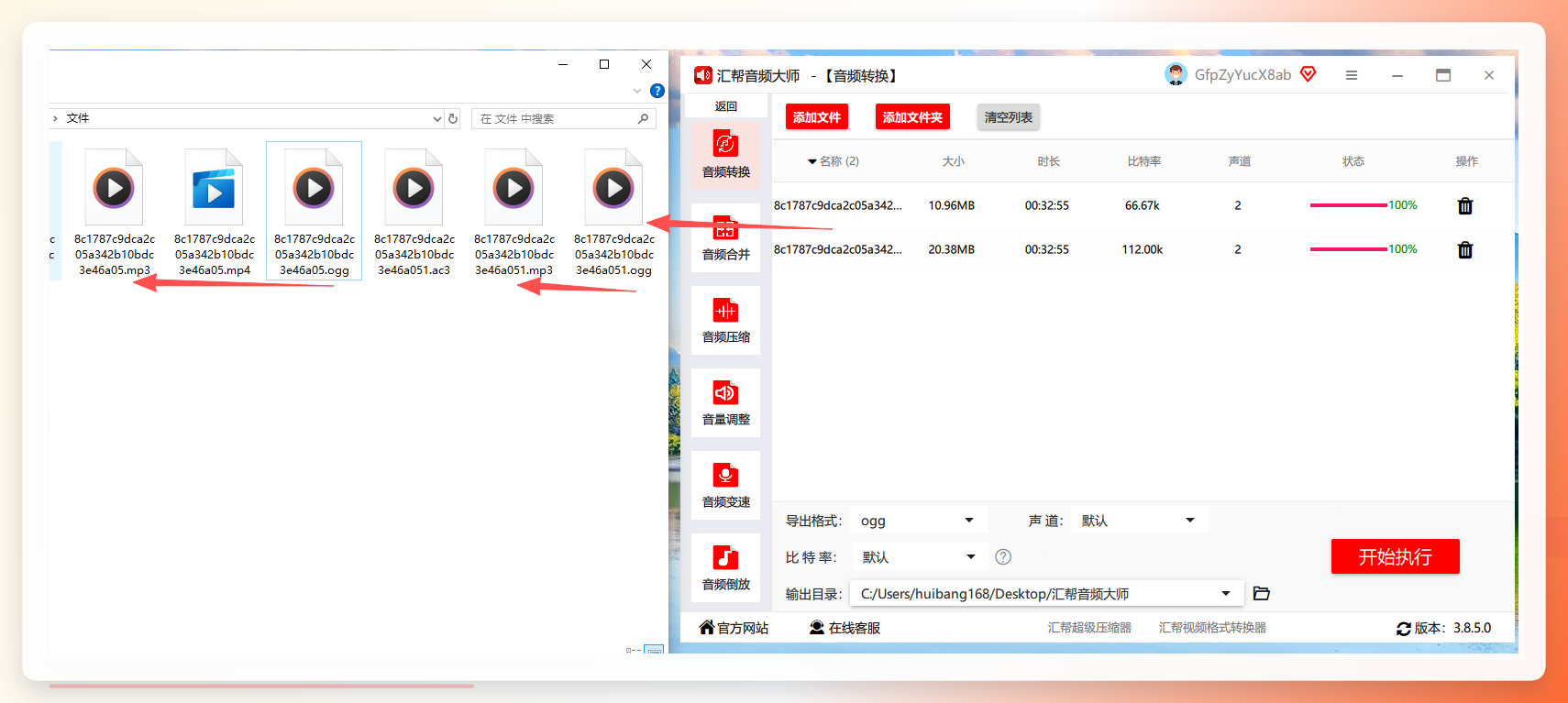 整个流程下来,单个文件的转换时间通常在几秒以内,一批几十个文件也能在几分钟内全部处理完毕。对于有大量音频需要归档或跨设备使用的用户来说,这套方案节省的时间相当可观。
方法二:野野视频转换器——界面简洁,兼顾音质与上手难度
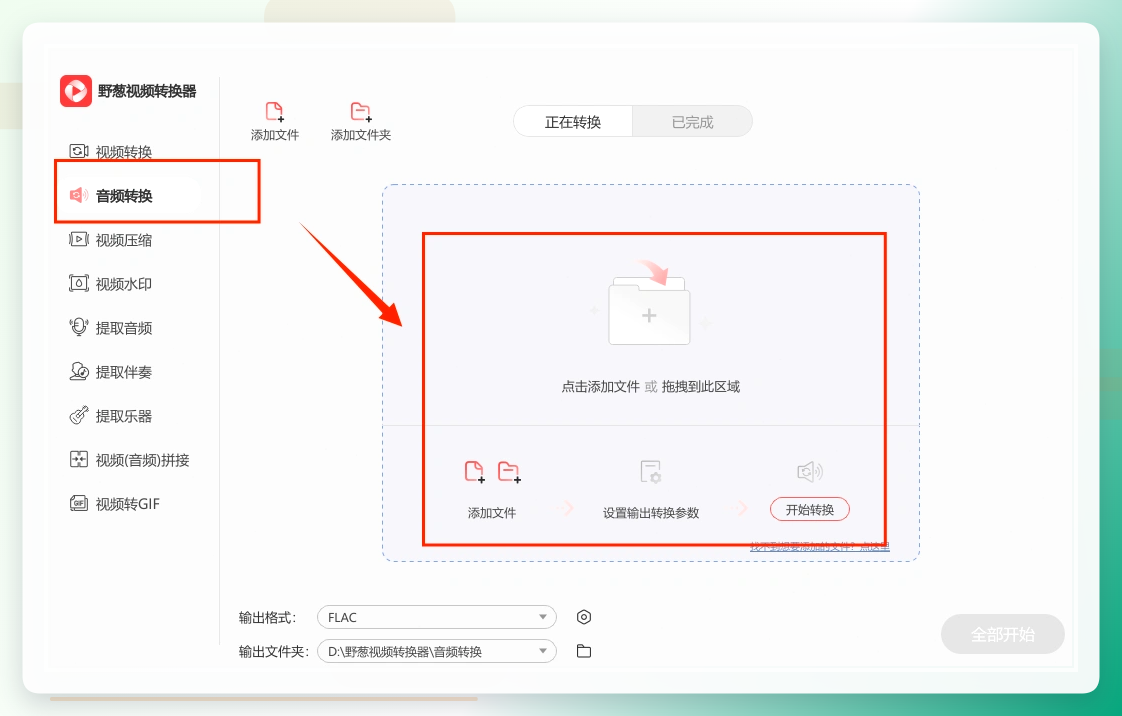
野野视频转换器同样是一款专业级转换工具,它的优势在于操作面板直观,新手第一次使用也能快速找准功能入口。针对OGG转MP3的场景,它提供了一套完整且灵活的参数调节选项,兼顾转化效率与输出品质。
Step1: 打开软件,点击“音频转换”功能,通过“添加文件”或拖拽方式导入OGG音频。
 Step2: 文件加载完成后,点击右上角的“格式设置”按钮,在弹窗中选择
MP3作为输出格式。该面板还支持自定义采样率、比特率等参数,有特定音质要求的用户可以在此精细调整。
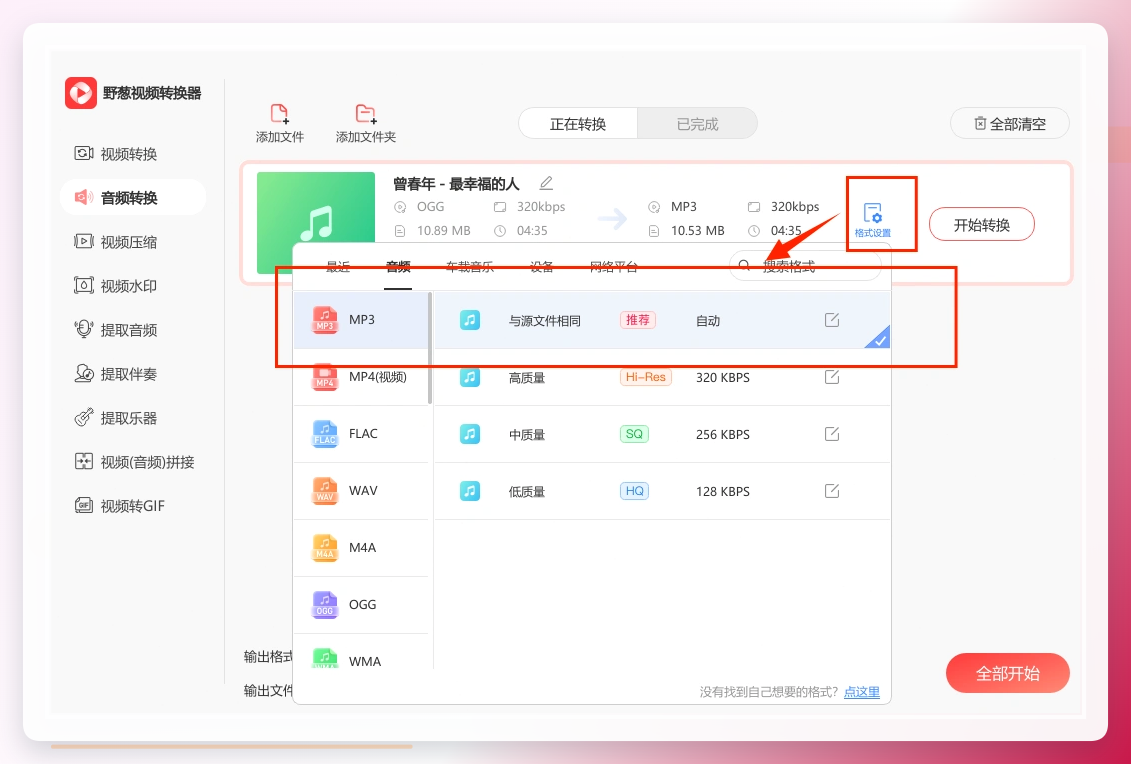 Step3: 点击“开始转换”或“全部开始”按钮,片刻后即可在输出目录中找到转换完成的MP3文件。
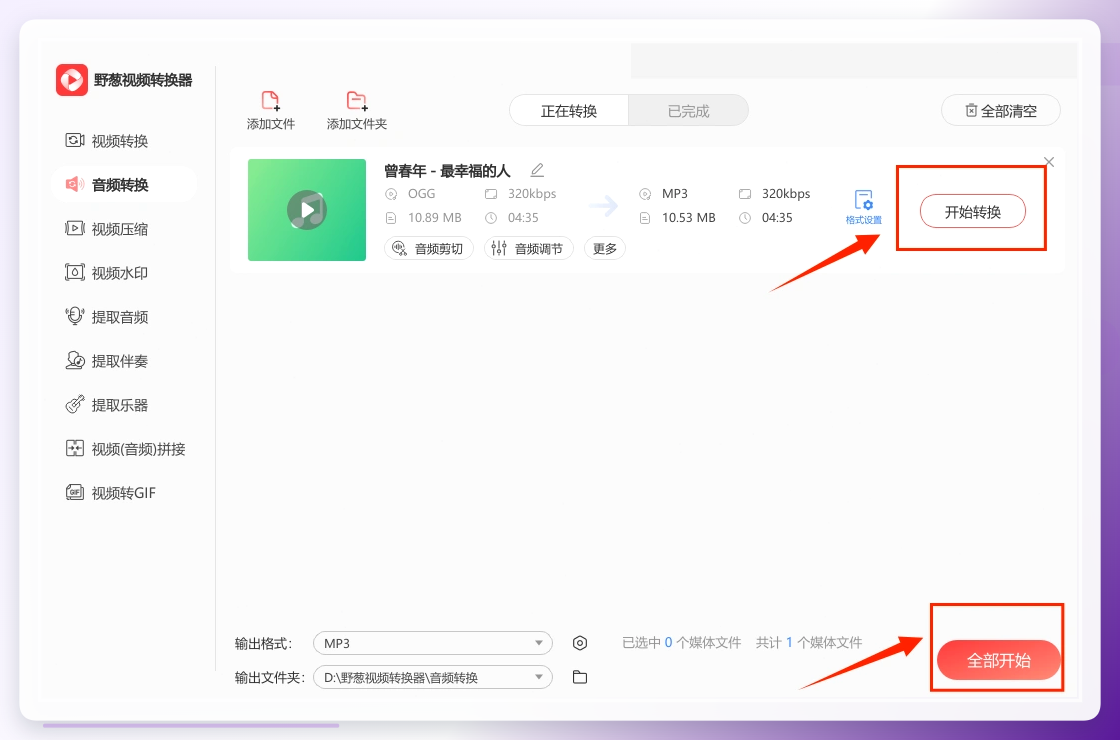
方法三:convert——在线转换,无需安装,注重隐私保护
Step1: 进入convert官网,点击首页的“音频转换器”入口。
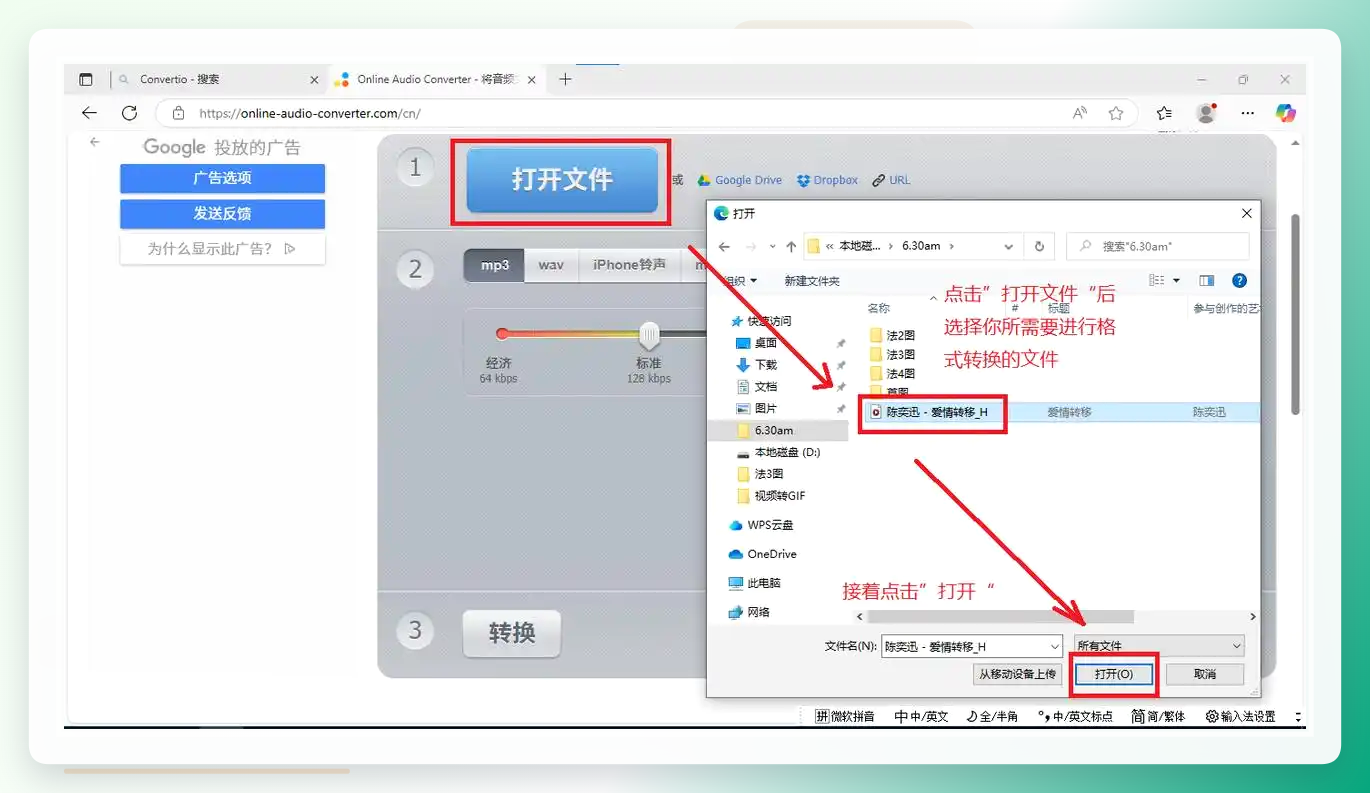
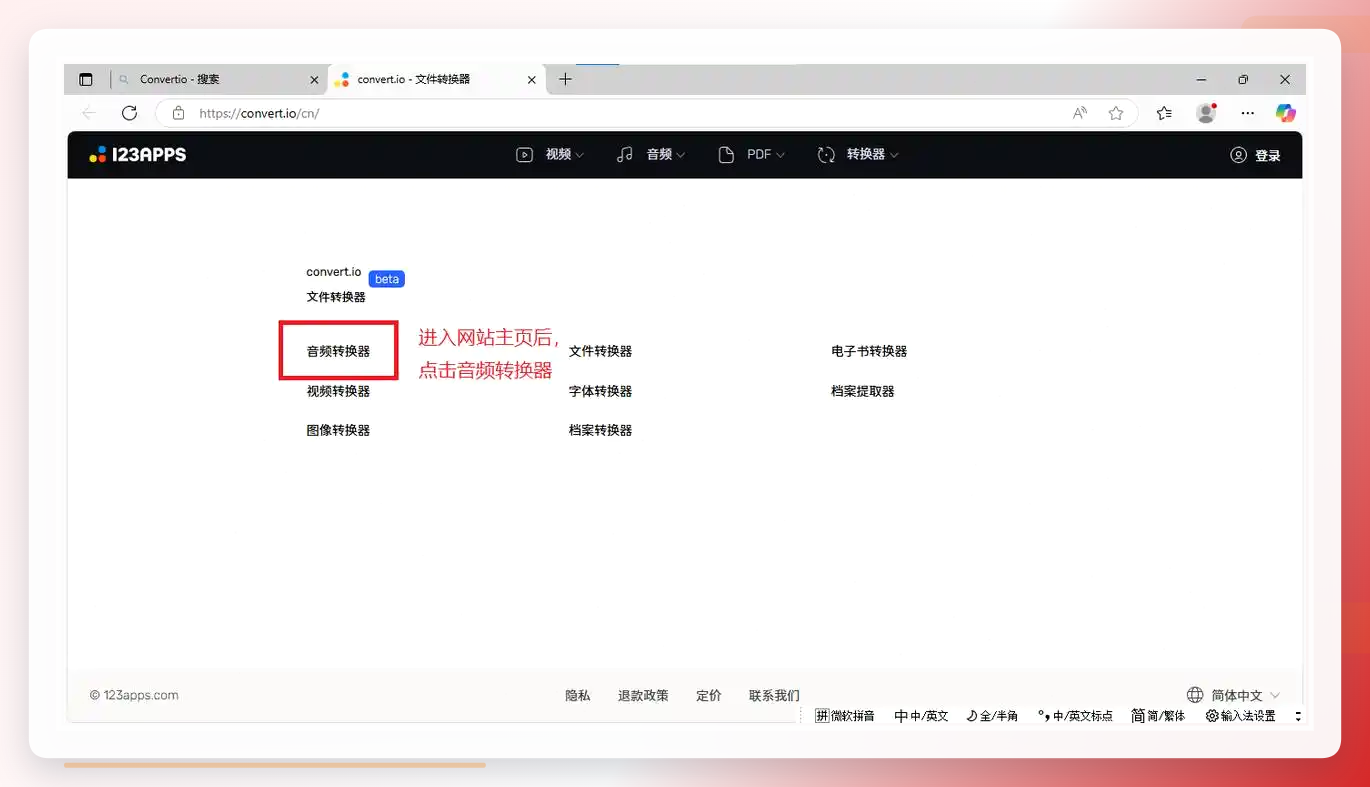 Step2: 点击“打开文件”,从本地选择需要转换的OGG文件,然后点击“打开”完成上传。
 Step3: 在输出格式列表中选择
MP3,如有需要可对音质参数进行额外设置。
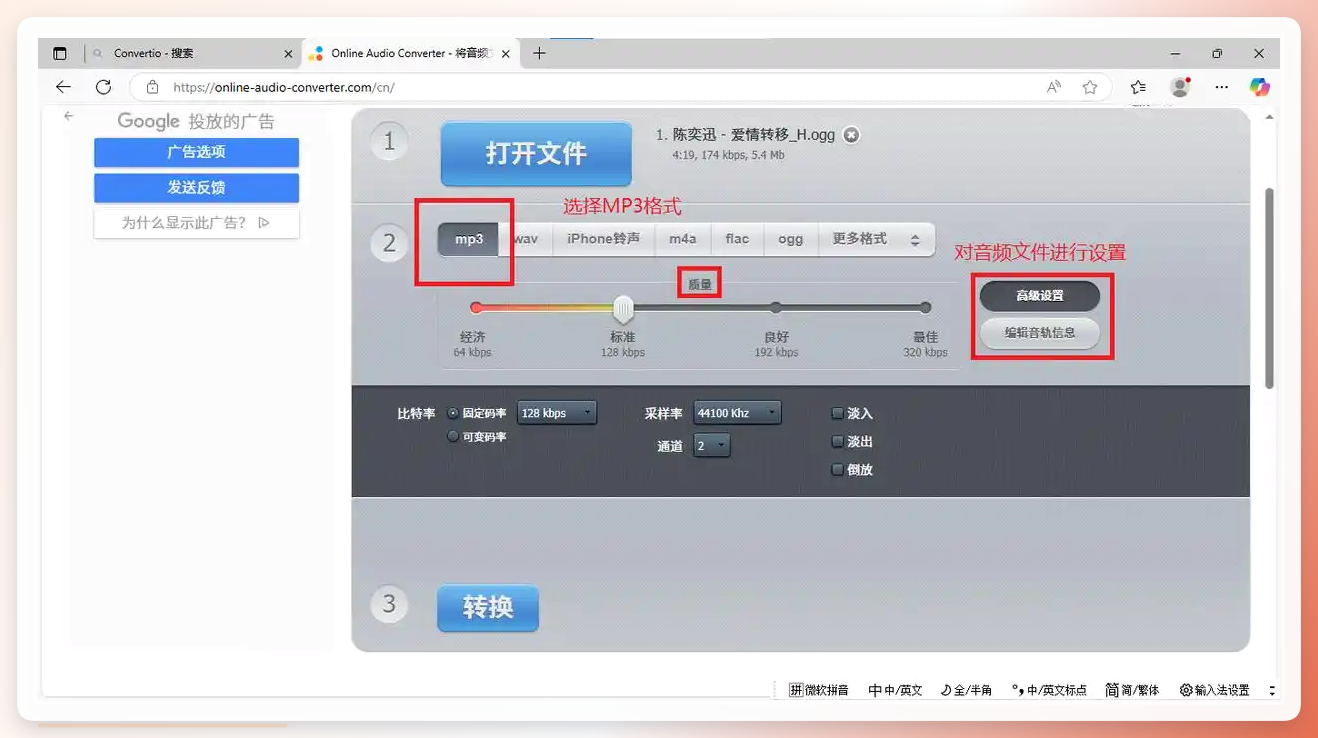 Step4: 点击“转换”按钮,等待在线处理完成后下载文件即可。
在线工具最大的限制在于文件大小——多数免费网页工具会设定上传上限,且转换速度受网络环境影响较大。如果你的文件体积较大或数量较多,还是建议优先使用桌面软件。
方法四:Audacity——开源免费,手动控制全流程
Audacity是一款完全免费的开源音频编辑软件,在老牌音频用户群体中认可度很高。虽然它的主要定位是录音与音频剪辑,但同样具备格式转换能力。它的优势在于免费开源、无广告、功能透明,缺点是操作逻辑对新手有一定门槛,需要适应其编辑器的交互方式。
使用Audacity转换格式时,先通过“文件—打开”导入OGG音频,然后点击“文件—导出—导出为MP3”,在弹出的设置窗口中调整音质参数,最后选择输出路径完成导出。由于Audacity会解码并重新编码整个音轨,转换时尽量保持默认设置,避免引入不必要的失真。
方法五:格式工厂——老牌免费工具,功能覆盖全
格式工厂是国内知名度极高的免费格式转换工具,覆盖视频、音频、图片等多种文件类型的转换需求。在OGG转MP3这个场景下,它依然是可靠的选择——批处理能力稳定,参数调节选项完整,且完全免费。
操作上,打开格式工厂后点击“音频—MP3”,在弹出的窗口中添加OGG文件,配置好输出文件夹后点击“确定”返回主界面,最后点击工具栏上的“开始”按钮即可批量执行转换。作为一款本地软件,它不依赖网络,处理速度也比较稳定。
效率对比与选型建议
为了让你更直观地判断哪种方式更适合自己,这里将上述几种方案做一个简单梳理:
| 工具 | 类型 | 批量处理 | 参数调节 | 上手难度 | 适合场景 | |------|------|----------|----------|----------|----------| | 汇帮音频大师 | 桌面软件 | 支持 | 丰富 | 低 | 批量转换、高频使用、参数精调 | | 野葱视频转换器 | 桌面软件 | 支持 | 丰富 | 低 | 兼顾音质与操作体验的日常用户 | | convert.io | 在线工具 | 有限制 | 基础 | 极低 | 单文件应急处理、临时使用 | | Audacity | 开源软件 | 支持 | 深度 | 中高 | 免费需求、音频编辑用户 | | 格式工厂 | 桌面软件 | 支持 | 中等 | 低 | 需要免费方案的老用户 |
从整体效率来看,桌面软件在批量场景下的优势非常明显——本地处理不受网络带宽限制,多文件连续转换无需逐一操作,而且参数控制更精细。在线工具适合偶尔一次的轻量需求,胜在零安装成本。
进阶技巧:转换前记得检查两个关键参数
无论选哪种方式,转换后的音质好坏很大程度上取决于两个参数设置:
比特率直接决定了音频的细节保留程度。转换MP3时,建议设置为256kbps以上,能获得接近原曲的听感;如果文件用于长期保存,直接选320kbps。
采样率影响高频部分的还原能力。标准音乐文件的采样率一般为44100Hz或48000Hz,转换时保持与原文件一致即可,无需刻意调高——超出原文件规格的参数不会提升音质,反而会增加文件体积。
另外提醒一点:转换前确认OGG源文件没有损坏。部分播放器能自动跳过损坏帧,但转换工具在解码时遇到异常文件可能会直接报错。如果批量导入后个别文件无法转换,先检查该文件的播放是否正常。
回到最初的问题,ogg转mp3的几种方法 本质上是在“效率”和“便利”之间做取舍。如果你需要处理大量文件、或者对音质有高标准,汇帮音频大师这类专业桌面软件能一次性满足需求;如果只是偶尔转一个文件,在线工具足以应对。了解每种方案的适用边界,才能在实际操作中少走弯路,一次搞定所有音频格式问题。
