

大家是不是也遇到过这种情况?手机里存了一堆会议录音、课堂笔记、甚至跟客户的重要通话,结果想拷贝到电脑上整理时,却发现播放器压根不认这个amr格式。瞬间整个人就麻了,这辛辛苦苦录的内容难道就这么废了?
别急,这事儿我太有经验了。在音频格式这块儿,amr虽然体积小、适合手机存储,但它的“兼容性”真是一言难尽,很多播放器和剪辑软件都不待见它。相比之下,mp3就是“万人迷”,几乎哪儿都能播。
所以,amr转mp3就成了咱们最迫切的需求。今天这篇文章,我把自己这些年踩过的坑和最终找到的几款神器都整理出来了,保证你们看完就能上手,把那些“沉睡”的录音给唤醒。
别再问amr怎么转mp3了!这3个方法就可以帮你转换
方法一:【电脑端首选】汇帮音频大师,简单粗暴效率高
要说最省心、最不容易出错的办法,我首推这款「汇帮音频大师」软件。它简直就是为咱们这种“不想折腾”的用户量身定做的。整个操作流程非常直观,不管是单文件转换还是批量处理,都稳稳当当。
下面我一步步拆解给大家看:
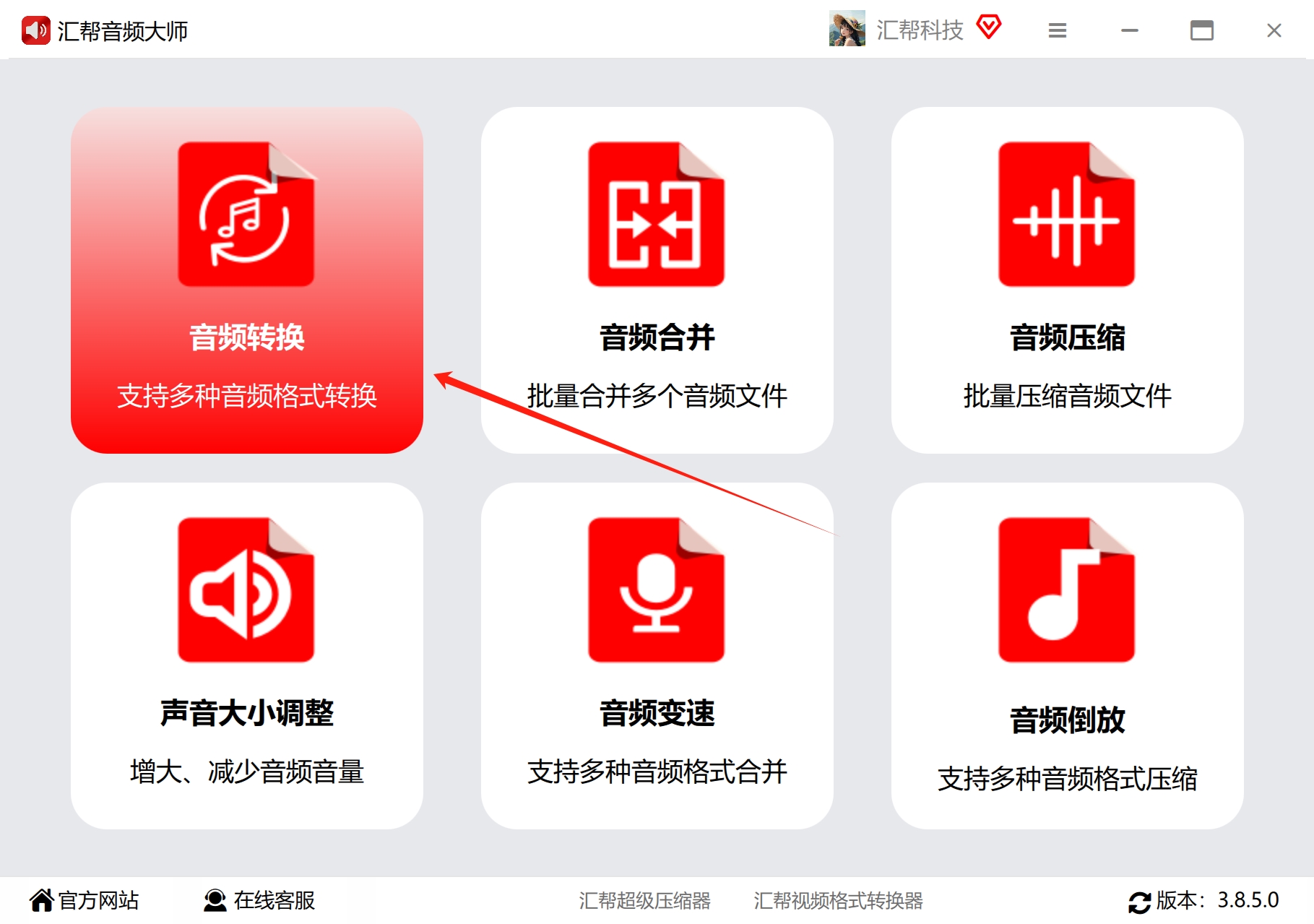
第一步:下载并安装软件在电脑上下载安装“汇帮音频大师”软件。安装后打开,在主界面点击“音频转换”功能,准备开工。
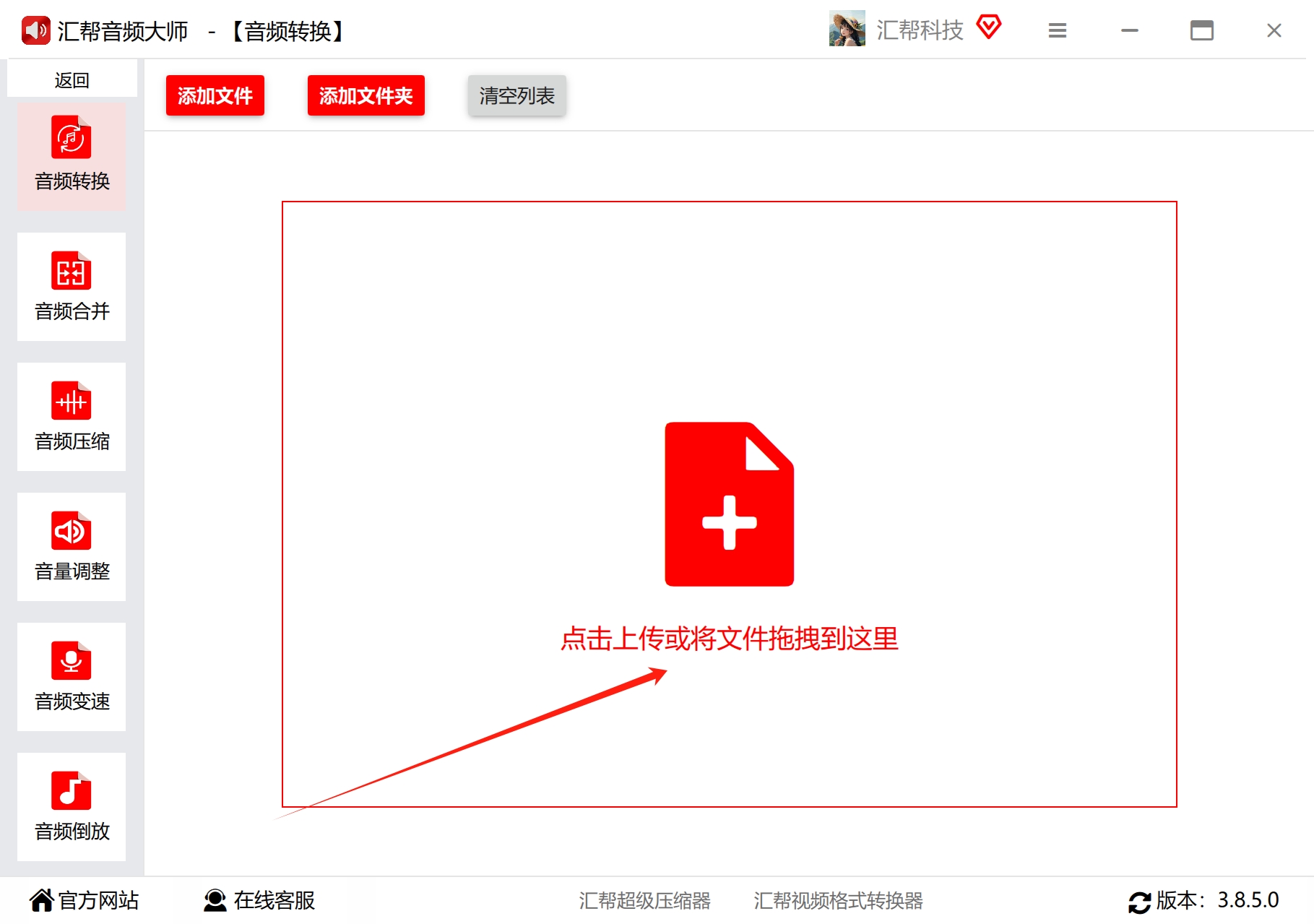
 第二步:导入你的amr文件点击界面中央的“加号”图标,或者直接把文件拖拽进去都行。在弹出的窗口里,选中你那些打不开的amr录音文件,一键导入。
 第三步:设定输出为MP3格式这一步非常重要。在软件底部的“导出格式”一栏,从下拉菜单中找到并选择“mp3”。你还可以顺便看看,它支持几十种常见格式,以后其他需求也能用。
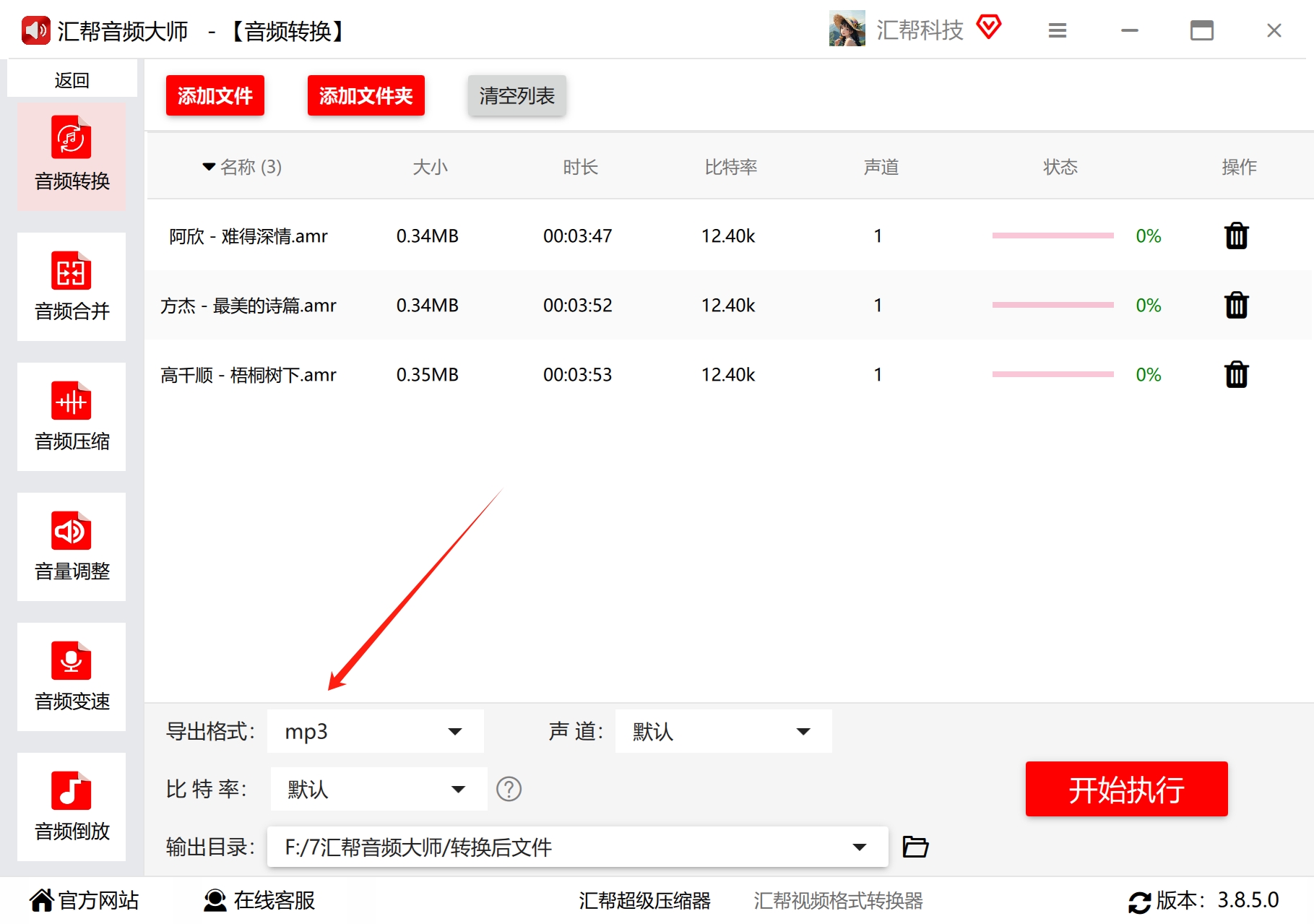 第四步:参数设置(保持默认就OK)像我这种要求不高的,声道和比特率直接保持“与源文件相同”的默认选项就行。这样转换出来的音质几乎没损失,文件大小也合适。如果你对音质有极致要求,可以手动调高比特率。
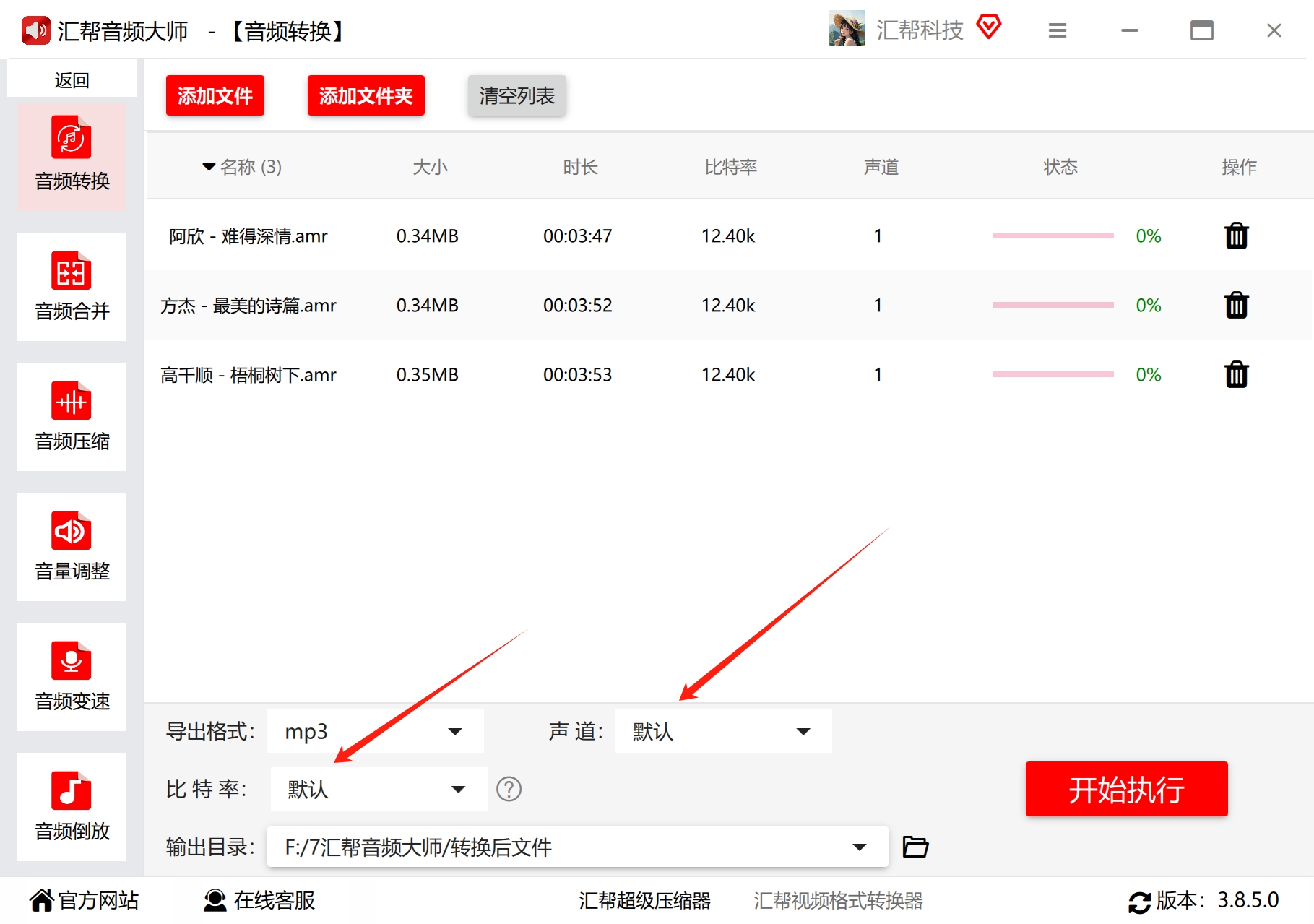 第五步:选择输出路径点一下“输出目录”旁边的按钮,设置一个你容易找到的文件夹,比如“我的文档”或者桌面,方便转换后直接拿来用。
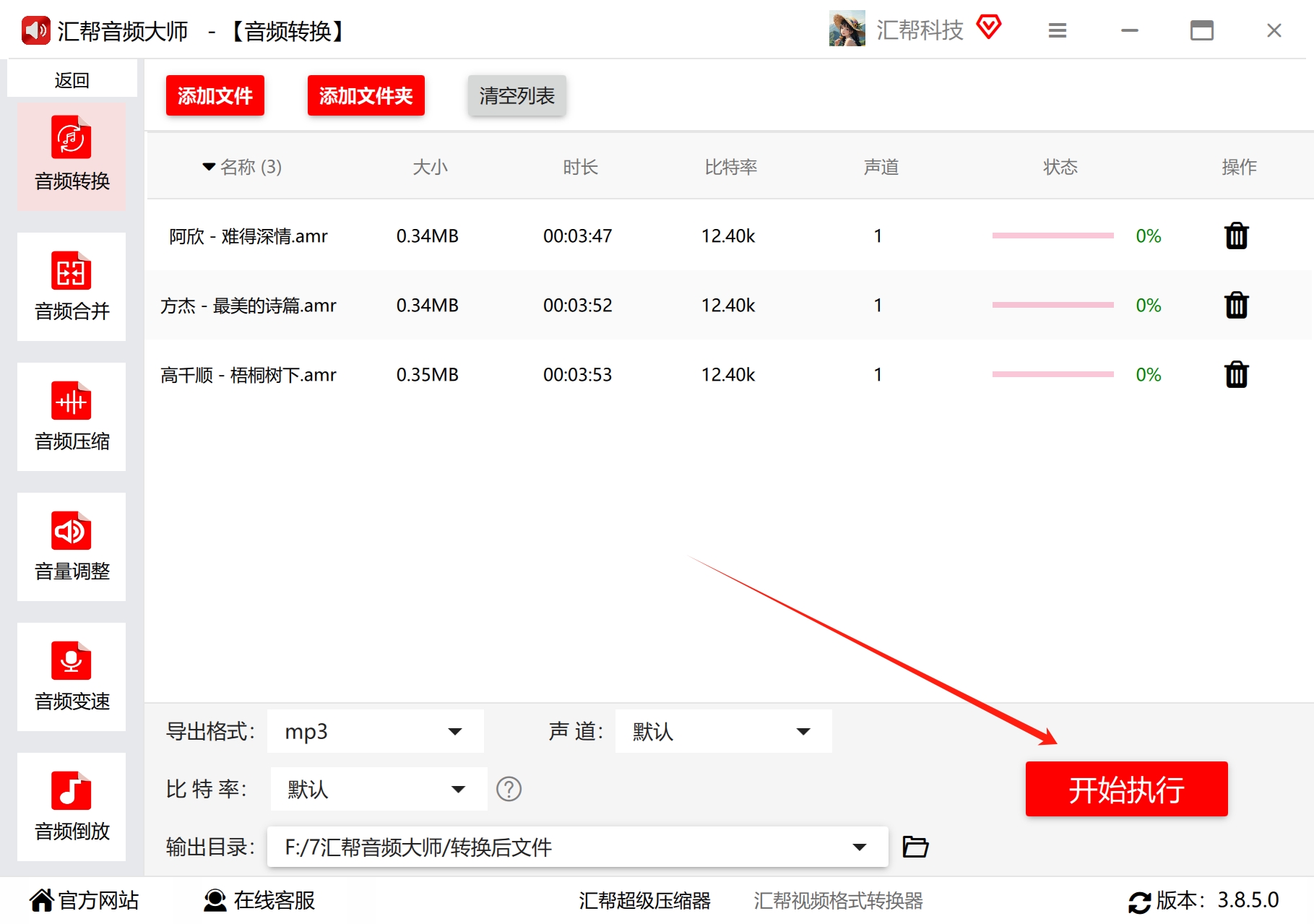
 第六步:开始转换检查所有设置无误后,点击右下角那个大大的“开始执行”按钮。软件就开始工作了,速度非常快。
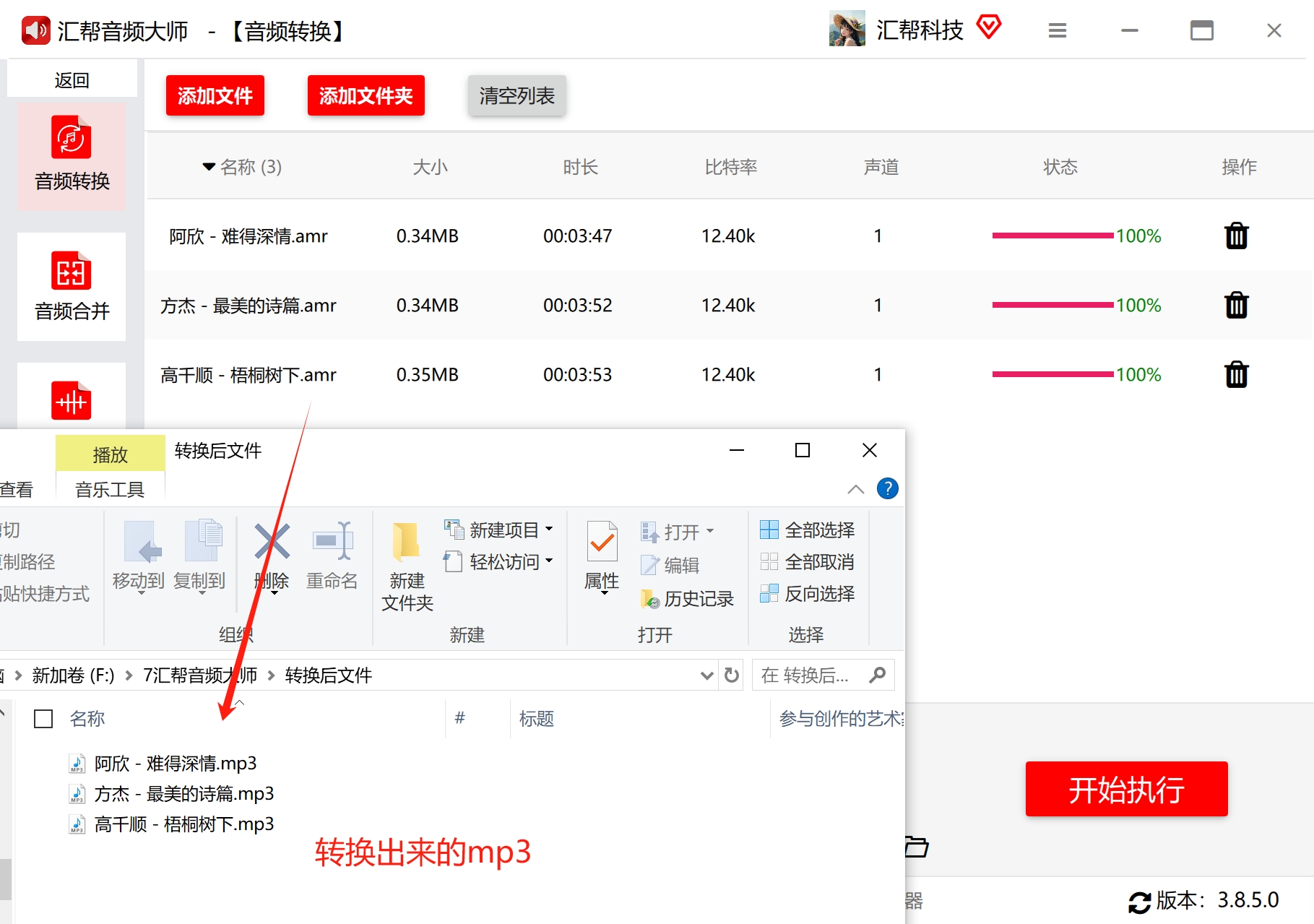
 第七步:完工!转换完成后,软件会自动弹出输出文件夹。看,你刚才那个打不开的amr文件,现在变成了一个全新的、可以到处播放的mp3文件,是不是超级简单?
方法二:【电脑端进阶】Audacity音频编辑器,免费开源
如果你习惯用专业的音频编辑软件,那开源的Audacity是个不错的选择。它功能强大,但操作逻辑对新手稍微有点门槛。
步骤详解:
从官网下载并安装Audacity。启动后,点击左上角的“文件” -> “导入” -> “音频”,找到你的amr文件加载进去。
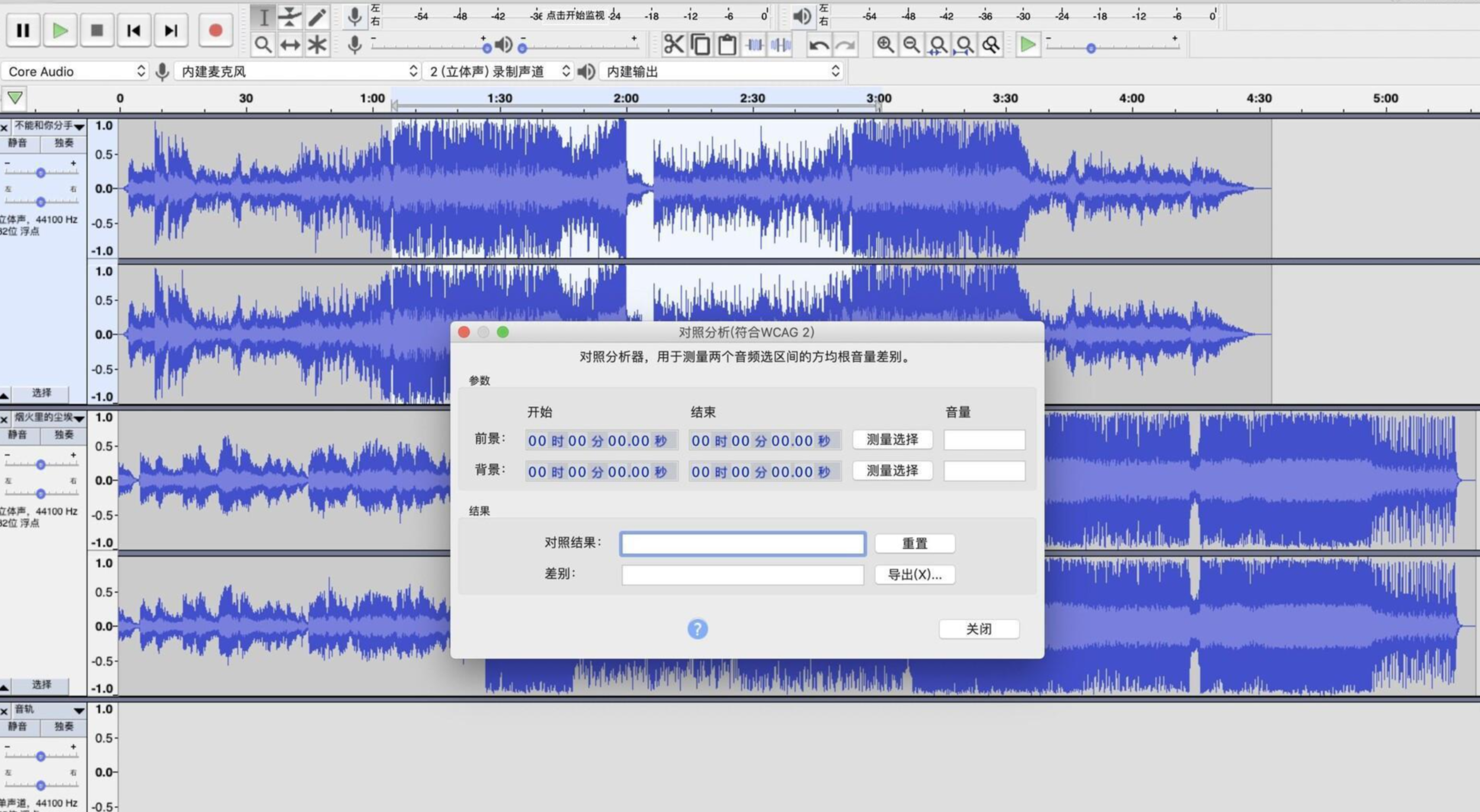 - 文件加载到波形区后,你可以预览一下。接着,再次点击“文件” -> “导出” -> “导出为MP3”,设置好文件名和位置就完成了。
-
方法三:【电脑端选择】转换猫Windows版
这是一款功能整合得不错的工具,界面清晰,操作也很友好。
步骤详解:
-
打开“转换猫”,在首页找到并点进“音频转换”模块。
-
点击“添加文件”,或者直接把amr文件拖进软件界面。它支持批量导入,如果你有十几个文件要处理,这个功能能省不少事。
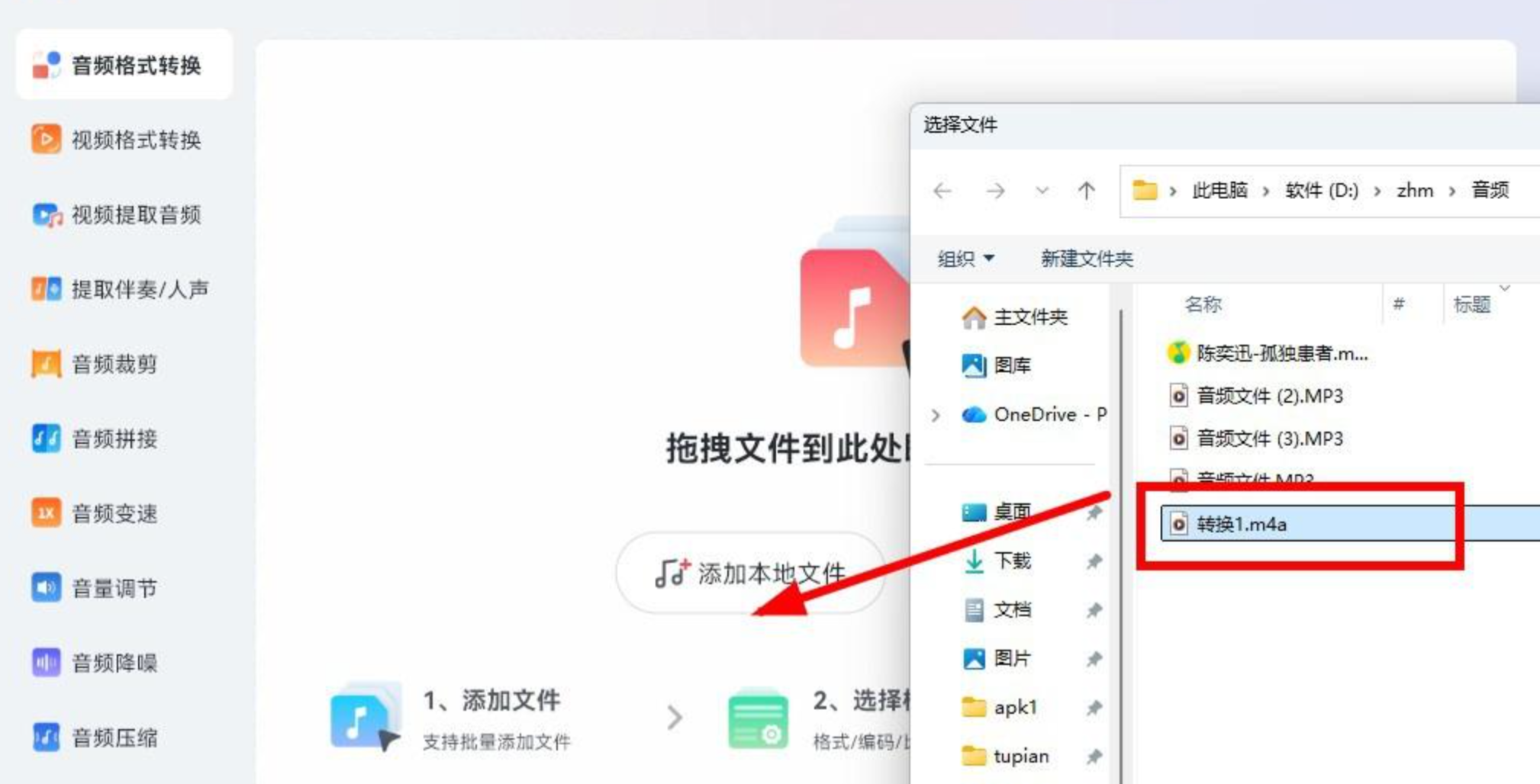 在“输出格式”里选MP3,可以调一下比特率等参数。确认后点“开始转换”,等进度条跑完就行。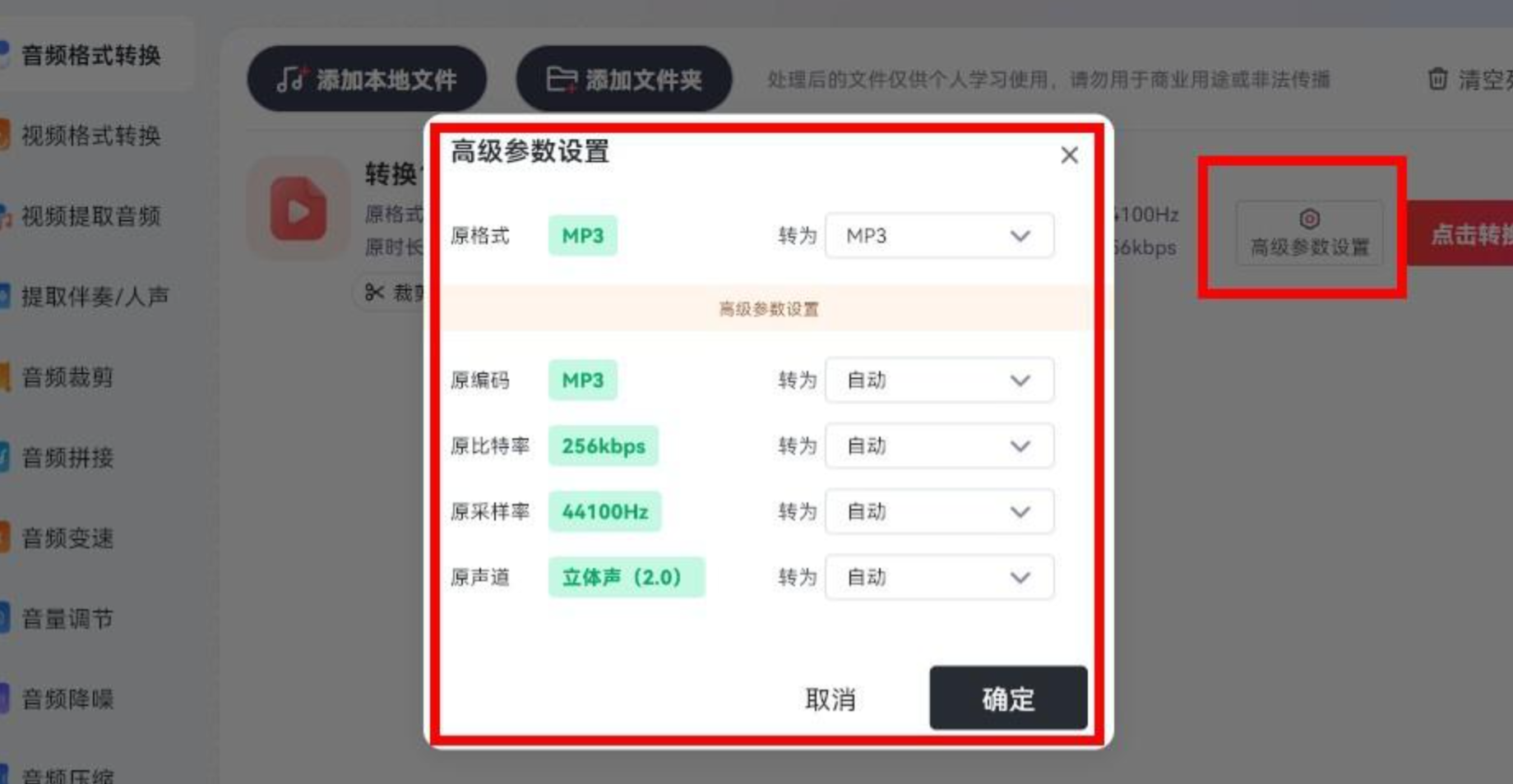
方法四:【网页端推荐】转换猫在线版
如果不想下载软件,或者只是偶尔用一次,那用这个在线版最方便。
步骤详解:
打开网站,找到“转成音频”这个功能点进去。
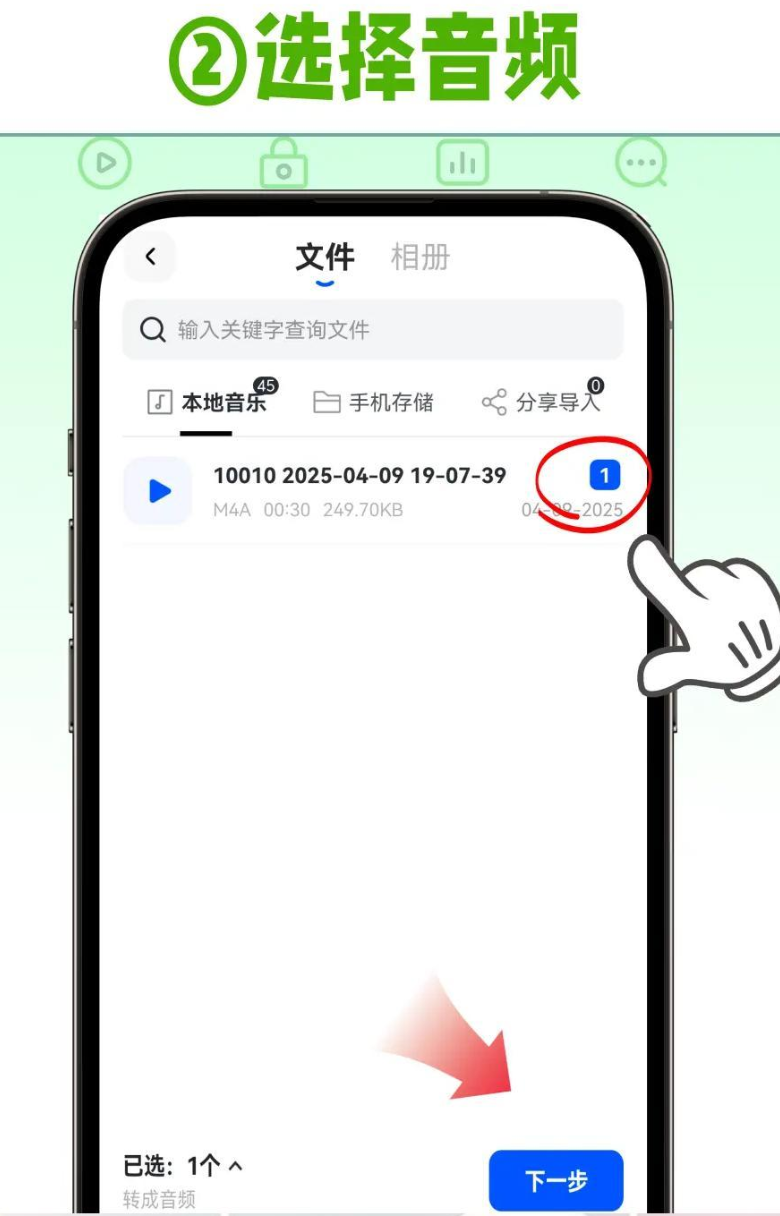
 点击上传区域,把你要转的amr文件传上去。
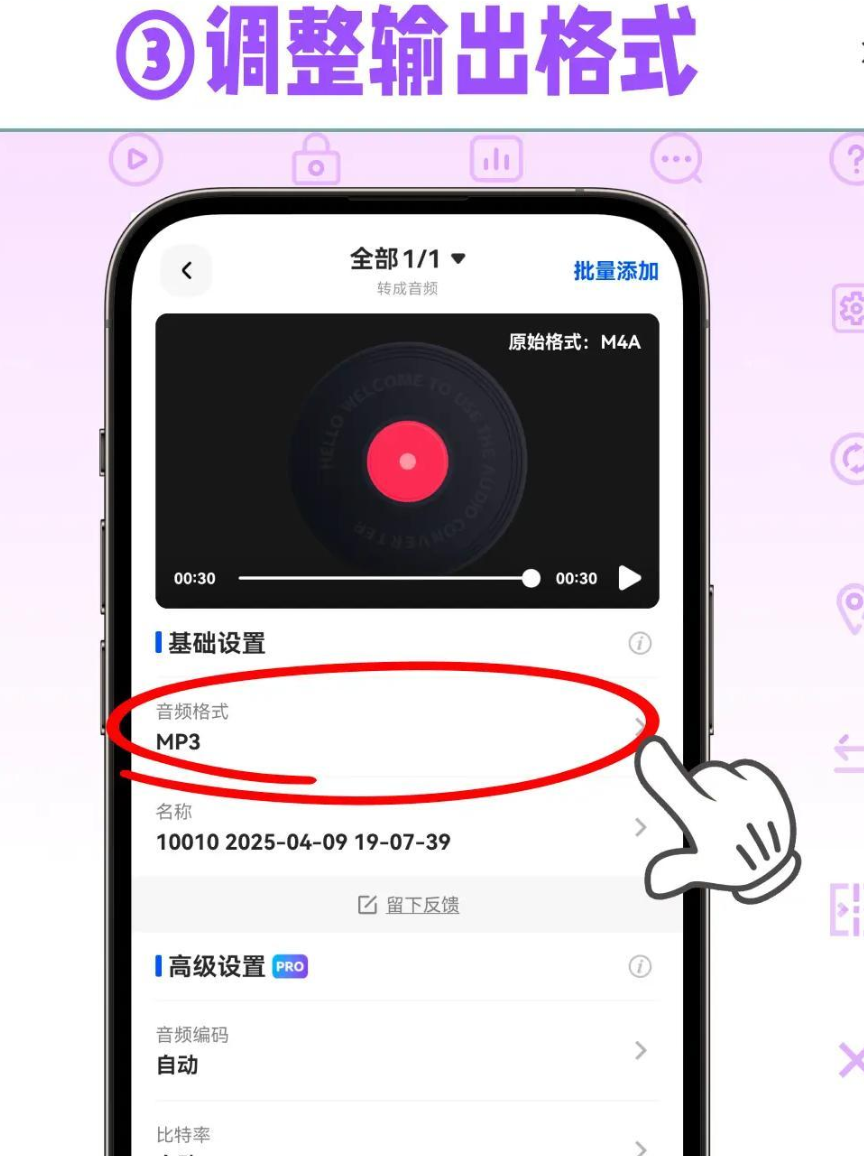
 在“输出格式”里勾选MP3。如果对音质敏感,可以选320kbps;图省事用128kbps也够用。
 点击“转换”,等几秒钟。完成后直接下载到手机或电脑就行,非常快捷。
 看完这4种方法,是不是觉得amr转mp3这件事根本没想象中那么玄乎?从我个人经验来说,如果你在电脑前工作,我强烈推荐你首选 「汇帮音频大师」 ,操作无脑、效率拉满,转出来的文件质量也最稳定。如果是临时急用或者在手机端操作,「金舟格式工厂」和「格式作坊」都是很趁手的工具。
赶紧去试试吧,别让你辛辛苦苦录的内容再“吃灰”了!
