

昨天有个粉丝私信问我,说手机里存了一堆AMR格式的语音录音,想转成MP3发出去,问我批量把amr转换成mp3格式到底有没有靠谱的办法。说实话,这问题我太有感触了,早几年我也为这事头疼过。那时候没经验,找了个在线转换网站,一次只能传一个文件,十几段录音点得我手都酸了,真是服了,愣是折腾了一下午。所以后来我学乖了,直接找能批量处理的工具,省时省力不闹心。
说到批量转换,我手头用得比较顺的就是汇帮音频大师,这软件把批量把amr转换成mp3格式这件事做得挺明白的。整个过程不算复杂,但有几个细节值得留心,我一步一步说清楚。
 第一步,先把工具准备好
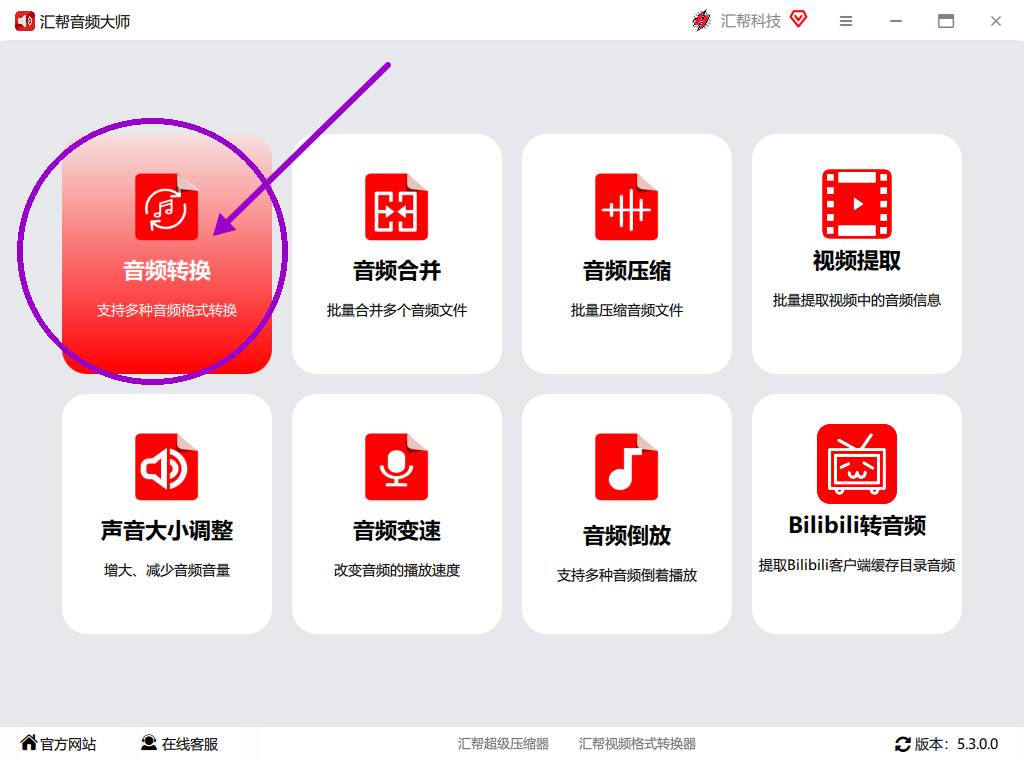
去官网下载安装汇帮音频大师,装好之后打开。打开之后主界面上能看到好几个功能模块,咱们这个需求,直接点“音频转换”进入。
 第二步,把AMR文件都加进来
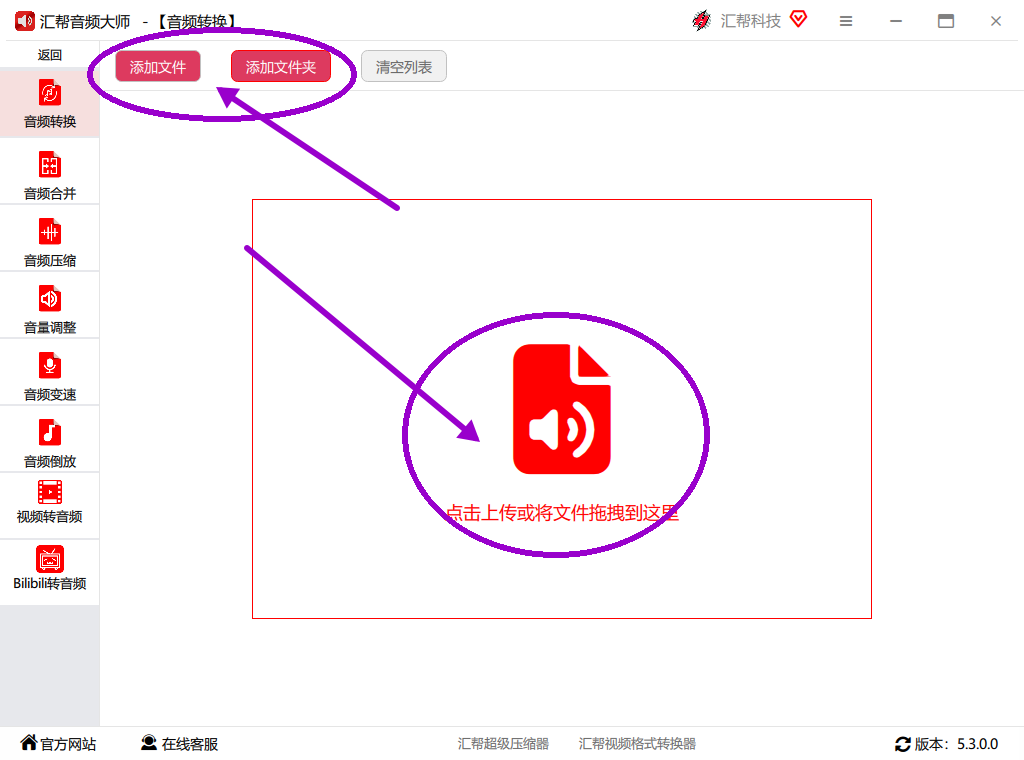
进入音频转换页面后,就可以添加文件了。支持的方式有三种,【添加文件】按钮可以单选或多选文件,【添加文件夹】按钮适合把整个目录下的音频一次性导入,还有一种更省事的,直接在电脑上把文件拖拽进窗口。我一搬用拖拽比较多,文件夹里挑了十多个AMR文件,一把拖进去,全都在列表里了,效率一下就上来了。
 第三步,调好输出参数
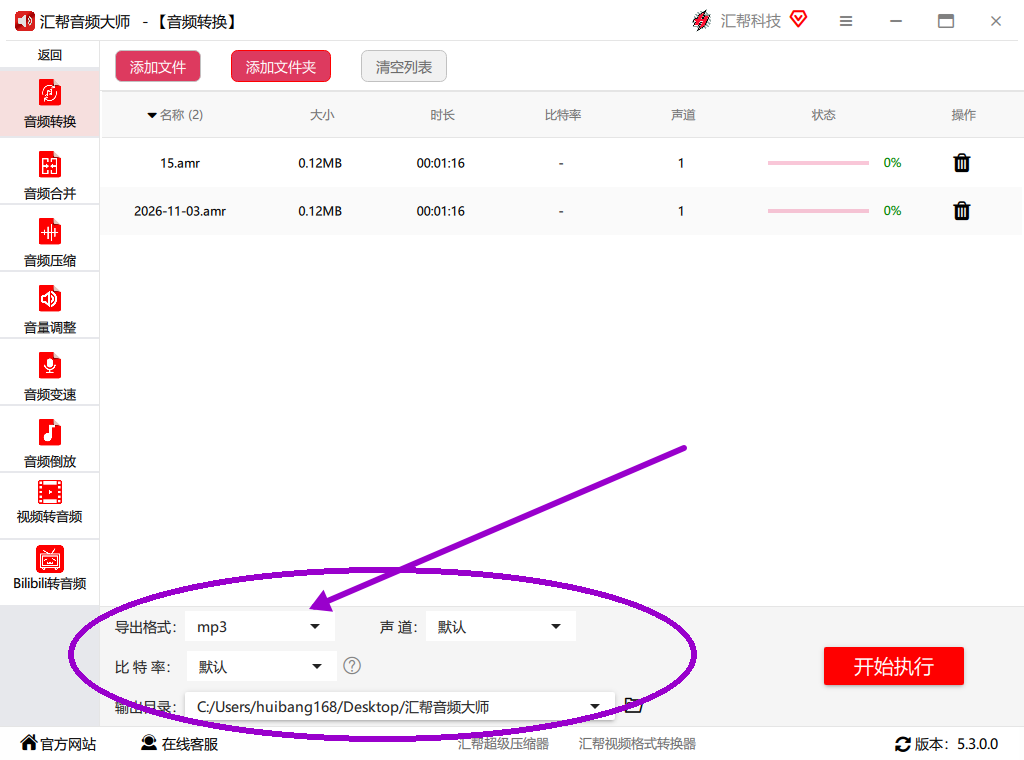
文件添加好之后,列表下方会显示输出设置选项。这里咱们的目标是MP3,所以在导出格式里直接选MP3就行。音质参数方面,汇帮音频大师提供了声道和比特率两个选择。声道这块有单声道和双声道,单声道文件体积小,适合语音和采访录音,双声道立体感强,适合音乐素材,如果拿不准就默认,一般没事。比特率的话,简单说就是数据速率越高,音质越细腻,加密文件体积也会更大。咱们转语音录音的话,128kbps到192kbps就够用了,没必要一味追求高数值。这里直接安装默认设置。
 第四步,选好输出路径,开始执行
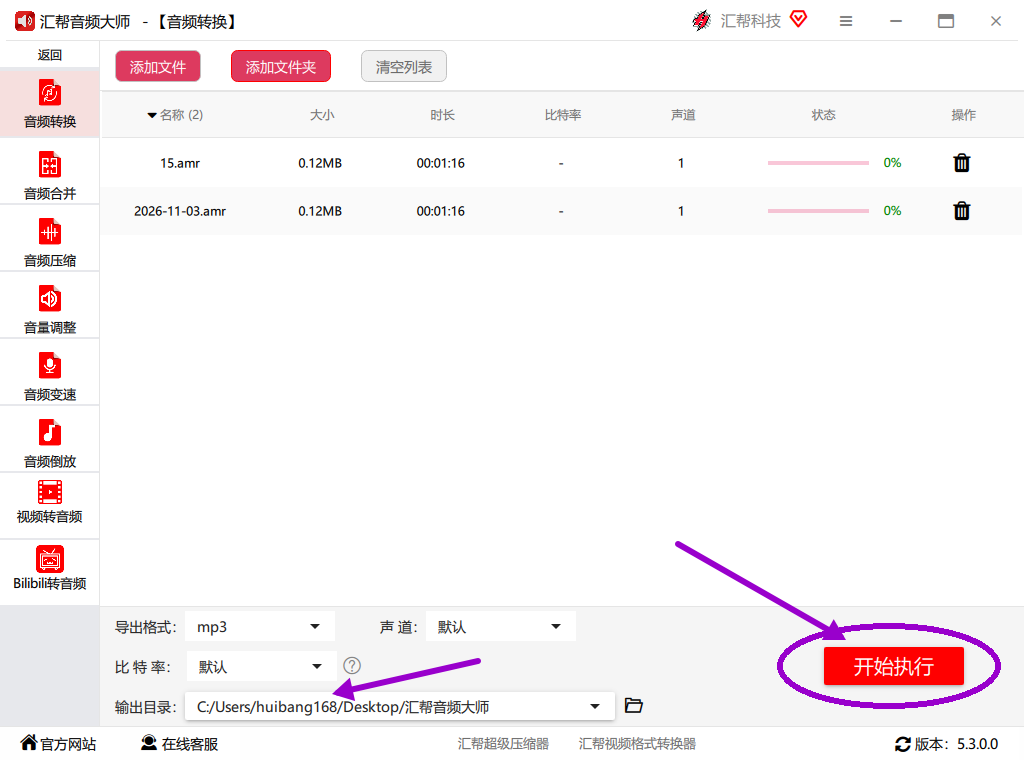
参数调好之后,下面还有个输出目录的选择。软件默认的存储位置就能用,想自定义的话点按钮改成自己方便找的文件夹就行。
都搞定了,右下角的【开始执行】按钮一按,任务就跑起来了。
 第五步,去目录里检查结果
任务跑完会自动弹出输出文件夹,转换好的MP3全都在里面了。
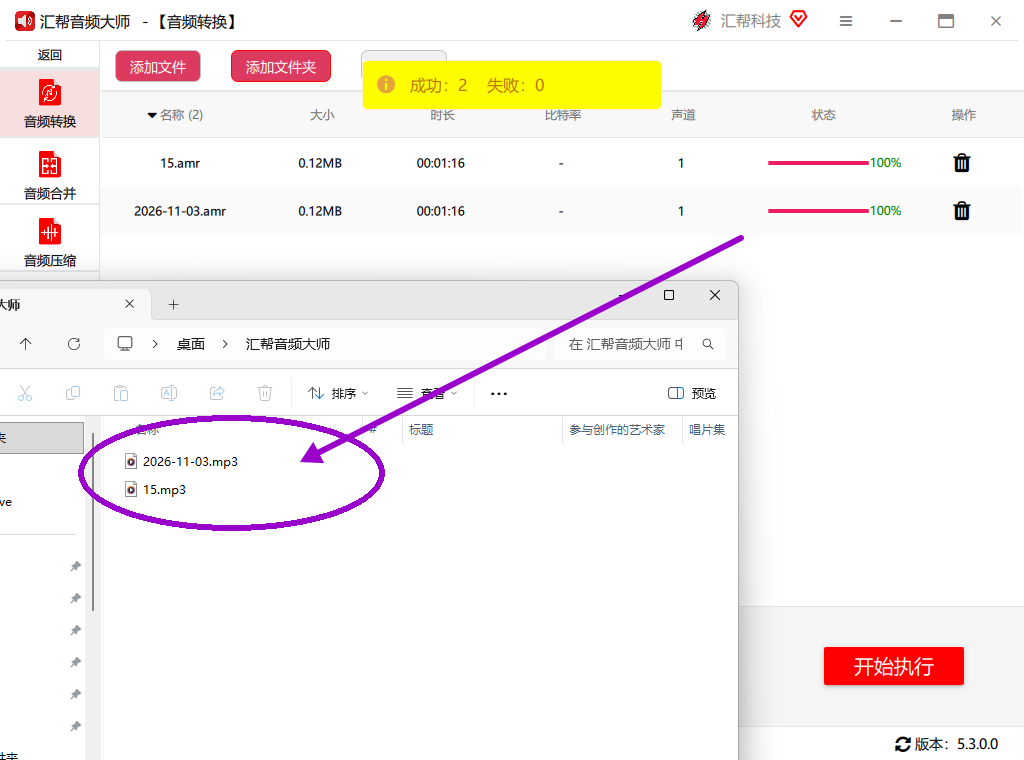 看到这我都惊了,二十几个文件,没几分钟全转完了,文件名还保持原样,找起来一目了然。比一个个手动转省心太多了。
除了用软件,想更省事的话,也可以考虑在线转换工具,浏览器里搜一下就有。不过在线工具有个明显的短板,文件数量上去了就得排队,网速不给力的话一个文件折腾半天,而且有些网站还会限制上传大小。如果只是偶尔转一两个文件倒无所谓,但真要批量把amr转换成mp3格式,还是用本地软件靠谱,毕竟不依赖网络,运算也在本地完成。
对了,还有个小细节想啰嗦两句。转换前的AMR文件最好统一放在一个文件夹里,命名也顺一遍,这样转完之后输出目录里不会乱。还有,如果要覆盖原文件记得先备份,谁也不想转完了发现源文件没了,那就尴尬了。
批量把amr转换成mp3格式这件事,说穿了就是找对工具,把文件导进去,点一下执行,完事。汇帮音频大师这个流程我用了好多回了,稳定性一直在线,没有出现过中途卡死或者转换失败的情况。反正弄完这个基本就成了,要是还有哪儿不懂,评论区喊我一声。
