

音频音量太小怎么办?别愁,一篇搞定音量增大!
老铁们,你们有没有遇到过这种尴尬事?好不容易找到一首超带感的歌,想戴上耳机沉浸一下,结果声音小得跟蚊子哼哼似的;或者自己心血来潮录了个视频、做了段音频,成品一听,别人得把音量调到最大才能勉强听清。这“音频音量太小”的毛病,简直让人分分钟想摔手机!
其实这事儿真不难解决,很多专业软件都能帮你轻松搞定。今天我就直接上干货,不整那些虚头巴脑的理论,手把手教你如何把音频的音量“盘”得明明白白。咱们直接从最核心、最好用的方法开始,让你最快看到效果,告别听不清的烦恼。
 【核心方案】首选推荐:汇帮音频大师(主方法,核心解决方案优先)
如果你问我,音频音量太小怎么办,最省心、最科学的方法是啥?那我必须首推这个叫“汇帮音频大师”的软件。它专为处理音频而生,界面干净,功能强大,最关键的是,操作傻瓜到不行,就算你是第一次接触这类工具,也能秒上手。
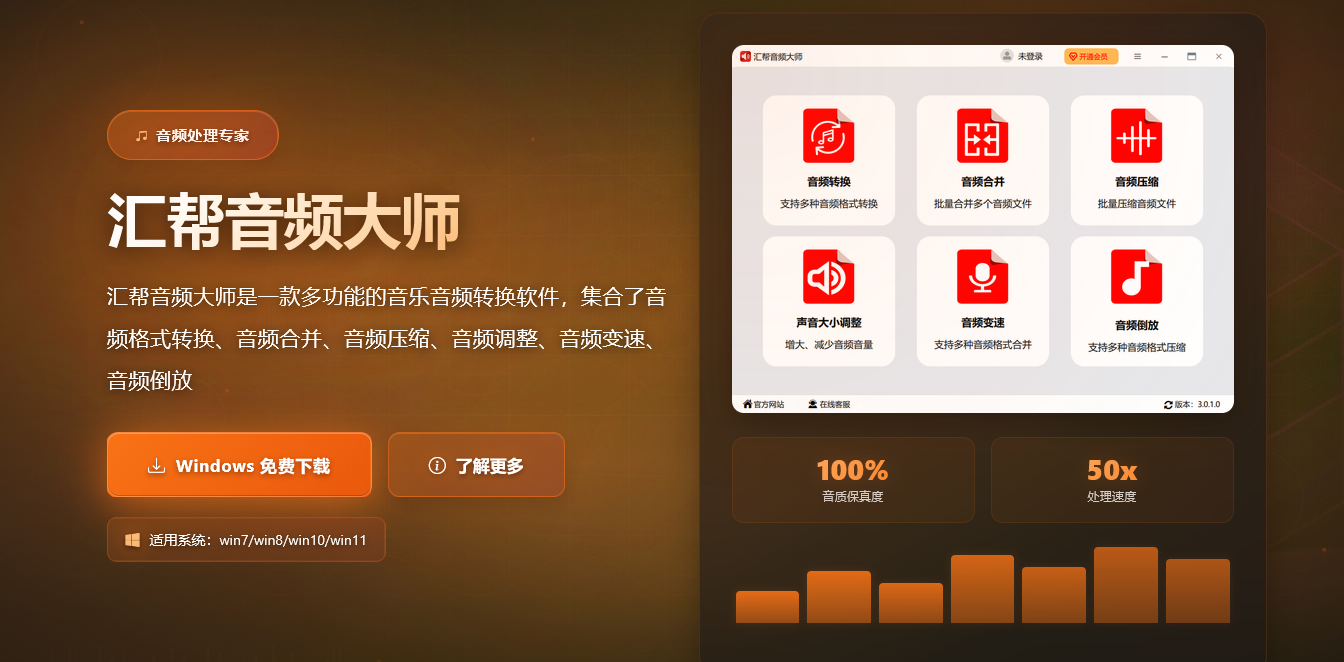
老规矩,咱们先准备工具:你可以在搜索引擎里直接搜“汇帮音频大师”去官网下载,或者直接问AI,它也能给你地址。下载好后,双击安装包,一路无脑点“下一步”就OK了。看,界面长这样:
 接下来,就是见证奇迹的时刻,4步搞定:
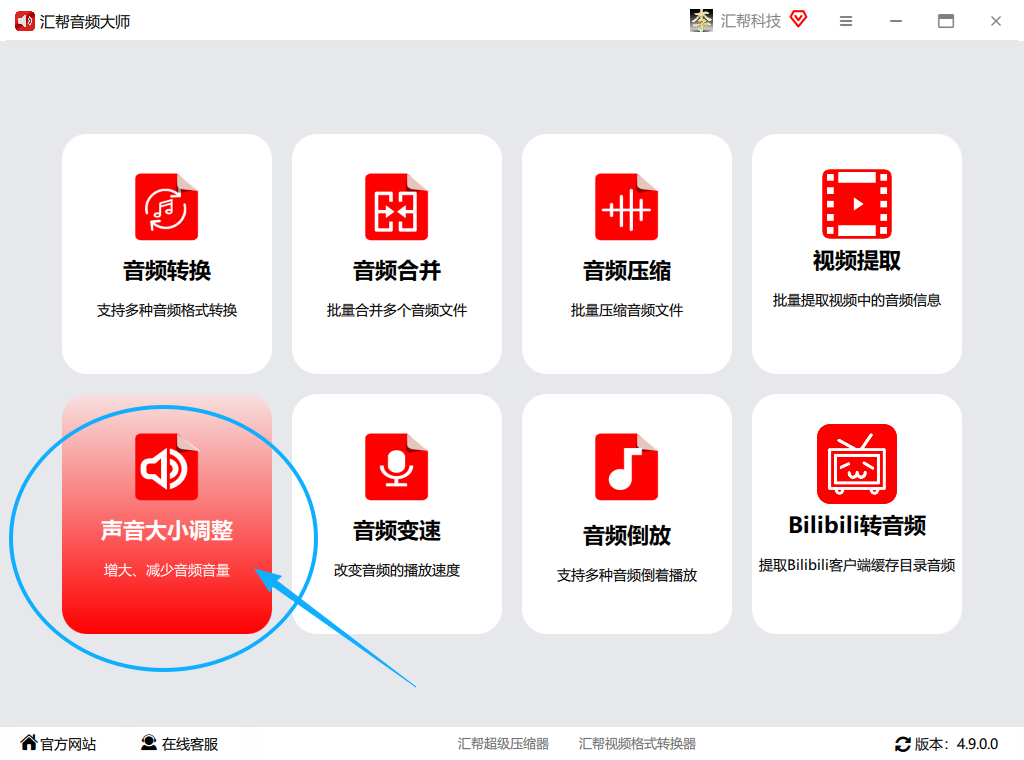
选择功能模块。 打开软件后,主界面有很多功能,咱不迷路,直接点击“声音大小调整”这个模块,点进去就行。
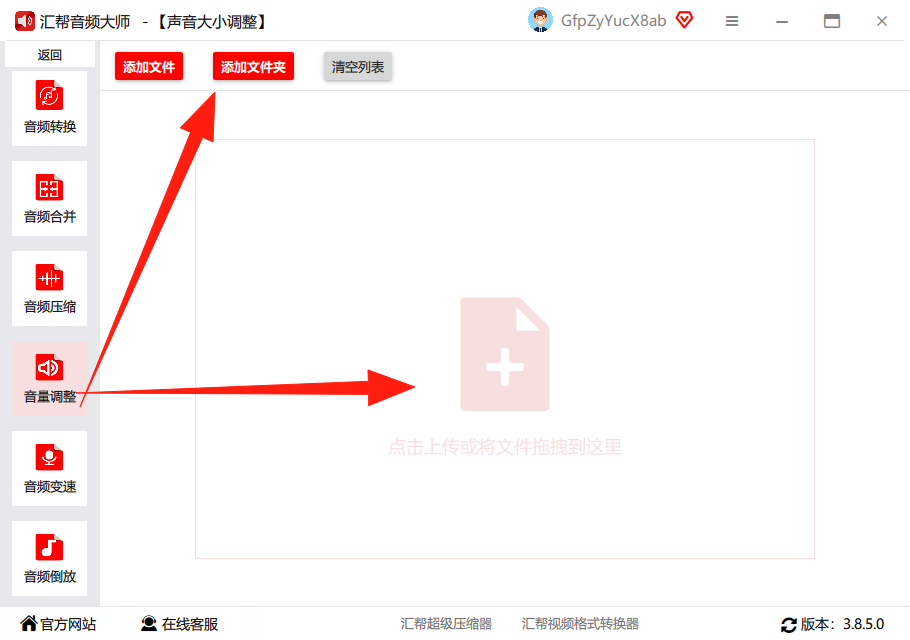
 导入音频文件。 点击“添加文件”按钮,把你那个声音太小的MP3或者任何格式的音频上传上去。这软件很良心,支持批量处理,不管你有几百首,一股脑全丢进去就行,不限制格式和大小。
 设置调整参数。 文件导入后,在下方看到有一个滑动条。这里可以精确控制音量大小。你要做的很简单,把滑块往“增加”方向拉,或者直接在旁边的数值框里输入一个你想要的增大比例。同样的,你也可以选择输出路径,就是处理好的文件放在哪个文件夹里。
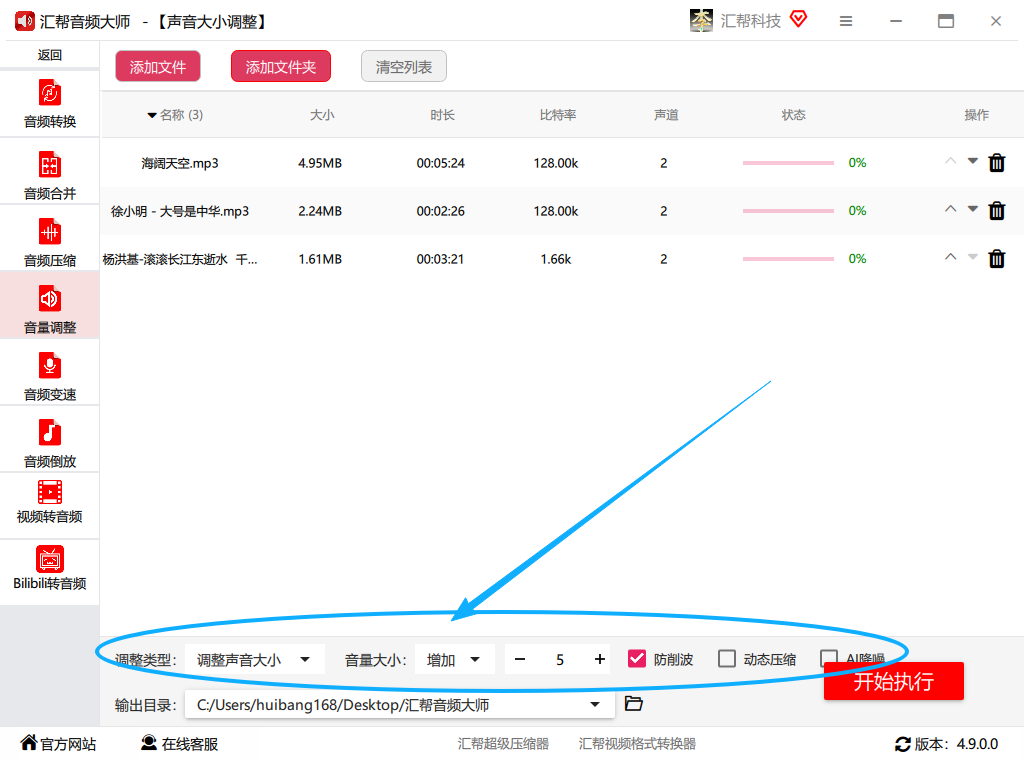 一键开始执行。 设置完毕后,啥也别想,直接点击右下角的“开始执行”按钮。你会看到进度条飞快地跑,处理速度贼快。执行完成后,你就去刚才设置的路径里找你的新音频文件。听听看,效果是不是立竿见影?声音立马变得洪亮清晰!
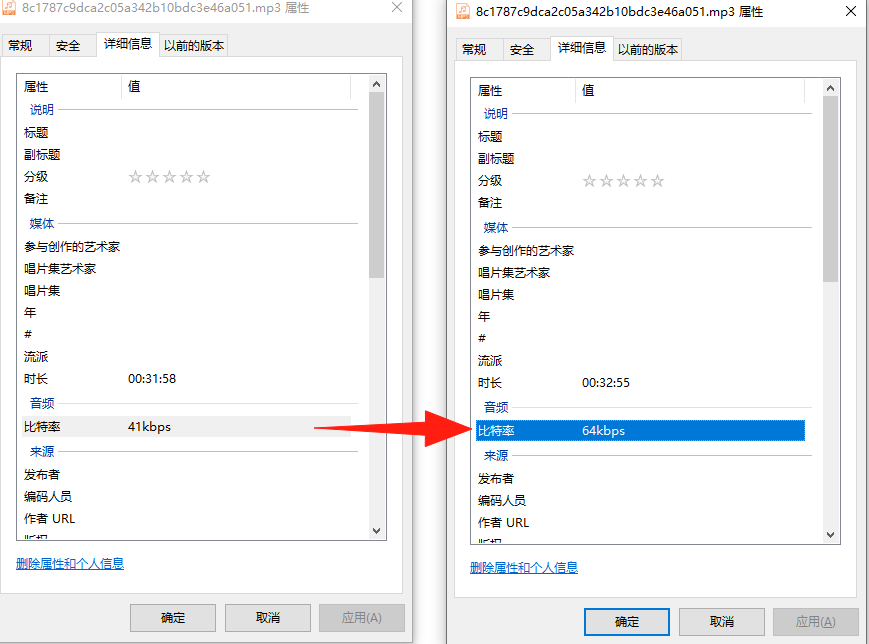 总结一下: 这个方法我称之为“傻瓜式科学增音法”,软件帮你做完了所有技术活,你只需要点几下鼠标。对于“音频音量太小怎么办”这个问题,这绝对是目前最推荐的解决方案,没有之一。
【备选锦囊】其他几种靠谱方法,总有一款适合你
当然,除了上面那个“王牌”软件,如果你手上已经有其他工具,或者喜欢不同风格的,下面这几个方法也值得一试,它们也是快速解决“音频音量太小”的能手。
1. 在线急救包:Audiotoolset
如果你不想下载任何软件,就想在线解决,那这个网站就很香了。
-
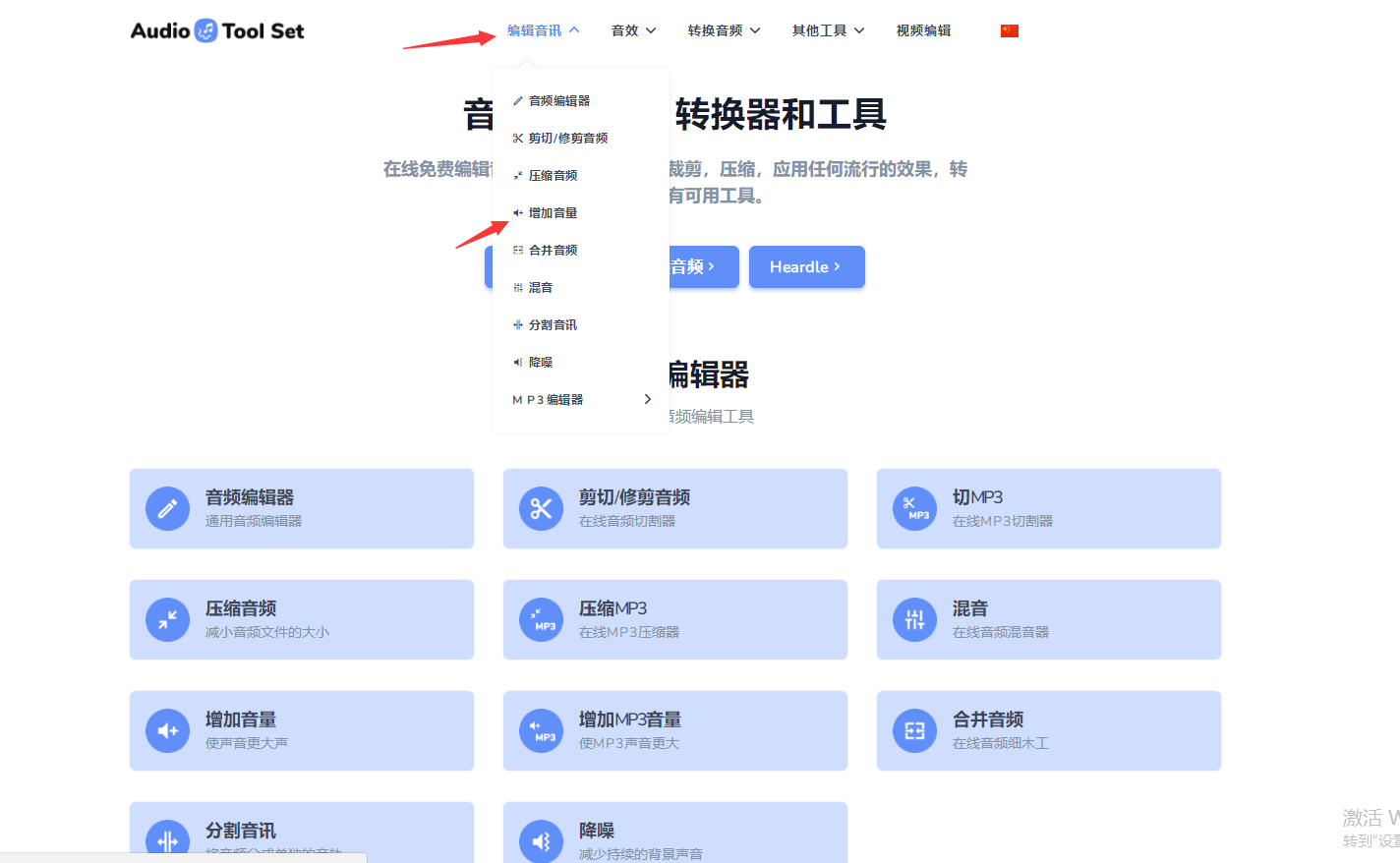
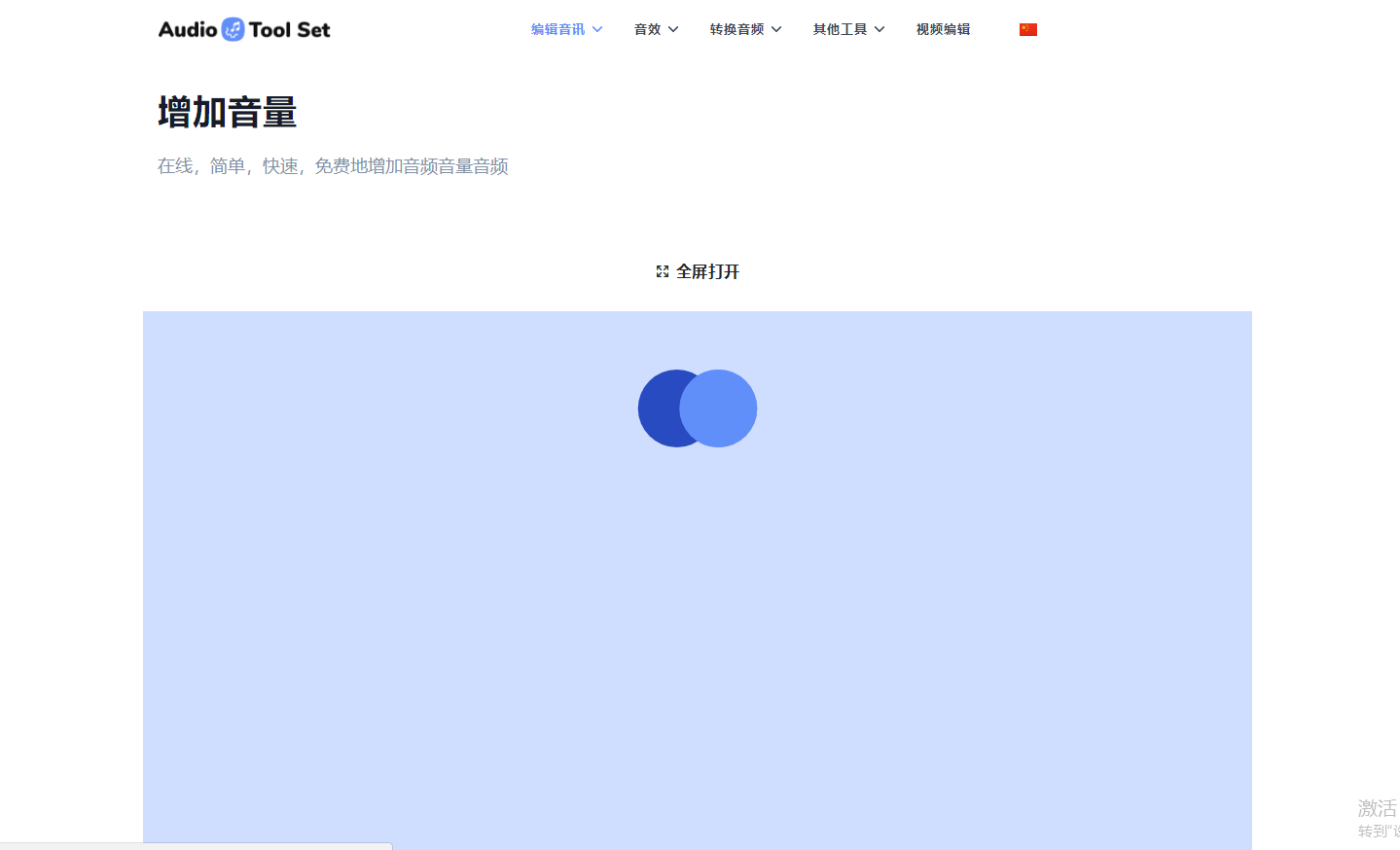
操作方法: 打开网站,找到“音频工具”里的“增加音量”选项。
-
然后呢: 上传你的音频文件,设置好你要放大的倍数,它就能自动在线处理。
-
注意事项: 这个网站适合处理单个或少量文件,因为上传和下载都需要点时间,而且对文件大小可能有限制。
 2. 音乐库管理神器:MP3Gain
这个软件是专门用来“归一化”MP3音量的,非常适合你整理自己那一大堆从各处收集来的歌,让他们听起来音量统一,不再忽大忽小。
-
核心功能: 它能分析每个MP3文件的音量,然后统一调整到一个你设定的标准值。
-
操作方法:
- 打开软件,点 “Add Files” 把你的MP3都加进去。
- 点 “Analyze” 先分析一波。
- 点 “Options” -> “Target Normal Volume”,把数值调高一点(比如调到94或96dB),点确定。
- 最后点 “Gain Normalize”,等进程跑完,状态那栏显示“Changed”,就说明搞定了。
 3. 智能防失真专家:Audio Amplifier Pro
这款软件的厉害之处在于它非常“聪明”。它在给你放大音量的同时,会自动识别音频里的峰值和无声部分,然后智能地避开峰值去放大。这样,你就算放大好几倍,也几乎听不到那种烦人的“滋滋”电流声(失真)。
操作方法:
- 打开软件,点“Add Files”选择文件。
- 在右边“Amplification Level”的滑块上,向右拖动来设置放大比例。
- 点击“Amplify”按钮,软件开始处理。
- 处理完点“Save”保存即可。
 4. 功能全面的音频剪辑师:WavePad
如果你不仅需要给音频增大音量,还想对音频进行一些简单的剪辑、混音、去除噪音等操作,那WavePad就是个功能非常全面的“瑞士军刀”。
如何增大音量:
- 打开软件,
File->Open导入文件。 - 点击顶部菜单
Effects->Volume->Increase Volume。 - 它不像上面那个软件那么直观,但可以设置一个数值。
- 处理完点
File->Save As另存为新文件。
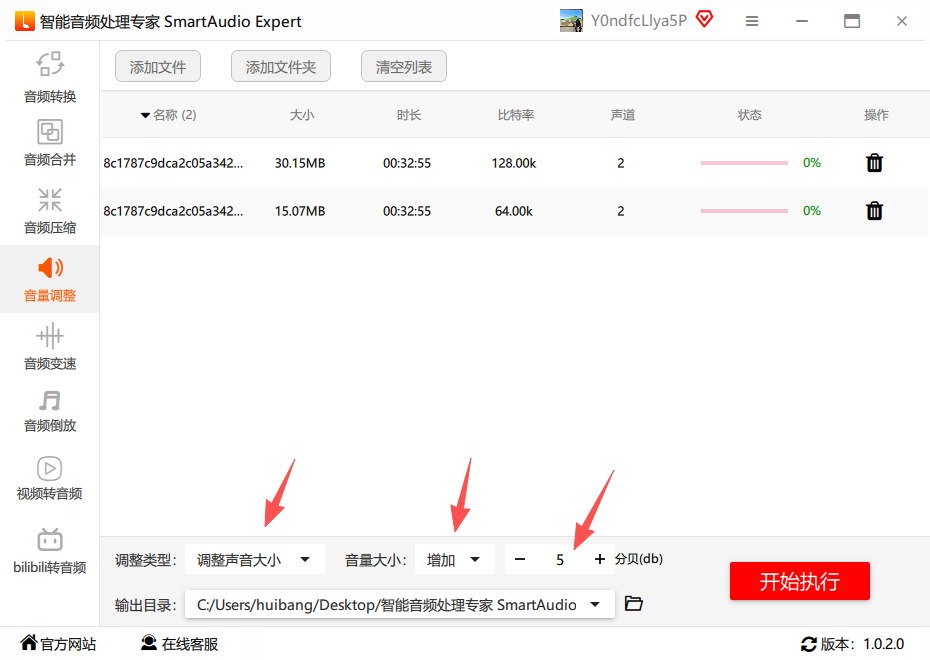
 5. 国产良心之作:智能音频处理专家
这款软件和汇帮音频大师师出同门,功能类似,可以看作是它的一个“兄弟版”,操作逻辑几乎一模一样,也是主打简单高效。
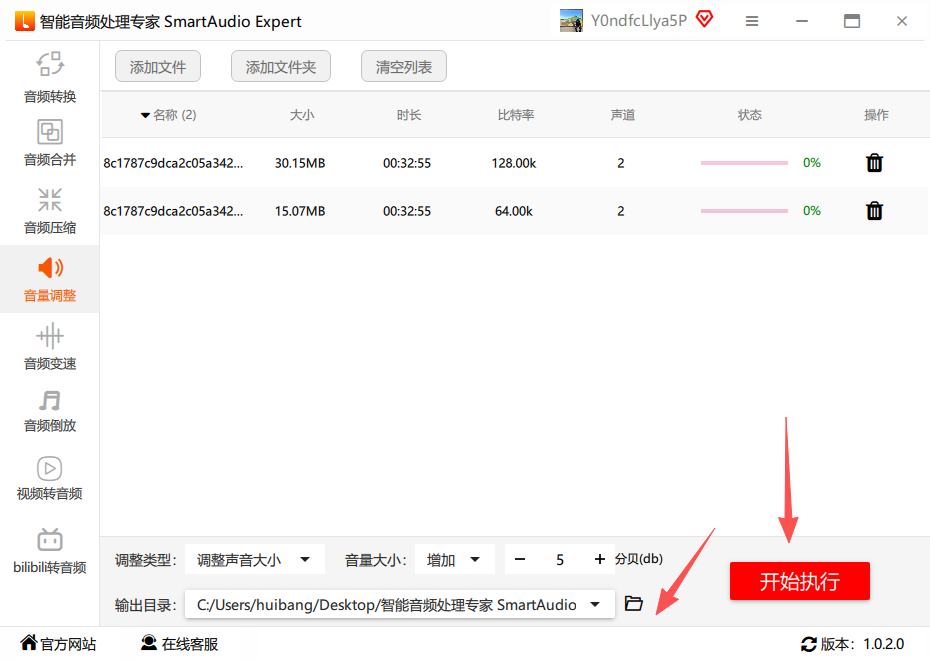
操作步骤:
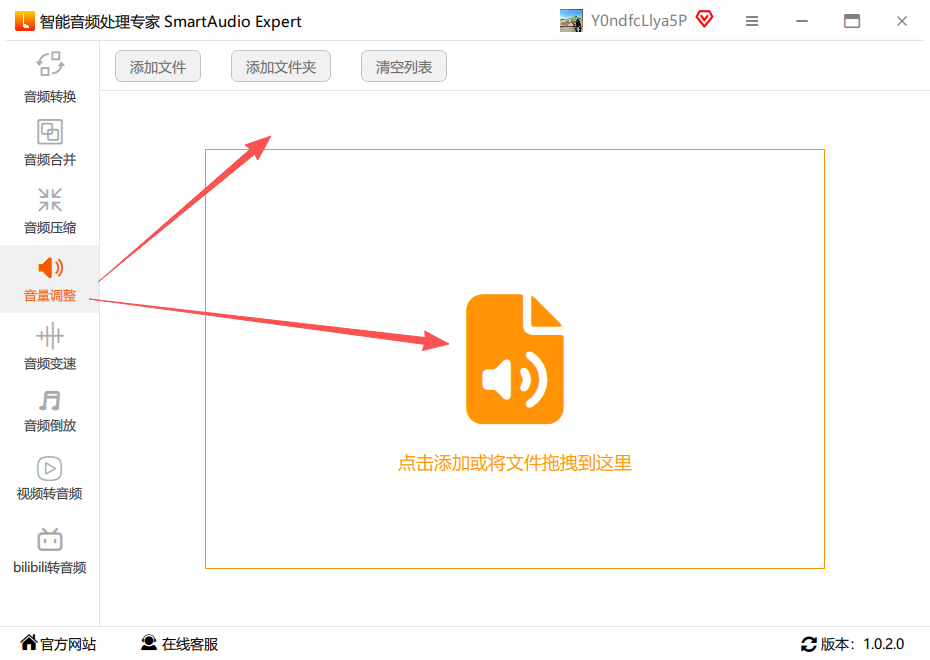
- 打开软件,选择“音量调整”。
- 添加文件,可以批量处理。
- 在界面里选择“调整大小”还是“统一大小”,然后设置是“增加”还是“减小”音量。
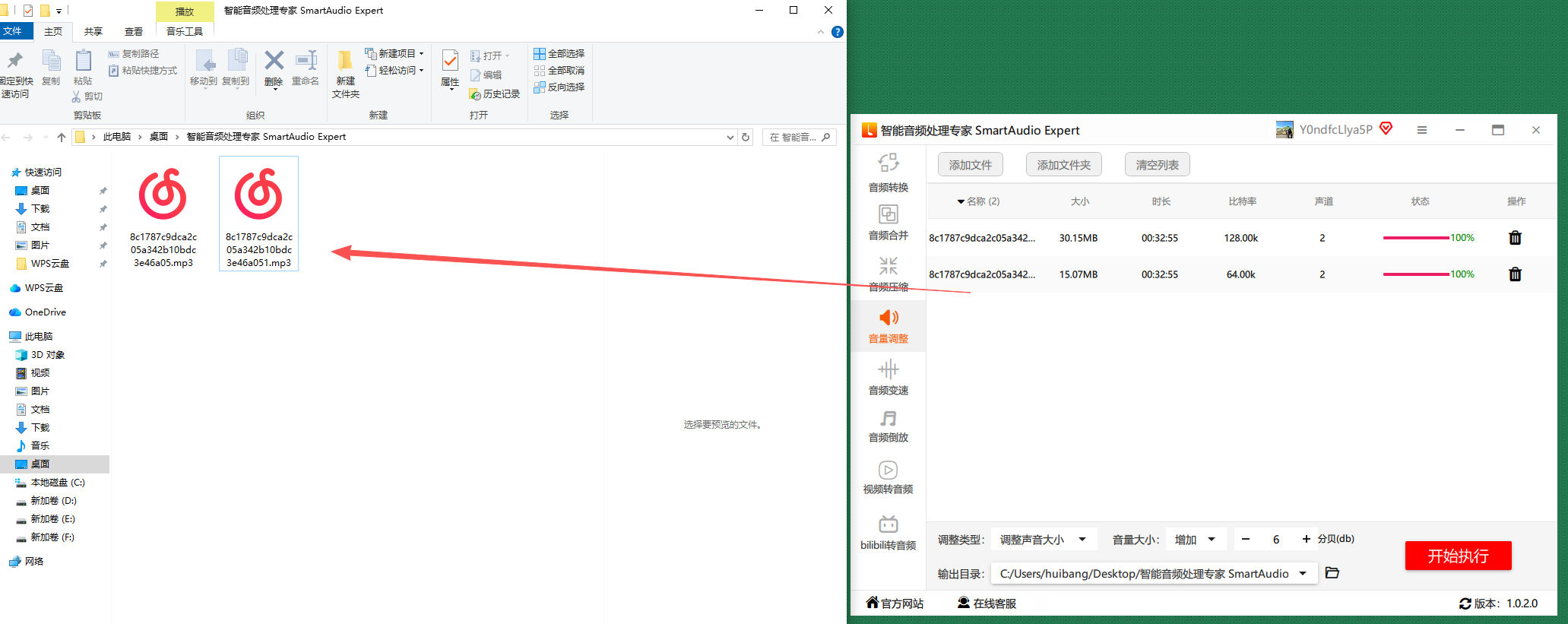
- 设置输出目录,点击“开始执行”。
 最后总结一点:以后再遇到“音频音量太小怎么办”这个问题,不用再抓耳挠腮了。首推那个汇帮音频大师,简单粗暴效果好。如果你只是想在线解决或用其他工具,上面这几位也都是实力派选手。赶紧试试吧,让你的音频“大声”起来!
