

OGG是一种开源的高压缩音频格式,技术上有自己的优势,但在日常使用中兼容性确实不如MP3那么广。比如你下载了高质量的OGG音乐,却发现手机、车载音响或者某些播放器不支持,这就很头疼了。不过别担心,今天我就来分享几个把OGG转成MP3的好方法,都是我自己亲自试过,简单又管用。不管你是电脑新手还是老手,都能找到最适合你的那一款。
 方法一:汇帮音频大师——小白首选,一键批量搞定
这可是我最近发现的一个宝藏工具,操作那叫一个简单,特别适合不想折腾的朋友。它能帮我们把各种音频格式整得明明白白。
- 下载与安装:打开浏览器,搜一下“汇帮音频大师”,去它的官网就能下载。安装过程就跟装个QQ似的,一路默认点“下一步”就行,很省心。
- 功能选择:安装好后,双击图标打开它。主界面功能很清晰,一眼就能看到“格式转换”这个选项,点进去就对了。
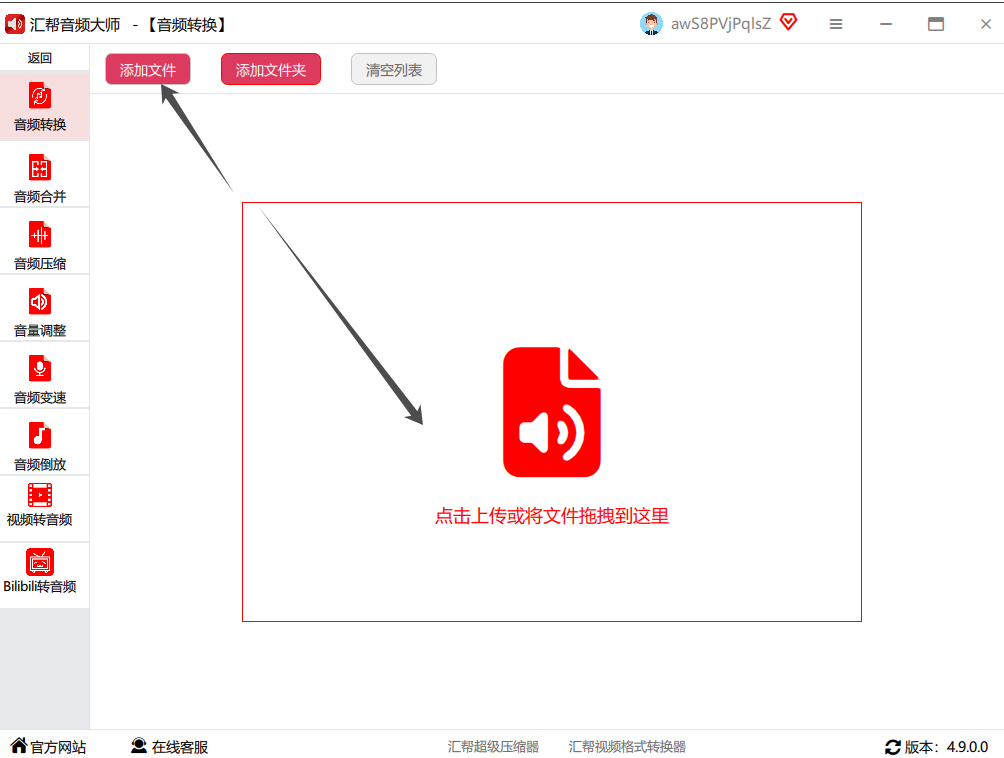
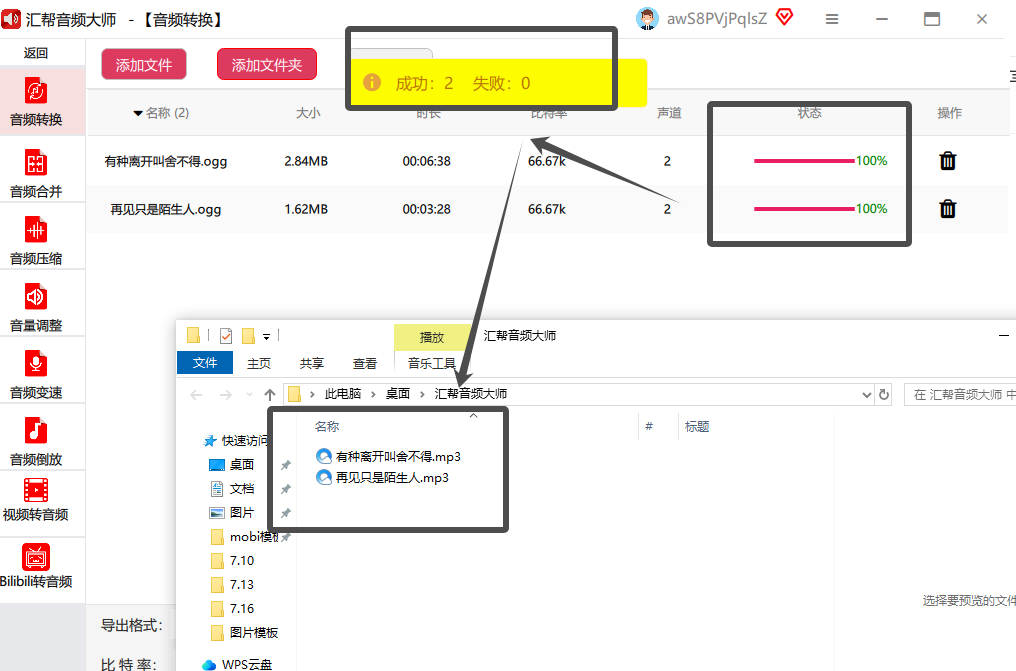
- 导入文件:点一下左上角的“添加文件”按钮,或者直接把你的OGG文件拖进软件里。我亲测过,一次导入几十个文件都没问题,批量处理就是快,这下再也不用一个一个地转换了。
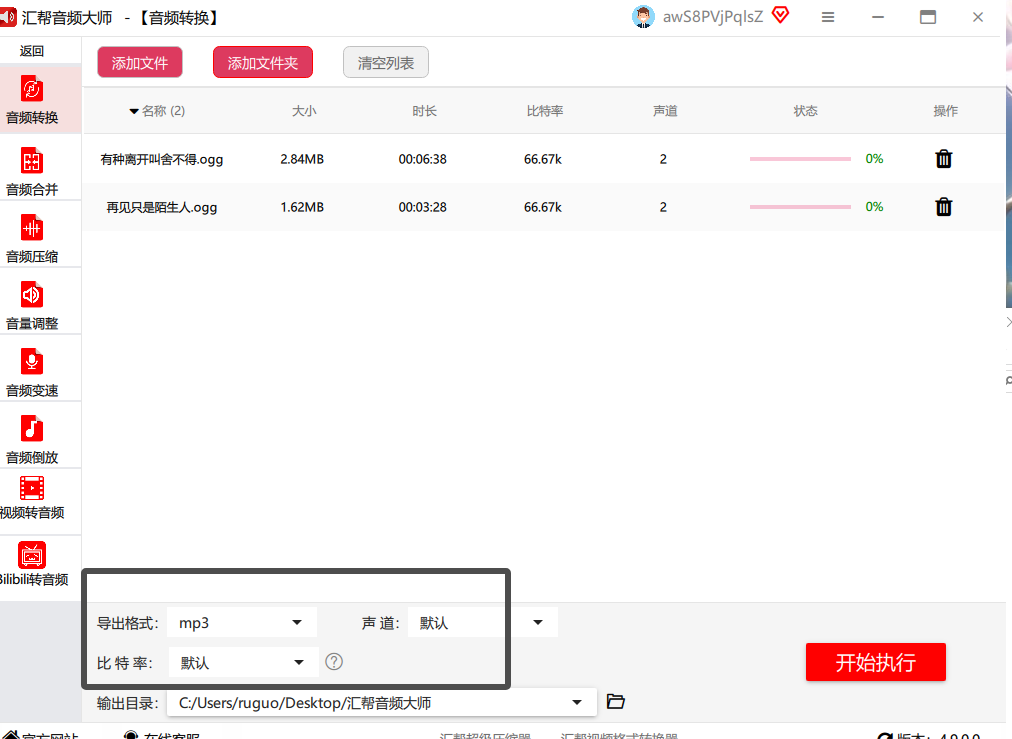
 4. 设置输出格式:文件导进来以后,在输出格式那里选“MP3”。它默认的参数就挺不错的,能保证音质。当然,如果你对音质有特殊要求,点开旁边的设置,可以自己调调码率啥的。
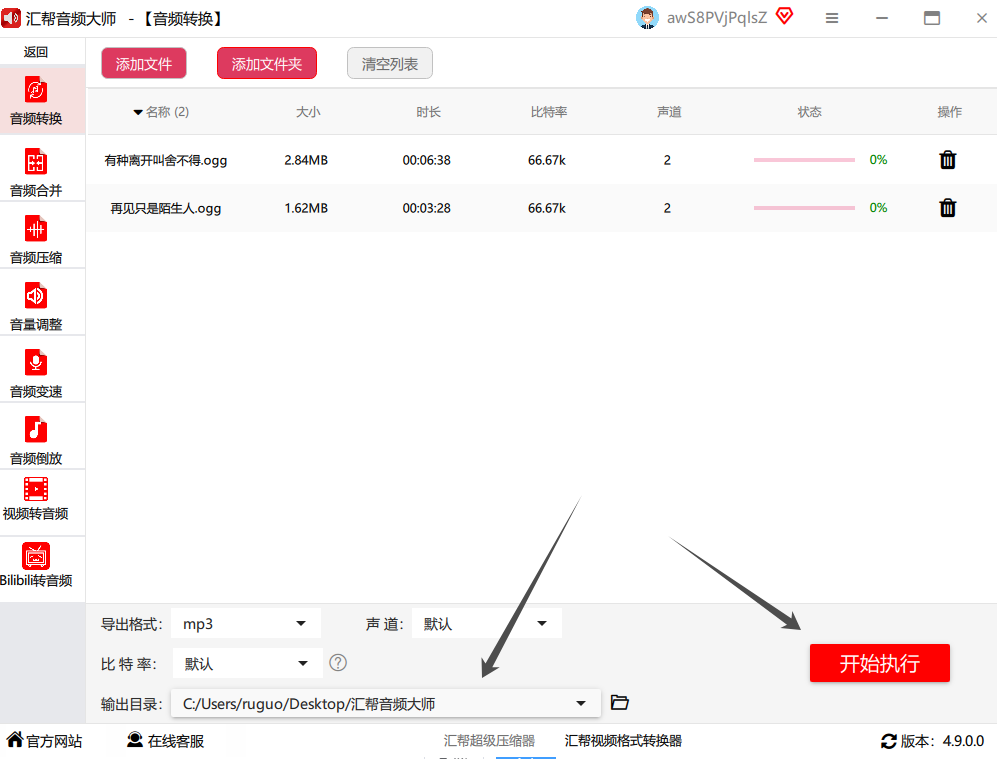
 5. 开始转换:所有设置都调好以后,点一下右下角的“开始执行”按钮,它就开始自动工作了。进度条走得很快,我试过一个30MB的OGG歌曲,几秒钟就转好了。
 转换完成后,软件会自动打开输出文件夹,里面就是我们搞定的MP3文件了,直接拷到手机或U盘里就能用。
 方法二:MediaHuman Audio Converter——界面清爽,免费好用
对电脑初学者特别友好,如果你觉得上一个软件功能太多,想找个更纯粹的转换工具,那这个你肯定喜欢。
操作步骤:
- 下载安装MediaHuman Audio Converter,打开后界面干净得像一张白纸。
- 把需要转换的OGG文件,直接拖进那个大窗口里,或者点左上角的“添加”按钮。
 3. 在软件的下方,有个“输出格式”的下拉菜单,点开后选择“MP3”。
4. 之后,你只需要点一下“转换”按钮,它就会默默地把所有文件都转换好。转换完成后,它会自动弹出一个文件夹,里面就是你要的MP3文件了。
 方法三:Freemake Audio Converter——功能强大,支持多种格式
这个软件圈内名气不小,它可以处理很多种音频和视频格式,不单单是OGG转MP3。
-
操作步骤:
- 打开Freemake Audio Converter,点击中间的“+Audio”按钮,或者直接把你电脑上的OGG音频文件拖进去。
- 软件底部有一排格式图标,找到“MP3”的图标,点一下,表示我们要把文件转成MP3格式。
- 点击界面右下角的“Convert”按钮,软件就会开始处理。它还会顺便保留你的歌曲信息,比如歌名、专辑、歌手之类的,这点挺人性化的。
方法四:音频转换器——在线工具,不用安装
如果不想下载安装任何软件,或者只在别人电脑上临时用一下,那么在线音频转换器就是个好选择。
操作步骤:
- 打开浏览器,搜索“在线音频转换器”,找一个大网站,比如“Convertio”这种。
- 点击“上传文件”,找到并上传你的OGG文件。
- 在输出格式中选择“MP3”。有些网站还可以调整音频的质量、采样率等参数。
- 点击“转换”按钮,等它处理一下,然后直接下载转换好的MP3文件就可以了。
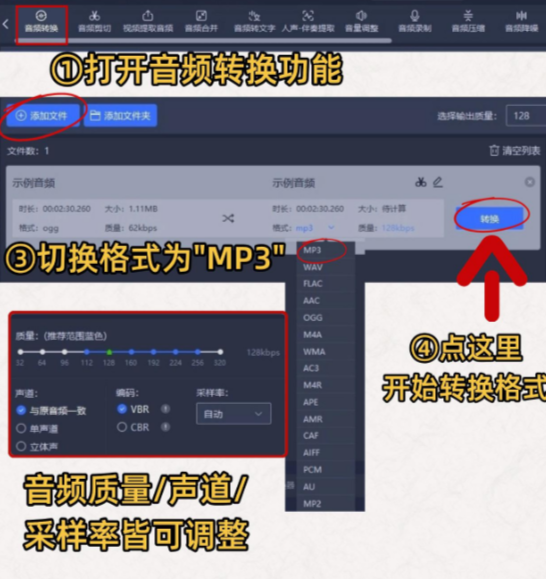 关于OGG文件怎么转换成MP3格式,今天一共分享了6种不同的方法。从适合新手的图形化软件汇帮音频大师,到技术流玩家用的FFmpeg,总有一款适合你。
最后,希望这篇文章能帮大家彻底解决OGG格式的兼容问题,以后听歌、剪视频都顺顺利利的!
